
Bạn có thể dễ dàng đặt báo thức trên máy tính Windows 10 và 11 thông qua ứng dụng Đồng hồ tích hợp sẵn hoặc sử dụng các công cụ trực tuyến và phần mềm bên thứ ba. Bài viết này sẽ hướng dẫn chi tiết cách thực hiện để bạn không bỏ lỡ bất kỳ công việc hay cuộc hẹn quan trọng nào.
Tóm tắt các bước cài đặt báo thức trên máy tính
Để nhanh chóng đặt báo thức trên máy tính, bạn có thể thực hiện theo 3 cách chính sau đây:
- Sử dụng ứng dụng Đồng hồ (Clock) có sẵn trên Windows: Mở ứng dụng, chọn “Alarm”, nhấn dấu “+” và thiết lập thời gian, tên báo thức, âm báo.
- Sử dụng ứng dụng báo thức trực tuyến: Truy cập các trang web như onlinealarmkur.com/vi/, cài đặt giờ, ngày và nhấn “Đặt báo thức”.
- Sử dụng phần mềm Free Alarm Clock: Tải và cài đặt ứng dụng, chọn “Add”, thiết lập thời gian, ngày giờ, âm báo và tên báo thức, sau đó nhấn “OK”.
Laptop có đặt báo thức được không?
Hoàn toàn có. Hầu hết các máy tính chạy hệ điều hành Windows, bao gồm cả laptop, đều được tích hợp sẵn ứng dụng “Clock” (Đồng hồ) với chức năng “Alarm” (Báo thức). Điều này cho phép người dùng dễ dàng thiết lập các cảnh báo cá nhân mà không cần cài đặt thêm phần mềm.
Bên cạnh đó, nếu bạn cần nhiều tính năng tùy chỉnh hơn, có thể tham khảo các ứng dụng báo thức chuyên dụng như Free Alarm Clock, Alarm Clock HD, hoặc sử dụng các trang web báo thức trực tuyến miễn phí.
Lợi ích của việc đặt báo thức trên máy tính
Việc sử dụng tính năng báo thức trên máy tính mang lại nhiều lợi ích thiết thực cho người dùng trong cả công việc và cuộc sống cá nhân:
- Không bỏ lỡ các sự kiện quan trọng: Đặt báo thức giúp bạn ghi nhớ và tuân thủ lịch trình làm việc, học tập, các cuộc họp hoặc cuộc hẹn quan trọng, tránh gây ảnh hưởng đến hiệu quả công việc và uy tín cá nhân.
- Tăng khả năng tập trung và quản lý thời gian: Bằng cách thiết lập các cảnh báo cho từng khoảng thời gian làm việc hoặc nghỉ ngơi, bạn có thể phân bổ thời gian hiệu quả hơn, giữ cho đầu óc luôn tỉnh táo và tập trung vào nhiệm vụ hiện tại.
- Hỗ trợ ghi nhớ công việc định kỳ: Nhiều ứng dụng cho phép bạn thiết lập báo thức lặp lại hàng ngày, hàng tuần hoặc hàng tháng. Điều này cực kỳ hữu ích cho việc nhắc nhở các công việc mang tính chu kỳ như uống thuốc, thanh toán hóa đơn, hoặc các cuộc họp đội nhóm định kỳ.
- Tiện lợi và miễn phí: Các tính năng báo thức tích hợp sẵn trên Windows hoàn toàn miễn phí và dễ dàng truy cập. Ngay cả các ứng dụng hoặc trang web bên thứ ba cũng thường cung cấp các gói miễn phí với đầy đủ chức năng cơ bản.
- Linh hoạt với nhiều âm báo: Bạn có thể chọn các âm báo khác nhau cho từng loại sự kiện, giúp phân biệt nhanh chóng mức độ quan trọng của cảnh báo mà không cần phải nhìn vào màn hình.
Các cách đặt báo thức trên máy tính Windows 11, 10
Để sử dụng tính năng báo thức, điều quan trọng là máy tính của bạn phải đang hoạt động bình thường, không ở chế độ ngủ đông (sleep) hoặc tắt nguồn. Hãy đảm bảo máy tính được cắm sạc và âm lượng đủ lớn để nghe rõ tiếng chuông báo.
Cách đặt báo thức trực tiếp trên máy tính qua ứng dụng Đồng hồ

Có thể bạn quan tâm: Cách Cài Hình Nền Zalo Trên Máy Tính Chi Tiết
Ứng dụng Đồng hồ (Clock) đã được tích hợp sẵn trên các phiên bản Windows 10 trở lên, cung cấp một giải pháp đơn giản và hiệu quả để quản lý báo thức.
Bước 1: Mở ứng dụng Đồng hồ
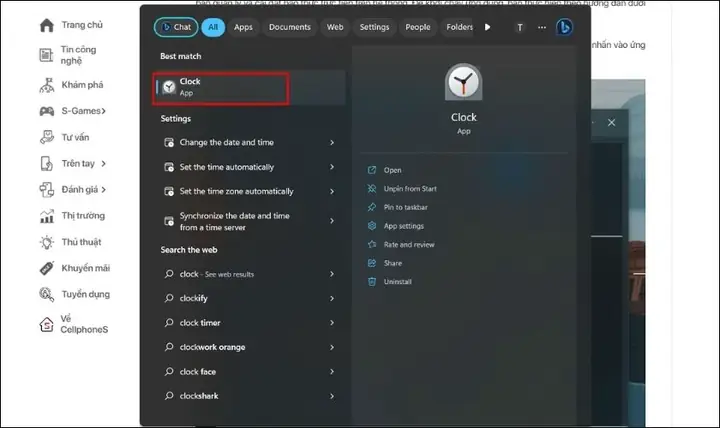
Nhấn vào biểu tượng tìm kiếm (kính lúp) trên thanh tác vụ của Windows, gõ từ khóa “Clock” và chọn ứng dụng Đồng hồ từ kết quả tìm kiếm.
Bước 2: Truy cập mục Báo thức
Trong giao diện ứng dụng Đồng hồ, chọn tab “Alarm” (Báo thức) ở thanh điều hướng bên trái hoặc phía trên màn hình.
Bước 3: Thêm báo thức mới
Có thể bạn quan tâm: Laptop Hay Máy Tính Bàn Cho Học Sinh: Đâu Là Lựa Chọn Tối Ưu?
Nhấp vào biểu tượng dấu cộng (“+”) hoặc nút “Add an alarm” để thêm báo thức mới. Một cửa sổ cài đặt sẽ hiện ra.
Bước 4: Thiết lập chi tiết báo thức
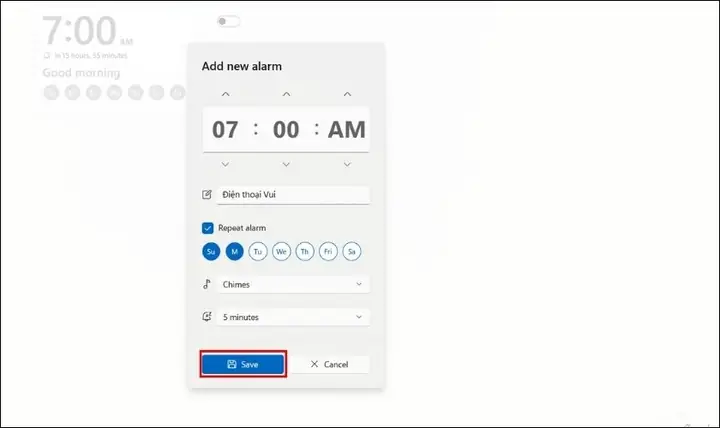
Tại đây, bạn có thể tùy chỉnh các thông số sau:
- Giờ và Phút: Chọn thời gian cụ thể cho báo thức.
- Tên báo thức (Label): Đặt tên cho báo thức để dễ dàng nhận biết (ví dụ: “Cuộc họp nhóm”, “Uống thuốc buổi sáng”).
- Âm báo (Sound): Chọn một trong các âm báo mặc định có sẵn hoặc tùy chỉnh bằng tệp âm thanh của riêng bạn (tùy thuộc vào phiên bản Windows).
- Lặp lại (Repeat): Chọn tần suất báo thức lặp lại: một lần, hàng ngày, các ngày trong tuần, cuối tuần hoặc tùy chỉnh theo lịch trình.
- Snooze: Bật hoặc tắt tính năng tạm dừng báo thức (snooze), cho phép bạn trì hoãn báo thức trong vài phút.
Sau khi hoàn tất cài đặt, nhấn nút “Save” để lưu báo thức.
Có thể bạn quan tâm: Máy Tính Kêu Bíp 4 Tiếng: Dấu Hiệu Lỗi Ram & Cách Khắc Phục
Bước 5: Quản lý báo thức
Sau khi lưu, báo thức sẽ hiển thị trong danh sách. Bạn có thể bật/tắt báo thức ngay lập tức bằng công tắc bên cạnh. Nếu báo thức kêu, bạn có thể chọn “Snooze” để tạm dừng hoặc “Dismiss” để tắt hẳn. Để tắt báo thức vĩnh viễn, bạn có thể xóa nó khỏi danh sách hoặc tắt công tắc tương ứng.
Lưu ý: Một số máy tính cho phép báo thức hoạt động ngay cả khi ứng dụng Đồng hồ đã đóng hoặc thiết bị đã khóa màn hình. Tuy nhiên, nếu bạn thấy thông báo “Thông báo chỉ hiển thị nếu thiết bị đang thức”, hãy đảm bảo máy tính không ở chế độ ngủ đông để báo thức hoạt động.
Cách đặt báo thức với ứng dụng báo thức trực tuyến
Các công cụ báo thức trực tuyến là giải pháp tiện lợi, không yêu cầu cài đặt và có thể truy cập từ bất kỳ thiết bị nào có kết nối Internet.
Một trong những trang web phổ biến là Online Alarm Clock (https://onlinealarmkur.com/vi/).
Cách thực hiện:
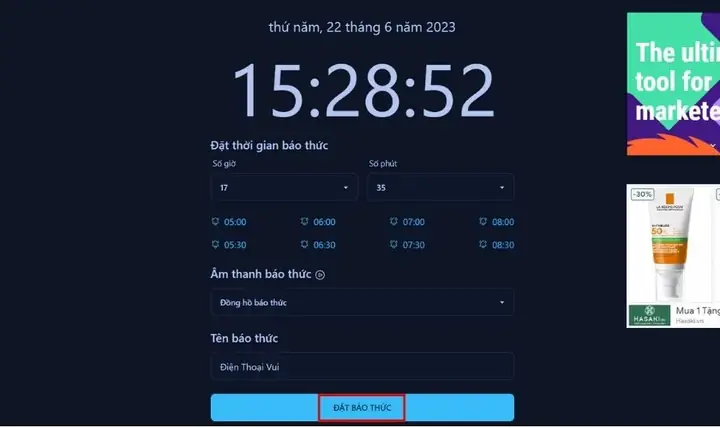
- Truy cập trang web https://onlinealarmkur.com/vi/.
- Thiết lập thời gian (giờ, phút) và ngày bạn muốn báo thức reo.
- Chọn âm báo mong muốn (nếu có tùy chọn).
- Nhấn vào nút “Đặt báo thức” (hoặc tương tự).
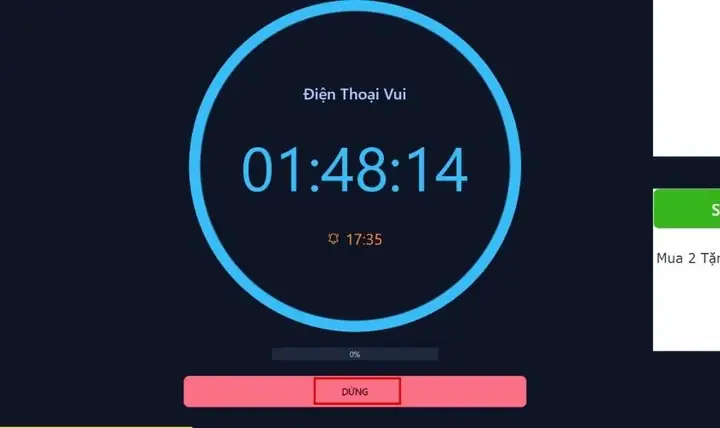
- Khi báo thức kêu, bạn chỉ cần truy cập lại trang web và nhấp vào nút “Dừng” để tắt.
Cách đặt báo thức bằng phần mềm Free Alarm Clock trên máy tính
Free Alarm Clock là một ứng dụng báo thức miễn phí, mạnh mẽ và tương thích với nhiều phiên bản Windows, cho phép bạn thiết lập nhiều báo thức với các tùy chọn nâng cao.
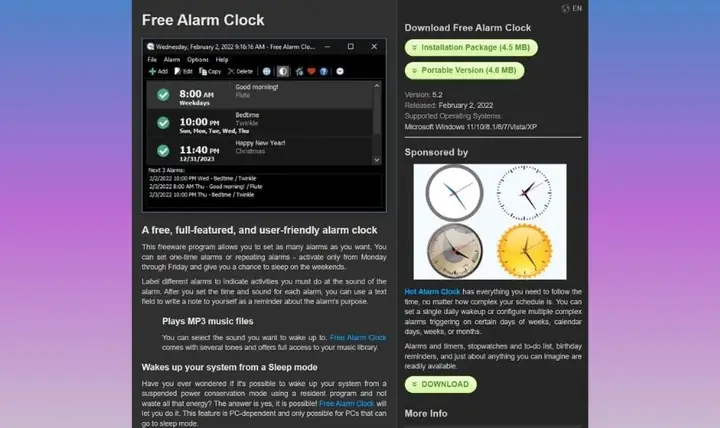
Bước 1: Tải và cài đặt ứng dụng
Truy cập trang web chính thức của Free Alarm Clock (https://freealarmapp.com/) và tải về phiên bản phù hợp với hệ điều hành của bạn. Sau đó, tiến hành cài đặt như bình thường.
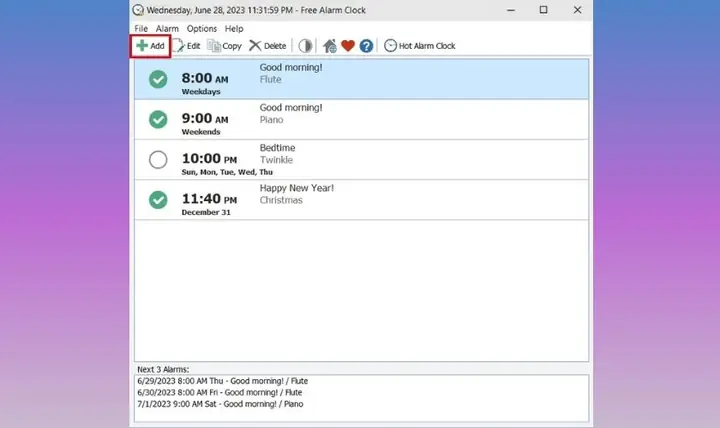
Bước 2: Thêm báo thức mới
Mở ứng dụng Free Alarm Clock, nhấp vào nút “Add” (biểu tượng dấu cộng) để tạo một báo thức mới.
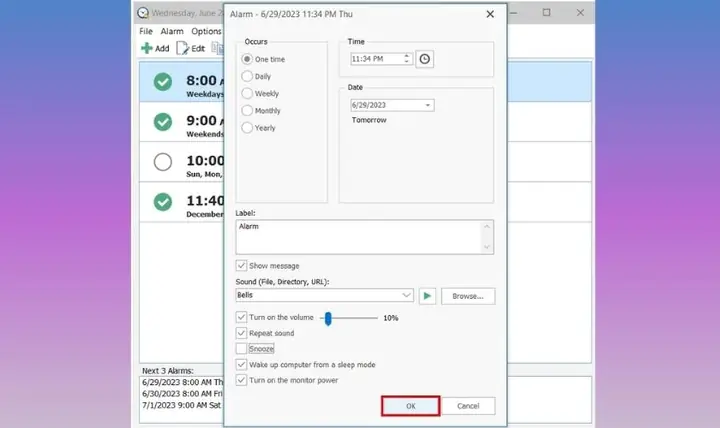
Bước 3: Cấu hình báo thức
Trong cửa sổ cài đặt, bạn có thể thiết lập:
- Time: Thời gian báo thức.
- Date: Ngày báo thức hoạt động.
- Sound: Chọn tệp âm thanh làm chuông báo thức.
- Label: Đặt tên cho báo thức.
- Repeat: Cấu hình tần suất lặp lại (hàng ngày, hàng tuần, tùy chỉnh).
- Wake the computer up: Tính năng đánh thức máy tính khỏi chế độ ngủ.
Sau khi hoàn tất, nhấn “OK” để lưu.
Bước 4: Chỉnh sửa hoặc xóa báo thức
Bạn có thể chọn một báo thức đã tạo, sau đó nhấn vào biểu tượng chỉnh sửa (edit) để thay đổi cài đặt hoặc biểu tượng xóa để gỡ bỏ.
Free Alarm Clock còn cung cấp các chức năng như đánh thức máy tính khỏi chế độ ngủ hoặc bật nguồn màn hình, rất hữu ích cho những người cần đảm bảo báo thức hoạt động ngay cả khi máy đang ở chế độ tiết kiệm năng lượng.
Một số câu hỏi thường gặp về đặt báo thức trên máy tính
Khi tắt máy tính, báo thức có kêu không?
Thông thường, khi bạn tắt hoàn toàn máy tính hoặc máy ở chế độ ngủ đông (hibernation), báo thức sẽ không kêu. Các báo thức trên máy tính hoạt động khi hệ điều hành đang chạy. Tuy nhiên, một số phần mềm báo thức bên thứ ba như Free Alarm Clock có tính năng “Wake the computer up” có thể khởi động máy tính từ chế độ ngủ để kích hoạt báo thức. Với ứng dụng Đồng hồ mặc định, bạn cần đảm bảo máy tính không bị tắt nguồn hoàn toàn.
Có thể đặt một bài nhạc làm chuông báo thức trên máy tính được không?
Với ứng dụng Đồng hồ mặc định trên Windows, khả năng tùy chỉnh nhạc chuông báo thức thường bị hạn chế hoặc yêu cầu các bước nâng cao. Tuy nhiên, các ứng dụng báo thức như Free Alarm Clock cho phép bạn chọn bất kỳ tệp âm thanh nào (bao gồm cả bài hát yêu thích) làm chuông báo thức. Nếu muốn sử dụng ứng dụng Đồng hồ mặc định, bạn có thể cần tham khảo các hướng dẫn chi tiết về cách thay đổi âm thanh hệ thống.
Nếu dùng báo thức online thì có báo thức khi máy tính ở chế độ ngủ không?
Không. Tương tự như báo thức tích hợp, các báo thức online sẽ không hoạt động nếu máy tính của bạn đang ở chế độ ngủ (sleep mode), tắt màn hình hoặc tắt nguồn. Các dịch vụ này yêu cầu máy tính phải có kết nối Internet và hệ điều hành đang hoạt động để kích hoạt âm thanh cảnh báo. Để chắc chắn, bạn nên thử đặt một báo thức và kiểm tra xem máy tính có phản hồi khi màn hình tắt hay không.
Trên đây là hướng dẫn chi tiết về các cách đặt báo thức trên máy tính Windows 10 và 11. Hy vọng những thông tin này sẽ giúp bạn quản lý thời gian hiệu quả hơn. Nếu thấy bài viết hữu ích, hãy chia sẻ với mọi người cùng xem. Khám phá các thủ thuật công nghệ khác tại Trần Du.