Zalo trên máy tính là công cụ giao tiếp quen thuộc, nhưng giao diện mặc định đôi khi khá đơn điệu. Việc cá nhân hóa hình nền khung chat không chỉ mang lại sự sinh động mà còn tạo nên không gian làm việc và trò chuyện riêng tư, độc đáo hơn. Mặc dù Zalo PC không hỗ trợ tùy chỉnh hình nền theo ý muốn một cách linh hoạt như trên phiên bản di động, nhưng vẫn có cách để bạn làm mới giao diện. Bài viết này sẽ hướng dẫn chi tiết từ A-Z cách cài đặt hình nền Zalo trên máy tính, cùng với các thủ thuật hữu ích khác.
Tóm tắt các bước chính để tùy chỉnh giao diện Zalo PC
Khi bạn muốn thay đổi giao diện Zalo trên máy tính, các bước chính cần thực hiện bao gồm việc kích hoạt tính năng sử dụng ảnh đại diện làm nền mờ cho khung chat và cách thức đổi ảnh đại diện một cách hiệu quả. Dưới đây là tóm tắt quy trình:
- Kích hoạt tính năng “Sử dụng Avatar làm hình nền”: Vào phần Cài đặt > Giao diện và bật tùy chọn này.
- Đổi ảnh đại diện (Avatar): Truy cập trang cá nhân, chọn “Đổi ảnh đại diện”, tải ảnh mới và điều chỉnh khung cắt.
- Quan sát thay đổi: Sau khi cập nhật avatar, hình nền mờ trong khung chat sẽ tự động thay đổi theo avatar mới của bạn hoặc người đối thoại.
Phân tích khả năng tùy chỉnh hình nền Zalo trên máy tính
Giao diện của các ứng dụng nhắn tin ngày càng được chú trọng vào khả năng cá nhân hóa, và Zalo cũng không ngoại lệ. Tuy nhiên, trên phiên bản Zalo dành cho máy tính (Zalo PC), người dùng cần hiểu rõ về những gì có thể và không thể thực hiện để tránh hiểu lầm.
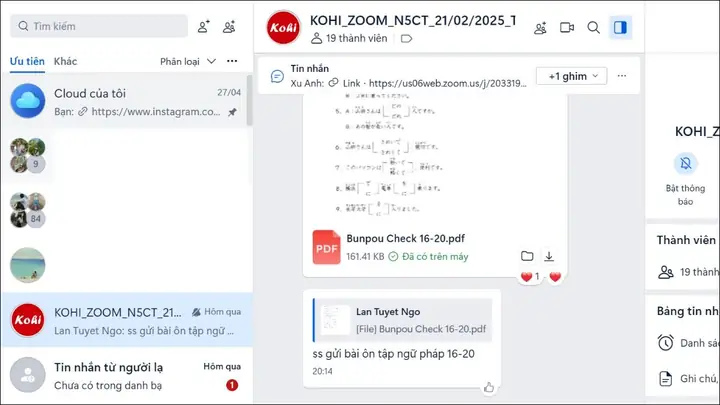
Zalo PC hiện chưa cho phép người dùng tải lên một tệp ảnh tùy ý để làm hình nền cho khung chat, tương tự như cách bạn có thể làm trên ứng dụng di động. Tính năng tùy chỉnh hình nền trên Zalo PC bị giới hạn. Thay vào đó, ứng dụng cung cấp một tùy chọn cho phép bạn sử dụng ảnh đại diện (Avatar) của người mà bạn đang trò chuyện làm nền mờ phía sau khu vực nhập tin nhắn. Điều này có nghĩa là giao diện sẽ động thay đổi dựa trên ảnh đại diện của người đối diện, tạo ra một hiệu ứng trực quan thú vị nhưng không hoàn toàn tùy biến theo ý thích cá nhân về màu sắc hay chủ đề.
Để phân biệt rõ hơn, có một vài khái niệm bạn cần nắm:
- Hình nền khung chat: Đây là khu vực hiển thị các tin nhắn, nơi người dùng tương tác chính. Zalo PC cho phép sử dụng ảnh đại diện làm nền mờ cho khu vực này.
- Ảnh đại diện (Avatar): Là ảnh cá nhân của bạn hoặc của người khác trên Zalo. Đây là nguồn ảnh được sử dụng cho tính năng nền mờ trên Zalo PC.
- Ảnh bìa: Là ảnh hiển thị ở trang cá nhân hoặc trang chung, không ảnh hưởng đến giao diện khung chat.
Hướng dẫn chi tiết cách tùy chỉnh hình nền Zalo trên máy tính
Việc cá nhân hóa giao diện Zalo PC thông qua việc sử dụng ảnh đại diện làm nền mờ sẽ giúp khung chat của bạn trở nên sống động hơn. Quá trình này khá đơn giản và chỉ mất vài bước.
Để kích hoạt tính năng này, bạn cần thực hiện các bước sau:
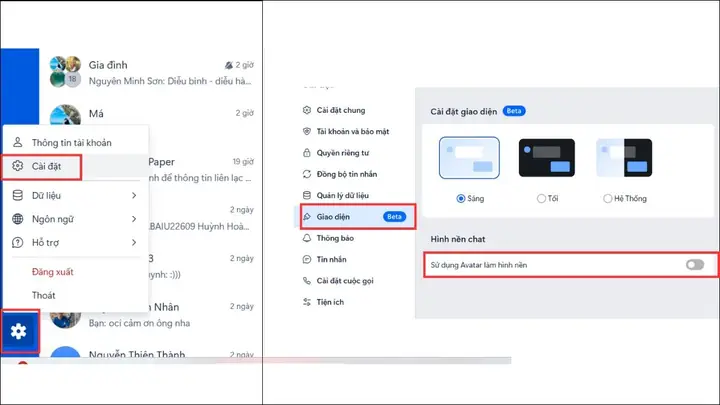
- Bước 1: Truy cập Cài đặt Zalo PC. Trên thanh công cụ bên trái của giao diện Zalo máy tính, tìm và nhấp vào biểu tượng bánh răng (⚙️). Sau đó, chọn mục “Cài đặt” từ menu thả xuống.
- Bước 2: Vào phần Giao diện. Trong cửa sổ Cài đặt, bạn sẽ thấy nhiều tùy chọn khác nhau. Hãy chọn tab “Giao diện” để điều chỉnh các thiết lập liên quan đến hiển thị.
- Bước 3: Kích hoạt tùy chọn nền chat. Tìm đến mục “Hình nền chat”. Tại đây, bạn sẽ thấy một thanh trượt bên cạnh tùy chọn “Sử dụng Avatar làm hình nền”. Gạt thanh trượt này sang phải để kích hoạt tính năng.
Sau khi hoàn tất các bước trên, giao diện khung chat của bạn sẽ được cập nhật. Khi bạn mở một cuộc trò chuyện, Zalo PC sẽ tự động sử dụng ảnh đại diện của người bạn đang nhắn tin làm nền mờ phía sau, tạo nên một trải nghiệm trò chuyện độc đáo và cá nhân hóa hơn.
Cách thay đổi ảnh đại diện Zalo trên máy tính
Việc thay đổi ảnh đại diện không chỉ giúp bạn làm mới hình ảnh cá nhân trên Zalo mà còn là cách để bạn điều chỉnh hiệu ứng hình nền mờ trên Zalo PC. Khi bạn cập nhật avatar, Zalo sẽ tự động áp dụng nó làm nền mờ cho các cuộc trò chuyện, miễn là bạn đã bật tính năng này.
Thực hiện theo các bước sau để đổi ảnh đại diện Zalo trên máy tính:
Có thể bạn quan tâm: Laptop Hay Máy Tính Bàn Cho Học Sinh: Đâu Là Lựa Chọn Tối Ưu?
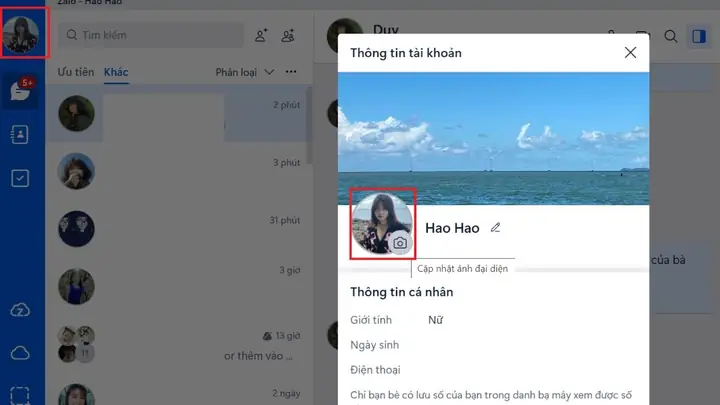
- Bước 1: Truy cập trang cá nhân. Tại góc trên bên trái của giao diện Zalo PC, bạn sẽ thấy ảnh đại diện hiện tại của mình. Nhấp vào đó để mở trang cá nhân của bạn.
- Bước 2: Bắt đầu quá trình đổi ảnh. Trên trang cá nhân, di chuyển con trỏ chuột lên ảnh đại diện hiện tại của bạn. Một tùy chọn “Đổi ảnh đại diện” sẽ xuất hiện. Nhấp vào đó.
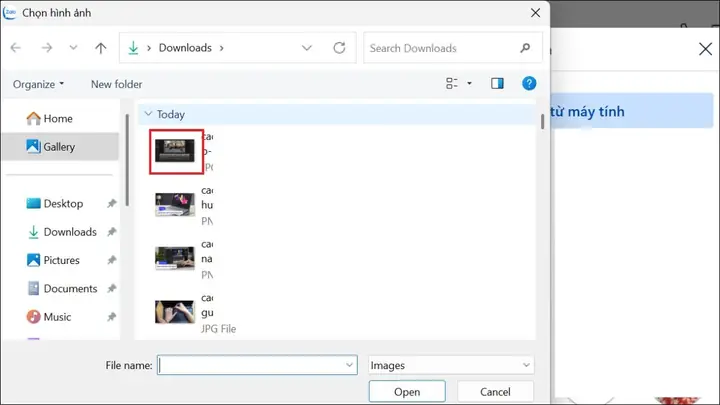
- Bước 3: Chọn ảnh mới. Một cửa sổ trình duyệt tệp sẽ hiện ra, cho phép bạn tìm và chọn ảnh mà bạn muốn sử dụng làm ảnh đại diện mới.
- Bước 4: Điều chỉnh và lưu ảnh. Sau khi chọn ảnh, bạn có thể kéo khung cắt để điều chỉnh khu vực ảnh muốn hiển thị. Khi đã hài lòng, nhấn nút “Lưu”.
- Bước 5: Hoàn tất cập nhật. Hệ thống sẽ xác nhận quá trình cập nhật ảnh đại diện của bạn. Ảnh mới sẽ ngay lập tức hiển thị trên Zalo PC và, nếu tính năng “Sử dụng Avatar làm hình nền” đã được bật, nó cũng sẽ được áp dụng làm nền mờ cho các cuộc trò chuyện.
Việc thường xuyên thay đổi ảnh đại diện có thể là một cách thú vị để làm mới giao diện Zalo PC của bạn, đồng thời mang đến những hình nền chat khác nhau dựa trên ảnh đại diện của những người bạn tương tác.
Giải đáp các câu hỏi thường gặp về Zalo trên máy tính
Nhiều người dùng Zalo trên máy tính thường có những thắc mắc xoay quanh các tính năng, đặc biệt là các tùy chỉnh giao diện và bảo mật. Dưới đây là giải đáp cho một số câu hỏi phổ biến.
Tôi có thể sử dụng hình nền động cho Zalo trên máy tính không?
Hiện tại, Zalo PC chưa hỗ trợ tính năng sử dụng hình nền động, chẳng hạn như video hoặc tệp GIF, cho khung chat. Các tùy chỉnh về hình nền trên Zalo PC chỉ dừng lại ở việc sử dụng ảnh đại diện làm nền mờ.
Có thể bạn quan tâm: Máy Tính Kêu Bíp 4 Tiếng: Dấu Hiệu Lỗi Ram & Cách Khắc Phục
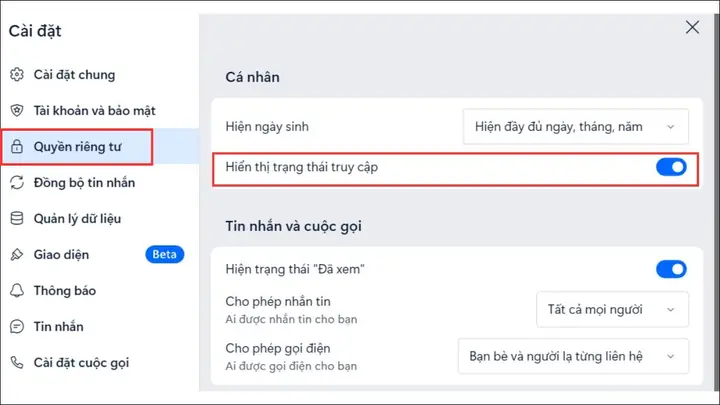
Làm thế nào để ẩn trạng thái “Đang online” trên Zalo máy tính?
Việc ẩn trạng thái hoạt động giúp bạn có không gian riêng tư hơn khi sử dụng Zalo. Để thực hiện điều này trên Zalo máy tính, bạn làm như sau:
- Bước 1: Vào mục “Cài đặt” bằng cách nhấp vào biểu tượng bánh răng (⚙️).
- Bước 2: Chọn tab “Quyền riêng tư”.
- Bước 3: Tắt tùy chọn “Hiển thị trạng thái truy cập”. Khi tùy chọn này được tắt, những người khác sẽ không nhìn thấy bạn đang trực tuyến trên Zalo.
Tôi có thể sử dụng phím tắt nào để thao tác nhanh hơn trên Zalo máy tính?
Zalo PC cung cấp một số phím tắt hữu ích giúp bạn thao tác nhanh chóng và hiệu quả hơn. Dưới đây là một số phím tắt thông dụng:
- Chụp màn hình: Ctrl + Alt + S
- Mở Cài đặt: Ctrl + P
- Tìm kiếm trong cuộc trò chuyện: Ctrl + F
Để xem danh sách đầy đủ các phím tắt hỗ trợ, bạn có thể truy cập vào phần “Cài đặt” và chọn mục “Phím tắt”.
Hy vọng những hướng dẫn và giải đáp trên sẽ giúp bạn sử dụng Zalo trên máy tính một cách hiệu quả và thú vị hơn. Khám phá thêm các thủ thuật công nghệ hữu ích khác tại Trần Du.
Có thể bạn quan tâm: Hướng Dẫn Làm Tròn Số Trên Máy Tính Casio Fx-570vn Và 580vnx