
I. Rủi ro tiềm ẩn khi truy cập file trên USB
Việc truy cập dữ liệu từ USB tưởng chừng đơn giản nhưng lại ẩn chứa nhiều nguy cơ nếu không được thực hiện cẩn thận. Hiểu rõ những mối đe dọa này sẽ giúp bạn bảo vệ thiết bị và thông tin cá nhân tốt hơn.
1. Nguy cơ lây nhiễm mã độc
Đây là mối lo ngại hàng đầu khi kết nối USB với máy tính. Các thiết bị lưu trữ di động này là con đường phổ biến cho các loại phần mềm độc hại như virus, worm, trojan và ransomware. Khi một file chứa mã độc được mở, nó có thể tự động thực thi, gây ra những hậu quả nghiêm trọng cho hệ thống của bạn.
- Mã hóa dữ liệu: Ransomware là một dạng mã độc nguy hiểm, có khả năng khóa toàn bộ dữ liệu trên máy tính hoặc USB của bạn. Kẻ tấn công sau đó sẽ đòi tiền chuộc để cung cấp khóa giải mã, khiến bạn đối mặt với nguy cơ mất dữ liệu vĩnh viễn nếu không thể chi trả.
- Phá hoại hệ thống: Một số loại virus có thể gây tổn hại nghiêm trọng đến hệ điều hành hoặc thậm chí là phần cứng của máy tính, dẫn đến tình trạng treo máy, hoạt động không ổn định hoặc không thể khởi động.
- Đánh cắp thông tin nhạy cảm: Các phần mềm độc hại được thiết kế để thu thập thông tin cá nhân như tên đăng nhập, mật khẩu tài khoản ngân hàng, thông tin thẻ tín dụng và các dữ liệu riêng tư khác.
2. Mất mát dữ liệu
Bên cạnh việc bị mã hóa bởi ransomware, dữ liệu trên USB hoặc ổ cứng máy tính còn có thể bị xóa hoặc ghi đè do nhiều nguyên nhân khác nhau.
- Xóa hoặc ghi đè file: Khi mở các file bị lỗi hoặc có chứa mã độc, có khả năng các file này sẽ xóa nhầm hoặc ghi đè lên những dữ liệu quan trọng khác trên hệ thống của bạn.
- USB bị hỏng: Các lỗi vật lý hoặc phần mềm trên USB có thể khiến bạn không thể truy cập được dữ liệu, dẫn đến tình trạng mất mát thông tin khó có thể khôi phục.
3. Mở ra các tập tin không mong muốn
USB có thể chứa các tệp ẩn hoặc các chương trình được thiết lập để tự động chạy ngay khi kết nối với máy tính. Điều này có thể dẫn đến việc mở ra các ứng dụng lạ hoặc truy cập các trang web độc hại mà không có sự cho phép của bạn.
4. Tạo lỗ hổng bảo mật
Một số loại mã độc có thể khai thác các lỗ hổng trên hệ thống của bạn, tạo điều kiện cho tin tặc có thể xâm nhập và kiểm soát máy tính của bạn từ xa mà bạn không hề hay biết.
II. Các phương pháp đảm bảo an toàn khi mở file USB
Để giảm thiểu rủi ro khi sử dụng USB, bạn cần áp dụng một số biện pháp phòng ngừa và kỹ thuật an toàn.
1. Quét virus và kiểm tra kỹ lưỡng
Có thể bạn quan tâm: Ultraviewer: Đánh Giá Chi Tiết Phần Mềm Điều Khiển Máy Tính Từ Xa & Tính An Toàn
Trước khi thực hiện bất kỳ thao tác nào với nội dung trên USB, bước quan trọng nhất là quét virus bằng một phần mềm diệt virus uy tín và cập nhật.
- Sử dụng phần mềm diệt virus: Chọn các giải pháp bảo mật đáng tin cậy như Kaspersky, Bitdefender, Norton hoặc Windows Defender (tích hợp sẵn trong Windows).
- Quét toàn bộ thiết bị: Sau khi cắm USB vào máy tính, hãy thực hiện quét toàn bộ ổ đĩa USB để phát hiện và loại bỏ mọi mối đe dọa tiềm ẩn.
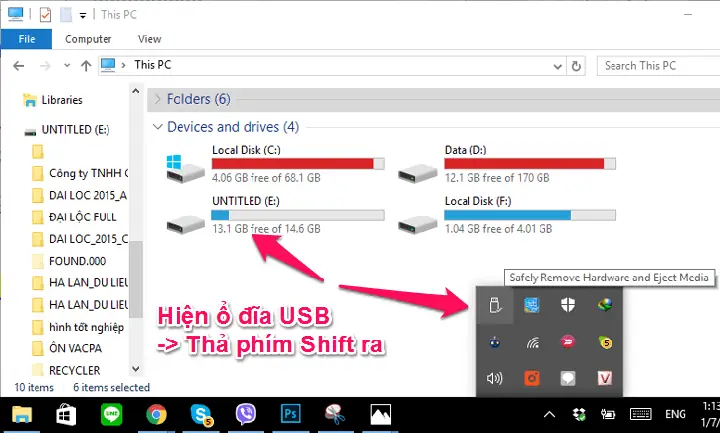
2. Áp dụng thủ thuật phím Shift khi kết nối USB
Đây là một mẹo đơn giản nhưng hiệu quả để ngăn chặn các tệp thực thi tự động chạy khi USB được kết nối, vốn là cơ chế phổ biến của nhiều loại virus.
- Nhấn giữ phím Shift: Khi cắm USB vào cổng kết nối, hãy đồng thời nhấn giữ phím Shift.
- Tiếp tục giữ: Duy trì việc giữ phím Shift cho đến khi máy tính nhận diện hoàn toàn thiết bị USB. Thao tác này sẽ vô hiệu hóa tính năng AutoPlay, ngăn chặn các file độc hại tự động kích hoạt.
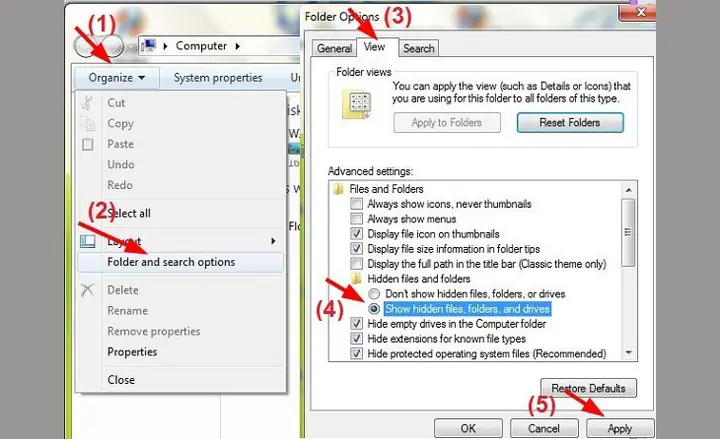
3. Bật chế độ hiển thị file ẩn
Một số loại mã độc có thể ẩn mình để tránh bị phát hiện bởi người dùng hoặc phần mềm diệt virus. Do đó, việc bật chế độ hiển thị file ẩn là cần thiết để kiểm tra toàn bộ nội dung có trên USB.
- Trên Windows:
- Mở File Explorer.
- Chọn tab “View”.
- Trong nhóm “Show/hide”, đánh dấu chọn vào ô “Hidden items”.
- Đối với các phiên bản Windows cũ hơn, bạn có thể cần vào “Folder Options” (trong Control Panel hoặc tab View của File Explorer) và chọn tab “View” để bật tùy chọn “Show hidden files, folders, and drives”.
- Trên macOS:
- Mở Finder.
- Nhấn tổ hợp phím Command + Shift + . (dấu chấm).
4. Xem xét quyền truy cập file
Trước khi cố gắng mở bất kỳ tệp nào trên USB, hãy kiểm tra quyền truy cập mà bạn có đối với tệp đó.
- Kiểm tra quyền: Nhấp chuột phải vào tệp, chọn “Properties” (Windows) hoặc “Get Info” (macOS). Chuyển đến tab “Security” hoặc “Sharing & Permissions” để xem bạn có quyền đọc, ghi hay không.
- Đảm bảo quyền hợp lệ: Nếu bạn không có quyền đọc, bạn sẽ không thể mở tệp và có thể gặp phải các thông báo lỗi không mong muốn.
5. Sử dụng phần mềm quản lý file chuyên dụng
Các công cụ quản lý file tiên tiến có thể hỗ trợ bạn kiểm tra tính toàn vẹn của các tệp trên USB trước khi mở, cũng như cung cấp các tính năng bảo mật bổ sung.
- Kiểm tra tính toàn vẹn: Các phần mềm như WinRAR hoặc 7-Zip cho phép bạn giải nén một tệp lưu trữ trên USB. Quá trình này có thể phát hiện các lỗi hoặc dấu hiệu bị hỏng, cảnh báo bạn về nguy cơ tiềm ẩn.
- Các tính năng khác: Ngoài ra, các phần mềm này còn hỗ trợ nén, giải nén, mã hóa file, giúp bạn quản lý dữ liệu an toàn và hiệu quả hơn.
III. Tóm tắt và Lời khuyên
Việc mở file USB trên máy tính đòi hỏi sự cẩn trọng và áp dụng các biện pháp bảo mật cần thiết. Bằng cách tuân thủ các bước hướng dẫn về kiểm tra virus, sử dụng phím Shift, hiển thị file ẩn và các công cụ hỗ trợ, bạn có thể giảm thiểu tối đa rủi ro bị lây nhiễm mã độc, mất mát dữ liệu hoặc gặp phải các sự cố bảo mật khác.
Luôn nhớ rằng, phòng bệnh hơn chữa bệnh. Đầu tư thời gian vào việc đảm bảo an toàn cho thiết bị lưu trữ của bạn là khoản đầu tư xứng đáng cho sự ổn định và bảo mật của hệ thống máy tính. Để có thêm kiến thức chuyên sâu về công nghệ, đừng quên khám phá các bài viết bổ ích khác tại Trần Du.
Có thể bạn quan tâm: Cách Làm Màn Hình Máy Tính Tối Hiệu Quả Nhất
Có thể bạn quan tâm: Máy Tính Không Vào Được Google Chrome: Nguyên Nhân & Cách Khắc Phục Hiệu Quả