Tóm Tắt Các Bước Tắt Âm Thanh Facebook Nhanh Chóng
Để tắt âm thanh thông báo của Facebook, bạn có thể thực hiện theo các bước chính sau:
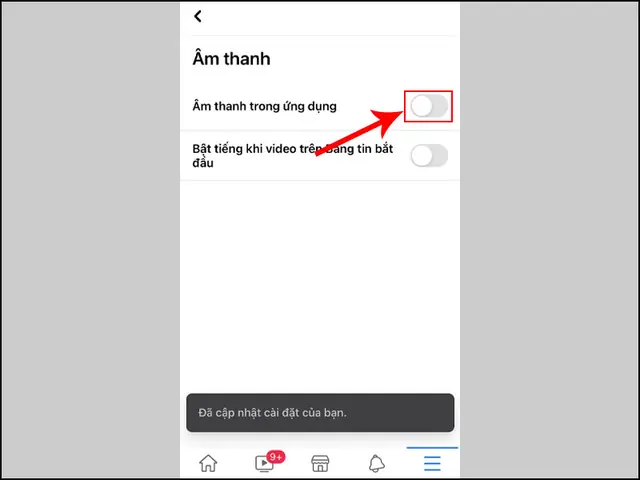
- Trên điện thoại (iPhone/Android): Truy cập ứng dụng Facebook, vào Menu (3 gạch ngang) -> Cài đặt & quyền riêng tư -> Cài đặt -> File phương tiện và danh bạ -> Âm thanh -> Tắt “Âm thanh trong ứng dụng”.
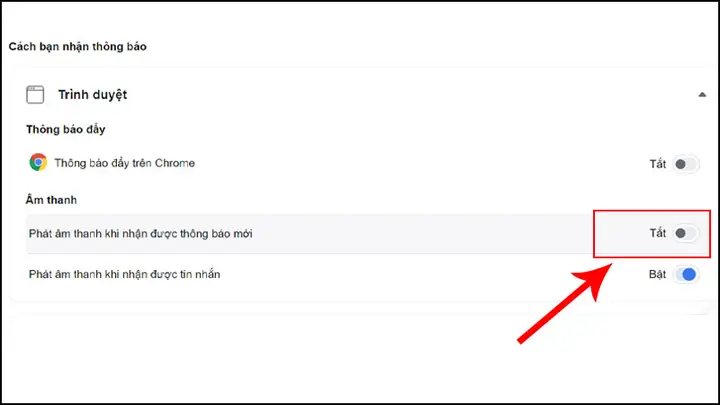
- Trên máy tính: Truy cập Facebook trên trình duyệt, vào Menu (mũi tên xuống) -> Cài đặt & quyền riêng tư -> Cài đặt -> Thông báo -> Trình duyệt -> Tắt các công tắc âm thanh cho từng loại thông báo.
Hiểu Rõ Về Âm Thanh Thông Báo Trên Facebook
Âm thanh thông báo trên Facebook, dù là trên điện thoại hay máy tính, có thể gây ra sự phiền toái, đặc biệt khi bạn cần tập trung vào công việc, học tập hoặc đơn giản là muốn có một không gian yên tĩnh. Ứng dụng Facebook phát ra âm thanh cho nhiều loại sự kiện khác nhau như tin nhắn mới, thông báo về bài viết, lượt thích, bình luận, lời mời kết bạn hay các hoạt động khác từ bạn bè. Việc hiểu rõ cách tùy chỉnh các âm thanh này sẽ giúp bạn quản lý trải nghiệm sử dụng Facebook hiệu quả hơn.
Có thể bạn quan tâm: Cách Nạp Robux Trên Máy Tính: Hướng Dẫn Chi Tiết Cho Game Thủ
1. Tắt Âm Thanh Facebook Trên Điện Thoại (iPhone & Android)
Quản lý âm thanh thông báo trên di động là một tính năng quan trọng để cá nhân hóa trải nghiệm người dùng. Đối với các thiết bị iPhone và Android, quy trình tắt âm thanh ứng dụng Facebook được thực hiện trực tiếp trong cài đặt của ứng dụng.
1.1. Truy Cập Cài Đặt Âm Thanh
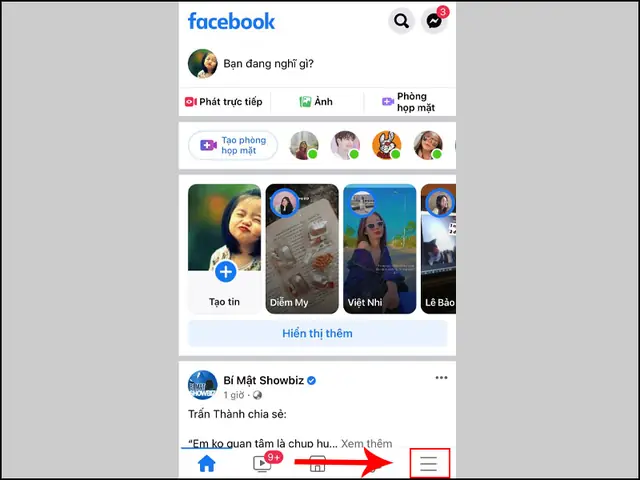
Đầu tiên, bạn cần mở ứng dụng Facebook trên điện thoại của mình. Sau khi ứng dụng hiển thị, hãy tìm đến biểu tượng Menu, thường là ba dấu gạch ngang, nằm ở góc dưới bên phải màn hình (đối với giao diện tiếng Việt). Chạm vào biểu tượng này để mở ra menu chính.
1.2. Điều Hướng Đến Phần Cài Đặt
Có thể bạn quan tâm: Cách Gửi File Qua Gmail Trên Máy Tính: Hướng Dẫn Chi Tiết Cho Mọi Người Dùng
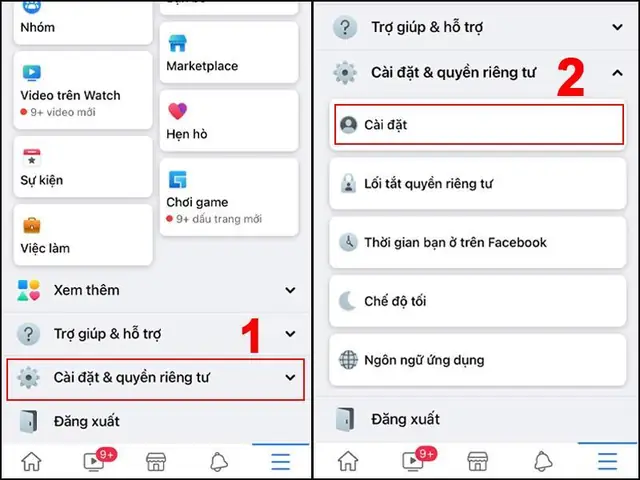
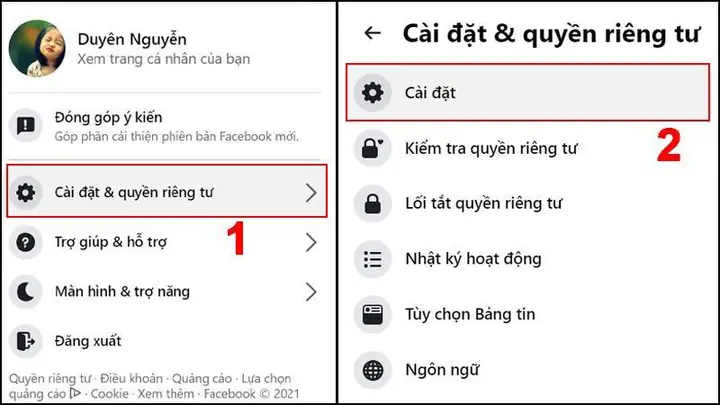
Trong menu chính, bạn sẽ thấy nhiều tùy chọn. Hãy cuộn xuống và tìm đến mục “Cài đặt & quyền riêng tư”. Sau khi chọn mục này, một menu con sẽ xuất hiện, và bạn cần nhấn vào “Cài đặt” để tiếp tục vào trang cấu hình chi tiết.
1.3. Kích Hoạt Tùy Chọn Tắt Âm Thanh
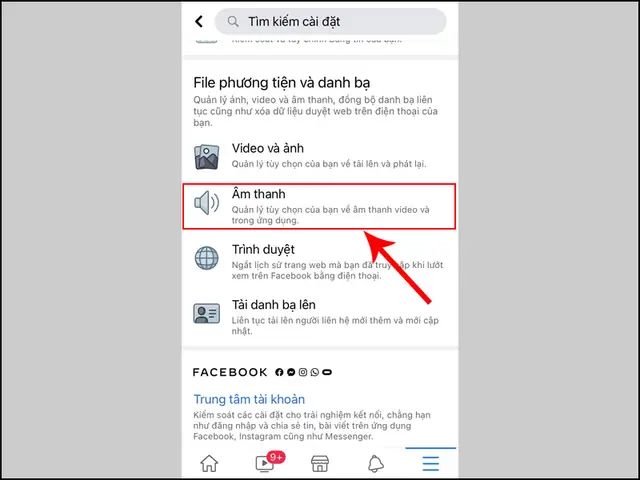
Tại trang cài đặt, hãy tìm kiếm mục liên quan đến nội dung đa phương tiện và danh bạ. Thông thường, bạn sẽ thấy mục “File phương tiện và danh bạ”. Nhấn vào đó. Bên trong mục này, bạn sẽ tìm thấy tùy chọn “Âm thanh”. Chạm vào “Âm thanh” để mở các cài đặt liên quan.
Có thể bạn quan tâm: Tổ Hợp Phím Mở Màn Hình Máy Tính: Hướng Dẫn Chi Tiết Và Mẹo Hữu Ích
1.4. Tắt Âm Thanh Trong Ứng Dụng
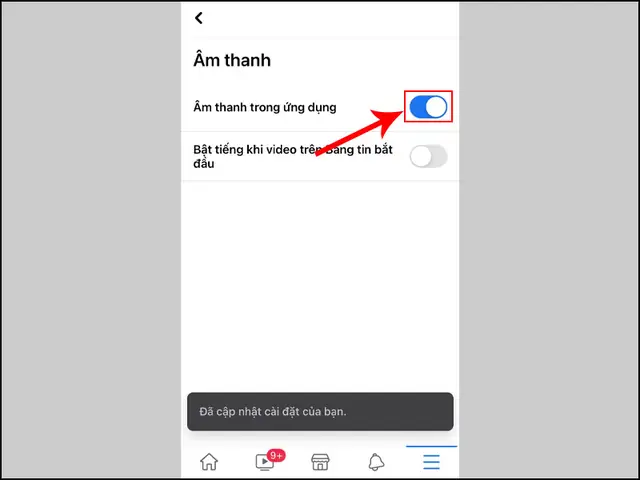
Cuối cùng, trong phần “Âm thanh”, bạn sẽ thấy tùy chọn “Âm thanh trong ứng dụng”. Đây là công tắc cho phép bật hoặc tắt tất cả các âm thanh phát ra trực tiếp từ ứng dụng Facebook khi có sự kiện xảy ra. Để tắt âm thanh, bạn chỉ cần gạt công tắc này từ vị trí “bật” (thường là màu xanh hoặc có đường viền) sang vị trí “tắt” (thường là màu xám hoặc không có đường viền).
Với các bước này, bạn đã tắt thành công âm thanh thông báo của ứng dụng Facebook trên điện thoại, giúp bạn tránh bị làm phiền khi đang sử dụng.
2. Tắt Âm Thanh Facebook Trên Máy Tính
Việc tắt âm thanh thông báo trên Facebook khi sử dụng máy tính cũng tương tự như trên điện thoại, tập trung vào việc tinh chỉnh cài đặt thông báo trong trình duyệt.
2.1. Mở Cài Đặt Tài Khoản Facebook
Trên giao diện Facebook hiển thị trên trình duyệt máy tính, tìm đến biểu tượng mũi tên chỉ xuống ở góc trên bên phải màn hình. Nhấp vào biểu tượng này để mở menu thả xuống. Từ đó, chọn “Cài đặt & quyền riêng tư” và tiếp tục nhấn vào “Cài đặt”.
2.2. Tìm Đến Mục Thông Báo
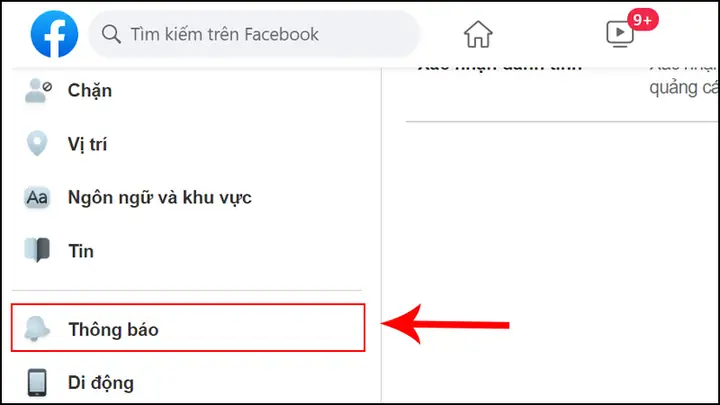
Sau khi vào trang cài đặt, trên thanh điều hướng bên trái màn hình, bạn sẽ thấy nhiều mục cấu hình. Hãy nhấp vào mục “Thông báo”.
2.3. Tùy Chỉnh Âm Thanh Thông Báo Qua Trình Duyệt
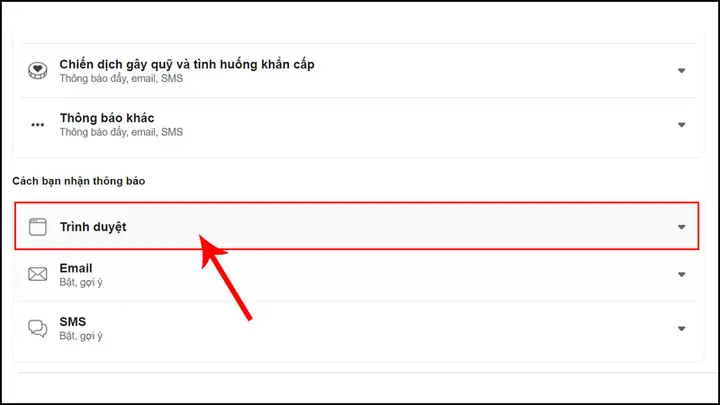
Trong trang cài đặt thông báo, bạn cần tìm đến phần “Cách bạn nhận thông báo”. Tại đây, chọn tùy chọn “Trình duyệt”. Mục này cho phép bạn quản lý các âm thanh thông báo được gửi đến máy tính của bạn thông qua trình duyệt web.

2.4. Tắt Âm Thanh Thông Báo
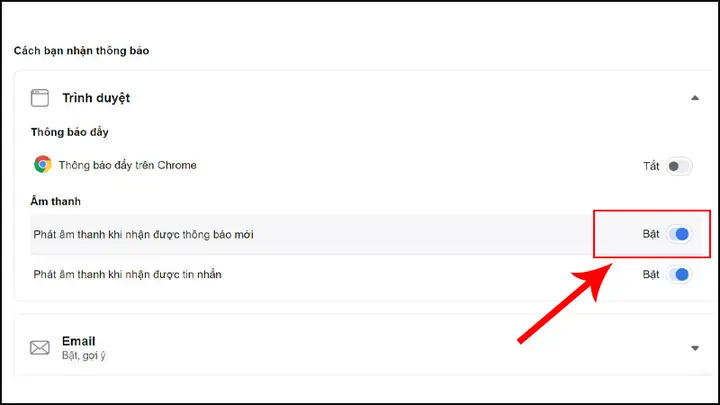
Kéo xuống dưới trong phần “Trình duyệt”, bạn sẽ thấy một danh sách các loại thông báo và một công tắc bên cạnh mỗi loại. Để tắt âm thanh cho tất cả các thông báo, bạn cần gạt công tắc sang vị trí “tắt” cho từng loại thông báo. Nếu bạn chỉ muốn tắt âm thanh cho một số loại thông báo nhất định, bạn có thể tùy chỉnh theo ý muốn.
3. Bật Lại Âm Thanh Thông Báo Facebook
Trường hợp bạn muốn bật lại âm thanh thông báo sau khi đã tắt, quy trình thực hiện rất đơn giản và ngược lại với các bước tắt.
3.1. Bật Lại Âm Thanh Trên Điện Thoại
Thực hiện lại các bước từ 1.1 đến 1.3 để truy cập vào mục “Âm thanh” trong cài đặt ứng dụng Facebook trên điện thoại. Sau đó, tại tùy chọn “Âm thanh trong ứng dụng”, bạn chỉ cần gạt công tắc từ vị trí “tắt” sang vị trí “bật” (thường là màu xanh hoặc có đường viền).
3.2. Bật Lại Âm Thanh Trên Máy Tính
Đối với máy tính, hãy làm theo các bước từ 2.1 đến 2.3 để đến phần cài đặt “Trình duyệt” trong mục “Thông báo”. Sau đó, tại mỗi loại thông báo mà bạn muốn bật lại âm thanh, hãy gạt công tắc từ vị trí “tắt” sang vị trí “bật”.
Bằng cách này, bạn có thể dễ dàng bật hoặc tắt âm thanh thông báo trên Facebook theo nhu cầu sử dụng của mình, đảm bảo trải nghiệm làm việc và giải trí không bị gián đoạn bởi những tiếng ồn không mong muốn.
Trần Du hy vọng những hướng dẫn chi tiết này sẽ giúp bạn tùy chỉnh âm thanh Facebook trên cả thiết bị di động và máy tính một cách hiệu quả, mang lại sự tập trung và thoải mái tối đa.