Tóm tắt các bước mở file PDF
Mở file PDF là một thao tác cơ bản, tuy nhiên, không phải ai cũng biết cách thực hiện hiệu quả trên các nền tảng khác nhau. Bài viết này sẽ cung cấp các phương pháp chi tiết để bạn có thể dễ dàng xem, đọc và quản lý tài liệu PDF trên máy tính (Windows, macOS) và thiết bị di động (iPhone, iPad, Android), cũng như các giải pháp trực tuyến tiện lợi.
Những cách mở file PDF phổ biến nhất
Việc truy cập nội dung của tài liệu PDF là bước đầu tiên và quan trọng nhất, dù bạn có ý định xem, ghi chú, chỉnh sửa hay bảo mật tài liệu. Hiểu rõ các phương pháp mở file PDF sẽ giúp bạn xử lý công việc hiệu quả hơn.
1. Cách mở file PDF trên Windows và Mac bằng Adobe Reader
Adobe Reader là một trong những phần mềm đọc file PDF được tin dùng nhất trên toàn cầu, phát triển bởi Adobe Systems Incorporated. Phần mềm này không chỉ có phiên bản cho máy tính (Windows, macOS) mà còn cung cấp ứng dụng trên di động (Android, iOS), cho phép người dùng mở, xem, chỉnh sửa và lưu file PDF một cách thuận tiện trên mọi thiết bị.
Trước khi tìm hiểu cách sử dụng, hãy cùng điểm qua những tính năng nổi bật của Adobe Reader:
- Xem và đọc file PDF: Giao diện thân thiện, dễ sử dụng, với các công cụ được tích hợp và ẩn trong thanh công cụ, giúp tối ưu không gian hiển thị.
- Tìm kiếm nội dung: Nhanh chóng tìm kiếm các từ khóa hoặc thông tin cụ thể bên trong tài liệu.
- Đánh dấu và chú thích: Cung cấp bộ công cụ tiện dụng để thêm đánh dấu, chú thích hoặc bình luận trực tiếp lên tài liệu.
- In tài liệu: Hỗ trợ nhiều tùy chọn in ấn linh hoạt, bao gồm cách in, số lượng trang, hoặc chỉ in phần đã chọn.
- Chia sẻ và bảo mật: Cho phép chia sẻ tài liệu qua liên kết và bảo vệ bằng mật khẩu, đồng thời giới hạn quyền chỉnh sửa.
- Chữ ký điện tử: Hỗ trợ tạo chữ ký điện tử cho tài liệu.
Mở file PDF bằng Adobe Reader với tùy chọn “Open with”
Để mở file PDF bằng Adobe Reader trên máy tính, bạn có thể thực hiện theo các bước đơn giản sau:

Có thể bạn quan tâm: Hướng Dẫn Tải Và Cài Đặt Teamviewer 14 Miễn Phí Cho Máy Tính
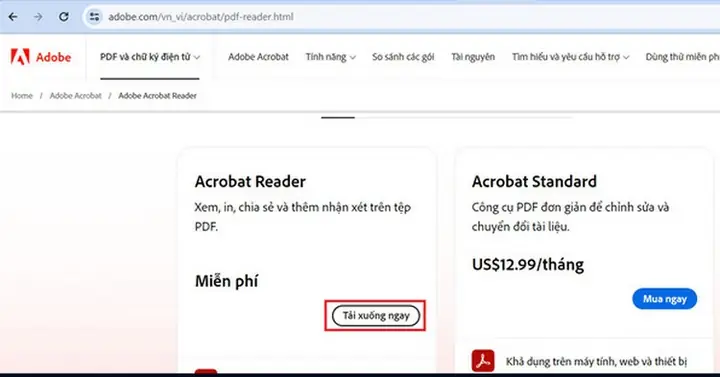
Bước 1: Tải và cài đặt phần mềm Adobe Reader trên máy tính nếu chưa có. Bạn có thể truy cập đây để tải về phiên bản mới nhất.
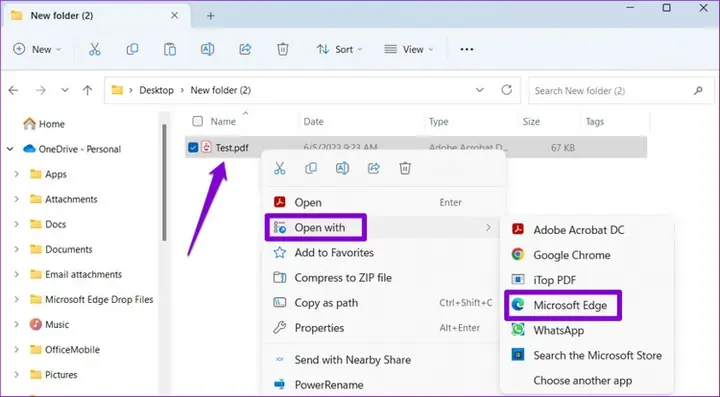
Bước 2: Mở File Explorer (trên Windows) hoặc Finder (trên Mac) và duyệt đến thư mục chứa file PDF bạn muốn mở. Kích chuột phải vào file PDF đó.
Bước 3: Từ menu ngữ cảnh hiển thị, chọn tùy chọn “Open with”, sau đó chọn “Adobe Acrobat” từ menu phụ hiện ra. File PDF sẽ được mở ngay lập tức bằng phần mềm Adobe Reader.
Mở file PDF bằng Adobe Reader từ giao diện chính
Một cách khác để mở file PDF bằng Adobe Reader là thông qua giao diện làm việc chính của ứng dụng:
Có thể bạn quan tâm: Hướng Dẫn Cài Đặt Và Sử Dụng Phần Mềm Xem Camera Ivms-4500 Trên Máy Tính Chi Tiết Nhất
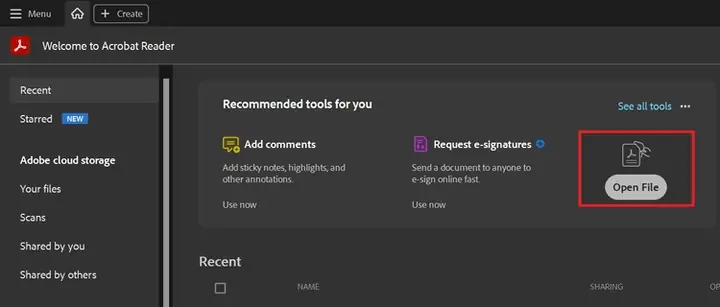
Bước 1: Mở ứng dụng Adobe Reader trên máy tính. Từ giao diện chính, nhấp vào nút “Open file” hoặc nhấn tổ hợp phím Ctrl + O.
Bước 2: Hộp thoại “Open” sẽ xuất hiện. Duyệt đến thư mục chứa file PDF bạn cần xem, chọn tên file và nhấn nút “Open”.

Có thể bạn quan tâm: Máy Tính Cây Bật Không Lên Màn Hình: Nguyên Nhân Và Cách Khắc Phục Chi Tiết
Adobe Reader phiên bản mới đã hỗ trợ làm việc theo kiểu thẻ Tab. Nếu bạn muốn mở thêm file PDF khác, hãy thực hiện như sau:
Bước 3: Truy cập vào Menu ở góc trên cùng bên trái giao diện chính của ứng dụng, chọn “Open” hoặc nhấn tổ hợp phím Ctrl + O và chọn file PDF cần mở như bước trên.
Lưu ý: Đối với người dùng Windows, tùy chọn “Open with” trong File Explorer cũng cho phép bạn mở file PDF bằng Microsoft Word, một ứng dụng chỉnh sửa văn bản mạnh mẽ.
2. Cách mở file PDF trên iPhone và iPad
Trên iPhone hoặc iPad, bạn có thể mở file PDF bằng Adobe Reader hoặc bất kỳ phần mềm đọc PDF nào khác đã cài đặt. Quy trình thực hiện như sau:
Bước 1: Tải và cài đặt ứng dụng Adobe Reader cho iPhone hoặc iPad từ đây nếu bạn chưa có.
Bước 2: Truy cập đến vị trí file PDF bạn muốn mở trên thiết bị. Nhấn vào file đó. Hệ điều hành iOS có trình đọc PDF tích hợp, cho phép bạn mở trực tiếp các file đính kèm trong Email hoặc file PDF trực tuyến.
Bước 3: Khi file PDF đang mở, nhấn vào trang để hiển thị menu tùy chọn. Bạn có thể chọn một ứng dụng khác để mở file PDF. Nếu bạn xem file PDF trong ứng dụng Mail, hãy sử dụng nút “Share” (Chia sẻ). Nếu xem trong Safari, chọn tùy chọn “Open in…”. Thao tác này sẽ hiển thị danh sách các ứng dụng hỗ trợ PDF để bạn lựa chọn.
Bước 4: Chọn ứng dụng bạn muốn sử dụng để mở file PDF, có thể là Adobe Reader hoặc bất kỳ ứng dụng PDF nào khác đã cài đặt. File PDF sẽ được mở ngay lập tức trong ứng dụng bạn đã chọn.
3. Cách mở file PDF trên Android
Không giống như iOS, hệ điều hành Android không tích hợp sẵn công cụ mở file PDF. Tuy nhiên, với kho ứng dụng phong phú trên Google Play Store, bạn có thể dễ dàng tìm thấy nhiều ứng dụng miễn phí để đọc file PDF. Nhiều người dùng đã cài đặt sẵn các ứng dụng như Google Drive, Kindle hoặc Adobe Reader.
Để mở file PDF trên Android, bạn thực hiện như sau:
Bước 1: Mở ứng dụng Google Play Store, tìm kiếm và tải về ứng dụng hỗ trợ đọc file PDF mà bạn yêu thích, ví dụ như Google Drive, Adobe Reader, hoặc các ứng dụng khác.
Bước 2: Sau khi cài đặt trình đọc PDF, hãy mở ứng dụng quản lý file trên điện thoại Android (ví dụ: My Files hoặc File Manager). Nếu điện thoại chưa có, bạn có thể tải một ứng dụng từ Play Store.
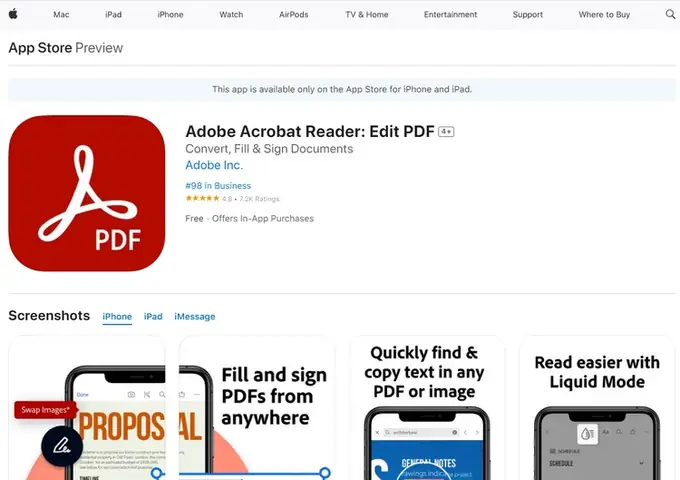
Bước 3: Duyệt đến vị trí chứa file PDF cần mở, nhấn vào file đó. Nếu bạn đã chọn một ứng dụng đọc PDF làm mặc định, file sẽ tự động mở bằng ứng dụng đó. Nếu bạn vừa cài đặt một ứng dụng mới hoặc có nhiều ứng dụng có thể đọc PDF, bạn sẽ được yêu cầu chọn ứng dụng muốn sử dụng.
Bước 4: Nếu file PDF được tải xuống điện thoại, bạn có thể mở nó trực tiếp từ thanh thông báo khi quá trình tải xuống hoàn tất. Để mở lại sau này, bạn có thể truy cập thư mục “Download”, nơi lưu trữ tất cả các file đã tải về, bao gồm cả file PDF.
4. Sử dụng công cụ mở file PDF trực tuyến
Trong trường hợp bạn chỉ cần xem nhanh nội dung file PDF mà không có nhu cầu chỉnh sửa phức tạp, các công cụ mở file PDF trực tuyến là giải pháp hiệu quả và tiện lợi. DocFly là một ví dụ điển hình, cung cấp nền tảng đọc file PDF thân thiện với người dùng.
DocFly không chỉ cho phép mở file PDF mà còn cung cấp nhiều công cụ hữu ích khác như tạo, chỉnh sửa, nén, ghép nối, chuyển đổi, bảo vệ và chia tách file PDF.
Để mở file PDF bằng DocFly, bạn thực hiện theo các bước sau:
Bước 1: Mở trình duyệt web yêu thích trên máy tính hoặc điện thoại và truy cập trang web DocFly tại đây.
Bước 2: Trên giao diện chính của trang web, nhấp vào “Click to upload your file” để chọn file PDF cần mở từ máy tính. Bạn cũng có thể kéo và thả file PDF vào giao diện chính. DocFly còn hỗ trợ mở file PDF trực tiếp từ các dịch vụ lưu trữ đám mây như Dropbox hoặc Google Drive.
Bước 3: Sau khi chọn file, chờ đợi quá trình tải lên hoàn tất. Cửa sổ nội dung file PDF sẽ được mở ra, cho phép bạn xem và thực hiện các thao tác chỉnh sửa nếu cần.
5. Mở file PDF trong Google Chrome
Google Chrome không chỉ là một trình duyệt web mà còn có khả năng quản lý nhiều loại file, bao gồm cả PDF. Việc mở file PDF bằng Chrome rất đơn giản và không yêu cầu cài đặt phần mềm bổ sung, trừ khi bạn có nhu cầu chỉnh sửa chuyên sâu.
Để mở file PDF bằng Google Chrome:
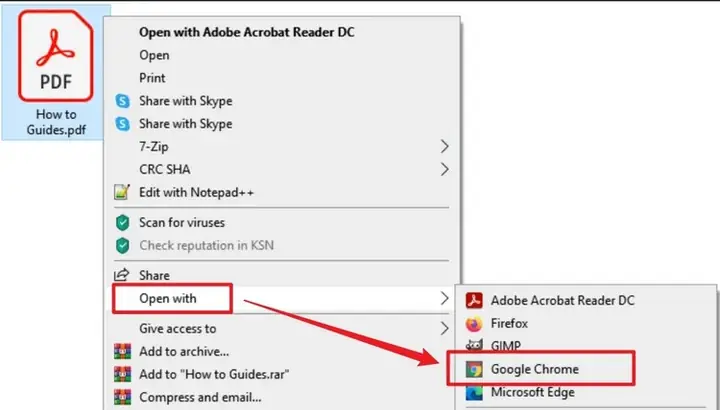
Mở File Explorer (trên Windows) hoặc Finder (trên Mac), duyệt đến thư mục chứa file PDF. Kích chuột phải vào file PDF, chọn “Open with”, sau đó chọn “Google Chrome” từ menu phụ. Google Chrome sẽ khởi động và hiển thị nội dung file PDF.
Lưu ý: Các trình duyệt web hiện đại khác như Firefox, Microsoft Edge, Safari cũng tích hợp sẵn tính năng đọc file PDF, cho phép bạn áp dụng cách tương tự như với Chrome.
File PDF không mở được, làm sao để khắc phục?

Đôi khi, bạn có thể gặp khó khăn khi mở file PDF trên máy tính hoặc thiết bị di động. Dưới đây là một số giải pháp để khắc phục vấn đề này:
- Cập nhật ứng dụng PDF: Nếu ứng dụng PDF mặc định trên thiết bị của bạn đã lâu không được cập nhật, đây có thể là nguyên nhân. Hãy cập nhật lên phiên bản mới nhất và kiểm tra lại.
- Sửa chữa file PDF: Nếu file PDF bị hỏng, nó sẽ không mở được trên hầu hết các ứng dụng. Bạn có thể sử dụng các công cụ sửa chữa PDF miễn phí trực tuyến. Nếu vẫn không khắc phục được, hãy thử các phương pháp khác.
- Sử dụng ứng dụng PDF khác: Nếu các giải pháp trên không hiệu quả, hãy thử gỡ cài đặt ứng dụng hiện tại và cài đặt lại, hoặc sử dụng một ứng dụng đọc PDF thay thế.
Tạm kết
Bài viết đã cung cấp các phương pháp chi tiết để mở file PDF trên nhiều nền tảng khác nhau, từ cài đặt phần mềm chuyên dụng đến sử dụng các công cụ trực tuyến và trình duyệt web. Bạn có thể lựa chọn giải pháp phù hợp nhất với nhu cầu của mình.
Nếu bạn quan tâm đến các thiết bị công nghệ, Trần Du cung cấp nhiều bài viết chuyên sâu và đánh giá chi tiết. Khám phá thêm các thủ thuật và kiến thức công nghệ hữu ích khác tại Trần Du.