TeamViewer 14 cung cấp khả năng điều khiển từ xa mạnh mẽ, giúp bạn kết nối và hỗ trợ thiết bị ở bất kỳ đâu. Bài viết này sẽ hướng dẫn chi tiết cách tải và cài đặt TeamViewer 14 trên cả Windows và macOS, đảm bảo bạn có thể sử dụng phần mềm này một cách hiệu quả.
Tóm tắt nhanh các bước tải và cài đặt TeamViewer 14
Để giúp bạn bắt đầu nhanh chóng, dưới đây là các bước chính để tải và cài đặt TeamViewer 14:
- Tải xuống: Truy cập liên kết Google Drive được cung cấp để tải về bộ cài đặt cho Windows hoặc macOS.
- Cài đặt: Chạy file cài đặt và tuân theo các hướng dẫn trên màn hình.
- Thiết lập: Sau khi cài đặt, bạn sẽ nhận được ID và mật khẩu để bắt đầu kết nối.
Tổng quan về phần mềm TeamViewer 14
TeamViewer 14 là một trong những phiên bản phần mềm điều khiển từ xa phổ biến và đáng tin cậy, được thiết kế để mang đến trải nghiệm kết nối mượt mà, bảo mật và hiệu quả. Phiên bản này kế thừa và cải tiến nhiều tính năng từ các phiên bản trước, phù hợp cho cả nhu cầu cá nhân và doanh nghiệp.
TeamViewer 14 là gì?
Có thể bạn quan tâm: Hướng Dẫn Cài Đặt Và Sử Dụng Phần Mềm Xem Camera Ivms-4500 Trên Máy Tính Chi Tiết Nhất
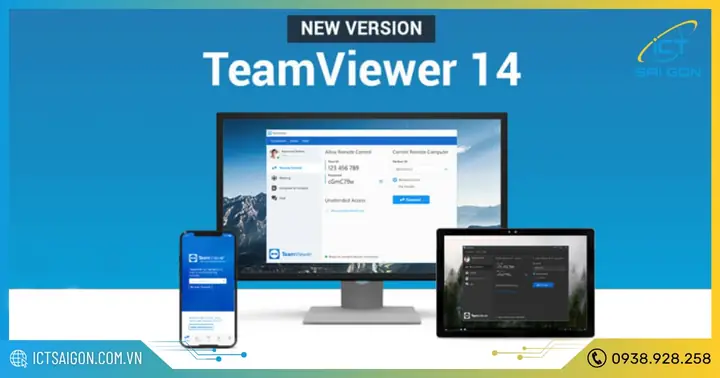
TeamViewer 14 là một ứng dụng cho phép người dùng điều khiển máy tính hoặc thiết bị khác từ xa thông qua kết nối Internet. Chỉ với một mã ID và mật khẩu tạm thời, bạn có thể truy cập và thao tác trên thiết bị khác một cách tức thì. Phần mềm này là công cụ lý tưởng cho các chuyên gia IT, nhân viên hỗ trợ kỹ thuật hoặc bất kỳ ai cần truy cập máy tính từ xa để làm việc, khắc phục sự cố hoặc cộng tác.
Phần mềm này hoạt động ổn định trên nhiều nền tảng, bao gồm Windows, macOS, Linux, Android và iOS, mang lại sự linh hoạt tối đa cho người dùng.
Thông tin chi tiết về TeamViewer 14
Để có cái nhìn sâu sắc hơn về TeamViewer 14, dưới đây là các thông tin kỹ thuật và đặc điểm nổi bật của phần mềm:
| Tiêu chí | TeamViewer 14 |
|---|---|
| Tên phần mềm | TeamViewer 14 |
| Phiên bản | 14.x |
| Nhà phát triển | TeamViewer GmbH (Đức) |
| Nền tảng hỗ trợ | Windows, macOS, Linux, Android, iOS |
| Dung lượng cài đặt | Khoảng 20–30 MB (tùy hệ điều hành) |
| Tính năng nổi bật | Điều khiển từ xa an toàn, nhanh chóng; Truyền file; Chia sẻ màn hình chất lượng cao; Họp trực tuyến; Bảo mật AES 256-bit. |
| Giấy phép sử dụng | Miễn phí cho mục đích cá nhân, tính phí cho thương mại |
| Ngôn ngữ hỗ trợ | Đa ngôn ngữ, bao gồm tiếng Việt |
Với những thông tin này, bạn có thể đánh giá mức độ phù hợp của TeamViewer 14 cho nhu cầu sử dụng của mình.
Link tải TeamViewer 14 miễn phí qua Google Drive
Để tải TeamViewer 14 một cách nhanh chóng và thuận tiện, bạn có thể sử dụng liên kết Google Drive được cung cấp dưới đây. Các liên kết này đảm bảo an toàn và giúp bạn tải phần mềm mà không gặp phải quảng cáo hay tốc độ chậm.
- Password giải nén: ictsaigon.com.vn
| Link tải TeamViewer cho Windows | Link tải TeamViewer cho Mac |
|---|---|
Phiên bản TeamViewer 14 hỗ trợ đầy đủ trên hệ điều hành Windows (từ Windows 7 đến Windows 11) và macOS, cho phép bạn sử dụng các tính năng điều khiển từ xa, chia sẻ màn hình và hỗ trợ kỹ thuật một cách chuyên nghiệp.
Hướng dẫn cài đặt TeamViewer 14 trên máy tính
Việc cài đặt TeamViewer 14 là bước đầu tiên để bạn có thể sử dụng tính năng điều khiển từ xa hiệu quả. Quy trình cài đặt đơn giản và nhanh chóng, chỉ mất vài phút.
Yêu cầu cấu hình
Trước khi cài đặt, hãy đảm bảo máy tính của bạn đáp ứng cấu hình tối thiểu để phần mềm hoạt động ổn định:
- Hệ điều hành: Windows 7, 8, 10, 11 (32-bit và 64-bit) / macOS 10.12 trở lên.
- Vi xử lý (CPU): Intel hoặc AMD tối thiểu 1 GHz.
- RAM: Tối thiểu 2 GB (4 GB trở lên để vận hành mượt mà).
- Dung lượng ổ đĩa trống: Khoảng 200 MB.
- Kết nối Internet: Bắt buộc, tốc độ ổn định.
- Phần mềm bổ trợ: .NET Framework 4.5 trở lên (đối với Windows).
Việc đáp ứng cấu hình này sẽ giúp bạn tránh tình trạng lag hoặc lỗi kết nối trong quá trình sử dụng.
Các bước cài đặt chi tiết
Đối với Windows:
- Giải nén file vừa tải về.
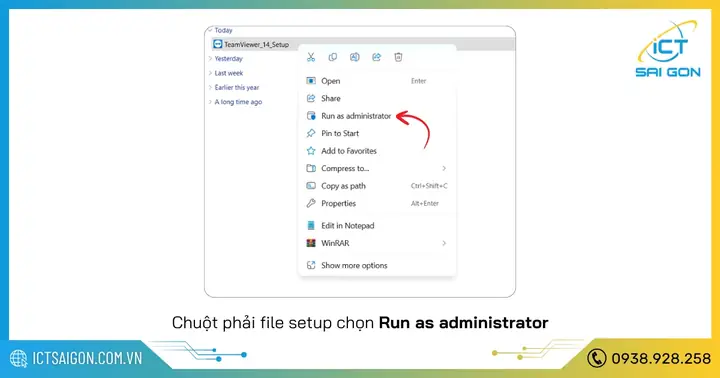
- Chạy file setup bằng cách nhấn chuột phải và chọn Run as administrator.
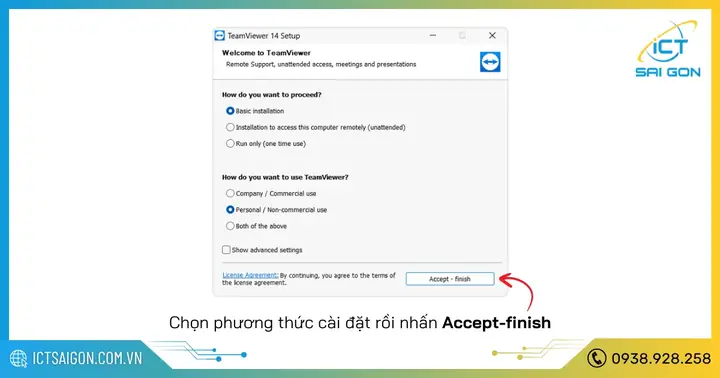
- Chọn tùy chọn cài đặt:
- Basic Installation: Nếu bạn sử dụng thường xuyên.
- Run only: Nếu chỉ sử dụng tạm thời.
- Đánh dấu vào ô “Personal / Non-commercial use” nếu bạn sử dụng cho mục đích cá nhân.
- Nhấn “Accept – finish” để bắt đầu quá trình cài đặt.
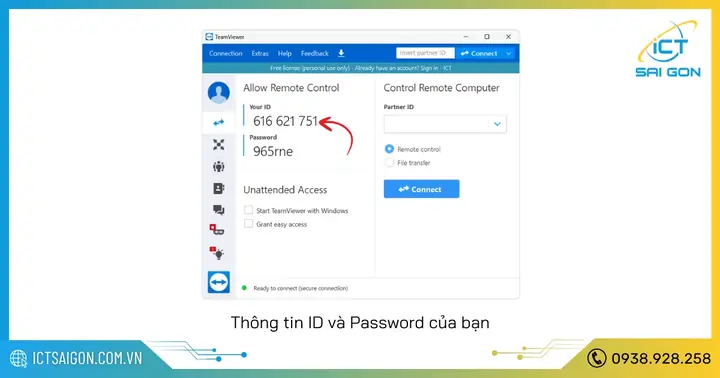
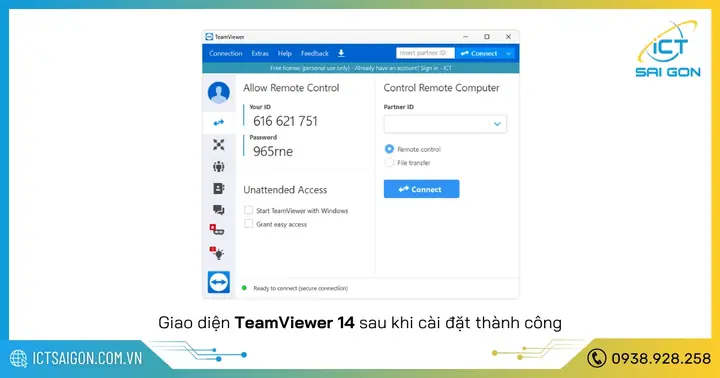
Sau khi cài đặt hoàn tất, phần mềm sẽ tự khởi động và hiển thị ID cùng mật khẩu cho thiết bị của bạn.
Đối với macOS:
- Tải file cài đặt (.dmg).
- Kéo biểu tượng TeamViewer vào thư mục Applications.
- Khởi động phần mềm từ Launchpad hoặc thư mục Applications.
- Cấp quyền truy cập trong phần “System Preferences > Security & Privacy” để TeamViewer có thể điều khiển máy.
- Sau khi hoàn tất, phần mềm sẽ hiển thị ID và mật khẩu tương tự như trên Windows.
Hướng dẫn sử dụng phần mềm TeamViewer 14
Sau khi cài đặt thành công, bạn có thể bắt đầu sử dụng TeamViewer 14 để khai thác các chức năng điều khiển từ xa, hỗ trợ kỹ thuật và làm việc nhóm.
Điều khiển máy tính khác
Tính năng này cho phép bạn điều khiển máy tính khác từ xa, rất hữu ích khi cần hỗ trợ kỹ thuật hoặc truy cập dữ liệu ở nơi khác.
Có thể bạn quan tâm: Máy Tính Cây Bật Không Lên Màn Hình: Nguyên Nhân Và Cách Khắc Phục Chi Tiết
- Mở TeamViewer trên máy của bạn.
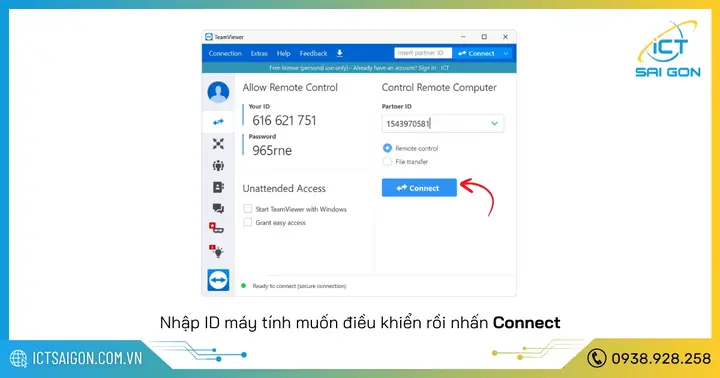
- Trong mục “Control Remote Computer”, nhập ID của máy tính cần điều khiển (do người khác cung cấp).
- Nhấn “Connect” và nhập mật khẩu được cung cấp.
Sau khi xác thực, bạn có toàn quyền điều khiển máy tính đó như thể đang sử dụng trực tiếp.
Cho phép máy tính khác điều khiển
Bạn cũng có thể chia sẻ quyền truy cập vào máy tính của mình cho người khác để nhận hỗ trợ hoặc làm việc nhóm.
- Mở phần mềm TeamViewer trên máy bạn.
- Trong mục “Allow Remote Control”, bạn sẽ thấy ID và mật khẩu tạm thời hiển thị.
- Gửi ID và mật khẩu này cho người bạn muốn cấp quyền truy cập.
Khi họ nhập đúng thông tin, bạn sẽ nhận được yêu cầu kết nối. Chấp nhận yêu cầu để họ có thể điều khiển máy tính của bạn. Lưu ý, mật khẩu sẽ thay đổi mỗi lần khởi động lại phần mềm hoặc máy tính, đảm bảo an toàn.
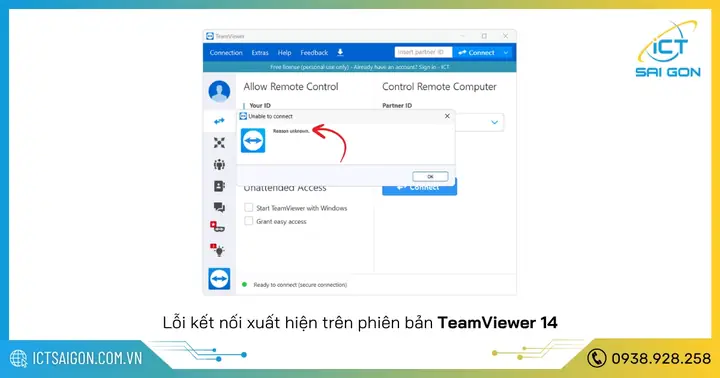
Cập nhật: Phiên bản TeamViewer 14 có thể gặp lỗi kết nối. Để đảm bảo hoạt động ổn định, bạn nên cân nhắc cập nhật lên phiên bản mới nhất như TeamViewer 15.
So sánh TeamViewer 14 và TeamViewer 13
TeamViewer 14 mang đến nhiều cải tiến so với phiên bản 13, đặc biệt về hiệu năng và trải nghiệm người dùng.
| Tiêu chí | TeamViewer 13 | TeamViewer 14 |
|---|---|---|
| Hiệu suất | Ổn định, hiệu năng cơ bản | Cải thiện tốc độ kết nối và phản hồi nhanh hơn |
| Giao diện người dùng | Đơn giản, truyền thống | Tối ưu, hiện đại và thân thiện hơn |
| Công nghệ nén dữ liệu | Cơ bản | Tiên tiến, tiết kiệm băng thông |
| Hỗ trợ mạng yếu | Giới hạn | Tối ưu hóa cho kết nối chậm và không ổn định |
| Tính năng AR | Không hỗ trợ | Có hỗ trợ qua TeamViewer Pilot |
| Cập nhật bảo mật | Tốt, nhưng không mới nhất | Vá lỗi và bảo mật mới hơn |
| Quản lý thiết bị | Cơ bản | Mở rộng khả năng giám sát và quản lý |
Nhìn chung, TeamViewer 14 là một bản nâng cấp đáng giá, đặc biệt nếu bạn cần một giải pháp kết nối từ xa ổn định, tối ưu cho mạng yếu và có thêm tính năng hỗ trợ hiện đại.
Lời kết
Việc tải và cài đặt TeamViewer 14 khá đơn giản theo các bước hướng dẫn. Sau khi hoàn tất, bạn đã sẵn sàng kết nối, hỗ trợ từ xa, truyền file hoặc làm việc nhóm mọi lúc mọi nơi. Đừng quên kiểm tra cập nhật và cấp quyền truy cập hợp lý để đảm bảo phần mềm hoạt động ổn định và an toàn.
Khám phá các thủ thuật công nghệ khác tại Trần Du để cập nhật thêm nhiều kiến thức hữu ích.