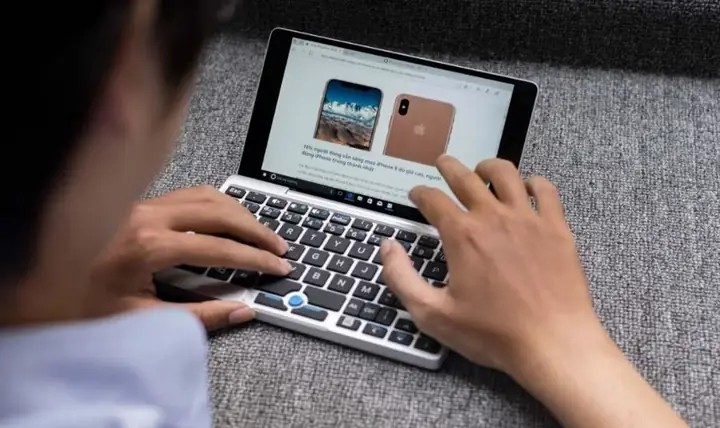
Bàn phím máy tính là một trong những thiết bị nhập liệu cốt lõi, gắn liền với mọi hoạt động từ làm việc, học tập đến giải trí trên máy tính. Dù sử dụng thường xuyên, nhiều người dùng có thể chưa thực sự hiểu rõ về cấu trúc tổng thể và các khu vực chức năng riêng biệt của nó. Bài viết này của Trần Du sẽ đi sâu phân tích bàn phím máy tính có mấy khu vực, từ đó giúp bạn nắm vững vai trò của từng nhóm phím để tối ưu hóa hiệu suất làm việc và trải nghiệm sử dụng.
Tổng quan về các khu vực chính của bàn phím máy tính
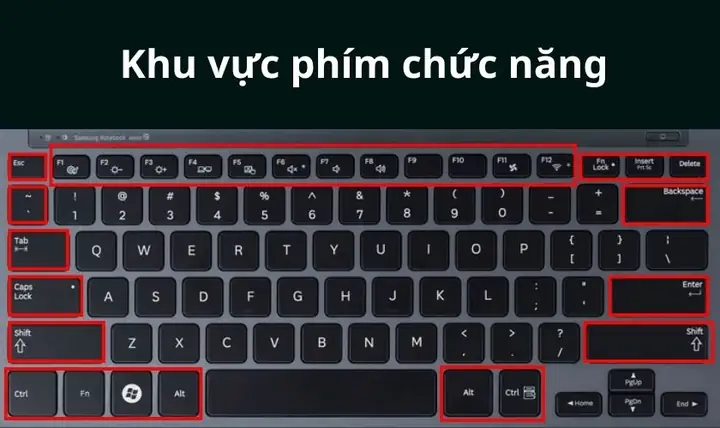
Bàn phím máy tính, dù là loại tiêu chuẩn hay các biến thể nhỏ gọn, về cơ bản đều được tổ chức thành các khu vực chức năng riêng biệt nhằm mang lại sự tiện lợi và hiệu quả tối đa cho người dùng. Các khu vực này bao gồm nhóm phím chức năng, khu vực chính để nhập liệu ký tự, nhóm phím điều khiển và phím điều hướng, cùng với khu vực phím số phụ. Mỗi khu vực đảm nhiệm những nhiệm vụ cụ thể, từ việc thực hiện các lệnh hệ thống nhanh chóng đến nhập liệu văn bản và số liệu một cách chính xác. Sự phân chia này không chỉ giúp người dùng dễ dàng định vị phím mà còn tối ưu hóa quy trình thao tác, đặc biệt quan trọng đối với các tác vụ chuyên môn như lập trình, nhập liệu kế toán hay chơi game.
Phân tích chi tiết các khu vực chức năng trên bàn phím
Để hiểu rõ cách thức hoạt động và khai thác tối đa tiềm năng của bàn phím, việc đi sâu vào từng khu vực là điều cần thiết. Mỗi nhóm phím được thiết kế với mục đích riêng, đóng góp vào tổng thể trải nghiệm người dùng.
Khu vực phím chức năng (Function Keys – F1-F12)
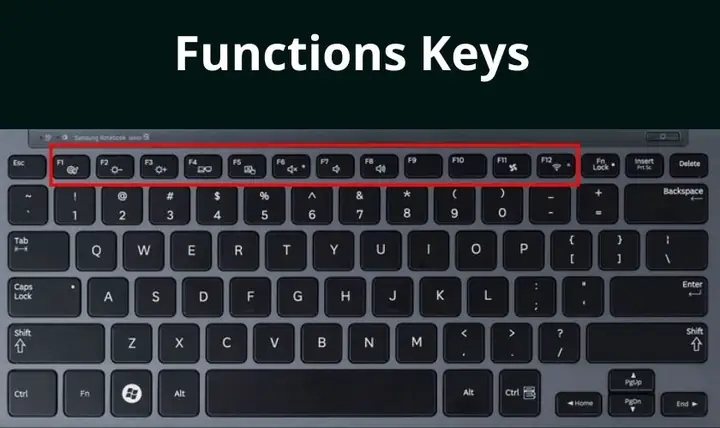
Khu vực phím chức năng, thường được bố trí ở hàng trên cùng của bàn phím, bao gồm các phím từ F1 đến F12. Đây là những phím đa năng, có khả năng thực hiện nhiều lệnh khác nhau tùy thuộc vào ngữ cảnh sử dụng, từ hệ điều hành cho đến các phần mềm ứng dụng cụ thể.
- Phím F1: Thường dùng để mở cửa sổ trợ giúp (Help) trong hầu hết các ứng dụng. Trong nhiều trường hợp, tổ hợp Windows key + F1 sẽ dẫn đến trung tâm hỗ trợ của Microsoft Windows. Đối với một số phần mềm như Excel, Alt + Shift + F1 tạo tab trang tính mới, còn Ctrl + F1 có thể dùng để kiểm tra chính tả trong Corel WordPerfect.
- Phím F2: Chức năng phổ biến nhất là đổi tên các biểu tượng, tệp hoặc thư mục đã chọn. Trong Microsoft Excel, nó giúp chỉnh sửa nội dung của một ô. Đặc biệt, F2 thường được sử dụng để truy cập thiết lập BIOS hoặc UEFI khi máy tính đang khởi động, một thao tác quan trọng đối với quản trị viên hệ thống. Tổ hợp Alt + Ctrl + F2 giúp mở cửa sổ tài liệu trong Word.
- Phím F3: Kích hoạt chức năng tìm kiếm trong nhiều chương trình và trình duyệt web. Trong một số ứng dụng, nó còn cho phép tìm giá trị tiếp theo của một tìm kiếm. Trong MS-DOS hoặc Windows command, nó lặp lại lệnh cuối cùng. Các tổ hợp như Ctrl + F3 để viết thường các chữ được đánh dấu, hoặc Shift + F3 để thay đổi kiểu chữ (viết hoa, viết thường, viết hoa chữ cái đầu) trong Word rất hữu ích cho người làm văn bản.
- Phím F4: Mở cửa sổ tìm kiếm hoặc thanh địa chỉ trong Windows Explorer và Internet Explorer. Trong Microsoft Word (từ phiên bản 2000 trở lên), F4 lặp lại thao tác vừa thực hiện. Trong Excel, nó chuyển đổi giữa tham chiếu ô tuyệt đối và tương đối. Tổ hợp Alt + F4 là lệnh đóng chương trình đang hoạt động, trong khi Ctrl + F4 đóng cửa sổ hoặc tab đang mở trong chương trình đó.
- Phím F5: Có chức năng làm mới (refresh) hoặc tải lại trang web, thư mục hoặc cửa sổ dữ liệu. Trong Microsoft Word, nó mở cửa sổ tìm kiếm, thay thế và chuyển đến. Trong PowerPoint, F5 bắt đầu trình chiếu từ trang đầu tiên. Ctrl + F5 thực hiện làm mới hoàn toàn trang web, bao gồm xóa bộ nhớ cache, còn Shift + F5 bắt đầu trình chiếu từ trang hiện tại trong PowerPoint.
- Phím F6: Di chuyển con trỏ đến thanh địa chỉ trong các trình duyệt web. Tổ hợp Ctrl + Shift + F6 hữu ích để chuyển đổi giữa các tài liệu Microsoft Word đang mở.
- Phím F7: Chủ yếu dùng để kiểm tra chính tả và ngữ pháp trong các ứng dụng văn phòng như Microsoft Word, Outlook. Trong Adobe Photoshop, nó mở bảng Layers. Đối với người dùng dòng lệnh Windows, nhấn F7 hiển thị lịch sử các lệnh đã nhập. Shift + F7 có thể chạy kiểm tra từ đồng nghĩa (Thesaurus) trên từ được đánh dấu.
- Phím F8: Quan trọng trong việc truy cập menu khởi động Windows, cho phép người dùng vào chế độ an toàn (Safe Mode) để khắc phục sự cố hệ thống. Trong TextPad, nó mở cửa sổ Replace.
- Phím F9: Làm mới tài liệu trong Microsoft Word và gửi/nhận email trong Microsoft Outlook. Ngoài ra, nó cũng có thể mở thanh công cụ Đo lường trong Quark 5.0.
- Phím F10: Kích hoạt thanh menu hoặc Ribbon của ứng dụng đang mở. Trên một số máy tính Compaq, HP và Sony, F10 dùng để truy cập phân vùng khôi phục ẩn. Giống như F2, F10 cũng có thể truy cập thiết lập BIOS khi máy tính khởi động. Shift + F10 có chức năng tương tự như nhấp chuột phải.
- Phím F11: Cho phép vào và thoát chế độ toàn màn hình trong hầu hết các trình duyệt web. Nó cũng được dùng để truy cập phân vùng khôi phục ẩn trên các máy tính eMachines, Gateway và Lenovo. Với máy tính Dell, Ctrl + F11 thường là tổ hợp để truy cập phân vùng khôi phục ẩn.
- Phím F12: Mở cửa sổ Save As (Lưu dưới dạng) trong Microsoft Word. Đây là phím thiết yếu cho các nhà phát triển web, mở Firebug, Công cụ nhà phát triển Chrome hoặc các công cụ gỡ lỗi trình duyệt khác. Trong Microsoft Expression Web, nó dùng để xem trước trang. F12 còn có thể truy cập danh sách các thiết bị khởi động trên máy tính, cho phép chọn ổ đĩa khác để khởi động. Các tổ hợp Ctrl + F12 để mở tài liệu trong Word, Shift + F12 để lưu tài liệu, và Ctrl + Shift + F12 để in tài liệu cũng rất hữu ích.
Trên nhiều laptop hiện đại, các phím F1-F12 thường có thêm các biểu tượng chức năng phụ như điều chỉnh độ sáng màn hình, âm lượng, tắt/mở Wi-Fi, touchpad, hoặc camera. Để kích hoạt các chức năng này, người dùng thường phải giữ phím Fn (Function) kết hợp với phím F tương ứng.
Khu vực chính (Main Typing Area)
Có thể bạn quan tâm: Các App Chụp Ảnh Trên Máy Tính Tốt Nhất Hiện Nay
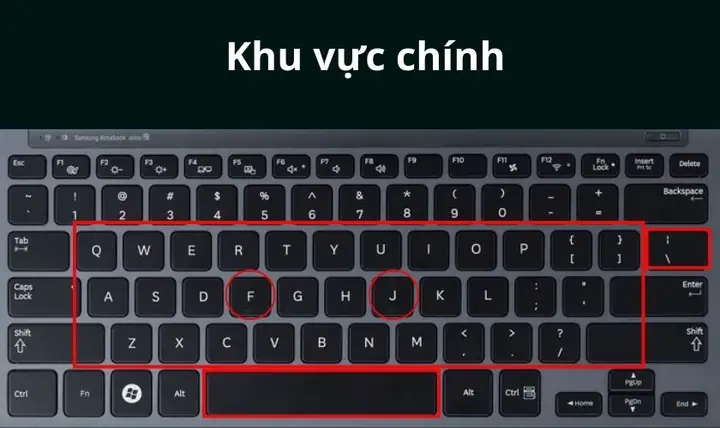
Đây là trái tim của bàn phím, chiếm phần lớn diện tích và là nơi tập trung các phím ký tự (chữ cái, số, dấu câu) cùng với các phím điều khiển cơ bản. Layout phổ biến nhất là QWERTY, được đặt tên theo sáu chữ cái đầu tiên ở hàng phím trên cùng. Khu vực này được thiết kế để tối ưu tốc độ và sự thoải mái khi gõ phím.
- Các phím chữ cái (A-Z): Dùng để nhập văn bản, là nền tảng của mọi hoạt động giao tiếp trên máy tính.
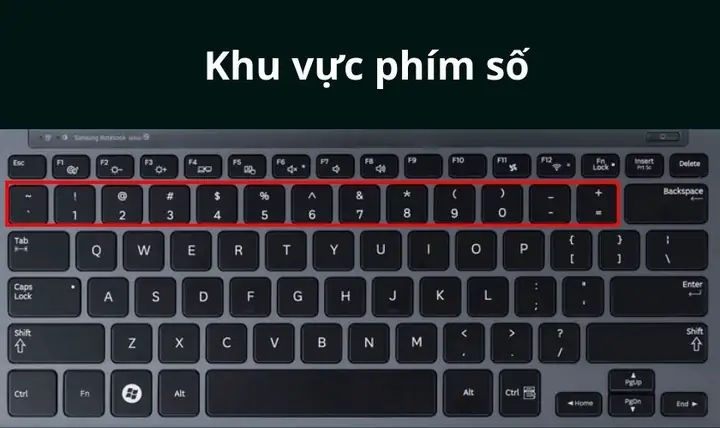
- Các phím số và ký hiệu đặc biệt (1-0, -, =, [, ], ;, ‘, \, ,, ., /, `): Nằm ở hàng trên cùng và xung quanh các phím chữ cái, chúng cho phép nhập số liệu, dấu câu và các ký hiệu cần thiết cho văn bản, mã lập trình. Khi kết hợp với phím Shift, chúng tạo ra các ký hiệu phụ (ví dụ: Shift + 1 = !, Shift + 2 = @).
- Phím Spacebar (Phím cách): Phím dài nhất trên bàn phím, dùng để tạo khoảng trắng giữa các từ.
- Phím Enter/Return: Được dùng để xác nhận lệnh, chạy chương trình, hoặc xuống dòng trong trình soạn thảo văn bản.
- Phím Backspace: Xóa ký tự ngay trước con trỏ.
- Phím Tab: Di chuyển con trỏ một khoảng cách nhất định về phía trước (thường là 8 ký tự hoặc đến vị trí tab dừng tiếp theo) trong văn bản. Trong các ứng dụng hoặc trình duyệt, Tab giúp di chuyển giữa các trường nhập liệu hoặc liên kết. Kết hợp với Shift + Tab sẽ di chuyển lùi.
- Phím Caps Lock: Bật/tắt chế độ viết hoa toàn bộ chữ cái khi gõ, rất tiện lợi cho việc nhập các tiêu đề hoặc đoạn văn cần in hoa.
- Các phím Modifier (Ctrl, Alt, Shift, Windows/Command): Đây là nhóm phím đặc biệt không có chức năng riêng lẻ mà thường được sử dụng kết hợp với các phím khác để tạo ra các tổ hợp phím tắt (keyboard shortcuts) mạnh mẽ.
- Shift: Thay đổi chữ cái thành in hoa, hoặc truy cập các ký hiệu phụ trên phím số và dấu câu.
- Ctrl (Control): Cùng với Alt và Shift, tạo ra vô số phím tắt điều khiển chương trình (ví dụ: Ctrl+C để sao chép, Ctrl+V để dán, Ctrl+S để lưu).
- Alt (Alternate): Thường dùng với các phím khác để truy cập menu hoặc các chức năng nâng cao (ví dụ: Alt+Tab để chuyển đổi cửa sổ, Alt+F4 để đóng chương trình).
- Phím Windows (hoặc Command trên Mac): Mở Start Menu (Windows) hoặc kích hoạt Spotlight/Command Center (Mac). Khi kết hợp với các phím khác, nó tạo ra các phím tắt hệ thống (ví dụ: Windows+D để hiển thị màn hình nền, Windows+E để mở File Explorer).
Trên nhiều bàn phím, phím F và J trong khu vực chính thường có một gạch nổi nhỏ ở phía dưới. Đây là điểm định vị giúp người dùng đặt ngón trỏ đúng vị trí mà không cần nhìn bàn phím, một kỹ thuật cơ bản trong gõ phím mười ngón.
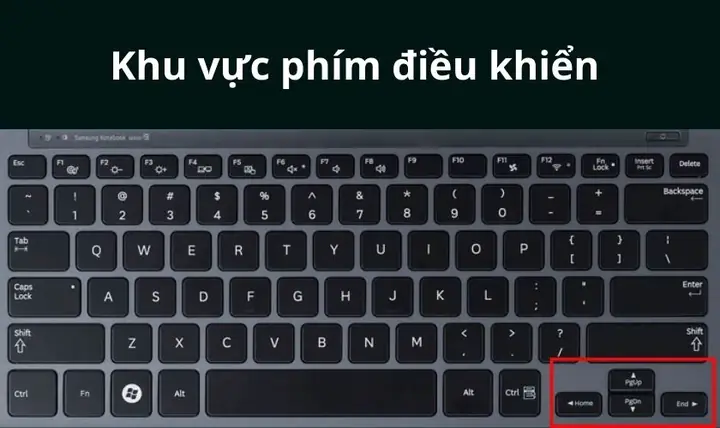
Khu vực phím điều khiển và điều hướng (Control & Navigation Keys)
Khu vực này tập trung các phím giúp di chuyển con trỏ, cuộn trang và thực hiện các thao tác chỉnh sửa văn bản. Chúng thường được đặt giữa khu vực chính và khu vực phím số phụ (nếu có).
Có thể bạn quan tâm: Hướng Dẫn Chi Tiết Cách Kết Nối Loa Bluetooth Với Máy Tính Windows
- Các phím mũi tên (Arrow Keys): Gồm bốn phím lên (↑), xuống (↓), trái (←), phải (→), dùng để di chuyển con trỏ trong văn bản, duyệt qua các mục chọn, hoặc điều khiển nhân vật trong trò chơi. Khi kết hợp với Shift hoặc Ctrl, chúng cho phép chọn văn bản hoặc di chuyển con trỏ nhanh hơn.
- Home: Di chuyển con trỏ về đầu dòng hoặc đầu trang trong văn bản.
- End: Di chuyển con trỏ về cuối dòng hoặc cuối trang.
- Page Up (PgUp): Cuộn nội dung lên một trang màn hình.
- Page Down (PgDn): Cuộn nội dung xuống một trang màn hình.
- Insert (Ins): Chuyển đổi giữa chế độ chèn (insert mode) và chế độ ghi đè (overwrite mode) khi nhập văn bản.
- Delete (Del): Xóa ký tự ngay sau con trỏ. Khác với Backspace, Delete cũng dùng để xóa tệp hoặc thư mục đã chọn.
- Prt Sc (Print Screen): Chụp toàn bộ màn hình và sao chép vào bộ nhớ tạm. Sau đó, người dùng có thể dán vào các phần mềm chỉnh sửa ảnh.
- Scroll Lock: Một phím ít dùng hơn trong các ứng dụng hiện đại, ban đầu dùng để thay đổi chức năng của các phím mũi tên từ di chuyển con trỏ sang cuộn toàn bộ màn hình.
- Pause/Break: Cũng là một phím ít dùng, thường được dùng để tạm dừng quá trình khởi động máy tính hoặc các hoạt động trong môi trường dòng lệnh.
- Context Menu Key (Phím menu ngữ cảnh): Thường có biểu tượng một con trỏ chuột và một menu, có chức năng tương tự như nhấp chuột phải, mở menu ngữ cảnh cho đối tượng đang được chọn.
Những phím này đặc biệt hữu ích khi người dùng cần thao tác chính xác mà không muốn rời tay khỏi bàn phím, hoặc trong các trường hợp sử dụng chuột không tiện lợi.
Khu vực phím số phụ (Numeric Keypad)
Khu vực phím số phụ, hay còn gọi là numpad, thường nằm ở bên phải của bàn phím kích thước đầy đủ (full-size keyboard). Nó được thiết kế giống như một máy tính cầm tay, rất tiện lợi cho việc nhập số liệu nhanh chóng, đặc biệt trong các công việc liên quan đến kế toán, nhập liệu thống kê hoặc lập trình.
- Các phím số (0-9): Bố trí theo kiểu máy tính cầm tay, giúp nhập số liệu hiệu quả hơn so với hàng phím số phía trên các phím chữ cái.
- Các phím toán tử (+, -, *, /): Cung cấp các phép tính cơ bản trực tiếp trên bàn phím, lý tưởng cho việc tính toán nhanh mà không cần dùng chuột.
- Phím Enter: Tương tự như phím Enter chính, dùng để xác nhận hoặc hoàn thành thao tác.
- Phím Num Lock: Bật/tắt chức năng của numpad. Khi Num Lock được bật, các phím sẽ hoạt động như phím số. Khi tắt, một số phím trên numpad có thể chuyển thành phím điều hướng (Home, End, Page Up, Page Down, các phím mũi tên) hoặc phím Delete/Insert, đặc biệt hữu ích cho các bàn phím không có khu vực điều hướng riêng biệt.
- Dấu chấm thập phân (.): Dùng để nhập số thập phân.
Đối với các bàn phím laptop hoặc bàn phím nhỏ gọn, khu vực phím số phụ thường bị lược bỏ để tiết kiệm không gian. Thay vào đó, chức năng numpad có thể được tích hợp vào một phần của khu vực chính thông qua phím Fn và các phím số/ký tự được đánh dấu phụ.
Có thể bạn quan tâm: Các Khối Chức Năng Của Máy Tính: Cấu Tạo Và Cơ Chế Hoạt Động
Các biến thể và lưu ý khi sử dụng bàn phím
Cấu trúc khu vực bàn phím cơ bản đã được nêu trên là chuẩn chung, tuy nhiên, có rất nhiều biến thể dựa trên kích thước, mục đích sử dụng và ngôn ngữ. Việc hiểu rõ những khác biệt này sẽ giúp bạn lựa chọn và làm quen với bàn phím hiệu quả hơn.
Kích thước và layout vật lý
- Bàn phím Full-size (104/105 phím): Đây là loại bàn phím tiêu chuẩn với đầy đủ cả bốn khu vực chức năng, bao gồm cả numpad riêng biệt. Chúng cung cấp đầy đủ các phím cho mọi tác vụ, phù hợp với người dùng làm việc văn phòng, nhập liệu hoặc những ai cần truy cập nhanh vào các phím số.
- Bàn phím Tenkeyless (TKL – 87/88 phím): Loại này loại bỏ khu vực phím số phụ, giúp tiết kiệm không gian bàn làm việc và mang lại sự thoải mái hơn cho chuột (do chuột được đặt gần hơn với bàn phím). TKL rất phổ biến trong cộng đồng game thủ và những người dùng muốn sự gọn gàng nhưng vẫn giữ đầy đủ các phím chức năng và điều hướng.
- Bàn phím Compact (75%, 65%, 60%): Các bàn phím này tiếp tục thu nhỏ kích thước bằng cách loại bỏ thêm các phím điều khiển ít dùng (như Insert, Print Screen, Scroll Lock, Pause/Break) hoặc kết hợp chúng vào các lớp chức năng thông qua phím Fn.
- 75%: Thường giữ lại hàng phím F và các phím điều hướng nhưng bố trí sát nhau hơn.
- 65%: Loại bỏ hàng phím F nhưng vẫn giữ các phím điều hướng và một số phím điều khiển cơ bản.
- 60%: Chỉ giữ lại khu vực chính (alpha-numeric) và một vài phím modifier, mọi chức năng khác đều truy cập qua lớp Fn. Loại này cực kỳ nhỏ gọn, thích hợp cho người dùng cần tối đa không gian hoặc tính di động cao.
- Bàn phím Ergonomic (Công thái học): Được thiết kế để giảm căng thẳng cho cổ tay và cánh tay, thường có bố cục chia đôi hoặc cong. Các khu vực chức năng vẫn tương tự nhưng vị trí vật lý của các phím có thể khác biệt đáng kể để phù hợp với tư thế tự nhiên của người dùng.
- Layout ngôn ngữ: Ngoài các biến thể về kích thước, còn có các layout vật lý dựa trên ngôn ngữ (ví dụ: QWERTY cho tiếng Anh, AZERTY cho tiếng Pháp, QWERTZ cho tiếng Đức). Sự khác biệt nằm ở vị trí của một số ký tự đặc biệt hoặc chữ cái có dấu.
Tùy chỉnh và tối ưu hóa
- Phím Fn (Function): Trên các bàn phím nhỏ gọn, phím Fn là chìa khóa để truy cập các chức năng phụ. Người dùng cần dành thời gian để làm quen với các tổ hợp Fn + phím khác để khai thác tối đa bàn phím của mình.
- Phần mềm tùy chỉnh: Nhiều bàn phím cơ và gaming cao cấp đi kèm với phần mềm cho phép người dùng tùy chỉnh chức năng của từng phím, gán macro hoặc thay đổi màu sắc đèn nền. Điều này giúp cá nhân hóa trải nghiệm và tối ưu hóa quy trình làm việc/chơi game.
- Tổ hợp phím tắt: Nắm vững các tổ hợp phím tắt không chỉ giúp tăng tốc độ làm việc mà còn giảm thiểu việc di chuyển tay giữa bàn phím và chuột, giảm thiểu mỏi mệt. Các phím tắt thường liên quan đến các khu vực chức năng và phím điều khiển.
Việc tìm hiểu kỹ về cấu tạo và các chức năng ẩn của bàn phím giúp người dùng tận dụng công cụ này một cách hiệu quả nhất. Từ việc nhập liệu đơn giản đến các tác vụ phức tạp, một sự hiểu biết sâu sắc về từng khu vực sẽ mở ra nhiều khả năng mới và nâng cao trải nghiệm tổng thể.
Kết luận
Bàn phím máy tính không chỉ là một tập hợp các phím ngẫu nhiên mà là một công cụ được thiết kế có hệ thống với các khu vực chức năng rõ ràng, bao gồm khu vực phím chức năng, khu vực chính nhập liệu, khu vực điều khiển và phím điều hướng, cùng với khu vực phím số phụ. Mỗi khu vực đảm nhiệm vai trò cụ thể, từ việc thực thi lệnh nhanh chóng đến nhập liệu văn bản và số liệu chính xác. Việc nắm vững cách bàn phím máy tính có mấy khu vực và chức năng của từng nhóm phím không chỉ cải thiện tốc độ và hiệu quả làm việc mà còn mang lại trải nghiệm sử dụng máy tính mượt mà và chuyên nghiệp hơn.