
Mặc dù hệ điều hành Windows XP đã ra đời từ rất lâu và không còn được Microsoft hỗ trợ chính thức, nhu cầu tìm hiểu cách chụp màn hình máy tính Win XP vẫn còn khá phổ biến đối với một bộ phận người dùng, đặc biệt là những ai vẫn đang sử dụng các hệ thống cũ hoặc làm việc với phần mềm kế thừa. Dù bạn muốn lưu lại một khoảnh khắc quan trọng, ghi chú lỗi phần mềm, tạo tài liệu hướng dẫn hoặc chỉ đơn giản là chia sẻ hình ảnh với bạn bè, việc biết cách chụp màn hình trên Win XP là một kỹ năng hữu ích và cần thiết. Bài viết này sẽ cung cấp một hướng dẫn toàn diện và đáng tin cậy, bao gồm các phương pháp tích hợp sẵn trong hệ điều hành và những công cụ của bên thứ ba, giúp bạn dễ dàng thực hiện thao tác này một cách hiệu quả nhất.
Tóm Tắt Nhanh Các Phương Pháp Chụp Màn Hình Win XP
Có thể bạn quan tâm: Hướng Dẫn Chi Tiết Cách Làm Video Karaoke Trên Máy Tính
Việc chụp màn hình trên Windows XP có thể được thực hiện thông qua nhiều phương pháp khác nhau, từ những công cụ cơ bản được tích hợp sẵn trong hệ điều hành cho đến các phần mềm chuyên dụng của bên thứ ba. Dưới đây là tóm tắt nhanh các bước chính mà bạn có thể áp dụng:
- Sử dụng Phím Print Screen (PrtSc SysRq): Đây là phương pháp cơ bản nhất. Nhấn phím PrtSc SysRq để chụp toàn bộ màn hình hoặc Alt + PrtSc SysRq để chụp cửa sổ đang hoạt động. Hình ảnh sẽ được lưu vào bộ nhớ tạm (clipboard).
- Dán vào Microsoft Paint: Sau khi chụp bằng phím Print Screen, bạn cần mở ứng dụng Paint (có sẵn trong Windows XP) và dán (Ctrl + V) hình ảnh vào đó. Từ Paint, bạn có thể chỉnh sửa và lưu ảnh dưới nhiều định dạng khác nhau.
- Sử dụng Công cụ của Bên Thứ Ba: Đối với những ai cần tính năng nâng cao hơn như chụp một vùng tùy chọn, chỉnh sửa nhanh hoặc quản lý nhiều ảnh chụp, các phần mềm miễn phí như Gadwin PrintScreen, IrfanView hoặc PicPick là những lựa chọn tuyệt vời và tương thích tốt với Windows XP.
Khám Phá Chi Tiết Các Phương Pháp Chụp Màn Hình Trên Windows XP
Có thể bạn quan tâm: Hướng Dẫn Chi Tiết Cách Xem Lại Camera Ivms-4500 Trên Máy Tính
Chụp màn hình, hay còn gọi là “screenshot”, là một tính năng cơ bản nhưng cực kỳ quan trọng trong mọi hệ điều hành. Trên Windows XP, mặc dù giao diện và các công cụ có phần cổ điển so với các phiên bản Windows hiện đại, bạn vẫn có đầy đủ các lựa chọn để ghi lại những gì hiển thị trên màn hình máy tính của mình. Việc nắm vững các phương pháp này sẽ giúp bạn làm chủ công việc và giao tiếp hiệu quả hơn, đặc biệt khi cần minh họa hoặc khắc phục sự cố kỹ thuật.
Chúng ta sẽ đi sâu vào từng phương pháp, từ những thao tác cơ bản nhất bằng bàn phím cho đến việc sử dụng các ứng dụng hỗ trợ chuyên nghiệp hơn. Mỗi phương pháp đều có ưu và nhược điểm riêng, phù hợp với các mục đích sử dụng khác nhau.
Phương Pháp 1: Chụp Màn Hình Bằng Phím Print Screen và Microsoft Paint
Đây là cách phổ biến và đơn giản nhất, không yêu cầu cài đặt thêm bất kỳ phần mềm nào. Mọi máy tính chạy Windows XP đều có thể thực hiện được.
Sử dụng Phím PrtSc SysRq (Print Screen)
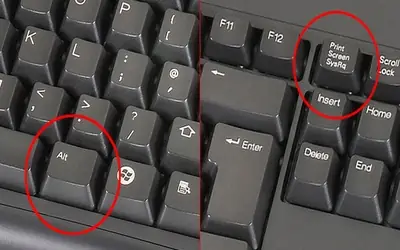
Phím PrtSc SysRq (viết tắt của Print Screen và System Request) thường nằm ở góc trên bên phải của bàn phím, gần các phím F12 và Scroll Lock. Chức năng chính của phím này là sao chép toàn bộ nội dung hiển thị trên màn hình vào bộ nhớ tạm (clipboard) của hệ thống.
-
Chụp toàn bộ màn hình:
Để chụp toàn bộ những gì đang hiển thị trên màn hình, bạn chỉ cần nhấn phím PrtSc SysRq một lần. Khi nhấn phím này, dường như không có bất kỳ phản hồi trực quan nào xảy ra (ví dụ: màn hình không nháy sáng hay có âm thanh chụp ảnh). Điều này là bình thường, vì hình ảnh đã được sao chép âm thầm vào clipboard. Nếu bạn đang sử dụng một máy tính xách tay, đôi khi bạn có thể cần nhấn tổ hợp Fn + PrtSc SysRq tùy thuộc vào cấu hình bàn phím. Điều này là do một số phím chức năng trên laptop được gán kép. -
Chụp cửa sổ đang hoạt động (Alt + PrtSc SysRq):
Nếu bạn chỉ muốn chụp một cửa sổ cụ thể đang mở mà không muốn bao gồm các phần khác của màn hình nền, hãy sử dụng tổ hợp phím Alt + PrtSc SysRq. Đầu tiên, hãy đảm bảo cửa sổ bạn muốn chụp đang được chọn (tức là nó đang là cửa sổ hoạt động, thường được thể hiện bằng viền sáng hơn hoặc thanh tiêu đề có màu). Sau đó, nhấn giữ phím Alt và nhấn phím PrtSc SysRq. Tương tự như chụp toàn màn hình, hình ảnh của cửa sổ đó sẽ được sao chép vào clipboard mà không có thông báo trực quan. Phương pháp này đặc biệt hữu ích khi bạn chỉ cần tập trung vào nội dung của một ứng dụng cụ thể.
Dán Ảnh Đã Chụp Vào Microsoft Paint
Sau khi hình ảnh được sao chép vào clipboard, bạn cần một nơi để “dán” nó ra và lưu lại thành tệp. Microsoft Paint là công cụ hoàn hảo cho việc này, bởi nó được tích hợp sẵn trong mọi phiên bản Windows XP và rất dễ sử dụng.
-
Mở Microsoft Paint:
Bạn có thể tìm Paint bằng cách vào Start Menu > All Programs > Accessories > Paint. Một cửa sổ mới của Paint sẽ hiện ra với một khung vẽ trống. -
Dán ảnh vào Paint:
Với cửa sổ Paint đang mở, bạn có thể dán hình ảnh từ clipboard bằng cách nhấn tổ hợp phím Ctrl + V. Ngay lập tức, hình ảnh bạn vừa chụp sẽ xuất hiện trên khung vẽ. Nếu kích thước hình ảnh lớn hơn khung vẽ mặc định của Paint, Paint sẽ tự động điều chỉnh khung vẽ để phù hợp với kích thước của ảnh chụp. -
Chỉnh sửa cơ bản (Tùy chọn):
Trước khi lưu, bạn có thể thực hiện một số chỉnh sửa cơ bản trong Paint:- Cắt (Crop): Sử dụng công cụ “Select” (biểu tượng hình chữ nhật nét đứt) để chọn vùng bạn muốn giữ lại, sau đó nhấn Ctrl + X để cắt, tạo một khung vẽ mới (File > New), và dán lại (Ctrl + V). Hoặc đơn giản hơn, kéo các góc của khung vẽ để cắt bớt phần không mong muốn.
- Thêm chữ/vẽ: Paint có các công cụ để thêm văn bản, vẽ đường thẳng, hình dạng hoặc tô màu, hữu ích khi bạn muốn chú thích trực tiếp lên ảnh.
-
Lưu ảnh đã chụp:
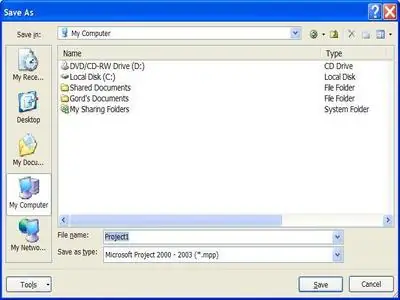
Sau khi đã hài lòng với hình ảnh, bạn cần lưu nó lại thành một tệp tin.- Vào File > Save As….
- Trong hộp thoại Save As, chọn thư mục bạn muốn lưu ảnh.
- Nhập tên cho tệp ảnh vào ô “File name”.
- Trong ô “Save as type”, chọn định dạng ảnh. Các định dạng phổ biến và được khuyến nghị bao gồm:
- JPEG (.JPG;.JPEG): Tốt cho ảnh có nhiều màu sắc, ảnh chụp thực tế. Kích thước tệp nhỏ nhưng có thể giảm chất lượng nén.
- PNG (.PNG): Tốt cho ảnh có nhiều văn bản, đồ họa sắc nét hoặc cần nền trong suốt (mặc dù Paint trên XP không hỗ trợ nền trong suốt hoàn toàn). Kích thước tệp lớn hơn JPEG nhưng giữ được chất lượng tốt hơn.
- BMP (.BMP;.DIB): Định dạng ảnh bitmap không nén, chất lượng cao nhất nhưng kích thước tệp rất lớn. Ít được dùng để chia sẻ.
- GIF (.GIF): Thích hợp cho ảnh có ít màu, biểu tượng, nhưng không tối ưu cho ảnh chụp màn hình thông thường.
- Nhấn Save.
Ưu điểm của phương pháp Print Screen + Paint:
- Không cần cài đặt phần mềm.
- Nhanh chóng và tiện lợi cho các nhu cầu cơ bản.
- Có sẵn trên mọi máy tính Windows XP.
Nhược điểm:
- Không thể chụp một vùng chọn tùy ý (phải chụp toàn màn hình hoặc cửa sổ, sau đó cắt trong Paint).
- Không có nhiều tính năng chỉnh sửa nâng cao.
- Cần thêm một bước dán vào Paint để lưu tệp.
Phương Pháp 2: Chụp Màn Hình Bằng Công Cụ Của Bên Thứ Ba
Mặc dù phương pháp Print Screen + Paint là đủ cho hầu hết các trường hợp, nhưng nó có những hạn chế nhất định. Đối với những người cần nhiều tính năng hơn, chẳng hạn như chụp một vùng màn hình cụ thể, có các tùy chọn chỉnh sửa ngay lập thì, hoặc tự động lưu ảnh, việc sử dụng phần mềm của bên thứ ba là giải pháp tối ưu. Điều quan trọng là phải chọn các phần mềm tương thích tốt và nhẹ nhàng với hệ thống Windows XP.
Giới Thiệu Các Phần Mềm Phổ Biến và Tương Thích Với Windows XP
Thị trường phần mềm chụp màn hình có rất nhiều lựa chọn, nhưng không phải tất cả đều tương thích tốt với Windows XP. Dưới đây là một số công cụ được đánh giá cao về tính năng và khả năng hoạt động ổn định trên hệ điều hành này:
-
Gadwin PrintScreen:
- Tổng quan: Gadwin PrintScreen là một trong những công cụ chụp màn hình lâu đời và được yêu thích, đặc biệt phù hợp với các hệ điều hành cũ như Windows XP. Nó nổi bật với khả năng tùy chỉnh cao và giao diện thân thiện.
- Tính năng chính:
- Chụp toàn màn hình, cửa sổ đang hoạt động, hoặc một vùng tùy chọn.
- Tự động lưu ảnh với tên tệp và định dạng được cấu hình trước.
- Hỗ trợ nhiều định dạng ảnh: BMP, JPG, GIF, PNG, TIF.
- Có thể thay đổi kích thước ảnh chụp, thêm hiệu ứng (ví dụ: đổ bóng).
- Gửi ảnh chụp thẳng đến máy in hoặc email.
- Lý do phù hợp với XP: Dung lượng nhẹ, tiêu thụ ít tài nguyên hệ thống, và được phát triển trong thời kỳ Windows XP còn phổ biến, đảm bảo khả năng tương thích cao.
-
IrfanView:
- Tổng quan: IrfanView không chỉ là một trình xem ảnh mạnh mẽ mà còn có khả năng chụp màn hình khá linh hoạt. Nó là một công cụ đa năng, rất nhẹ và miễn phí cho mục đích phi thương mại.
- Tính năng chính (chụp màn hình):
- Có chức năng chụp màn hình tích hợp với nhiều tùy chọn: chụp toàn màn hình, cửa sổ, hoặc vùng chọn.
- Hỗ trợ hẹn giờ chụp.
- Cho phép lưu ảnh trực tiếp sau khi chụp với nhiều định dạng.
- Khả năng chỉnh sửa ảnh cơ bản sau khi chụp.
- Lý do phù hợp với XP: Cực kỳ nhẹ, nhanh và đã có mặt từ rất lâu, hỗ trợ tốt các phiên bản Windows cũ. Ngoài chụp màn hình, nó còn là một trình xem và chuyển đổi ảnh xuất sắc.
-
PicPick (phiên bản cũ):
- Tổng quan: PicPick là một công cụ tất cả trong một cho phép chụp màn hình, chỉnh sửa hình ảnh, bảng màu, thước đo pixel và nhiều tiện ích khác. Các phiên bản cũ của PicPick tương thích tốt với Windows XP.
- Tính năng chính:
- Chụp toàn màn hình, cửa sổ, vùng cố định, vùng tùy chỉnh hoặc chụp cuộn trang.
- Trình chỉnh sửa ảnh tích hợp với các công cụ mạnh mẽ (cắt, xoay, làm mờ, đánh dấu, thêm văn bản, mũi tên…).
- Hỗ trợ nhiều định dạng tệp.
- Có thể tự động lưu hoặc tải lên các dịch vụ đám mây (phiên bản hiện đại hơn).
- Lý do phù hợp với XP: Các phiên bản đầu của PicPick được thiết kế để hoạt động hiệu quả trên Windows XP, cung cấp một bộ công cụ phong phú mà vẫn giữ được sự nhẹ nhàng cần thiết.
Hướng Dẫn Cài Đặt và Sử Dụng Cơ Bản (Ví dụ với Gadwin PrintScreen)
Để minh họa, chúng ta sẽ xem xét quy trình cài đặt và sử dụng cơ bản của Gadwin PrintScreen, một công cụ tiêu biểu cho người dùng Windows XP.
-
Tìm và Tải xuống:
Vì Windows XP là hệ điều hành cũ, bạn nên tìm kiếm các phiên bản Gadwin PrintScreen cũ hơn (ví dụ: phiên bản 4.x) từ các kho phần mềm đáng tin cậy hoặc trang lưu trữ phần mềm cũ. Tránh các trang web không rõ nguồn gốc để đảm bảo an toàn. -
Cài đặt:
- Sau khi tải tệp cài đặt (thường là .exe), nhấp đúp vào để bắt đầu quá trình.
- Làm theo các hướng dẫn trên màn hình: chấp nhận điều khoản sử dụng, chọn thư mục cài đặt và các tùy chọn khác.
- Sau khi cài đặt xong, Gadwin PrintScreen sẽ thường khởi động cùng Windows và hiển thị biểu tượng của nó trên khay hệ thống (system tray).
-
Cấu hình và Sử dụng:
- Truy cập cài đặt: Nhấp chuột phải vào biểu tượng Gadwin PrintScreen trên khay hệ thống và chọn “Settings” hoặc “Options”.
- Thiết lập phím tắt (Hotkeys): Trong phần cài đặt, bạn có thể chỉ định phím tắt cho từng loại chụp màn hình (ví dụ: Ctrl + PrtSc cho toàn màn hình, Shift + PrtSc cho vùng chọn). Điều này giúp bạn kiểm soát linh hoạt hơn so với phím PrtSc mặc định.
- Thiết lập lưu ảnh: Bạn có thể cấu hình thư mục lưu mặc định, tên tệp tự động (ví dụ: Screenshot_YYYYMMDD_HHMMSS), và định dạng ảnh (JPEG, PNG…).
- Thực hiện chụp màn hình:
- Nhấn phím tắt đã cấu hình cho loại chụp mong muốn.
- Nếu chọn chụp vùng tùy ý, con trỏ chuột sẽ biến thành hình chữ thập. Nhấp giữ chuột và kéo để tạo khung chọn vùng cần chụp, sau đó nhả chuột.
- Hình ảnh sẽ được xử lý (tùy theo cài đặt: lưu tự động, mở trong trình chỉnh sửa, gửi…).
Ưu Điểm của Việc Dùng Phần Mềm Bên Thứ Ba
- Linh hoạt cao: Khả năng chụp nhiều loại hình ảnh (toàn màn hình, cửa sổ, vùng chọn, vùng cố định).
- Tích hợp chỉnh sửa: Nhiều phần mềm có trình chỉnh sửa ảnh cơ bản đến nâng cao, cho phép bạn cắt, thêm chú thích, làm mờ, đánh dấu ngay lập tức.
- Tự động hóa: Tự động lưu ảnh vào thư mục được chỉ định với tên tệp theo quy ước, tiết kiệm thời gian.
- Các tính năng nâng cao: Hẹn giờ chụp, chụp cuộn trang (với một số công cụ), gửi trực tiếp đến email/máy in/đám mây.
- Cải thiện quy trình làm việc: Giúp người dùng chuyên nghiệp hơn trong việc tạo tài liệu, báo cáo lỗi, hoặc chia sẻ thông tin hình ảnh.
Phương Pháp 3: Sử Dụng Snipping Tool (Yêu cầu Windows Vista trở lên) và Các Lưu Ý Cho Windows XP
Một số người dùng Windows quen thuộc với công cụ Snipping Tool có sẵn từ Windows Vista trở lên. Tuy nhiên, điều quan trọng cần lưu ý là Snipping Tool không được tích hợp sẵn trong Windows XP. Nó là một tính năng mới được giới thiệu trong các phiên bản hệ điều hành sau này.
Nếu bạn đang tìm kiếm chức năng tương tự như Snipping Tool trên Windows XP, bạn buộc phải sử dụng các phần mềm của bên thứ ba đã được đề cập ở trên (như Gadwin PrintScreen hoặc PicPick) để có được khả năng chụp một vùng chọn tùy chỉnh. Các công cụ này sẽ cung cấp trải nghiệm tương tự hoặc thậm chí tốt hơn Snipping Tool đối với người dùng Windows XP.
Các Lưu Ý và Mẹo Nâng Cao Khi Chụp Màn Hình Trên Windows XP
Để đảm bảo hiệu quả và chất lượng ảnh chụp màn hình tốt nhất trên Windows XP, hãy xem xét các mẹo và lưu ý sau:
Lưu Ý Về Định Dạng Ảnh và Chất Lượng
Việc chọn định dạng ảnh phù hợp là rất quan trọng, ảnh hưởng đến cả chất lượng hình ảnh và kích thước tệp.
- JPEG: Phù hợp nhất cho ảnh chụp có nhiều màu sắc, hình ảnh thực tế hoặc khi bạn cần kích thước tệp nhỏ để gửi email hoặc tải lên web. Tuy nhiên, nó là định dạng nén mất dữ liệu, nên mỗi lần chỉnh sửa và lưu lại có thể làm giảm chất lượng.
- PNG: Lý tưởng cho ảnh chụp màn hình chứa nhiều văn bản, đồ họa sắc nét, biểu tượng hoặc khi bạn muốn giữ nguyên chất lượng cao nhất. PNG sử dụng nén không mất dữ liệu, nhưng kích thước tệp thường lớn hơn JPEG.
- BMP: Cung cấp chất lượng ảnh cao nhất vì không nén, nhưng kích thước tệp cực kỳ lớn. Chỉ nên sử dụng khi bạn cần chất lượng tuyệt đối và không quan tâm đến dung lượng tệp, hoặc khi làm việc nội bộ mà không cần chia sẻ.
Khi lưu ảnh trong Paint hoặc phần mềm bên thứ ba, hãy luôn cân nhắc mục đích sử dụng để chọn định dạng tối ưu.
Vị Trí Lưu Trữ Ảnh Chụp Màn Hình
- Tạo một thư mục riêng: Để dễ dàng quản lý, hãy tạo một thư mục riêng biệt (ví dụ: “Ảnh Chụp Màn Hình” hoặc “Screenshots”) trong thư mục “My Documents” hoặc trên Desktop.
- Đặt tên tệp rõ ràng: Khi lưu, hãy đặt tên tệp sao cho dễ hiểu, có thể bao gồm ngày tháng và mô tả ngắn gọn (ví dụ: Loi_phan_mem_20042024.jpg, Thiet_lap_mang_XP_20042024.png). Điều này giúp bạn tìm kiếm lại ảnh sau này một cách nhanh chóng.
- Kiểm tra cài đặt phần mềm: Nếu sử dụng phần mềm bên thứ ba, hãy đảm bảo bạn đã cấu hình đúng thư mục lưu trữ mặc định trong phần cài đặt của nó để tránh tình trạng ảnh bị lưu rải rác.
Xử Lý Sự Cố Khi Phím Print Screen Không Hoạt Động
Trong một số trường hợp, phím PrtSc SysRq có thể không hoạt động như mong đợi.
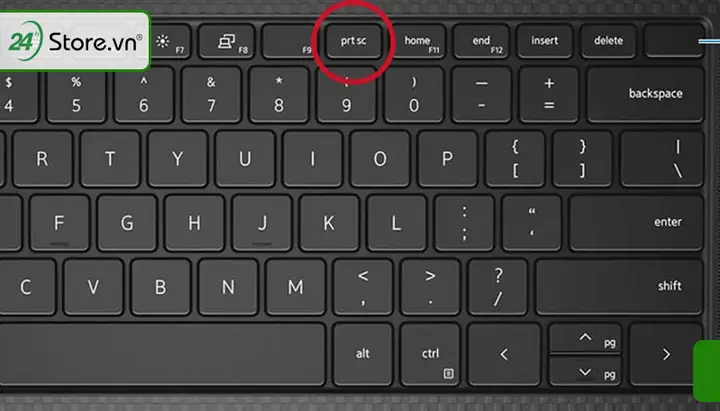
- Kiểm tra phím Fn (trên laptop): Như đã đề cập, trên nhiều máy tính xách tay, bạn cần nhấn tổ hợp Fn + PrtSc SysRq để kích hoạt chức năng chụp màn hình.
- Kiểm tra cài đặt phần mềm khác: Một số ứng dụng của bên thứ ba (đặc biệt là các phần mềm chụp màn hình) có thể “chiếm quyền” sử dụng phím PrtSc SysRq. Nếu bạn đã cài đặt một phần mềm chụp màn hình khác, hãy kiểm tra cài đặt của nó hoặc tạm thời vô hiệu hóa nó để xem phím PrtSc SysRq có hoạt động trở lại với chức năng mặc định hay không.
- Cập nhật trình điều khiển bàn phím: Mặc dù Windows XP đã cũ, nhưng đôi khi trình điều khiển bàn phím bị lỗi cũng có thể ảnh hưởng. Hãy thử kiểm tra trên Device Manager (Start > Control Panel > System > Hardware > Device Manager) và tìm đến mục bàn phím để xem có cảnh báo lỗi nào không. Tuy nhiên, việc tìm driver mới cho XP có thể khó khăn.
- Sử dụng bàn phím ảo: Nếu tất cả các cách trên đều không hiệu quả và bạn cần chụp màn hình khẩn cấp, Windows XP có một Bàn phím ảo (Start > All Programs > Accessories > Accessibility > On-Screen Keyboard). Bạn có thể sử dụng chuột để nhấp vào phím PrtSc trên bàn phím ảo.
Các Tình Huống Cần Chụp Màn Hình và Giá Trị Của Nó
Việc biết cách chụp màn hình máy tính Win XP mang lại nhiều giá trị thực tiễn trong các tình huống khác nhau:
- Ghi lại lỗi hệ thống/phần mềm: Khi gặp màn hình xanh chết chóc (BSOD), thông báo lỗi, hoặc sự cố phần mềm, ảnh chụp màn hình là bằng chứng quan trọng để gửi cho bộ phận hỗ trợ kỹ thuật hoặc đồng nghiệp.
- Tạo tài liệu hướng dẫn: Để hướng dẫn người khác sử dụng phần mềm, cài đặt hệ thống, hoặc thực hiện một tác vụ cụ thể, các ảnh chụp màn hình minh họa từng bước là vô cùng cần thiết.
- Lưu trữ thông tin quan trọng: Ghi lại các cài đặt hệ thống, cấu hình mạng, thông tin tài khoản, hoặc bất kỳ dữ liệu nào hiển thị trên màn hình mà bạn muốn lưu trữ nhanh chóng.
- Chia sẻ khoảnh khắc: Chia sẻ điểm số cao trong game, đoạn chat thú vị, hoặc hình ảnh đẹp trên màn hình với bạn bè và gia đình.
- Chứng minh giao dịch: Chụp lại các bước đặt hàng online, thông tin xác nhận thanh toán hoặc các giao dịch quan trọng khác (dù việc thực hiện giao dịch online trên XP không được khuyến nghị vì lý do bảo mật).
Tối Ưu Hóa Ảnh Chụp Màn Hình Cho Việc Chia Sẻ
Khi chia sẻ ảnh chụp màn hình, đặc biệt là qua email hoặc các nền tảng cũ, việc tối ưu hóa có thể giúp tiết kiệm băng thông và tăng tốc độ tải.
- Giảm kích thước tệp:
- Sử dụng định dạng JPEG với mức nén hợp lý nếu ảnh không có nhiều văn bản sắc nét.
- Sử dụng các công cụ chỉnh sửa ảnh để giảm kích thước ảnh (dimensions) nếu ảnh gốc quá lớn so với nhu cầu hiển thị. Paint có thể làm điều này qua Image > Stretch/Skew.
- Cắt bỏ thông tin nhạy cảm: Luôn kiểm tra kỹ ảnh chụp màn hình trước khi chia sẻ. Cắt bỏ hoặc làm mờ mọi thông tin cá nhân, mật khẩu, địa chỉ IP hoặc bất kỳ dữ liệu nhạy cảm nào khác.
- Đánh dấu và chú thích: Sử dụng các công cụ chỉnh sửa (như Paint hoặc các phần mềm bên thứ ba) để thêm mũi tên, khung viền, hoặc văn bản để làm nổi bật các điểm quan trọng, giúp người xem dễ hiểu hơn.
- Sử dụng các dịch vụ lưu trữ ảnh (nếu có thể): Đối với các phiên bản Windows XP có trình duyệt web tương đối hiện đại, bạn có thể tải ảnh lên các dịch vụ lưu trữ ảnh trực tuyến miễn phí và chia sẻ đường liên kết. Tuy nhiên, cần hết sức cẩn trọng về bảo mật khi sử dụng các dịch vụ này trên một hệ điều hành đã lỗi thời.
Tại Sao Vẫn Cần Hướng Dẫn Chụp Màn Hình Cho Windows XP Trong Thời Đại Hiện Nay?
Có thể nhiều người sẽ thắc mắc tại sao một bài viết chuyên sâu về cách chụp màn hình máy tính Win XP lại cần thiết trong bối cảnh hầu hết các hệ thống đã chuyển sang Windows 10 hoặc 11. Tuy nhiên, có một số lý do khiến nhu cầu này vẫn tồn tại:
- Hệ thống kế thừa và phần mềm cũ: Nhiều doanh nghiệp, tổ chức hoặc cá nhân vẫn phải duy trì các hệ thống chạy Windows XP để tương thích với các phần mềm chuyên dụng cũ mà không thể hoặc rất tốn kém để nâng cấp. Trong các môi trường này, việc chụp màn hình để ghi lại lỗi, quy trình hoặc tạo tài liệu là một phần không thể thiếu của công việc hàng ngày.
- Máy tính cổ điển và dự án hoài cổ: Một cộng đồng những người yêu công nghệ vẫn giữ và sử dụng các máy tính chạy Windows XP như một phần của dự án hoài cổ, sưu tầm hoặc đơn giản là vì sở thích. Họ cần các hướng dẫn chi tiết để làm việc với hệ điều hành này.
- Môi trường ảo hóa: Nhiều lập trình viên hoặc kỹ sư CNTT tạo các máy ảo chạy Windows XP để kiểm thử phần mềm cũ, phân tích mã độc hoặc nghiên cứu. Khả năng chụp màn hình trong môi trường ảo là rất quan trọng cho các mục đích này.
- Kiến thức cơ bản: Các kỹ năng cơ bản trên Windows XP là nền tảng cho việc hiểu biết về cách các hệ điều hành hiện đại hoạt động. Một số nguyên tắc vẫn được giữ nguyên, chỉ khác về giao diện và công cụ.
Vì những lý do trên, việc cung cấp thông tin chính xác và đầy đủ về cách chụp màn hình máy tính Win XP vẫn mang lại giá trị đáng kể cho một phân khúc người dùng cụ thể. Nó thể hiện sự toàn diện và cam kết cung cấp kiến thức hữu ích cho mọi đối tượng độc giả của Trandu.vn, dù cho họ đang sử dụng công nghệ mới nhất hay những hệ thống đã đi vào lịch sử.
Tóm Lược và Lời Khuyên Cuối Cùng
Có thể bạn quan tâm: Top Phần Mềm Hay Cho Máy Tính: Tăng Năng Suất & Trải Nghiệm
Qua bài viết này, bạn đã được trang bị kiến thức chi tiết về cách chụp màn hình máy tính Win XP thông qua cả các công cụ tích hợp sẵn và phần mềm của bên thứ ba. Từ việc sử dụng phím PrtSc SysRq đơn giản kết hợp với Microsoft Paint cho đến việc tận dụng các ứng dụng chuyên nghiệp như Gadwin PrintScreen hay IrfanView, bạn có nhiều lựa chọn để ghi lại những gì hiển thị trên màn hình của mình. Mỗi phương pháp đều có ưu và nhược điểm riêng, phù hợp với các mục đích sử dụng khác nhau. Việc nắm vững những kỹ năng này không chỉ giúp bạn trong công việc mà còn trong các hoạt động cá nhân, đảm bảo bạn luôn có thể lưu giữ và chia sẻ thông tin một cách hiệu quả, ngay cả trên một hệ điều hành đã có tuổi đời như Windows XP. Hãy luôn ưu tiên sự rõ ràng và chính xác trong mọi ảnh chụp để tối đa hóa giá trị của chúng.