Trong kỷ nguyên số, việc tạo và chia sẻ video đã trở thành một phần không thể thiếu trong cả công việc lẫn cuộc sống cá nhân. Từ những đoạn phim gia đình, video hướng dẫn chuyên môn cho đến nội dung sáng tạo trên các nền tảng mạng xã hội, nhu cầu chỉnh sửa video ngày càng tăng cao. Để biến những cảnh quay thô thành tác phẩm hoàn chỉnh, việc sở hữu một phần mềm cắt ghép video trên máy tính hiệu quả là yếu tố then chốt. Bài viết này của Trần Du sẽ đi sâu vào đánh giá các công cụ miễn phí hàng đầu, giúp bạn dễ dàng lựa chọn được giải pháp phù hợp nhất với nhu cầu, từ những người mới bắt đầu cho đến các nhà sáng tạo nội dung bán chuyên. Chúng tôi sẽ phân tích kỹ lưỡng từng phần mềm dựa trên các tiêu chí quan trọng như giao diện, tính năng, hiệu năng và yêu cầu hệ thống để bạn có cái nhìn toàn diện nhất.
Bảng Tổng Quan Các Phần Mềm Cắt Ghép Video Nổi Bật
Để giúp bạn có cái nhìn tổng quan nhanh chóng về các lựa chọn hàng đầu, dưới đây là bảng so sánh các phần mềm cắt ghép video trên máy tính phổ biến nhất, dựa trên hệ điều hành hỗ trợ, các tính năng nổi bật và mức độ phù hợp với người dùng.
| Tên Phần Mềm | Hệ Điều Hành | Chức Năng Chính | Độ Phức Tạp | Ghi Chú Nổi Bật |
|---|---|---|---|---|
| Camtasia Studio | Windows | Quay màn hình, chỉnh sửa video toàn diện | Trung bình | Tích hợp PowerPoint, xuất YouTube trực tiếp |
| Wondershare Filmora | Windows | Chỉnh sửa video đa năng, hiệu ứng phong phú | Dễ – Trung bình | Giao diện trực quan, chia sẻ nhanh chóng |
| iMovie | macOS | Chỉnh sửa video chuyên nghiệp, tạo trailer | Dễ – Trung bình | Chất lượng HD/4K, hỗ trợ đa ngôn ngữ |
| Windows Movie Maker | Windows | Tạo phim, trình chiếu ảnh, chỉnh sửa cơ bản | Dễ | Tích hợp nhiều hiệu ứng chuyển tiếp |
| Bandicut Video Cutter | Windows | Cắt, ghép video siêu nhanh, không mã hóa lại | Dễ | Giữ nguyên chất lượng, tốc độ cao |
| Format Factory | Windows | Chuyển đổi định dạng, cắt ghép, nén tệp | Dễ – Trung bình | Hỗ trợ nhiều định dạng, giảm kích thước tệp |
| Boilsoft Video Joiner | Windows | Nối video không giảm chất lượng | Dễ | Không giới hạn số lượng, giữ nguyên chất lượng |
Bảng trên chỉ là một phần nhỏ trong số các công cụ mà chúng tôi sẽ đánh giá chi tiết. Mỗi phần mềm đều có những điểm mạnh và hạn chế riêng, phù hợp với từng đối tượng người dùng cụ thể.
Tìm Hiểu Các Tiêu Chí Quan Trọng Khi Lựa Chọn Phần Mềm Cắt Ghép Video
Để đưa ra quyết định sáng suốt về việc lựa chọn phần mềm cắt ghép video trên máy tính, người dùng cần xem xét một loạt các tiêu chí khách quan. Những yếu tố này không chỉ ảnh hưởng đến trải nghiệm sử dụng mà còn quyết định chất lượng và hiệu quả của sản phẩm cuối cùng.
Có thể bạn quan tâm: Hướng Dẫn Từng Bước Reset Lại Máy Tính Windows 10 Chuyên Sâu
Có thể bạn quan tâm: Bộ Nhớ Máy Tính Có Chức Năng Gì? Vai Trò Thiết Yếu Trong Hệ Thống
Có thể bạn quan tâm: Hướng Dẫn Chi Tiết Cách Cài Đặt Màn Hình Cho Máy Tính Windows 10
Giao Diện Người Dùng (UI/UX) và Độ Dễ Sử Dụng
Giao diện trực quan và dễ sử dụng là yếu tố hàng đầu, đặc biệt với những người mới tiếp cận việc chỉnh sửa video. Một phần mềm có UI rõ ràng, các công cụ được bố trí hợp lý sẽ giúp người dùng nhanh chóng làm quen và thực hiện các thao tác cơ bản mà không gặp trở ngại. Đối với những người dùng có kinh nghiệm hơn, giao diện cần cung cấp quyền truy cập nhanh vào các tính năng nâng cao mà không làm quá tải không gian làm việc. Khả năng tùy chỉnh giao diện cũng là một điểm cộng lớn, cho phép người dùng tối ưu hóa không gian làm việc theo sở thích và quy trình làm việc của họ.
Tính Năng Chỉnh Sửa Cơ Bản và Nâng Cao
Mọi phần mềm cắt ghép video trên máy tính đều phải có các tính năng cơ bản như cắt, ghép, tách đoạn, điều chỉnh âm lượng và thêm nhạc nền. Tuy nhiên, để tạo ra những video chất lượng và độc đáo, các tính năng nâng cao sẽ trở nên quan trọng. Điều này bao gồm khả năng thêm hiệu ứng chuyển cảnh, bộ lọc màu, văn bản, phụ đề, điều chỉnh tốc độ phát, chroma key (màn hình xanh), theo dõi chuyển động, và hỗ trợ các định dạng video độ phân giải cao như 4K hoặc thậm chí 8K. Khả năng làm việc với nhiều lớp video (multi-track editing) cũng là một tính năng không thể thiếu đối với các dự án phức tạp.
Khả Năng Tương Thích Định Dạng và Hệ Điều Hành
Một phần mềm chỉnh sửa video tốt cần hỗ trợ đa dạng các định dạng đầu vào và đầu ra. Điều này đảm bảo rằng người dùng có thể nhập video từ nhiều nguồn khác nhau (máy ảnh, điện thoại, máy quay) và xuất ra các tệp tương thích với nhiều nền tảng (YouTube, Facebook, Vimeo) hoặc thiết bị khác nhau. Bên cạnh đó, khả năng tương thích với hệ điều hành đang sử dụng (Windows, macOS) cũng là một yếu tố quyết định. Một số phần mềm chỉ dành riêng cho một hệ điều hành nhất định, trong khi số khác cung cấp phiên bản cho cả hai, mang lại sự linh hoạt hơn.
Hiệu Năng và Yêu Cầu Hệ Thống
Chỉnh sửa video là một tác vụ nặng về tài nguyên, đòi hỏi máy tính có cấu hình tương đối mạnh. Một phần mềm được tối ưu tốt sẽ có khả năng xử lý mượt mà ngay cả trên các cấu hình tầm trung, giảm thiểu tình trạng giật lag hay treo máy. Các yếu tố như dung lượng phần mềm, yêu cầu về RAM, CPU và card đồ họa sẽ ảnh hưởng trực tiếp đến hiệu năng. Người dùng cần kiểm tra kỹ yêu cầu hệ thống của phần mềm trước khi cài đặt để đảm bảo máy tính của mình đáp ứng đủ, tránh làm gián đoạn quá trình làm việc.
Chi Phí và Mô Hình Cấp Phép
Trong bài viết này, chúng tôi tập trung vào các phần mềm cắt ghép video trên máy tính miễn phí. Tuy nhiên, người dùng cũng cần hiểu rằng “miễn phí” có thể đi kèm với một số hạn chế như watermark trên video xuất ra, giới hạn tính năng, hoặc quảng cáo. Các phiên bản trả phí thường cung cấp đầy đủ chức năng, không có watermark và đi kèm với hỗ trợ kỹ thuật tốt hơn. Việc cân nhắc giữa chi phí và giá trị nhận được là rất quan trọng để lựa chọn công cụ phù hợp nhất với ngân sách và nhu cầu của bạn.
Đánh Giá Chi Tiết Các Phần Mềm Cắt Ghép Video Miễn Phí Trên Máy Tính
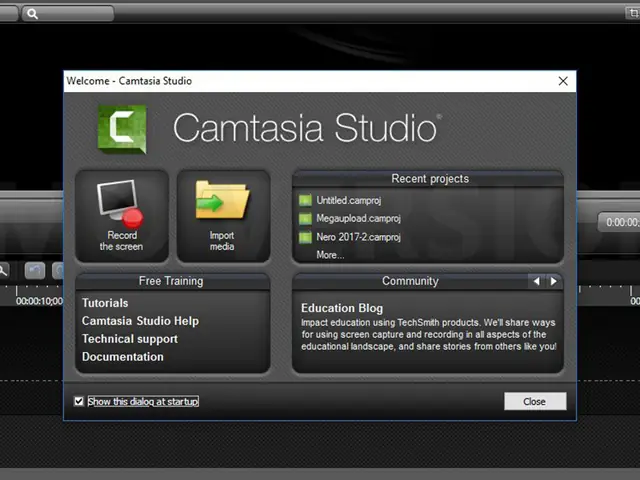
Dưới đây là phân tích chuyên sâu về từng phần mềm, giúp bạn hiểu rõ hơn về khả năng và giới hạn của chúng.
1. Camtasia Studio
Camtasia Studio là một giải pháp toàn diện, không chỉ nổi tiếng với khả năng cắt ghép video mà còn được đánh giá cao về tính năng quay phim và ghi lại màn hình với chất lượng đầu ra ấn tượng. Đây là lựa chọn lý tưởng cho những ai thường xuyên tạo video hướng dẫn, bài giảng trực tuyến, hoặc các nội dung trình bày có yếu tố kỹ thuật.
Tổng quan về Camtasia Studio
Camtasia Studio được phát triển bởi TechSmith, một tên tuổi uy tín trong lĩnh vực phần mềm giáo dục và tạo nội dung. Phiên bản miễn phí của Camtasia thường là bản dùng thử với đầy đủ tính năng nhưng có giới hạn thời gian hoặc chèn watermark. Phần mềm này hỗ trợ hệ điều hành Microsoft Windows và có dung lượng khoảng 479.9 MB. Cấu hình khuyên dùng tối thiểu là Windows 7 với RAM 1GB, cho phép nhiều người dùng tiếp cận.
Các tính năng chính và nổi bật
Camtasia Studio nổi bật với khả năng ghi lại hoạt động trên màn hình desktop với độ phân giải cao, cho phép người dùng tạo ra các video hướng dẫn chi tiết và chuyên nghiệp. Phần mềm này còn tích hợp chức năng phóng to hoặc thu nhỏ, giúp tập trung vào những điểm quan trọng trong video. Một điểm cộng lớn là khả năng xuất video với nhiều định dạng đa dạng, bao gồm 720p HD, và đặc biệt là tích hợp đăng tải trực tiếp lên YouTube, giúp tối ưu hóa quy trình làm việc cho các nhà sáng tạo nội dung. Hơn nữa, tính năng tích hợp sẵn với PowerPoint cho phép người dùng dễ dàng biến các bài trình bày thành video sống động.
Ưu điểm
Camtasia Studio sở hữu giao diện thân thiện, dễ học, phù hợp với cả người dùng phổ thông lẫn những người có kinh nghiệm. Phần mềm được tối ưu để sử dụng tài nguyên hệ thống một cách hiệu quả, đảm bảo hiệu suất làm việc ổn định trên nhiều cấu hình máy tính. Sự kết hợp giữa quay màn hình và chỉnh sửa video trong một công cụ duy nhất giúp tiết kiệm thời gian và công sức đáng kể.
Nhược điểm và hạn chế
Mặc dù mạnh mẽ, phiên bản miễn phí hoặc dùng thử của Camtasia Studio thường có những hạn chế nhất định như thời gian sử dụng, watermark, hoặc thiếu một số tính năng nâng cao. Đối với các dự án video phức tạp với nhiều lớp hiệu ứng, Camtasia có thể không cung cấp độ linh hoạt cao như các phần mềm biên tập chuyên nghiệp khác.
Đối tượng sử dụng phù hợp
Camtasia Studio là công cụ hoàn hảo cho giáo viên, giảng viên, những người tạo khóa học trực tuyến, các YouTuber chuyên về nội dung hướng dẫn, hoặc bất kỳ ai cần ghi lại và chỉnh sửa video màn hình một cách nhanh chóng và hiệu quả.
Yêu cầu hệ thống và Link tải
- Nhà phát hành: TechSmith
- Hệ điều hành: Microsoft Windows
- Dung lượng: 479.9 MB
- Cấu hình khuyên dùng: Windows 7 trở lên, RAM tối thiểu 1GB
- Link tải: TẠI ĐÂY
2. Boilsoft Video Joiner
Boilsoft Video Joiner là một phần mềm chuyên biệt được thiết kế để nối các file video lại với nhau, tập trung vào việc duy trì chất lượng gốc của hình ảnh và âm thanh. Đây là giải pháp đơn giản nhưng hiệu quả cho những tác vụ ghép nối video cơ bản.
Tổng quan về Boilsoft Video Joiner
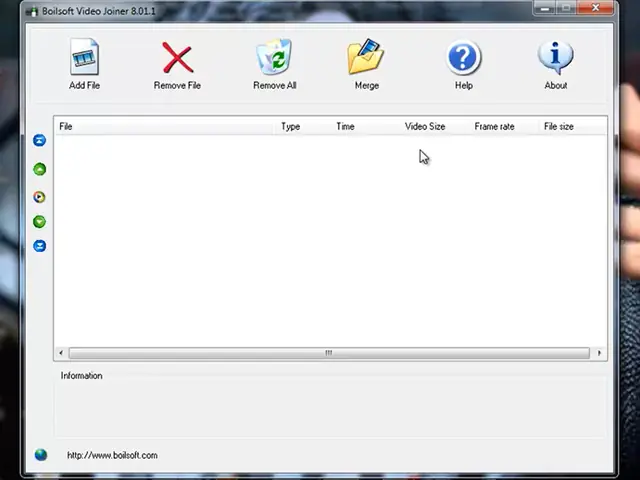
Được phát triển bởi BOIL Software, Boilsoft Video Joiner là một ứng dụng nhẹ nhàng dành cho hệ điều hành Microsoft Windows, chỉ với dung lượng 5.3 MB. Phần mềm này được đánh giá cao nhờ sự đơn giản và hiệu quả, phù hợp cho những người không có nhu cầu chỉnh sửa phức tạp mà chỉ muốn ghép các đoạn video.
Các tính năng chính và nổi bật
Điểm mạnh lớn nhất của Boilsoft Video Joiner là khả năng kết hợp nhiều file video thành một tệp duy nhất mà không làm giảm chất lượng hình ảnh hay âm thanh. Phần mềm này hỗ trợ đa dạng các định dạng video phổ biến như AVI, DivX, Xvid, Real Media (rm, rmvb), MPEG-1, MPEG-2, VOB, WMV, ASF, MP4, và nhiều định dạng audio khác. Đặc biệt, người dùng không bị giới hạn về số lượng video có thể kết hợp, và có thể dễ dàng sắp xếp lại thứ tự các video theo ý muốn trước khi ghép. Giao diện thân thiện và dễ sử dụng là một ưu điểm giúp người mới nhanh chóng làm quen.
Ưu điểm
Boilsoft Video Joiner cung cấp một giải pháp nhanh chóng và đáng tin cậy cho việc ghép nối video. Khả năng giữ nguyên chất lượng gốc của video là một lợi thế lớn, tránh được tình trạng video bị giảm độ phân giải hay méo tiếng sau khi xử lý. Dung lượng nhỏ gọn cũng là một điểm cộng, giúp phần mềm hoạt động mượt mà ngay cả trên các máy tính cấu hình khiêm tốn.
Nhược điểm và hạn chế
Phần mềm này chủ yếu tập trung vào chức năng ghép nối, nên thiếu các tính năng chỉnh sửa video nâng cao như thêm hiệu ứng, bộ lọc, văn bản hay điều chỉnh màu sắc. Đối với những dự án đòi hỏi sự sáng tạo và phức tạp hơn, Boilsoft Video Joiner sẽ không thể đáp ứng.
Đối tượng sử dụng phù hợp
Boilsoft Video Joiner lý tưởng cho người dùng cá nhân muốn ghép các đoạn phim ngắn, người tạo nội dung cần nối các cảnh quay đã có sẵn, hoặc bất kỳ ai cần một công cụ đơn giản để kết hợp video mà không cần đến các tính năng chỉnh sửa phức tạp.
Yêu cầu hệ thống và Link tải
- Nhà phát hành: BOIL Software
- Hệ điều hành: Microsoft Windows
- Dung lượng: 5.3 MB
- Cấu hình khuyên dùng: Windows 7 trở lên, RAM tối thiểu 2GB
- Link tải: TẠI ĐÂY
3. Alon Video Joiner
Alon Video Joiner là một công cụ khác chuyên về việc ghép nối các video clip, nổi bật với tốc độ xử lý nhanh chóng và khả năng kết hợp các tệp video có định dạng khác nhau thành một.
Tổng quan về Alon Video Joiner
Phần mềm này được phát triển bởi Alon Systems, Inc. và dành cho hệ điều hành Microsoft Windows với dung lượng rất nhỏ, chỉ khoảng 2.06 MB. Alon Video Joiner được thiết kế để thực hiện một tác vụ cụ thể: ghép nối video, và nó làm điều đó một cách hiệu quả và đơn giản.
Các tính năng chính và nổi bật
Alon Video Joiner có giao diện người dùng cực kỳ đơn giản, giúp người dùng thực hiện thao tác ghép nối video một cách nhanh chóng. Điểm mạnh của phần mềm này là khả năng xử lý tốc độ cao, cho phép hoàn thành các tác vụ ghép nối trong thời gian ngắn. Phần mềm hỗ trợ ghép nối các video clip với nhiều định dạng phổ biến như AVI, MP4, MOV, 3GP, RMVB, MPEG/MPG và WMV/ASF, giúp người dùng linh hoạt hơn trong việc kết hợp các nguồn video khác nhau.
Ưu điểm
Tốc độ xử lý nhanh là một ưu điểm vượt trội của Alon Video Joiner, rất phù hợp khi bạn cần ghép nhiều video mà không muốn chờ đợi lâu. Giao diện đơn giản, không cầu kỳ giúp người dùng mới dễ dàng tiếp cận mà không cần học hỏi nhiều. Khả năng ghép nối các định dạng khác nhau cũng là một lợi thế đáng kể.
Nhược điểm và hạn chế
Giống như Boilsoft Video Joiner, Alon Video Joiner chỉ tập trung vào chức năng ghép nối. Nó không cung cấp các công cụ chỉnh sửa phong phú như cắt, thêm hiệu ứng, điều chỉnh màu sắc hay thêm văn bản. Điều này giới hạn phạm vi ứng dụng của phần mềm cho những nhu cầu cơ bản nhất.
Đối tượng sử dụng phù hợp
Alon Video Joiner là lựa chọn tốt cho những người dùng cần một công cụ nhanh chóng và không phức tạp để ghép nối các đoạn video ngắn từ nhiều nguồn khác nhau, ví dụ như tổng hợp các clip du lịch hay sự kiện.
Yêu cầu hệ thống và Link tải
- Nhà phát hành: Alon Systems, Inc.
- Hệ điều hành: Microsoft Windows
- Dung lượng: 2.06 MB
- Cấu hình khuyên dùng: Windows 10 trở lên, RAM tối thiểu 2GB
- Link tải: TẠI ĐÂY
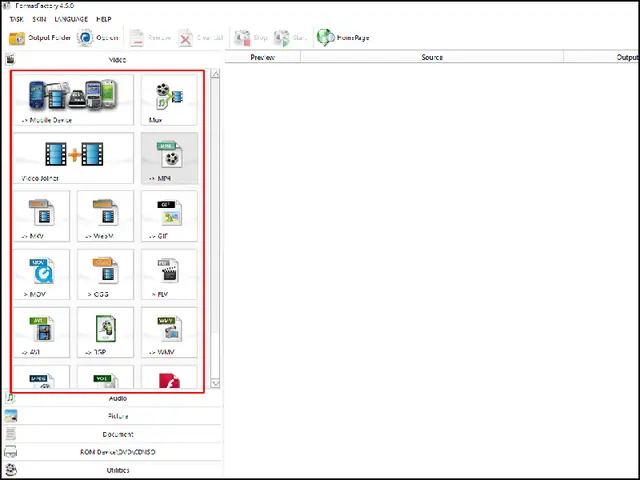
4. Format Factory
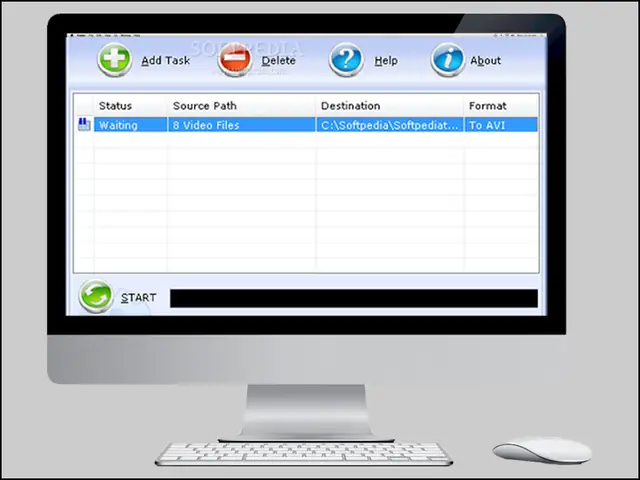
Format Factory không chỉ là một phần mềm cắt ghép video trên máy tính thông thường mà còn là một bộ công cụ chuyển đổi đa năng, miễn phí, hỗ trợ xử lý mọi loại tệp đa phương tiện từ video, âm thanh cho đến hình ảnh.
Tổng quan về Format Factory
Format Factory được phát triển bởi Free Time Inc. và là một trong những phần mềm chuyển đổi định dạng phổ biến nhất trên hệ điều hành Microsoft Windows. Với dung lượng 65.9 MB, nó cung cấp một bộ tính năng mạnh mẽ mà không chiếm quá nhiều không gian lưu trữ.
Các tính năng chính và nổi bật
Format Factory có khả năng chuyển đổi tất cả các định dạng video sang MP4/3GP/MPG/AVI/WMV/FLV/SWF, giúp người dùng dễ dàng chuyển đổi video để tương thích với nhiều thiết bị và nền tảng. Ngoài ra, nó còn có thể nén DVD sang video, CD sang file audio, hỗ trợ các file MP4 cho iPod/iPhone/PSP/BlackBerry. Phần mềm này cũng cho phép chuyển đổi file ảnh, hỗ trợ RMVB, Watermark, và AV Mux. Một tính năng hữu ích khác là khả năng sửa các file video và audio bị lỗi, cũng như giảm kích thước file đa phương tiện một cách hiệu quả. Format Factory hỗ trợ tới 62 ngôn ngữ, bao gồm cả tiếng Việt, giúp người dùng từ khắp nơi trên thế giới dễ dàng sử dụng.
Ưu điểm
Ưu điểm lớn nhất của Format Factory là tính đa năng. Nó không chỉ là một công cụ cắt ghép đơn thuần mà còn là một trình chuyển đổi và nén tệp mạnh mẽ. Khả năng hỗ trợ một lượng lớn các định dạng giúp người dùng không phải lo lắng về vấn đề tương thích. Giao diện tuy không quá hiện đại nhưng trực quan, dễ hiểu và có hỗ trợ tiếng Việt, làm tăng trải nghiệm người dùng.
Nhược điểm và hạn chế
Mặc dù có tính năng cắt ghép, Format Factory không chuyên sâu vào chỉnh sửa video. Các công cụ chỉnh sửa chỉ ở mức cơ bản, không có các hiệu ứng phong phú hay khả năng làm việc với nhiều lớp video. Do đó, nếu bạn cần một phần mềm chuyên nghiệp để tạo ra các video phức tạp, Format Factory có thể không phải là lựa chọn tối ưu.
Đối tượng sử dụng phù hợp
Format Factory lý tưởng cho người dùng cần một công cụ đa năng để chuyển đổi định dạng video/audio/ảnh, nén tệp, và thực hiện các tác vụ cắt ghép đơn giản. Đây là một lựa chọn tuyệt vời cho sinh viên, nhân viên văn phòng, hoặc bất kỳ ai có nhu cầu xử lý đa phương tiện cơ bản.
Yêu cầu hệ thống và Link tải
- Nhà phát hành: Free Time Inc.
- Hệ điều hành: Microsoft Windows
- Dung lượng: 65.9 MB
- Cấu hình khuyên dùng: Windows 10 trở lên, RAM tối thiểu 2GB
- Link tải: TẠI ĐÂY
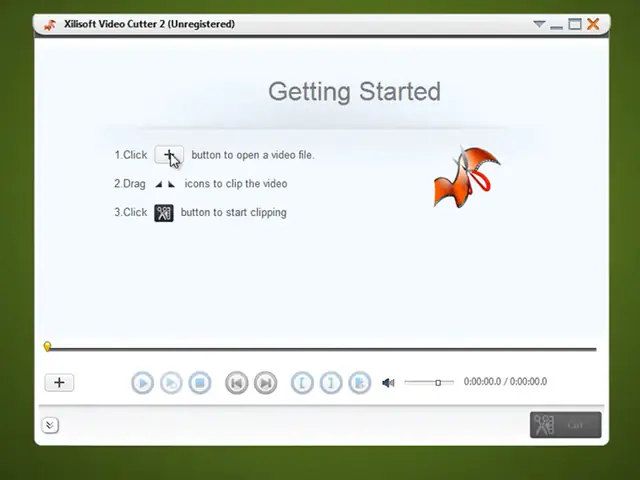
5. Xilisoft Video Cutter
Xilisoft Video Cutter là một phần mềm cắt ghép video trên máy tính mạnh mẽ, tập trung vào chức năng cắt và trích xuất các đoạn video yêu thích từ các tệp lớn, đồng thời loại bỏ những phần không mong muốn.
Tổng quan về Xilisoft Video Cutter
Được phát triển bởi Xilisoft, một nhà phát hành nổi tiếng với các công cụ đa phương tiện, Xilisoft Video Cutter là một ứng dụng dành cho Microsoft Windows với dung lượng 23.2 MB. Phần mềm này được thiết kế để đơn giản hóa quá trình cắt video, giúp người dùng dễ dàng tạo ra các clip ngắn hoặc trích xuất các phân đoạn cụ thể.
Các tính năng chính và nổi bật
Xilisoft Video Cutter cho phép người dùng xem trước cả file gốc và file đầu ra, giúp đảm bảo kết quả chính xác trước khi xuất. Người dùng có thể thiết lập điểm đầu và điểm cuối của đoạn video cần cắt một cách chính xác, đảm bảo không bỏ sót bất kỳ khoảnh khắc quan trọng nào. Phần mềm này hỗ trợ nhiều ngôn ngữ, bao gồm Tiếng Anh, Nhật, Đức và Hoa, tạo điều kiện thuận lợi cho người dùng quốc tế. Xilisoft Video Cutter cũng hỗ trợ đa dạng các định dạng video đầu vào và đầu ra, mang lại sự linh hoạt trong quá trình làm việc. Hơn nữa, phần mềm còn có khả năng áp dụng các hiệu ứng chuyển tiếp giữa các đoạn video, dù không quá phong phú nhưng đủ để tạo sự mượt mà cho các clip ghép nối.
Ưu điểm
Xilisoft Video Cutter nổi bật với giao diện dễ dùng và trực quan, giúp người dùng thực hiện các thao tác cắt video một cách nhanh chóng mà không cần nhiều kinh nghiệm. Khả năng xem trước và thiết lập điểm cắt chính xác là một tính năng quan trọng, đảm bảo chất lượng và độ chính xác của sản phẩm cuối cùng.
Nhược điểm và hạn chế
Giống như các phần mềm chuyên cắt/ghép khác, Xilisoft Video Cutter thiếu các công cụ chỉnh sửa video nâng cao như hiệu ứng phức tạp, điều chỉnh màu sắc, hoặc thêm văn bản tùy chỉnh. Nó chủ yếu phục vụ cho nhu cầu cắt cơ bản, không phù hợp cho việc tạo ra các video sáng tạo và chuyên nghiệp.
Đối tượng sử dụng phù hợp
Xilisoft Video Cutter là lựa chọn lý tưởng cho những người dùng cần một công cụ đơn giản và hiệu quả để cắt bớt các phần không mong muốn trong video, trích xuất các đoạn phim ngắn để chia sẻ, hoặc chuẩn bị các clip cho các dự án lớn hơn.
Yêu cầu hệ thống và Link tải
- Nhà phát hành: Xilisoft
- Hệ điều hành: Microsoft Windows
- Dung lượng: 23.2 MB
- Cấu hình khuyên dùng: Windows 10 trở lên, RAM tối thiểu 1GB
- Link tải: TẠI ĐÂY
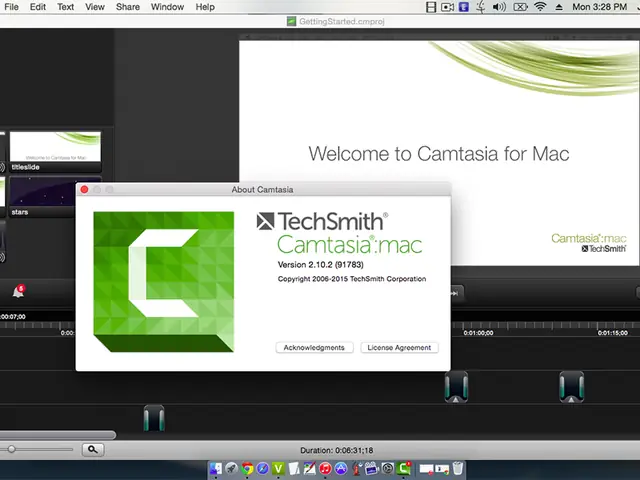
6. Camtasia (dành cho Mac)
Camtasia trên macOS là phiên bản tương đương của Camtasia Studio dành cho người dùng Apple, mang đến bộ công cụ mạnh mẽ để quay màn hình và chỉnh sửa video với chất lượng cao trên hệ sinh thái Mac.
Tổng quan về Camtasia (dành cho Mac)
Cũng do TechSmith phát triển, Camtasia cho Mac được tối ưu hóa cho hệ điều hành macOS. Với dung lượng 512.3 KB (phiên bản gốc cho Mac có thể lớn hơn), nó cung cấp các tính năng tương tự như phiên bản Windows, nhưng được điều chỉnh để phù hợp với giao diện và trải nghiệm người dùng của Mac.
Các tính năng chính và nổi bật
Camtasia cho Mac cho phép người dùng ghi lại hoạt động trên màn hình với chất lượng cao, rất phù hợp cho việc tạo video hướng dẫn, thuyết trình hoặc các bài giảng. Phần mềm được tối ưu để sử dụng tài nguyên hệ thống một cách hiệu quả, đảm bảo hiệu suất làm việc mượt mà. Nó cũng tích hợp chức năng phóng to/thu nhỏ, giúp tập trung vào các điểm chính của nội dung. Đặc biệt, Camtasia hỗ trợ đa dạng các định dạng đầu ra, bao gồm 720p HD, và có khả năng đăng tải trực tiếp lên YouTube. Tính năng tích hợp sẵn với PowerPoint cũng có mặt, giúp người dùng dễ dàng chuyển đổi bài thuyết trình thành video.
Ưu điểm
Camtasia cho Mac giữ nguyên các ưu điểm của phiên bản Windows: giao diện thân thiện, dễ sử dụng, và khả năng kết hợp quay màn hình với chỉnh sửa video. Nó cung cấp một trải nghiệm liền mạch cho người dùng Mac, tận dụng tốt các tính năng của hệ điều hành này.
Nhược điểm và hạn chế
Tương tự như phiên bản Windows, bản miễn phí hoặc dùng thử của Camtasia cho Mac cũng có thể đi kèm với các giới hạn về thời gian sử dụng, watermark trên video, hoặc thiếu một số chức năng cao cấp. Mặc dù mạnh mẽ, nó có thể không phù hợp cho các dự án biên tập video chuyên sâu đòi hỏi các hiệu ứng phức tạp và kiểm soát chi tiết ở mức độ cao.
Đối tượng sử dụng phù hợp
Camtasia cho Mac là lựa chọn tuyệt vời cho các nhà phát triển nội dung, giảng viên, sinh viên, hoặc bất kỳ người dùng Mac nào cần một công cụ đáng tin cậy để tạo video hướng dẫn, thuyết trình và ghi lại màn hình một cách hiệu quả.
Yêu cầu hệ thống và Link tải
- Nhà phát hành: TechSmith
- Hệ điều hành: Mac OS X
- Dung lượng: 512.3 KB (Lưu ý: dung lượng có thể thay đổi tùy phiên bản)
- Cấu hình khuyên dùng: Mac OS X 10.6 trở lên, RAM tối thiểu 2GB
- Link tải: TẠI ĐÂY
7. Ultra Video Joiner
Ultra Video Joiner là một công cụ ghép nối video mạnh mẽ và linh hoạt, nổi bật với khả năng kết hợp nhiều file video có định dạng khác nhau thành một tệp thống nhất.
Tổng quan về Ultra Video Joiner
Được phát triển bởi Aone Software, Ultra Video Joiner là một ứng dụng dành cho Microsoft Windows, có dung lượng 10.1 MB. Phần mềm này được thiết kế để giải quyết vấn đề ghép nối các video từ nhiều nguồn và định dạng khác nhau một cách hiệu quả.
Các tính năng chính và nổi bật
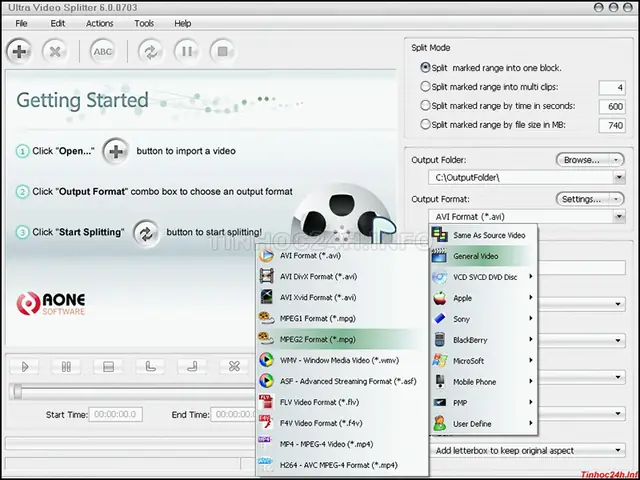
Điểm đặc biệt của Ultra Video Joiner là khả năng đồng thời ghép nối nhiều video clip với định dạng khác nhau (ví dụ: AVI, MPG, MPEG, MP4, WMV, ASF, DAT, VOB, RMVB) thành một video clip thống nhất. Người dùng có thể lựa chọn xuất ra một trong sáu định dạng phổ biến như AVI, MPEG, VCD, SVCD, DVD và WMV. Giao diện sử dụng của Ultra Video Joiner được đánh giá là cực kỳ đơn giản và dễ hiểu, cho phép người dùng thực hiện các thao tác ghép nối chỉ với vài cú nhấp chuột.
Ưu điểm
Khả năng ghép nối đa định dạng là một lợi thế lớn của Ultra Video Joiner, giúp người dùng không cần phải chuyển đổi định dạng trước khi ghép. Tốc độ xử lý nhanh và giao diện đơn giản cũng là những điểm cộng, làm cho phần mềm trở nên thân thiện với người dùng ở mọi cấp độ.
Nhược điểm và hạn chế
Giống như các phần mềm “joiner” chuyên biệt khác, Ultra Video Joiner không cung cấp các tính năng chỉnh sửa video phong phú. Mục đích chính của nó là ghép nối, do đó, nếu bạn cần các công cụ để cắt, thêm hiệu ứng, văn bản hay điều chỉnh màu sắc, bạn sẽ cần tìm đến một giải pháp khác.
Đối tượng sử dụng phù hợp
Ultra Video Joiner là lựa chọn phù hợp cho người dùng cần nhanh chóng kết hợp nhiều đoạn video từ các nguồn khác nhau mà không muốn mất thời gian chuyển đổi định dạng. Đây là công cụ hữu ích cho việc tạo các video tổng hợp hoặc chuỗi clip đơn giản.
Yêu cầu hệ thống và Link tải
- Nhà phát hành: Aone Software
- Hệ điều hành: Microsoft Windows
- Dung lượng: 10.1 MB
- Cấu hình khuyên dùng: Windows 7 trở lên, RAM tối thiểu 2GB
- Link tải: TẠI ĐÂY
8. Wondershare Filmora
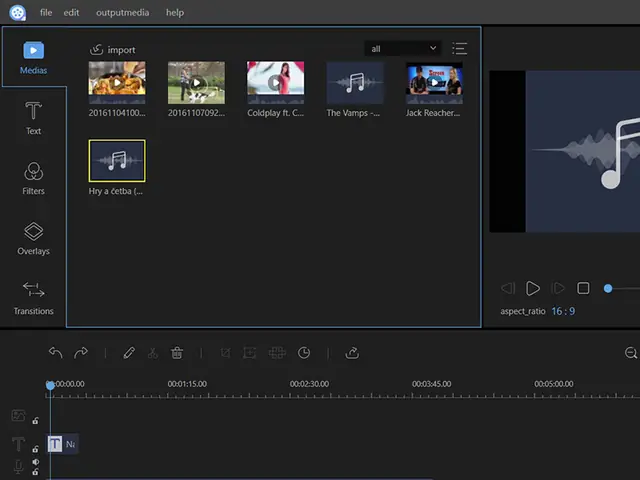
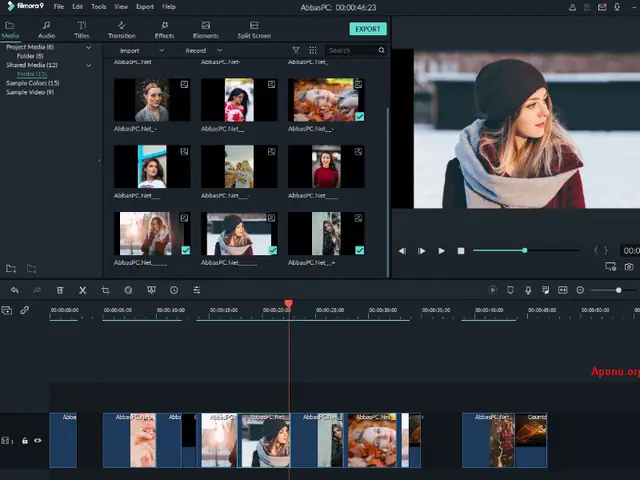
Wondershare Filmora là một trong những phần mềm cắt ghép video trên máy tính phổ biến nhất hiện nay, được biết đến với sự kết hợp hài hòa giữa các tính năng chỉnh sửa mạnh mẽ và giao diện người dùng đơn giản, giúp việc làm phim trở nên dễ dàng và nhanh chóng hơn bao giờ hết.
Tổng quan về Wondershare Filmora
Filmora, được phát triển bởi Wondershare, là một phần mềm biên tập video đa nền tảng, có sẵn cho cả Microsoft Windows và macOS. Mặc dù có bản trả phí với đầy đủ chức năng, Filmora cũng cung cấp bản miễn phí hoặc dùng thử cho phép người dùng trải nghiệm các tính năng cơ bản. Dung lượng chỉ 1.1 MB (lưu ý, dung lượng cài đặt có thể lớn hơn) cho thấy sự tối ưu của nó.
Các tính năng chính và nổi bật
Filmora đơn giản hóa các tính năng nâng cao, giúp người dùng tiết kiệm thời gian và công sức. Giao diện của phần mềm được thiết kế trực quan, dễ học và dễ sử dụng. Nó cung cấp đầy đủ các công cụ chỉnh sửa video cơ bản như cắt, tách, điều chỉnh âm lượng, tăng giảm âm lượng ở đầu và cuối video, lồng tiếng, và điều chỉnh tốc độ phát. Điểm mạnh của Filmora nằm ở thư viện hiệu ứng video nghệ thuật phong phú, giúp các đoạn phim trở nên đẹp và chuyên nghiệp hơn. Ngoài ra, phần mềm còn cho phép người dùng dễ dàng chia sẻ video tức thời với bạn bè và người thân qua nhiều kênh mạng xã hội, thiết bị iOS/Android, hoặc ghi ra đĩa DVD.
Ưu điểm
Filmora nổi bật với giao diện người dùng thân thiện, phù hợp cho người mới bắt đầu nhưng vẫn đủ mạnh mẽ cho các tác vụ bán chuyên. Kho hiệu ứng đa dạng và các công cụ chỉnh sửa linh hoạt giúp người dùng thỏa sức sáng tạo. Khả năng xuất và chia sẻ video nhanh chóng, hỗ trợ nhiều định dạng và nền tảng, là một lợi thế lớn.
Nhược điểm và hạn chế
Phiên bản miễn phí của Filmora thường đi kèm với watermark trên video xuất ra, đây là một hạn chế đáng kể nếu bạn muốn sử dụng video cho mục đích công khai hoặc thương mại. Một số tính năng cao cấp và hiệu ứng đặc biệt chỉ có trong phiên bản trả phí.
Đối tượng sử dụng phù hợp
Filmora là lựa chọn tuyệt vời cho các nhà sáng tạo nội dung trên YouTube, TikTok, vlogger, sinh viên, và bất kỳ ai muốn tạo ra các video đẹp mắt và chuyên nghiệp mà không cần kiến thức quá sâu về biên tập video.
Yêu cầu hệ thống và Link tải
- Nhà phát hành: Wondershare
- Hệ điều hành: Microsoft Windows, macOS
- Dung lượng: 1.1 MB (Lưu ý: dung lượng cài đặt thực tế có thể lớn hơn)
- Cấu hình khuyên dùng: Windows 10 trở lên, RAM tối thiểu 4GB
- Link tải: TẠI ĐÂY
9. Windows Movie Maker
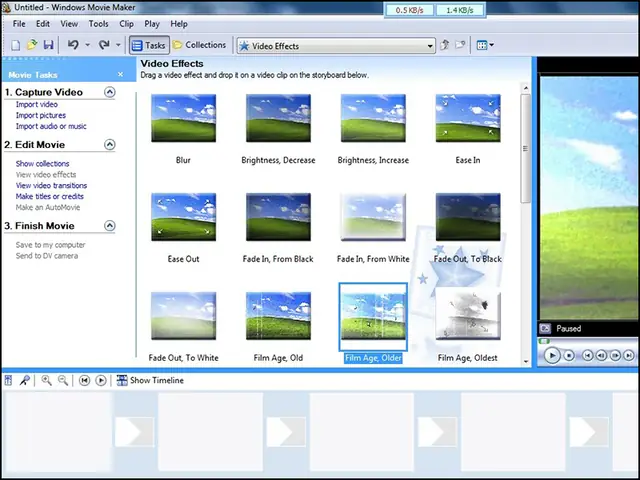
Windows Movie Maker là một công cụ chỉnh sửa video cổ điển nhưng vẫn rất được ưa chuộng, đặc biệt với những người dùng có nhu cầu làm phim hoặc tạo trình chiếu ảnh cơ bản trên hệ điều hành Windows.
Tổng quan về Windows Movie Maker
Windows Movie Maker được phát triển bởi Microsoft và là một phần của gói Windows Essentials. Mặc dù Microsoft đã ngừng hỗ trợ chính thức và không còn cung cấp trên các phiên bản Windows mới, nhưng nó vẫn được nhiều người tìm kiếm và sử dụng thông qua các nguồn không chính thức. Phần mềm có dung lượng 131 MB và được thiết kế để dễ dàng tiếp cận người dùng phổ thông.
Các tính năng chính và nổi bật
Windows Movie Maker cung cấp các thao tác chỉnh sửa video cơ bản và dễ dàng như thêm chú thích, chèn nhạc nền hoặc ảnh vào video. Nó có khả năng làm việc với nhiều file ảnh và video cùng lúc, cho phép người dùng tạo ra các trình chiếu ảnh hoặc video tổng hợp. Phần mềm tích hợp nhiều hiệu ứng chuyển tiếp giữa các đoạn video và ảnh, giúp tạo sự mượt mà và hấp dẫn. Người dùng cũng có thể xuất video sang nhiều định dạng khác nhau để chia sẻ hoặc lưu trữ.
Ưu điểm
Ưu điểm lớn nhất của Windows Movie Maker là sự đơn giản và dễ sử dụng. Giao diện trực quan, các công cụ được sắp xếp rõ ràng, cho phép người dùng tạo ra những đoạn phim cơ bản mà không cần kiến thức chuyên sâu. Đây là một lựa chọn tuyệt vời cho những người mới bắt đầu hoặc chỉ có nhu cầu chỉnh sửa video đơn giản.
Nhược điểm và hạn chế
Vì là một phần mềm cũ và đã ngừng hỗ trợ, Windows Movie Maker thiếu nhiều tính năng chỉnh sửa nâng cao hiện đại. Nó không hỗ trợ các định dạng video độ phân giải cao như 4K, và khả năng xử lý video phức tạp còn hạn chế. Hơn nữa, việc tìm kiếm và cài đặt phiên bản an toàn có thể là một thách thức đối với người dùng hiện tại.
Đối tượng sử dụng phù hợp
Windows Movie Maker là công cụ lý tưởng cho người dùng máy tính Windows muốn tạo các video gia đình, trình chiếu ảnh kỷ niệm, hoặc các đoạn phim ngắn đơn giản mà không muốn đầu tư vào phần mềm phức tạp.
Yêu cầu hệ thống và Link tải
- Nhà phát hành: Microsoft
- Hệ điều hành: Microsoft Windows (chủ yếu các phiên bản cũ hơn như Windows 7, Vista)
- Dung lượng: 131 MB
- Cấu hình khuyên dùng: Windows 10 trở lên (cần tìm các bản cài đặt không chính thức), RAM tối thiểu 2GB
- Link tải: TẠI ĐÂY (Lưu ý: link này có thể không hoạt động hoặc dẫn đến thông báo ngừng hỗ trợ)
10. iMovie
iMovie là ứng dụng làm phim, chỉnh sửa và biên tập video chuyên nghiệp của Apple, được cung cấp miễn phí cho tất cả người dùng hệ sinh thái iOS và macOS. Đây là một phần mềm cắt ghép video trên máy tính mạnh mẽ, mang lại trải nghiệm chỉnh sửa cao cấp nhưng vẫn rất dễ tiếp cận.
Tổng quan về iMovie
iMovie là sản phẩm độc quyền của Apple, được tích hợp sẵn trên các thiết bị Mac và iOS. Với dung lượng 620.6 MB, nó mang đến một nền tảng chỉnh sửa video mạnh mẽ, tận dụng tối đa phần cứng của Apple để đảm bảo hiệu năng mượt mà.
Các tính năng chính và nổi bật
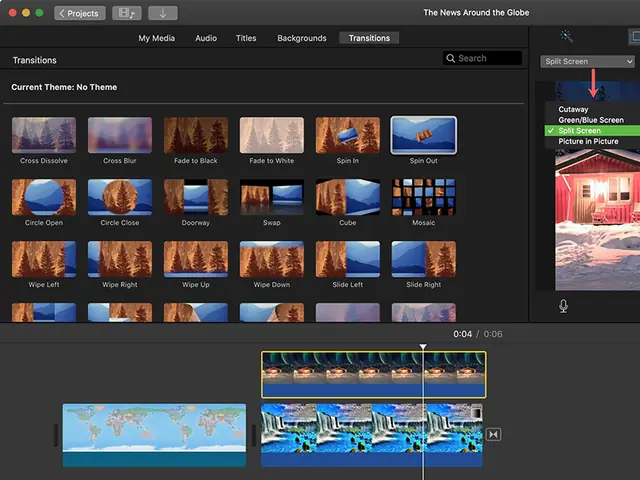
iMovie cho phép người dùng xem toàn bộ video clip và hình ảnh tại một vị trí duy nhất, giúp việc quản lý dự án trở nên dễ dàng. Người dùng có thể nhanh chóng chia sẻ toàn bộ hoặc một phần clip. Điểm nổi bật của iMovie là khả năng tạo ra những đoạn trailer theo phong cách Hollywood với các mẫu có sẵn trong phần mềm, giúp video của bạn trở nên chuyên nghiệp hơn. iMovie hỗ trợ tạo phim chất lượng HD và độ phân giải 4K đẹp mắt, đồng thời cung cấp các công cụ để cải thiện chất lượng, tùy chỉnh độ sắc nét và tinh chỉnh video một cách đơn giản. Phần mềm cũng hỗ trợ đa ngôn ngữ, bao gồm tiếng Việt, và cho phép chia sẻ dễ dàng với bạn bè và gia đình.
Ưu điểm
iMovie cung cấp một giao diện trực quan, dễ sử dụng, với các tính năng kéo và thả đơn giản, phù hợp với cả người mới bắt đầu và người dùng có kinh nghiệm. Khả năng hỗ trợ 4K và các mẫu trailer chuyên nghiệp giúp người dùng tạo ra video chất lượng cao mà không tốn nhiều công sức. Sự tích hợp chặt chẽ với hệ sinh thái Apple cũng là một lợi thế lớn.
Nhược điểm và hạn chế
Là phần mềm độc quyền của Apple, iMovie chỉ có thể sử dụng trên macOS và iOS, không khả dụng cho người dùng Windows. Mặc dù mạnh mẽ, iMovie vẫn có một số giới hạn so với các phần mềm biên tập chuyên nghiệp khác như Final Cut Pro X về số lượng hiệu ứng, khả năng làm việc với nhiều lớp video phức tạp.
Đối tượng sử dụng phù hợp
iMovie là lựa chọn hàng đầu cho bất kỳ người dùng Mac hoặc iPhone/iPad nào muốn chỉnh sửa video chất lượng cao một cách đơn giản và hiệu quả. Nó lý tưởng cho các vlog cá nhân, video du lịch, sự kiện gia đình, hoặc các dự án học tập.
Yêu cầu hệ thống và Link tải
- Nhà phát hành: Apple
- Hệ điều hành: Mac OS X (và iOS)
- Dung lượng: 620.6 MB
- Cấu hình khuyên dùng: Mac OS X 10.13.6 trở lên, RAM tối thiểu 2GB
- Link tải: TẠY ĐÂY
11. Free Video Cutter
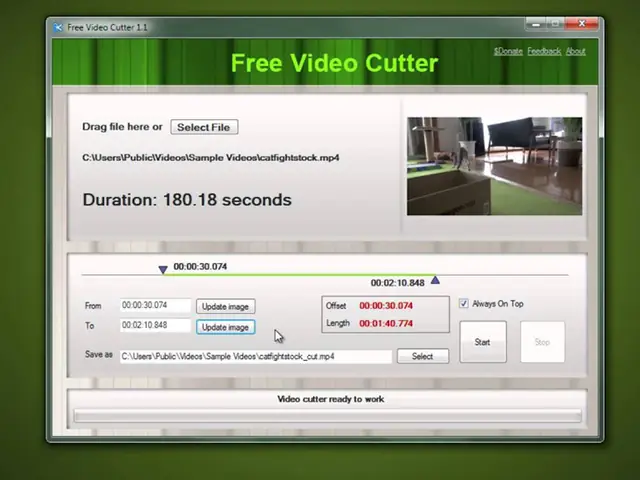
Free Video Cutter là một tiện ích hoàn toàn miễn phí, được thiết kế để cắt và phân chia các tập tin video của bạn thành những phần nhỏ hơn một cách nhanh chóng và dễ dàng. Đây là một công cụ đơn giản nhưng hiệu quả cho các tác vụ cắt cơ bản.
Tổng quan về Free Video Cutter
Được cung cấp bởi FreeVideoCutter.com, phần mềm này là một lựa chọn nhẹ nhàng cho hệ điều hành Microsoft Windows, với dung lượng chỉ 3.1 MB. Nó tập trung vào chức năng cắt video, mang lại sự tiện lợi cho người dùng có nhu cầu đơn giản.
Các tính năng chính và nổi bật
Free Video Cutter có khả năng tiếp nhận hầu hết các định dạng video phổ biến như MPEG 1/2, MPEG4, DivX, Xvid, AVI, WMV, Quicktime MOV, Flash video, v.v. Điều này đảm bảo rằng người dùng có thể cắt video từ nhiều nguồn khác nhau mà không gặp vấn đề về tương thích. Phần mềm hoàn toàn miễn phí và rất dễ sử dụng, với giao diện trực quan và các thao tác đơn giản. Một điểm mạnh khác là khả năng đảm bảo video thu được sau khi cắt hay phân chia có chất lượng hình ảnh tốt nhất. Hơn nữa, Free Video Cutter còn cho phép người dùng sao chép audio từ một tập tin video hay tạo âm thanh cho phim của bạn, mang đến sự linh hoạt nhất định.
Ưu điểm
Free Video Cutter nổi bật với sự đơn giản, dễ dùng và hoàn toàn miễn phí. Khả năng hỗ trợ nhiều định dạng và giữ nguyên chất lượng video sau khi cắt là những điểm cộng lớn. Nó là một công cụ nhanh chóng để thực hiện các tác vụ cắt video cơ bản.
Nhược điểm và hạn chế
Do tính chất chuyên biệt, Free Video Cutter thiếu các tính năng chỉnh sửa video nâng cao như thêm hiệu ứng, bộ lọc, văn bản, hoặc điều chỉnh màu sắc. Nếu bạn cần một công cụ toàn diện hơn để biên tập video, bạn sẽ phải tìm kiếm các lựa chọn khác.
Đối tượng sử dụng phù hợp
Free Video Cutter phù hợp cho những người dùng cần một công cụ nhanh chóng và miễn phí để cắt bớt các phần không mong muốn trong video, trích xuất các đoạn phim ngắn, hoặc chuẩn bị các clip để tải lên mạng xã hội.
Yêu cầu hệ thống và Link tải
- Nhà phát hành: FreeVideoCutter.com
- Hệ điều hành: Microsoft Windows
- Dung lượng: 3.1 MB
- Cấu hình khuyên dùng: Windows 10 trở lên, RAM tối thiểu 2GB
- Link tải: TẠI ĐÂY
12. Gihosoft Free Video Cutter
Gihosoft Free Video Cutter là một phần mềm cắt ghép video trên máy tính đơn giản và dễ sử dụng, giúp người dùng tạo ra những thước phim mang dấu ấn cá nhân mà không làm giảm chất lượng gốc.
Tổng quan về Gihosoft Free Video Cutter
Được phát triển bởi Gihosoft, phần mềm này dành cho hệ điều hành Microsoft Windows và có dung lượng 23.2 MB. Gihosoft Free Video Cutter tập trung vào việc cung cấp một giải pháp cắt video miễn phí và hiệu quả cho người dùng ở mọi cấp độ.
Các tính năng chính và nổi bật
Gihosoft Free Video Cutter cho phép cắt ghép video mà không làm giảm chất lượng hình ảnh và âm thanh gốc, đây là một yếu tố quan trọng đối với nhiều người dùng. Phần mềm rất dễ sử dụng với các thao tác đơn giản, giúp người dùng mới nhanh chóng làm quen. Nó cung cấp khả năng kiểm soát chính xác từng giây khi chỉnh sửa video, đảm bảo độ chính xác cao. Gihosoft Free Video Cutter hỗ trợ nhiều định dạng phim và âm thanh phổ biến, tăng tính linh hoạt. Điều quan trọng nhất là phần mềm này hoàn toàn miễn phí, mang lại giá trị cao cho người dùng.
Ưu điểm
Gihosoft Free Video Cutter nổi bật với khả năng giữ nguyên chất lượng video sau khi cắt và tính năng hoàn toàn miễn phí. Giao diện thân thiện và dễ sử dụng, cùng với khả năng kiểm soát chính xác thời gian cắt, là những điểm mạnh giúp nó trở thành một công cụ đáng tin cậy.
Nhược điểm và hạn chế
Tương tự như các công cụ cắt chuyên biệt khác, Gihosoft Free Video Cutter không cung cấp các tính năng chỉnh sửa nâng cao như thêm hiệu ứng đặc biệt, bộ lọc, văn bản hoặc điều chỉnh màu sắc. Nó phù hợp với các tác vụ cắt và ghép cơ bản hơn là biên tập video phức tạp.
Đối tượng sử dụng phù hợp
Gihosoft Free Video Cutter là lựa chọn tuyệt vời cho người dùng cá nhân, sinh viên, hoặc bất kỳ ai cần một công cụ miễn phí, đơn giản để cắt bớt các đoạn video, hoặc tách các phân đoạn cụ thể từ một tệp lớn mà không làm mất chất lượng.
Yêu cầu hệ thống và Link tải
- Nhà phát hành: Gihosoft
- Hệ điều hành: Microsoft Windows
- Dung lượng: 23.2 MB
- Cấu hình khuyên dùng: Windows 10 trở lên, RAM tối thiểu 2GB
- Link tải: TẠI ĐÂY
13. Weeny Free Video Cutter
Weeny Free Video Cutter là một công cụ cắt ghép video tuyệt vời, cho phép người dùng cắt các video đã tải xuống thành nhiều phần nhỏ mà không bị dính trailer hay quảng cáo, đồng thời hỗ trợ xuất ra nhiều file nhỏ riêng biệt.
Tổng quan về Weeny Free Video Cutter
Được phát triển bởi Weeny Software, phần mềm này dành cho hệ điều hành Microsoft Windows với dung lượng 20.4 MB. Weeny Free Video Cutter mang đến một giải pháp đơn giản và hiệu quả để cắt video theo ý muốn của người dùng.
Các tính năng chính và nổi bật
Weeny Free Video Cutter là một phần mềm cắt video hoàn toàn miễn phí 100%, dễ cài đặt và sử dụng. Nó cho phép người dùng cắt các file video lớn thành nhiều phần nhỏ hơn một cách linh hoạt. Tốc độ xuất video sau khi cắt khá nhanh, giúp tiết kiệm thời gian chờ đợi. Đặc biệt, phần mềm cung cấp tính năng xem trước video gốc hoặc video đã cắt, giúp người dùng kiểm tra kết quả trước khi lưu. Khả năng loại bỏ các phần không mong muốn như quảng cáo hay trailer là một ưu điểm đáng giá.
Ưu điểm
Weeny Free Video Cutter nổi bật với việc hoàn toàn miễn phí, dễ sử dụng và tốc độ cắt/xuất video nhanh. Tính năng xem trước giúp người dùng đảm bảo sự chính xác của các đoạn cắt. Đây là một công cụ lý tưởng cho các tác vụ cắt video đơn giản và trực tiếp.
Nhược điểm và hạn chế
Giống như các công cụ cắt chuyên dụng khác, Weeny Free Video Cutter thiếu các tính năng chỉnh sửa video nâng cao. Nó không cung cấp các hiệu ứng, bộ lọc, hoặc khả năng thêm văn bản, giới hạn việc sử dụng cho các dự án sáng tạo hơn.
Đối tượng sử dụng phù hợp
Weeny Free Video Cutter là lựa chọn phù hợp cho người dùng cá nhân cần một công cụ đơn giản để cắt các đoạn video từ phim, chương trình TV, hoặc các video tải xuống, nhằm loại bỏ quảng cáo hoặc chỉ giữ lại những phân đoạn mình muốn.
Yêu cầu hệ thống và Link tải
- Nhà phát hành: Weeny Software
- Hệ điều hành: Microsoft Windows
- Dung lượng: 20.4 MB
- Cấu hình khuyên dùng: Windows 7 trở lên, RAM tối thiểu 2GB
- Link tải: TẠI ĐÂY
14. iTech Video Cutter
iTech Video Cutter là một phần mềm cắt ghép video trên máy tính nhẹ nhưng mạnh mẽ, giúp người dùng cắt các đoạn âm thanh hoặc video yêu thích từ một tập tin lớn, hỗ trợ hầu hết tất cả các định dạng âm thanh và video phổ biến.
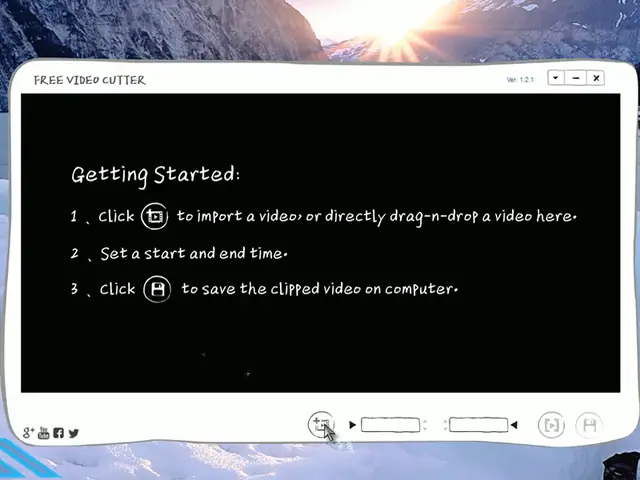
Tổng quan về iTech Video Cutter
Được phát triển bởi iTech System, iTech Video Cutter là một trong những phần mềm có dung lượng nhỏ nhất trong danh sách này, chỉ khoảng 864 KB, dành cho hệ điều hành Microsoft Windows. Điều này làm cho nó trở thành một lựa chọn cực kỳ nhẹ nhàng và tiện lợi.
Các tính năng chính và nổi bật
iTech Video Cutter có khả năng tiếp nhận hầu hết tất cả các định dạng âm thanh và video phổ biến như VOB, AVI, MPEG, WMV, MOV, ASF, DAT (định dạng video được sử dụng trong VCD), MP3, WMA và WAV. Phần mềm hỗ trợ xem trước các tập tin ban đầu, cho phép người dùng thiết lập khởi điểm và điểm kết thúc chính xác cho đoạn cắt. Người dùng cũng có thể sử dụng các đoạn video và âm thanh cá nhân trong iTech Video Cutter, và có chế độ xem toàn màn hình trong lúc chỉnh sửa, giúp dễ dàng kiểm soát quá trình làm việc.
Ưu điểm
Ưu điểm nổi bật nhất của iTech Video Cutter là dung lượng cực kỳ nhỏ gọn, giúp nó hoạt động nhanh chóng và không chiếm nhiều tài nguyên hệ thống. Khả năng hỗ trợ đa dạng định dạng và độ chính xác trong việc cắt đoạn là những điểm cộng lớn. Chế độ xem toàn màn hình cũng cải thiện trải nghiệm chỉnh sửa.
Nhược điểm và hạn chế
Giống như các công cụ cắt chuyên biệt khác, iTech Video Cutter chỉ tập trung vào chức năng cắt và trích xuất. Nó không cung cấp các tính năng chỉnh sửa video nâng cao như thêm hiệu ứng, bộ lọc, văn bản, hoặc các công cụ biên tập phức tạp.
Đối tượng sử dụng phù hợp
iTech Video Cutter là lựa chọn lý tưởng cho những người dùng cần một công cụ cắt video/audio cực kỳ nhẹ nhàng và nhanh chóng, phù hợp để trích xuất các đoạn nhạc, clip thoại, hoặc các phân đoạn video nhỏ từ các tệp lớn.
Yêu cầu hệ thống và Link tải
- Nhà phát hành: iTech System
- Hệ điều hành: Microsoft Windows
- Dung lượng: 864 KB
- Cấu hình khuyên dùng: Windows 10 trở lên, RAM tối thiểu 2GB
- Link tải: TẠI ĐÂY
15. Bandicut Video Cutter
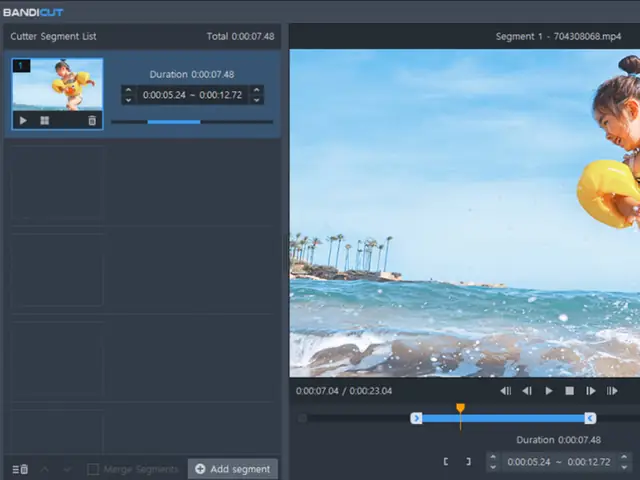
Bandicut Video Cutter là một phần mềm cắt ghép video trên máy tính dành cho hệ điều hành Windows, nổi bật với thao tác điều chỉnh thời gian bắt đầu và kết thúc bằng cách di chuyển thanh trượt siêu đơn giản, cùng với khả năng cắt không cần mã hóa lại.
Tổng quan về Bandicut Video Cutter
Được phát triển bởi Bandisoft, Bandicut Video Cutter là một ứng dụng dành cho Microsoft Windows với dung lượng 12.7 MB. Phần mềm này được thiết kế để cung cấp một giải pháp cắt và ghép video nhanh chóng, chính xác, và đặc biệt là không làm giảm chất lượng.
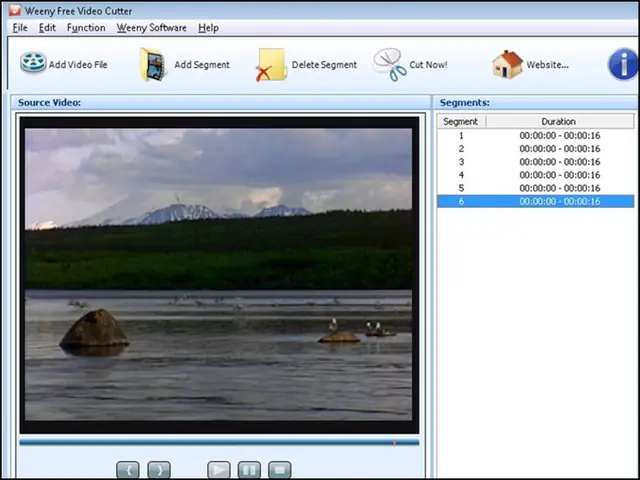
Các tính năng chính và nổi bật
Bandicut Video Cutter cho phép người dùng cắt, ghép và tách các bộ phận từ video gốc mà không cần mã hóa lại. Điều này có nghĩa là video đầu ra sẽ giữ nguyên chất lượng gốc và quá trình xử lý diễn ra cực kỳ nhanh chóng. Người dùng có thể lưu video dưới nhiều định dạng khác nhau. Phần mềm cho phép cắt chính xác đến từng khung hình/khung hình chính, giúp đảm bảo độ chính xác cao nhất. Điểm đặc biệt khác là khả năng cắt video ở tốc độ cao với chất lượng tuyệt vời, vượt trội hơn nhiều phần mềm khác. Bandicut cũng hỗ trợ tăng tốc phần cứng sử dụng Intel Quick Sync Video nếu CPU của bạn có chức năng này, tối ưu hóa hiệu suất xử lý.
Ưu điểm
Bandicut Video Cutter nổi bật với tốc độ cắt nhanh chóng và khả năng giữ nguyên chất lượng gốc của video nhờ việc không mã hóa lại. Giao diện đơn giản với thanh trượt dễ sử dụng giúp người dùng mới dễ dàng cắt video theo ý muốn. Khả năng cắt chính xác từng khung hình là một điểm cộng lớn cho các dự án cần độ chi tiết cao.
Nhược điểm và hạn chế
Tương tự như các công cụ cắt chuyên biệt khác, Bandicut Video Cutter không cung cấp các tính năng chỉnh sửa video nâng cao như hiệu ứng phức tạp, bộ lọc màu, hay khả năng thêm văn bản và phụ đề tùy chỉnh. Nó chủ yếu phục vụ cho các tác vụ cắt và ghép cơ bản.
Đối tượng sử dụng phù hợp
Bandicut Video Cutter là công cụ hoàn hảo cho các nhà sáng tạo nội dung, game thủ muốn cắt các đoạn highlight từ video game, hoặc bất kỳ ai cần một phần mềm nhanh, chính xác để cắt và ghép video mà không muốn làm giảm chất lượng.
Yêu cầu hệ thống và Link tải
- Nhà phát hành: Bandisoft
- Hệ điều hành: Microsoft Windows
- Dung lượng: 12.7 MB
- Cấu hình khuyên dùng: Windows 10 trở lên, RAM tối thiểu 2GB
- Link tải: TẠI ĐÂY
Kết Luận
Việc lựa chọn một phần mềm cắt ghép video trên máy tính phù hợp phụ thuộc rất nhiều vào nhu cầu và trình độ của mỗi người dùng. Từ những công cụ đơn giản chỉ tập trung vào cắt ghép như Boilsoft Video Joiner hay Weeny Free Video Cutter, đến các giải pháp toàn diện hơn như Camtasia Studio và Wondershare Filmora, mỗi phần mềm đều có thế mạnh riêng. Hy vọng qua bài phân tích chuyên sâu này, bạn đã có cái nhìn rõ ràng hơn về các lựa chọn miễn phí và tìm được công cụ ưng ý để tạo ra những video chất lượng. Đừng ngần ngại thử nghiệm để khám phá tiềm năng sáng tạo của bản thân. Khám phá thêm các thủ thuật công nghệ và đánh giá phần mềm chuyên sâu khác tại Trần Du để nâng cao kiến thức và kỹ năng của bạn.