
Khi nâng cấp lên một chiếc iPhone mới tinh, việc chuyển dữ liệu từ iPhone cũ sang iPhone mới là một trong những ưu tiên hàng đầu. Nhiều người dùng tìm kiếm cách chuyển dữ liệu từ iPhone sang iPhone bằng Bluetooth với mong muốn đơn giản và nhanh chóng. Bài viết này của Trần Du Audio sẽ giúp bạn hiểu rõ vai trò của Bluetooth trong quá trình này và hướng dẫn chi tiết các phương pháp di chuyển dữ liệu hiệu quả, đảm bảo thông tin của bạn được bảo toàn nguyên vẹn.
Hiểu Rõ Về Cơ Chế Chuyển Dữ Liệu Bluetooth Trên iPhone
Bluetooth là công nghệ không dây phổ biến, được sử dụng rộng rãi cho việc kết nối các phụ kiện như tai nghe, loa không dây, hoặc các thiết bị ngoại vi khác với iPhone. Tuy nhiên, khi nói đến cách chuyển dữ liệu từ iPhone sang iPhone bằng Bluetooth cho toàn bộ hệ thống hoặc các tệp dung lượng lớn, cơ chế hoạt động của iPhone lại có những điểm khác biệt so với suy nghĩ thông thường.
Thực tế, iPhone không hỗ trợ việc chuyển dữ liệu trực tiếp toàn bộ thiết bị chỉ bằng Bluetooth theo kiểu “gửi và nhận tệp” như một số điện thoại đời cũ hay hệ điều hành khác. Thay vào đó, Apple thiết kế các phương pháp chuyển dữ liệu an toàn và hiệu quả hơn, thường kết hợp Bluetooth với các công nghệ khác như Wi-Fi hoặc cáp USB. Bluetooth trên iPhone chủ yếu được dùng để thiết lập kết nối ban đầu giữa hai thiết bị (ví dụ như trong Quick Start) hoặc để phát hiện thiết bị trong AirDrop, sau đó quá trình truyền tải dữ liệu chính sẽ được thực hiện qua Wi-Fi Direct hoặc kết nối cáp để đảm bảo tốc độ và sự ổn định.
Lợi Ích Nổi Bật Khi Sao Lưu và Di Chuyển Dữ Liệu iPhone Liền Mạch
Việc chuyển dữ liệu từ iPhone cũ sang iPhone mới không chỉ là một thao tác kỹ thuật đơn thuần mà còn mang lại nhiều lợi ích thiết thực, giúp trải nghiệm công nghệ của bạn trở nên liền mạch và không gián đoạn. Đây là bước quan trọng để bạn có thể nhanh chóng hòa nhập với chiếc iPhone mới mà không bỏ lỡ bất kỳ thông tin quan trọng nào.
Quá trình này giúp bạn bảo toàn mọi khoảnh khắc, thông tin liên lạc và cài đặt cá nhân. Từ hàng nghìn bức ảnh, video, danh bạ, tin nhắn cho đến các ứng dụng yêu thích và thiết lập tùy chỉnh, tất cả đều được sao lưu và khôi phục một cách chính xác. Điều này không chỉ tiết kiệm đáng kể thời gian và công sức cài đặt lại từ đầu, mà còn loại bỏ nỗi lo bị mất dữ liệu quý giá. Trung bình, một người dùng iPhone có thể lưu trữ hơn 64GB dữ liệu cá nhân, bao gồm hình ảnh, video, tài liệu và ứng dụng, do đó việc sao lưu cẩn thận là vô cùng cần thiết. Bên cạnh đó, các phương pháp chuyển dữ liệu chính thức của Apple cũng được thiết kế để đảm bảo tính an toàn và bảo mật cao, giảm thiểu rủi ro lỗi phát sinh trong quá trình chuyển đổi, giúp dữ liệu cá nhân của bạn luôn được bảo vệ.
Các Phương Pháp Chuyển Dữ Liệu iPhone An Toàn Và Hiệu Quả
Khi muốn di chuyển toàn bộ dữ liệu từ iPhone cũ sang iPhone mới, Apple cung cấp nhiều giải pháp khác nhau, mỗi phương pháp có ưu và nhược điểm riêng. Chúng ta sẽ cùng tìm hiểu chi tiết các cách chuyển dữ liệu từ iPhone sang iPhone phổ biến nhất, bao gồm cả những phương pháp có sử dụng Bluetooth cho các bước ban đầu hoặc những phương pháp hoàn toàn không dây hay qua cáp.
Khởi Động Nhanh (Quick Start) và Vai Trò Của Bluetooth
Quick Start là một tính năng tuyệt vời của Apple, được thiết kế để giúp bạn thiết lập iPhone mới một cách cực kỳ dễ dàng và nhanh chóng bằng cách sử dụng dữ liệu từ iPhone cũ. Đây là phương pháp phổ biến nhất và được khuyến nghị vì sự tiện lợi của nó, đặc biệt là khi bạn có cả hai thiết bị ở gần nhau. Mặc dù nhiều người tìm kiếm cách chuyển dữ liệu từ iPhone sang iPhone bằng Bluetooth, Quick Start thực chất sử dụng cả Bluetooth để phát hiện và thiết lập kết nối ban đầu, sau đó chuyển sang Wi-Fi để truyền tải dữ liệu chính.
Chuẩn Bị Trước Khi Chuyển Dữ Liệu Bằng Quick Start
Trước khi bắt đầu, hãy đảm bảo cả hai chiếc iPhone của bạn đều được sạc đầy hoặc kết nối với nguồn điện. Đặt chúng cạnh nhau, bật Bluetooth và Wi-Fi trên cả hai thiết bị. Ngoài ra, hãy đảm bảo iPhone cũ của bạn đang chạy iOS 11 trở lên, và iPhone mới đã được đặt lại về cài đặt gốc nếu không phải là máy mới nguyên seal chưa kích hoạt. Việc chuẩn bị kỹ lưỡng sẽ giúp quá trình chuyển dữ liệu diễn ra suôn sẻ và ít gặp trục trặc nhất.
Các Bước Thực Hiện Chuyển Dữ Liệu Với Quick Start
-
Đặt gần và khởi động: Đặt hai chiếc iPhone gần nhau. Trên iPhone mới, bạn sẽ thấy màn hình “Hello” (Xin chào).
-
Xác nhận Quick Start: Trên iPhone cũ, một hộp thoại “Thiết lập iPhone mới” sẽ hiện lên. Nhấn “Tiếp tục”.
-
Quét mã QR: iPhone cũ sẽ hiển thị một hình ảnh động hoặc mã QR. Dùng camera của iPhone cũ để quét mã này trên iPhone mới.
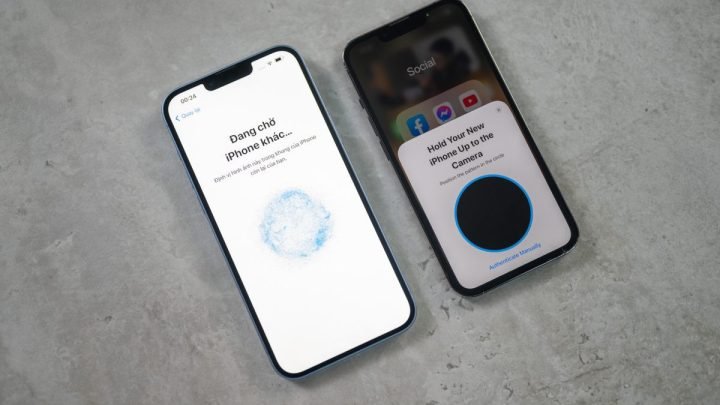 Thiết lập Quick Start, quét mã QR từ iPhone cũ để chuyển dữ liệu sang iPhone mới.
 -
Nhập mật khẩu: Trên iPhone mới, bạn sẽ được yêu cầu nhập mật khẩu của iPhone cũ.
-
Chuyển dữ liệu: Chọn “Chuyển từ iPhone” hoặc “Transfer from iPhone” để bắt đầu quá trình. Hãy kiên nhẫn chờ đợi, thời gian chuyển dữ liệu sẽ phụ thuộc vào dung lượng và tốc độ mạng Wi-Fi.
Quá trình này có thể mất từ vài chục phút đến vài giờ, tùy thuộc vào lượng dữ liệu bạn có. Ví dụ, với 128GB dữ liệu, việc chuyển có thể mất khoảng 45 phút đến 1.5 giờ trên mạng Wi-Fi ổn định.
Chuyển Dữ Liệu Không Dây Qua iCloud: Tiện Lợi Và An Toàn
iCloud là dịch vụ lưu trữ đám mây của Apple, cho phép bạn sao lưu toàn bộ dữ liệu iPhone lên đám mây và khôi phục chúng về thiết bị mới một cách dễ dàng, miễn là bạn có kết nối Wi-Fi ổn định. Phương pháp này hoàn toàn không dựa vào Bluetooth cho việc truyền tải dữ liệu chính, mà sử dụng mạng internet.
Tầm Quan Trọng Của Sao Lưu iCloud Định Kỳ
Việc sao lưu dữ liệu lên iCloud định kỳ là cực kỳ quan trọng, không chỉ phục vụ cho việc chuyển dữ liệu từ iPhone cũ sang iPhone mới mà còn là một lớp bảo vệ an toàn cho dữ liệu của bạn trước các rủi ro như mất máy, hỏng hóc. iCloud có thể tự động sao lưu khi thiết bị kết nối Wi-Fi, sạc pin và khóa màn hình, đảm bảo bạn luôn có một bản sao lưu gần nhất. Mỗi tài khoản iCloud miễn phí có 5GB dung lượng, nhưng bạn có thể nâng cấp gói lưu trữ để phù hợp với nhu cầu của mình.
Hướng Dẫn Khôi Phục Dữ Liệu Từ iCloud Sang iPhone Mới
- Sao lưu iPhone cũ: Đảm bảo iPhone cũ của bạn đã được sao lưu lên iCloud phiên bản mới nhất. Vào “Cài đặt” > [Tên của bạn] > “iCloud” > “Sao lưu iCloud” > “Sao lưu bây giờ”.
- Thiết lập iPhone mới: Thực hiện khôi phục cài đặt gốc cho iPhone mới hoặc bắt đầu thiết lập nếu là máy mới hoàn toàn.
- Khôi phục từ iCloud: Khi đến màn hình “Ứng dụng & Dữ liệu”, chọn “Khôi phục từ Bản sao lưu iCloud”.
- Đăng nhập và chọn bản sao lưu: Đăng nhập bằng ID Apple của bạn và chọn bản sao lưu iCloud gần đây nhất.
- Chờ đợi: Quá trình khôi phục sẽ diễn ra qua Wi-Fi. Đảm bảo iPhone mới luôn kết nối mạng và có đủ pin.
Chuyển Dữ Liệu Tốc Độ Cao Bằng iTunes/Finder và Cáp USB
Đối với những ai ưu tiên tốc độ và sự ổn định, hoặc có lượng dữ liệu rất lớn, việc sử dụng iTunes (trên Windows) hoặc Finder (trên macOS Catalina trở lên) cùng với cáp USB là một lựa chọn tuyệt vời. Phương pháp này hoàn toàn sử dụng kết nối vật lý qua cáp, không liên quan đến Bluetooth.
Tạo Bản Sao Lưu iTunes/Finder Từ iPhone Cũ
- Kết nối iPhone cũ: Dùng cáp Lightning để kết nối iPhone cũ với máy tính của bạn.
- Mở iTunes/Finder: Mở ứng dụng iTunes (Windows) hoặc Finder (macOS).
- Sao lưu dữ liệu: Chọn thiết bị của bạn, sau đó chọn “Sao lưu bây giờ” (Back Up Now). Bạn có thể chọn mã hóa bản sao lưu để bảo vệ mật khẩu và dữ liệu sức khỏe.
 Khôi phục bản sao lưu dữ liệu từ iPhone cũ sang iPhone mới bằng iTunes/Finder.
 - Hoàn tất: Chờ cho quá trình sao lưu hoàn tất.
 Khôi phục bản sao lưu dữ liệu từ iPhone cũ sang iPhone mới bằng iTunes/Finder.
Khôi Phục Bản Sao Lưu Vào iPhone Mới
- Kết nối iPhone mới: Ngắt kết nối iPhone cũ và kết nối iPhone mới với máy tính.
- Khôi phục từ bản sao lưu: Trên iPhone mới, thực hiện cài đặt gốc hoặc trong quá trình thiết lập ban đầu, chọn “Khôi phục từ Mac hoặc PC”.
- Chọn bản sao lưu: Trong iTunes/Finder, chọn thiết bị của bạn, sau đó chọn “Khôi phục bản sao lưu” (Restore Backup) và chọn bản sao lưu gần đây nhất từ iPhone cũ.
- Chờ đợi: Quá trình khôi phục sẽ diễn ra. Đây là một trong những cách chuyển dữ liệu có tốc độ cao nhất, thường chỉ mất khoảng 15-60 phút cho 100GB dữ liệu.
AirDrop: Chia Sẻ Từng Phần Dữ Liệu Một Cách Linh Hoạt (Có Hỗ Trợ Bluetooth)
AirDrop là tính năng chia sẻ tệp độc quyền của Apple, cho phép người dùng gửi và nhận ảnh, video, tài liệu, liên hệ và nhiều loại tệp khác giữa các thiết bị Apple ở gần nhau. Đây là phương pháp duy nhất có liên quan trực tiếp đến cách chuyển dữ liệu từ iPhone sang iPhone bằng Bluetooth, tuy nhiên, Bluetooth chỉ đóng vai trò trong việc phát hiện thiết bị và thiết lập kết nối ban đầu, còn quá trình truyền tải dữ liệu thực tế sẽ được thực hiện qua Wi-Fi Direct để đạt tốc độ cao hơn.
Nguyên Lý Hoạt Động Của AirDrop Với Bluetooth
Khi bạn kích hoạt AirDrop, iPhone sẽ sử dụng Bluetooth để phát hiện các thiết bị Apple tương thích ở gần. Sau khi phát hiện và hai thiết bị được xác nhận (bởi người gửi và người nhận), một kết nối Wi-Fi Direct sẽ được thiết lập giữa chúng. Kết nối này cho phép truyền tải dữ liệu nhanh chóng mà không cần kết nối internet hoặc bộ định tuyến Wi-Fi trung gian. Điều quan trọng là AirDrop được thiết kế để chia sẻ các tệp tin riêng lẻ hoặc một nhóm nhỏ tệp tin, chứ không phải để di chuyển toàn bộ dữ liệu hệ thống hoặc sao lưu thiết bị.
Hướng Dẫn Chia Sẻ Dữ Liệu Qua AirDrop
- Bật AirDrop: Trên cả hai iPhone, vuốt từ góc trên bên phải (hoặc từ dưới lên đối với các mẫu cũ hơn) để mở Trung tâm điều khiển. Nhấn giữ vào khối cài đặt mạng (chứa Wi-Fi, Bluetooth) và chọn “AirDrop”, sau đó chọn “Mọi người” (Everyone) hoặc “Chỉ danh bạ” (Contacts Only) tùy theo cài đặt của bạn. Đảm bảo Bluetooth và Wi-Fi cũng được bật.
- Chọn dữ liệu cần chia sẻ: Mở ứng dụng chứa dữ liệu bạn muốn gửi (ví dụ: Ảnh, Tệp, Danh bạ).
- Chia sẻ: Chọn các mục bạn muốn gửi, sau đó nhấn vào biểu tượng chia sẻ (hình vuông có mũi tên hướng lên).
- Chọn thiết bị nhận: Trong danh sách AirDrop, chọn iPhone của người nhận.
Chia sẻ dữ liệu nhỏ như ảnh hoặc danh bạ bằng AirDrop trên iPhone, tận dụng kết nối Bluetooth. - Chấp nhận: Trên iPhone nhận, một thông báo sẽ xuất hiện yêu cầu bạn “Chấp nhận” (Accept) hoặc “Từ chối” (Decline) tệp. Nhấn “Chấp nhận” để hoàn tất.
 Chia sẻ dữ liệu nhỏ như ảnh hoặc danh bạ bằng AirDrop trên iPhone, tận dụng kết nối Bluetooth.
Sử Dụng Công Cụ Bên Thứ Ba Để Chuyển Dữ Liệu (Không Bluetooth)
Ngoài các phương pháp tích hợp sẵn của Apple, có nhiều ứng dụng và phần mềm của bên thứ ba cung cấp các giải pháp mạnh mẽ để chuyển dữ liệu từ iPhone sang iPhone. Các công cụ này thường hoạt động thông qua kết nối cáp USB với máy tính và không sử dụng Bluetooth cho việc truyền tải dữ liệu chính. Chúng có thể cung cấp thêm các tính năng như chọn lọc dữ liệu cụ thể để chuyển, quản lý tệp tin linh hoạt hơn.
Chuyển Dữ Liệu Bằng 3uTools
3uTools là một phần mềm quản lý iOS đa năng dành cho Windows, cung cấp nhiều tính năng bao gồm sao lưu, khôi phục và chuyển dữ liệu iPhone. Nó được biết đến với giao diện thân thiện và khả năng xử lý nhiều loại tệp.
- Cài đặt 3uTools: Tải và cài đặt 3uTools từ trang web chính thức (www.3u.com) lên máy tính của bạn.
- Kết nối iPhone: Kết nối cả iPhone cũ và iPhone mới với máy tính bằng cáp USB.
- Khởi động và chọn tính năng: Mở 3uTools, vào mục “Toolbox” và chọn “Transfer Data”.
- Chọn thiết bị và dữ liệu: Chọn iPhone cũ làm nguồn và iPhone mới làm đích, sau đó chọn loại dữ liệu bạn muốn chuyển.
Giao diện 3uTools hiển thị các tùy chọn chuyển dữ liệu iPhone qua kết nối cáp USB. - Bắt đầu chuyển: Nhấn “Migrate Now” và chờ quá trình hoàn tất.
 Giao diện 3uTools hiển thị các tùy chọn chuyển dữ liệu iPhone qua kết nối cáp USB.
Chuyển Dữ Liệu Bằng Easeus MobiMover
Easeus MobiMover là một công cụ chuyên nghiệp giúp chuyển dữ liệu giữa các thiết bị iOS, cũng như giữa iOS và máy tính. Nó hỗ trợ nhiều loại dữ liệu khác nhau như ảnh, video, danh bạ, tin nhắn.
- Cài đặt MobiMover: Tải và cài đặt Easeus MobiMover lên máy tính.
- Kết nối iPhone: Kết nối cả hai chiếc iPhone với máy tính bằng cáp USB.
- Chọn chế độ: Mở MobiMover và chọn chế độ “Phone to Phone” từ thanh công cụ bên trái.
- Chọn dữ liệu và chuyển: Chọn iPhone nguồn và đích, sau đó tích chọn các loại dữ liệu bạn muốn chuyển.
Giao diện Easeus MobiMover với chế độ Phone to Phone, hỗ trợ chuyển dữ liệu iPhone. - Bắt đầu: Nhấn “Transfer” để bắt đầu quá trình.
 Giao diện Easeus MobiMover với chế độ Phone to Phone, hỗ trợ chuyển dữ liệu iPhone.
Chuyển Dữ Liệu Bằng iTools
iTools là một giải pháp quản lý iOS gọn nhẹ, tương thích trên cả macOS và Windows, được đánh giá cao về khả năng hoạt động tốt ngay cả trên các máy tính cấu hình thấp. Nó cung cấp các chức năng tương tự như iTunes nhưng với giao diện người dùng đơn giản hơn.
- Cài đặt iTools: Tải và cài đặt iTools từ trang web chính thức vào máy tính của bạn.
- Kết nối iPhone: Kết nối cả iPhone cũ và iPhone mới qua cáp Lightning.
- Chọn tính năng: Khởi chạy iTools, vào mục “Toolbox” và tìm “Phone Transfer” trong phần “Tools”.
- Thiết lập nguồn và đích: Chọn iPhone cũ làm “Source” và iPhone mới làm “Target”.
Sử dụng iTools để di chuyển dữ liệu từ iPhone cũ sang thiết bị iPhone mới hiệu quả. - Bắt đầu chuyển: Nhấn “Next” và đợi quá trình chuyển dữ liệu hoàn tất.
 Sử dụng iTools để di chuyển dữ liệu từ iPhone cũ sang thiết bị iPhone mới hiệu quả.
Các Yếu Tố Quan Trọng Đảm Bảo Chuyển Dữ Liệu Thành Công
Để quá trình chuyển dữ liệu từ iPhone cũ sang iPhone mới diễn ra suôn sẻ và không gặp bất kỳ trục trặc nào, bạn cần lưu ý một số điều kiện tiên quyết và yếu tố quan trọng. Việc chuẩn bị kỹ lưỡng sẽ giúp bạn tiết kiệm thời gian và tránh được những phiền toái không đáng có.
Đầu tiên, cả hai chiếc iPhone của bạn cần được sạc đầy pin (ít nhất 80%) hoặc kết nối với nguồn điện để tránh gián đoạn giữa chừng. Một quá trình chuyển dữ liệu có thể mất khá nhiều thời gian, đặc biệt là với dung lượng dữ liệu lớn, nên việc đảm bảo nguồn điện là hết sức cần thiết. Tiếp theo, hệ điều hành iOS trên cả hai thiết bị phải tương thích. Cụ thể, iPhone cũ của bạn phải chạy từ iOS 14 trở lên. Điều quan trọng nhất là hệ điều hành trên iPhone mới bắt buộc phải cao hơn hoặc bằng hệ điều hành trên iPhone cũ. Ví dụ, bạn không thể chuyển dữ liệu từ một chiếc iPhone chạy iOS 17 sang một chiếc iPhone chỉ hỗ trợ đến iOS 15.
Cuối cùng, dung lượng lưu trữ trên iPhone mới phải đủ lớn để chứa toàn bộ dữ liệu từ iPhone cũ. Nếu iPhone mới không có đủ không gian, quá trình chuyển dữ liệu sẽ bị gián đoạn hoặc không thể hoàn tất. Luôn kiểm tra dung lượng trống trên thiết bị đích trước khi bắt đầu. Một kết nối Wi-Fi ổn định cũng là yếu tố then chốt cho các phương pháp không dây như Quick Start hay iCloud, đảm bảo tốc độ truyền tải nhanh chóng và tránh mất kết nối. Ví dụ, chuyển 256GB dữ liệu qua Wi-Fi có thể mất từ 1-3 giờ, trong khi qua cáp chỉ mất khoảng 30-90 phút.
Khắc Phục Sự Cố Thường Gặp Khi Di Chuyển Dữ Liệu iPhone
Dù các phương pháp chuyển dữ liệu từ iPhone sang iPhone ngày càng trở nên tiện lợi, đôi khi người dùng vẫn có thể gặp phải một số vấn đề. Hiểu rõ và biết cách khắc phục những sự cố này sẽ giúp bạn hoàn tất quá trình một cách hiệu quả.
Một trong những vấn đề phổ biến nhất là tốc độ chuyển dữ liệu chậm. Điều này thường xảy ra khi mạng Wi-Fi không ổn định, khoảng cách giữa hai thiết bị quá xa, hoặc có quá nhiều dữ liệu cần chuyển. Để cải thiện, hãy đảm bảo cả hai iPhone ở gần nhau, sử dụng một mạng Wi-Fi mạnh và ổn định, hoặc cân nhắc chuyển sang phương pháp dùng cáp USB với iTunes/Finder nếu dung lượng dữ liệu lớn. Nếu quá trình chuyển dữ liệu bị gián đoạn, hãy kiểm tra lại kết nối Wi-Fi, cáp USB, và đảm bảo cả hai thiết bị có đủ pin. Đôi khi, việc khởi động lại cả hai iPhone và thử lại từ đầu có thể giải quyết được vấn đề. Một lỗi khác là iPhone mới không nhận diện được bản sao lưu hoặc không thể khôi phục dữ liệu. Trong trường hợp này, hãy đảm bảo rằng bản sao lưu của bạn không bị hỏng và đã được tạo đúng cách. Nếu sử dụng iCloud, hãy kiểm tra dung lượng trống trên iCloud và đảm bảo ID Apple của bạn đang hoạt động bình thường. Nếu sử dụng iTunes/Finder, hãy thử cập nhật phần mềm lên phiên bản mới nhất. Luôn giữ iPhone cũ ở trạng thái hoạt động cho đến khi bạn chắc chắn dữ liệu đã được chuyển thành công sang iPhone mới.
FAQs: Các Câu Hỏi Thường Gặp Về Chuyển Dữ Liệu iPhone
1. iPhone có thể chuyển toàn bộ dữ liệu chỉ bằng Bluetooth không?
Không, iPhone không hỗ trợ chuyển toàn bộ dữ liệu từ iPhone cũ sang iPhone mới chỉ bằng Bluetooth. Bluetooth được sử dụng cho các bước thiết lập ban đầu (như Quick Start) hoặc để phát hiện thiết bị (như AirDrop), nhưng quá trình truyền tải dữ liệu chính thường diễn ra qua Wi-Fi hoặc cáp USB để đảm bảo tốc độ và độ tin cậy.
2. Phương pháp Quick Start có sử dụng Bluetooth không?
Có, Quick Start sử dụng Bluetooth để phát hiện và thiết lập kết nối ban đầu giữa hai chiếc iPhone khi chúng ở gần nhau. Tuy nhiên, việc truyền tải dữ liệu dung lượng lớn sau đó sẽ được thực hiện qua Wi-Fi.
3. AirDrop dùng Bluetooth để chuyển dữ liệu chính hay sao?
AirDrop sử dụng Bluetooth để phát hiện các thiết bị Apple ở gần và thiết lập kết nối. Sau đó, nó chuyển sang Wi-Fi Direct để truyền tải tệp tin với tốc độ cao. AirDrop phù hợp để chia sẻ từng mục dữ liệu nhỏ lẻ chứ không phải để di chuyển toàn bộ dữ liệu hệ thống.
4. Cần chuẩn bị gì trước khi chuyển dữ liệu iPhone?
Bạn cần đảm bảo cả hai iPhone được sạc đầy pin, kết nối Wi-Fi ổn định, có đủ dung lượng lưu trữ trên iPhone mới và hệ điều hành iOS tương thích (iPhone mới bằng hoặc cao hơn iPhone cũ).
5. Chuyển dữ liệu iPhone mất bao lâu?
Thời gian chuyển dữ liệu phụ thuộc vào dung lượng dữ liệu và phương pháp bạn sử dụng. Với Quick Start hoặc iCloud qua Wi-Fi, có thể mất từ 30 phút đến vài giờ. Với iTunes/Finder qua cáp, thường nhanh hơn, khoảng 15-60 phút cho 100GB dữ liệu.
6. Có thể chuyển dữ liệu từ iPhone sang iPhone khi không có Wi-Fi không?
Bạn có thể sử dụng phương pháp iTunes/Finder qua cáp USB. Đối với AirDrop, nó tạo kết nối Wi-Fi Direct riêng giữa hai thiết bị mà không cần router Wi-Fi ngoài. Quick Start cũng cần Wi-Fi để truyền dữ liệu chính.
7. Nếu iPhone mới không đủ dung lượng thì sao?
Nếu iPhone mới không đủ dung lượng để chứa dữ liệu từ iPhone cũ, quá trình chuyển dữ liệu sẽ không thể hoàn tất hoặc bị gián đoạn. Bạn cần kiểm tra và giải phóng dung lượng trên iPhone mới hoặc chỉ chuyển những dữ liệu quan trọng nhất.
8. Có cần khôi phục cài đặt gốc iPhone mới trước khi chuyển dữ liệu không?
Nếu iPhone mới là máy đã qua sử dụng, bạn nên khôi phục cài đặt gốc. Nếu là máy mới nguyên seal, bạn có thể bắt đầu quá trình thiết lập và chọn khôi phục hoặc chuyển dữ liệu ngay.
9. Tại sao quá trình chuyển dữ liệu của tôi bị lỗi?
Lỗi có thể do nhiều nguyên nhân: kết nối Wi-Fi không ổn định, cáp USB bị hỏng, pin yếu, dung lượng không đủ, hoặc phiên bản iOS không tương thích. Hãy kiểm tra các yếu tố này và thử lại. Khởi động lại cả hai thiết bị cũng thường hữu ích.
10. “Trần Du Audio” có cung cấp dịch vụ chuyển dữ liệu iPhone không?
Trần Du Audio là website chuyên cung cấp thông tin và tin tức công nghệ, Bluetooth, tai nghe và Tech AI. Chúng tôi không cung cấp dịch vụ chuyển dữ liệu trực tiếp, nhưng luôn cố gắng mang đến những hướng dẫn chi tiết và hữu ích nhất để bạn có thể tự thực hiện tại nhà.
Hy vọng với những thông tin chi tiết trên, bạn đã hiểu rõ hơn về cách chuyển dữ liệu từ iPhone sang iPhone bằng Bluetooth
máy in canon 2900 phong vũ, zalo pc không hiện mã qr, máy in delta, mẫu giấy đề nghị sửa chữa
và các phương pháp hiệu quả khác. Dù bạn chọn sử dụng Quick Start, iCloud, iTunes, AirDrop hay các công cụ bên thứ ba, việc chuẩn bị kỹ lưỡng và tuân thủ các bước hướng dẫn sẽ đảm bảo quá trình di chuyển dữ liệu diễn ra suôn sẻ. Trần Du Audio mong rằng bạn sẽ có trải nghiệm liền mạch và thú vị với chiếc iPhone mới của mình.