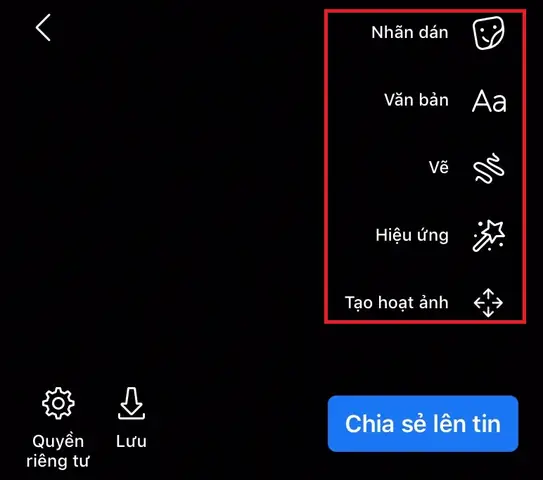
Nhu cầu đăng story trên Facebook bằng máy tính ngày càng trở nên phổ biến, đặc biệt với những người làm sáng tạo nội dung, quản lý Fanpage hoặc đơn giản là muốn sự tiện lợi của màn hình lớn. Tuy nhiên, nhiều người dùng nhận thấy rằng trải nghiệm đăng Story trên phiên bản web của Facebook không đầy đủ như trên di động. Bài viết này sẽ giải đáp chi tiết thắc mắc này, phân tích các phương pháp chính thức và cả những giải pháp thay thế hiệu quả để bạn có thể đăng Story một cách chuyên nghiệp ngay từ máy tính.
Quy trình nhanh để đăng story Facebook trên máy tính
- Đăng Story cơ bản: Truy cập Facebook trên trình duyệt, nhấn vào “Tạo tin”. Bạn có thể đăng Story dạng văn bản hoặc hình ảnh tĩnh. Tuy nhiên, phương pháp này thiếu các tính năng nâng cao như chèn nhạc, sticker tương tác hay bộ lọc động.
- Sử dụng Meta Business Suite (Dành cho Fanpage): Đây là công cụ chính thức và mạnh mẽ nhất. Truy cập Business Suite, chọn mục “Nội dung” hoặc “Công cụ lập kế hoạch”, sau đó chọn “Tạo tin”. Giao diện này cho phép bạn tải lên video, hình ảnh, thêm văn bản, sticker và thậm chí lên lịch đăng tin.
- Sử dụng trình giả lập Android: Đối với tài khoản cá nhân muốn có đầy đủ tính năng, cài đặt một trình giả lập như BlueStacks hoặc NoxPlayer là giải pháp tối ưu. Nó tạo ra một môi trường Android ảo trên máy tính, cho phép bạn cài đặt và sử dụng ứng dụng Facebook di động với 100% tính năng.
Tại sao tính năng đăng Story trên máy tính bị hạn chế?
Story là một định dạng nội dung được thiết kế và tối ưu hóa trước hết cho trải nghiệm di động. Bản chất của Story là ghi lại những khoảnh khắc tức thời, nhanh chóng và chân thực thông qua camera của điện thoại thông minh. Do đó, Meta (công ty mẹ của Facebook) đã ưu tiên phát triển đầy đủ các tính năng sáng tạo như bộ lọc AR, sticker tương tác, và đặc biệt là kho nhạc bản quyền cho nền tảng di động.
Phiên bản trình duyệt web trên máy tính được xây dựng với mục tiêu tập trung vào các tính năng cốt lõi như Bảng tin (News Feed), Messenger, và quản lý trang. Việc tích hợp toàn bộ thư viện hiệu ứng và âm nhạc phức tạp của Story vào nền tảng web sẽ đòi hỏi nguồn lực kỹ thuật lớn và có thể làm ảnh hưởng đến hiệu suất chung của trang. Đây là lý do chính khiến việc đăng story trên Facebook bằng máy tính trực tiếp qua trình duyệt bị giới hạn ở các chức năng cơ bản nhất.
Hướng dẫn các phương pháp đăng Story Facebook từ máy tính
Dù có những hạn chế, vẫn có nhiều cách để bạn có thể đăng tải Story từ máy tính, tùy thuộc vào nhuâ cầu của bạn là cho tài khoản cá nhân hay cho một Fanpage chuyên nghiệp.
Có thể bạn quan tâm: Bộ Nhớ Máy Tính Là Gì Và Hoạt Động Như Thế Nào?
Cách 1: Đăng Story cơ bản trực tiếp từ trình duyệt
Đây là phương pháp đơn giản nhất nhưng cũng hạn chế nhất, chỉ phù hợp khi bạn cần đăng nhanh một hình ảnh hoặc một dòng trạng thái ngắn gọn.
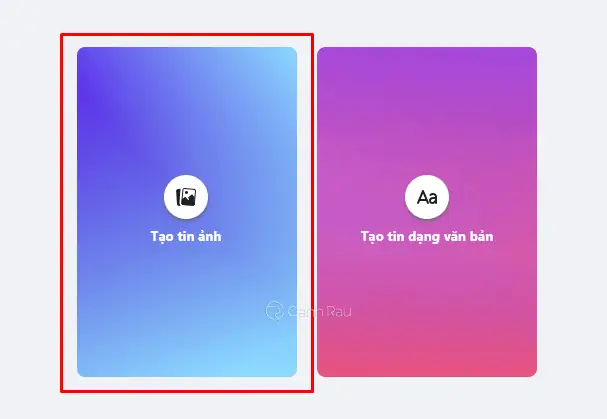
Đầu tiên, bạn truy cập vào trang chủ Facebook bằng trình duyệt web. Ngay tại đầu Bảng tin, bạn sẽ thấy mục “Tạo tin”. Tại đây, bạn có hai lựa chọn chính là “Tạo tin ảnh” và “Tạo tin văn bản”. Với tin ảnh, bạn chỉ có thể tải lên một hình ảnh có sẵn, thêm một vài dòng chữ và thực hiện các thao tác cắt, xoay cơ bản. Với tin văn bản, bạn có thể chọn phông chữ và màu nền.
Ưu điểm của cách này là sự nhanh chóng và không cần cài đặt thêm bất kỳ phần mềm nào. Tuy nhiên, nhược điểm lớn nhất là bạn không thể thêm nhạc, video, sticker động, câu hỏi thăm dò ý kiến hay bất kỳ hiệu ứng sáng tạo nào khác vốn là linh hồn của Facebook Story.
Cách 2: Sử dụng Meta Business Suite cho Fanpage
Nếu bạn là quản trị viên của một Fanpage, Meta Business Suite là công cụ không thể bỏ qua. Đây là nền tảng quản lý chuyên nghiệp do Meta cung cấp, cho phép bạn kiểm soát mọi hoạt động của Fanpage và tài khoản Instagram doanh nghiệp, bao gồm cả việc tạo và lên lịch Story một cách chi tiết.
Để bắt đầu, bạn truy cập vào địa chỉ business.facebook.com. Từ thanh điều hướng bên trái, hãy chọn mục “Nội dung”, sau đó nhấn vào nút “Tạo tin”. Một cửa sổ soạn thảo chuyên nghiệp sẽ hiện ra, cho phép bạn tải lên hình ảnh hoặc video có độ dài tối đa 60 giây. Công cụ này cung cấp nhiều tùy chọn chỉnh sửa hơn so với trình duyệt thông thường, bao gồm việc thêm văn bản với nhiều phông chữ, chèn các sticker cơ bản và thêm liên kết (nếu trang của bạn đủ điều kiện).
Điểm mạnh vượt trội của Meta Business Suite là khả năng lên lịch đăng tin. Bạn có thể chuẩn bị trước nội dung cho cả tuần hoặc cả tháng và thiết lập thời gian đăng tự động, giúp tiết kiệm thời gian và đảm bảo sự nhất quán cho kênh của mình. Hơn nữa, bạn cũng có thể xem trước tin sẽ hiển thị trên cả Facebook và Instagram.
Cách 3: Dùng trình giả lập Android để có trải nghiệm đầy đủ
Đối với người dùng cá nhân muốn có tất cả các tính năng của Story di động trên máy tính, sử dụng trình giả lập Android là giải pháp toàn diện nhất. Trình giả lập là một phần mềm tạo ra một môi trường Android ảo ngay trên Windows hoặc macOS, cho phép bạn cài đặt và chạy các ứng dụng di động như thể đang dùng một chiếc điện thoại thực thụ.
Các trình giả lập phổ biến và được đánh giá cao hiện nay bao gồm BlueStacks, NoxPlayer, và LDPlayer. Quá trình cài đặt khá đơn giản: bạn chỉ cần tải về bộ cài từ trang chủ của nhà phát triển, cài đặt như một phần mềm bình thường, sau đó đăng nhập vào tài khoản Google của mình để truy cập CH Play (Google Play Store).
Sau khi đã vào được CH Play, bạn tìm và cài đặt ứng dụng Facebook. Từ đây, trải nghiệm đăng story trên Facebook bằng máy tính sẽ giống hệt như trên điện thoại. Bạn có thể truy cập toàn bộ kho nhạc, video, sử dụng camera của máy tính để quay clip, áp dụng bộ lọc, thêm sticker động, tạo cuộc thăm dò, và tận dụng mọi công cụ sáng tạo mà Facebook cung cấp. Đây là phương pháp linh hoạt nhất, phá vỡ mọi rào cản về tính năng giữa hai nền tảng.
So sánh ưu và nhược điểm của các phương pháp
Để giúp bạn dễ dàng lựa chọn, dưới đây là bảng so sánh nhanh các phương pháp đã đề cập:
| Tiêu chí | Đăng trực tiếp trên web | Meta Business Suite | Trình giả lập Android |
|---|---|---|---|
| Đối tượng | Người dùng cá nhân (cơ bản) | Quản trị viên Fanpage | Mọi người dùng |
| Tính năng | Rất hạn chế (ảnh, text) | Khá đầy đủ (video, sticker) | Đầy đủ 100% (nhạc, filter) |
| Lên lịch | Không | Có | Không |
| Cài đặt | Không cần | Không cần | Cần cài đặt phần mềm |
| Độ phức tạp | Rất dễ | Dễ | Trung bình |
| Hiệu suất | Nhẹ nhàng | Nhẹ nhàng | Có thể tốn tài nguyên máy |
Một số lưu ý quan trọng khi đăng Story từ máy tính
Khi sử dụng các phương pháp trên, đặc biệt là trình giả lập, bạn cần chú ý đến một vài yếu tố để đảm bảo chất lượng nội dung tốt nhất. Kích thước chuẩn cho Story là tỷ lệ khung hình 9:16 (ví dụ: 1080×1920 pixels). Hãy chuẩn bị sẵn hình ảnh hoặc video theo đúng tỷ lệ này để tránh bị cắt xén hoặc hiển thị viền đen không mong muốn.
Bên cạnh đó, hiệu suất của trình giả lập phụ thuộc khá nhiều vào cấu hình máy tính của bạn. Một máy tính có RAM từ 8GB trở lên và CPU ổn định sẽ mang lại trải nghiệm mượt mà hơn. Nếu bạn quan tâm đến các thủ thuật và kiến thức công nghệ chuyên sâu khác, hãy tham khảo thêm tại Trần Du.
Tóm lại, việc đăng story trên Facebook bằng máy tính là hoàn toàn khả thi, nhưng phương pháp thực hiện sẽ phụ thuộc vào nhu cầu cụ thể của bạn. Nếu chỉ cần đăng tin đơn giản, trình duyệt web là đủ. Đối với quản lý Fanpage chuyên nghiệp, Meta Business Suite là lựa chọn hàng đầu. Và để có được trải nghiệm đầy đủ tính năng như trên di động cho tài khoản cá nhân, trình giả lập Android chính là giải pháp tối ưu nhất giúp bạn thỏa sức sáng tạo.
Có thể bạn quan tâm: Tải Game Miễn Phí Về Máy Tính Ở Đâu An Toàn Và Uy Tín?
Có thể bạn quan tâm: Tuyển Chọn Hình Nền Máy Tính Tết Chất Lượng Cao