
Việc giao tiếp trực tuyến, từ các cuộc họp công việc đến streaming hay học tập từ xa, đều đòi hỏi chất lượng âm thanh rõ ràng. Tuy nhiên, nhiều người dùng vẫn gặp khó khăn trong cách cài đặt micro trên máy tính một cách chính xác. Một thiết lập sai có thể dẫn đến âm thanh bị rè, nhiễu, hoặc thậm chí là không hoạt động. Bài viết này sẽ cung cấp một hướng dẫn toàn diện, giúp bạn thiết lập và tối ưu hóa microphone trên cả hai hệ điều hành phổ biến là Windows và macOS, đảm bảo hiệu suất âm thanh tốt nhất.
Quy trình cài đặt micro nhanh chóng

Có thể bạn quan tâm: Cách Đăng Story Trên Máy Tính Cho Facebook?
- Kết nối vật lý: Cắm micro vào đúng cổng kết nối trên máy tính (USB, 3.5mm, hoặc Type-C) và đảm bảo kết nối chắc chắn.
- Nhận diện thiết bị: Chờ vài giây để hệ điều hành tự động phát hiện và cài đặt driver cơ bản cho micro mới.
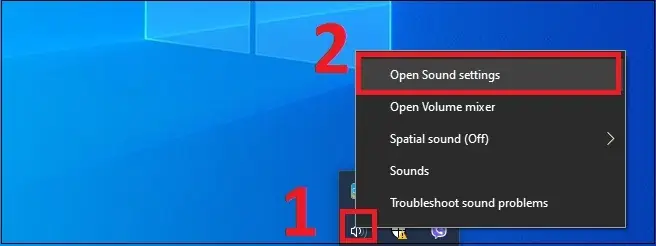
- Truy cập cài đặt âm thanh: Mở mục “Sound Settings” trên Windows hoặc “Sound” trong “System Settings” trên macOS.
- Chọn thiết bị đầu vào: Trong mục “Input” (Đầu vào), chọn đúng tên micro bạn vừa kết nối làm thiết bị mặc định.
- Kiểm tra và điều chỉnh: Nói thử vào micro để kiểm tra thanh âm lượng có phản hồi hay không và điều chỉnh mức độ nhạy cho phù hợp.
Tại sao việc cài đặt micro đúng cách lại quan trọng?

Có thể bạn quan tâm: Cách Chụp Màn Hình Zalo Trên Máy Tính Chi Tiết Nhất?
Nhiều người dùng cho rằng chỉ cần cắm micro vào máy tính là có thể sử dụng ngay lập tức. Mặc dù điều này đúng trong nhiều trường hợp cơ bản, việc cài đặt micro một cách cẩn thận và đúng kỹ thuật mang lại những lợi ích vượt trội, đặc biệt là trong môi trường chuyên nghiệp hoặc khi yêu cầu chất lượng âm thanh cao.
Một trong những yếu tố quan trọng nhất là tối ưu hóa tỷ lệ tín hiệu trên nhiễu (Signal-to-Noise Ratio – SNR). Khi micro được cấu hình đúng, hệ thống sẽ ưu tiên thu giọng nói của bạn và giảm thiểu các tạp âm nền không mong muốn như tiếng quạt máy, tiếng gõ phím hay âm thanh từ môi trường xung quanh. Điều này giúp giọng nói của bạn trở nên trong trẻo và rõ ràng hơn đáng kể.
Hơn nữa, việc thiết lập chính xác còn giúp giảm thiểu độ trễ (latency), là khoảng thời gian từ khi bạn nói vào micro đến khi âm thanh được xử lý và truyền đi. Độ trễ cao có thể gây ra hiện tượng tiếng vọng (echo) khó chịu trong các cuộc gọi video hoặc làm gián đoạn luồng giao tiếp. Bằng cách chọn đúng driver và điều chỉnh các thông số như sample rate, bạn có thể đảm bảo quá trình truyền âm thanh diễn ra gần như tức thời.
Cuối cùng, việc thiết lập microphone đúng cách đảm bảo tính tương thích và ổn định với các phần mềm khác nhau, từ ứng dụng họp trực tuyến như Zoom, Google Meet đến các phần mềm thu âm chuyên nghiệp như Audacity hay Adobe Audition. Mỗi ứng dụng có thể có cài đặt âm thanh riêng, và một cấu hình hệ thống chuẩn sẽ là nền tảng vững chắc để mọi phần mềm hoạt động trơn tru.
Phân loại micro phổ biến và lựa chọn phù hợp
Có thể bạn quan tâm: Thị Giác Máy Tính Là Gì?
Trước khi tìm hiểu cách cài đặt micro trên máy tính, việc lựa chọn loại micro phù hợp với nhu cầu sử dụng là bước đầu tiên và quan trọng nhất. Mỗi loại micro có ưu, nhược điểm và mục đích sử dụng riêng.
Micro USB là lựa chọn phổ biến nhất cho người dùng phổ thông. Ưu điểm lớn nhất của chúng là tính tiện dụng “cắm và chạy” (plug-and-play), không yêu cầu thiết bị phụ trợ. Chúng tích hợp sẵn bộ chuyển đổi tín hiệu analog sang kỹ thuật số (ADC) bên trong, giúp đơn giản hóa quá trình cài đặt. Micro USB rất phù hợp cho các nhu cầu như học trực tuyến, họp hành, hoặc streaming ở mức độ cơ bản.
Micro XLR là tiêu chuẩn vàng trong ngành công nghiệp âm thanh chuyên nghiệp. Chúng yêu cầu một thiết bị trung gian gọi là Audio Interface để kết nối với máy tính. Mặc dù quá trình thiết lập phức tạp hơn, micro XLR mang lại chất lượng âm thanh vượt trội, độ nhiễu cực thấp và khả năng tùy biến cao. Đây là lựa chọn hàng đầu cho các streamer chuyên nghiệp, podcaster, và những ai làm công việc thu âm giọng hát hoặc nhạc cụ.
Micro Bluetooth và tai nghe không dây mang lại sự tiện lợi và linh hoạt tối đa do không bị ràng buộc bởi dây cáp. Tuy nhiên, chúng thường có độ trễ cao hơn và chất lượng âm thanh bị nén, không phù hợp cho các tác vụ đòi hỏi độ chính xác cao. Loại micro này lý tưởng cho việc nghe gọi khi di chuyển hoặc các cuộc họp nhanh không yêu cầu chất lượng âm thanh phòng thu.
Micro tích hợp (built-in) trên laptop hoặc webcam là giải pháp tiện lợi nhất vì luôn có sẵn. Tuy nhiên, chất lượng của chúng thường ở mức thấp nhất, dễ bắt tạp âm từ môi trường và tiếng quạt của máy tính. Micro tích hợp chỉ nên được xem là giải pháp tạm thời khi bạn không có thiết bị thu âm chuyên dụng nào khác.
Hướng dẫn chi tiết cách cài đặt micro trên máy tính Windows
Hệ điều hành Windows, đặc biệt là phiên bản 10 và 11, cung cấp giao diện quản lý âm thanh trực quan và mạnh mẽ. Việc kết nối micro với máy tính Windows thường rất đơn giản.
Bước 1: Kết nối vật lý và kiểm tra Driver
Đầu tiên, hãy kết nối micro của bạn vào cổng USB hoặc jack 3.5mm tương ứng trên máy tính. Đối với hầu hết các micro USB hiện đại, Windows sẽ tự động nhận diện thiết bị và cài đặt driver cần thiết trong vài giây. Bạn có thể kiểm tra quá trình này bằng cách mở Device Manager (trình quản lý thiết bị), tìm đến mục “Audio inputs and outputs”, và xem tên micro của bạn đã xuất hiện trong danh sách hay chưa. Nếu micro không được nhận diện, hãy thử một cổng USB khác hoặc khởi động lại máy tính.
Bước 2: Cấu hình trong Sound Settings
Nhấp chuột phải vào biểu tượng loa ở góc dưới bên phải thanh tác vụ và chọn “Open Sound settings”. Thao tác này sẽ mở ra cửa sổ cài đặt âm thanh chính của Windows.
Trong mục “Input”, bạn sẽ thấy một danh sách thả xuống có tiêu đề “Choose your input device”. Hãy đảm bảo rằng bạn đã chọn đúng tên micro mình vừa kết nối. Ngay bên dưới, bạn sẽ thấy thanh “Test your microphone”. Hãy nói thử vào micro, nếu thanh màu xanh di chuyển theo giọng nói của bạn, điều đó có nghĩa là micro đang hoạt động chính xác.
Bước 3: Điều chỉnh mức âm lượng và các cài đặt nâng cao
Để tinh chỉnh sâu hơn, hãy nhấp vào “Device properties” ngay dưới tên micro. Tại đây, bạn có thể điều chỉnh thanh trượt “Volume” để tăng hoặc giảm độ nhạy của micro. Mức âm lượng lý tưởng thường nằm trong khoảng 75-90% để tránh âm thanh bị vỡ (clipping) khi nói to.
Trong một số trường hợp, nếu âm thanh thu vào quá nhỏ, bạn có thể cần kích hoạt tính năng “Microphone Boost”. Để làm điều này, hãy vào Control Panel > Sound > tab Recording. Nhấp chuột phải vào micro của bạn, chọn Properties, sau đó chuyển sang tab Levels. Tại đây, bạn sẽ thấy tùy chọn “Microphone Boost” để khuếch đại tín hiệu đầu vào.
Hướng dẫn chi tiết cách cài đặt micro trên máy tính macOS
Hệ điều hành macOS của Apple nổi tiếng với khả năng quản lý thiết bị âm thanh đơn giản nhưng hiệu quả. Quá trình thiết lập microphone trên MacBook hoặc iMac cũng tương tự như trên Windows.
Bước 1: Kết nối và nhận diện
Tương tự Windows, bạn chỉ cần cắm micro vào cổng USB hoặc cổng âm thanh trên máy Mac. macOS sẽ tự động nhận diện và cấu hình thiết bị mà không yêu cầu người dùng cài đặt driver thủ công.
Bước 2: Cấu hình trong System Settings
Mở “System Settings” (hoặc “System Preferences” trên các phiên bản macOS cũ hơn) từ menu Apple ở góc trên bên trái màn hình. Tìm và chọn mục “Sound”.
Trong cửa sổ “Sound”, hãy chuyển sang tab “Input”. Bạn sẽ thấy danh sách tất cả các thiết bị có khả năng thu âm được kết nối với máy. Hãy chọn tên micro của bạn từ danh sách này.
Bước 3: Kiểm tra và điều chỉnh âm lượng
Ngay sau khi chọn micro, bạn sẽ thấy một thanh đo có tên “Input level”. Khi bạn nói vào micro, các vạch trên thanh này sẽ sáng lên để phản hồi lại âm thanh. Đây là cách nhanh nhất để xác nhận micro đang hoạt động.
Bên dưới là thanh trượt “Input volume”. Bạn có thể kéo thanh trượt này để điều chỉnh độ nhạy của micro. Hãy điều chỉnh sao cho khi bạn nói ở mức bình thường, thanh “Input level” chỉ lên đến khoảng 75% để tránh hiện tượng âm thanh bị biến dạng. macOS cũng có tính năng “Use ambient noise reduction” giúp lọc bỏ một số tạp âm nền, bạn có thể cân nhắc bật tùy chọn này.
Các lỗi thường gặp khi cài đặt micro và cách khắc phục
Ngay cả khi đã làm theo hướng dẫn, đôi khi bạn vẫn có thể gặp phải một số sự cố. Dưới đây là các vấn đề phổ biến và giải pháp khắc phục hiệu quả.
Lỗi 1: Máy tính không nhận diện micro
Đây là lỗi phổ biến nhất. Nguyên nhân có thể do cổng kết nối lỏng, driver bị lỗi hoặc cáp micro bị hỏng. Đầu tiên, hãy thử cắm micro vào một cổng USB khác trên máy tính. Nếu vẫn không được, hãy khởi động lại máy. Cuối cùng, hãy thử kết nối micro với một máy tính khác để xác định xem lỗi nằm ở micro hay ở máy tính của bạn. Nếu micro hoạt động trên máy khác, bạn có thể cần phải cập nhật driver âm thanh hoặc driver chipset trên máy tính của mình.
Lỗi 2: Âm thanh thu vào bị rè, nhiễu hoặc quá nhỏ
Chất lượng âm thanh kém thường xuất phát từ việc cài đặt mức khuếch đại (gain) không phù hợp hoặc do môi trường xung quanh quá ồn ào. Hãy quay lại phần cài đặt âm thanh và giảm mức “Volume” hoặc “Microphone Boost” xuống. Đảm bảo bạn không đặt micro quá gần các nguồn gây nhiễu điện từ như loa, bộ nguồn hoặc quạt.
Nếu âm thanh quá nhỏ, hãy tăng dần mức “Volume”. Nếu đã ở mức tối đa mà vẫn nhỏ, hãy thử bật “Microphone Boost” (trên Windows) ở mức +10dB hoặc +20dB. Tuy nhiên, hãy lưu ý rằng việc khuếch đại quá mức cũng có thể làm tăng tạp âm.
Lỗi 3: Người khác nghe thấy tiếng vọng (echo) từ phía bạn
Lỗi này xảy ra khi âm thanh từ loa của bạn bị chính micro thu lại và gửi ngược lại cho người nghe. Giải pháp đơn giản và hiệu quả nhất là sử dụng tai nghe thay vì loa ngoài. Nếu bắt buộc phải dùng loa, hãy giảm âm lượng loa xuống mức vừa đủ nghe và bật các tính năng khử tiếng vọng (Acoustic Echo Cancellation) có sẵn trong phần mềm gọi điện của bạn (như Krisp, Discord Noise Suppression).
Mẹo tối ưu chất lượng âm thanh sau khi cài đặt
Việc cài đặt micro chỉ là bước khởi đầu. Để đạt được chất lượng âm thanh chuyên nghiệp, bạn có thể áp dụng thêm một số mẹo tối ưu hóa sau đây.
Vị trí đặt micro là yếu tố cực kỳ quan trọng. Quy tắc chung là đặt micro cách miệng khoảng 15-20 cm và lệch một chút về một bên thay vì đặt thẳng trước mặt. Điều này giúp giảm thiểu âm thanh của hơi thở (plosives) như các âm “p” hay “b” gây ra tiếng bụp khó chịu.
Môi trường xung quanh cũng ảnh hưởng lớn đến chất lượng thu âm. Một căn phòng trống với nhiều bề mặt cứng (tường, sàn gỗ) sẽ tạo ra nhiều tiếng vọng. Để giảm thiểu điều này, hãy thu âm trong một không gian có nhiều vật liệu mềm như rèm cửa, thảm, hoặc ghế sofa. Những vật liệu này sẽ hấp thụ âm thanh và làm cho giọng nói của bạn trở nên “ấm” và rõ ràng hơn.
Ngoài ra, hãy cân nhắc sử dụng các phụ kiện như màng lọc âm (pop filter) và giá đỡ chống sốc (shock mount). Pop filter giúp ngăn chặn các luồng hơi mạnh từ miệng tác động trực tiếp vào màng thu của micro, trong khi shock mount giúp cô lập micro khỏi các rung động từ bàn làm việc hoặc sàn nhà.
Việc nắm vững cách cài đặt micro trên máy tính là một kỹ năng cần thiết trong thời đại số. Bằng cách làm theo các bước hướng dẫn chi tiết cho cả Windows và macOS, cũng như áp dụng các mẹo khắc phục sự cố và tối ưu hóa, bạn có thể cải thiện đáng kể chất lượng âm thanh trong mọi hoạt động, từ công việc đến giải trí. Một chiếc micro được thiết lập đúng cách không chỉ giúp giọng nói của bạn trở nên chuyên nghiệp hơn mà còn đảm bảo quá trình giao tiếp trực tuyến diễn ra suôn sẻ và hiệu quả. Nếu bạn muốn tìm hiểu sâu hơn, có rất nhiều thủ thuật công nghệ khác được chia sẻ tại Trần Du.