TeamViewer là một trong những phần mềm điều khiển máy tính từ xa phổ biến và đáng tin cậy nhất hiện nay, được sử dụng rộng rãi cho mục đích hỗ trợ kỹ thuật, làm việc từ xa hoặc truy cập tệp tin cá nhân. Nếu bạn đang tìm hiểu cách tải TeamViewer về máy tính một cách an toàn và cài đặt đúng chuẩn, bài viết này sẽ cung cấp một quy trình chi tiết, dễ hiểu, đảm bảo bạn có thể thiết lập và sử dụng phần mềm một cách hiệu quả ngay từ lần đầu tiên.
Quy trình nhanh để tải và cài đặt TeamViewer
- Truy cập trang chủ: Mở trình duyệt và truy cập vào trang web chính thức của TeamViewer tại địa chỉ teamviewer.com.
- Tải xuống trình cài đặt: Chọn phiên bản phù hợp với hệ điều hành của bạn (Windows, macOS, Linux) và nhấn nút tải xuống miễn phí.
- Chạy tệp cài đặt: Mở tệp .exe (đối với Windows) hoặc .dmg (đối với macOS) vừa tải về để bắt đầu quá trình cài đặt.
- Lựa chọn cấu hình: Trong cửa sổ cài đặt, chọn “Basic Installation” (Cài đặt mặc định) và “Personal / Non-commercial use” (Sử dụng cho mục đích cá nhân, phi thương mại).
- Hoàn tất và khởi động: Nhấn “Accept – finish” để hoàn tất. TeamViewer sẽ tự động khởi chạy sau khi cài đặt xong, sẵn sàng cho việc kết nối.
TeamViewer là gì và cơ chế hoạt động ra sao?
Trước khi đi vào hướng dẫn chi tiết, việc hiểu rõ bản chất và nguyên lý hoạt động của TeamViewer sẽ giúp bạn sử dụng công cụ này một cách tự tin và an toàn hơn. Về cơ bản, TeamViewer là một giải pháp phần mềm toàn diện cho phép truy cập và điều khiển một thiết bị từ xa qua mạng Internet.
Phần mềm này tạo ra một kênh kết nối được mã hóa an toàn giữa hai hoặc nhiều thiết bị. Khi khởi chạy, mỗi máy tính cài đặt TeamViewer sẽ được cấp một ID duy nhất và một mật khẩu ngẫu nhiên. Để thiết lập kết nối, người điều khiển chỉ cần nhập ID và mật khẩu của máy tính cần được hỗ trợ. Toàn bộ phiên làm việc, từ thao tác chuột, nhập liệu bàn phím đến truyền tệp, đều được bảo vệ bằng mã hóa AES 256-bit, một tiêu chuẩn bảo mật mạnh mẽ được sử dụng trong ngành ngân hàng.
Các trường hợp sử dụng TeamViewer phổ biến
TeamViewer không chỉ dành riêng cho các chuyên gia IT mà còn phục vụ nhiều nhu cầu đa dạng trong công việc và cuộc sống hàng ngày.
- Hỗ trợ kỹ thuật từ xa: Đây là ứng dụng phổ biến nhất. Kỹ thuật viên có thể nhanh chóng truy cập máy tính của khách hàng hoặc đồng nghiệp để chẩn đoán và khắc phục sự cố phần mềm mà không cần phải có mặt trực tiếp.
- Làm việc tại nhà (Remote Work): Nhân viên có thể kết nối đến máy tính tại văn phòng để truy cập vào các tài liệu, phần mềm chuyên dụng và tài nguyên mạng nội bộ một cách liền mạch, như thể đang ngồi làm việc tại công ty.
- Truy cập máy tính cá nhân: Bạn có thể dùng điện thoại hoặc một máy tính khác để truy cập vào máy tính để bàn ở nhà, lấy một tệp tài liệu quan trọng đã quên hoặc khởi chạy một ứng dụng cần thiết.
- Họp và thuyết trình trực tuyến: TeamViewer còn tích hợp các tính năng cho phép tổ chức các cuộc họp online, chia sẻ màn hình để trình bày ý tưởng hoặc hướng dẫn một quy trình nào đó cho nhiều người cùng lúc.
Tại sao nên tải TeamViewer từ trang chủ chính thức?
Trong bối cảnh an ninh mạng ngày càng phức tạp, việc tải phần mềm từ các nguồn không đáng tin cậy có thể tiềm ẩn nhiều rủi ro nghiêm trọng như mã độc, virus, hoặc phần mềm gián điệp. Việc tìm cách tải TeamViewer về máy tính từ trang chủ teamviewer.com là một nguyên tắc bảo mật cơ bản nhưng cực kỳ quan trọng.
Tải trực tiếp từ nhà phát triển đảm bảo bạn nhận được phiên bản phần mềm sạch, mới nhất, đã được kiểm duyệt và không bị can thiệp bởi bên thứ ba. Hơn nữa, các phiên bản mới thường xuyên được cập nhật để vá các lỗ hổng bảo mật và cải thiện hiệu suất, giúp bảo vệ thiết bị của bạn khỏi các nguy cơ tấn công.
Hướng dẫn chi tiết cách tải TeamViewer về máy tính
Quy trình tải TeamViewer khá đơn giản và tương tự trên hầu hết các hệ điều hành phổ biến. Dưới đây là các bước cụ thể cho từng nền tảng.
Đối với hệ điều hành Windows
- Mở trình duyệt web ưa thích của bạn (Chrome, Firefox, Edge).
- Truy cập vào địa chỉ trang chủ chính thức: https://www.teamviewer.com/vi/.
- Trên trang chủ, bạn sẽ thấy ngay nút “Tải xuống miễn phí”. Hệ thống thường tự động nhận diện bạn đang dùng Windows và đề xuất phiên bản phù hợp.
- Nhấp vào nút tải xuống. Trình duyệt sẽ bắt đầu tải về tệp cài đặt có định dạng TeamViewer_Setup.exe.
Đối với hệ điều hành macOS
- Mở trình duyệt Safari hoặc bất kỳ trình duyệt nào khác trên máy Mac của bạn.
- Đi đến trang chủ của TeamViewer.
- Tương tự như Windows, trang web sẽ nhận diện hệ điều hành macOS và cung cấp liên kết tải xuống tệp .dmg.
- Nhấp vào nút tải xuống để lưu tệp TeamViewer.dmg về máy.
Đối với các bản phân phối Linux
TeamViewer hỗ trợ nhiều bản phân phối Linux phổ biến như Ubuntu, Debian, RedHat, và Fedora.
- Truy cập trang tải xuống của TeamViewer dành cho Linux.
- Chọn gói cài đặt tương ứng với bản phân phối và kiến trúc hệ thống của bạn (ví dụ: .deb cho Debian/Ubuntu, .rpm cho Fedora/RedHat).
- Tải gói cài đặt về máy. Bạn có thể cài đặt thông qua trình quản lý gói phần mềm đồ họa hoặc sử dụng các lệnh trong Terminal.
Hướng dẫn cài đặt TeamViewer từng bước
Sau khi đã tải về thành công tệp cài đặt, bạn có thể tiến hành cài đặt phần mềm theo các bước trực quan dưới đây. Quá trình này được minh họa trên hệ điều hành Windows, nhưng các lựa chọn trên macOS cũng tương tự.
Bước 1: Khởi chạy tệp cài đặt
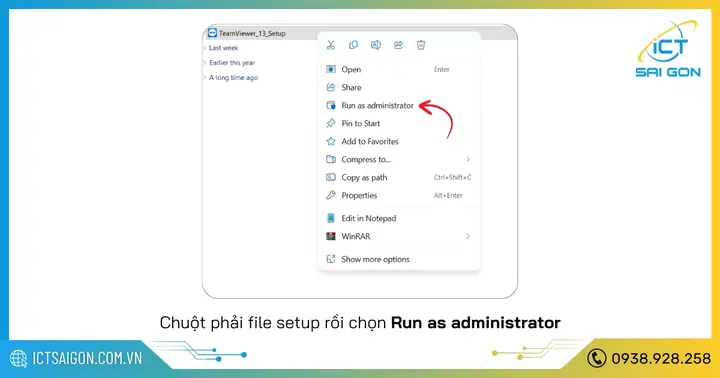
Tìm đến tệp TeamViewer_Setup.exe trong thư mục Tải về (Downloads) của bạn. Nhấp chuột phải vào tệp và chọn “Run as administrator” để cấp cho trình cài đặt đầy đủ quyền cần thiết, tránh phát sinh lỗi trong quá trình thiết lập.
Bước 2: Lựa chọn kiểu cài đặt và mục đích sử dụng
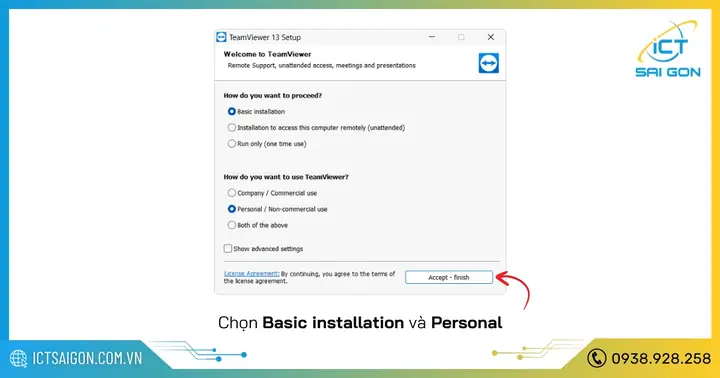
Một cửa sổ cài đặt sẽ hiện ra với hai tùy chọn quan trọng bạn cần cấu hình:
- How do you want to proceed? (Bạn muốn tiếp tục như thế nào?): Hãy chọn Basic installation (Cài đặt mặc định). Đây là lựa chọn phù hợp cho hầu hết người dùng phổ thông.
- How do you want to use TeamViewer? (Bạn muốn sử dụng TeamViewer cho mục đích gì?): Chọn Personal / Non-commercial use (Sử dụng cho cá nhân / phi thương mại) để được sử dụng phần mềm miễn phí.
Sau khi lựa chọn xong, nhấn vào nút Accept – finish.
Bước 3: Hoàn tất quá trình cài đặt
Trình cài đặt sẽ tự động sao chép các tệp cần thiết vào hệ thống. Quá trình này chỉ mất vài phút tùy thuộc vào cấu hình máy tính của bạn.
Có thể bạn quan tâm: Cách Đánh Mét Khối Trên Máy Tính (m³) Đơn Giản Nhất
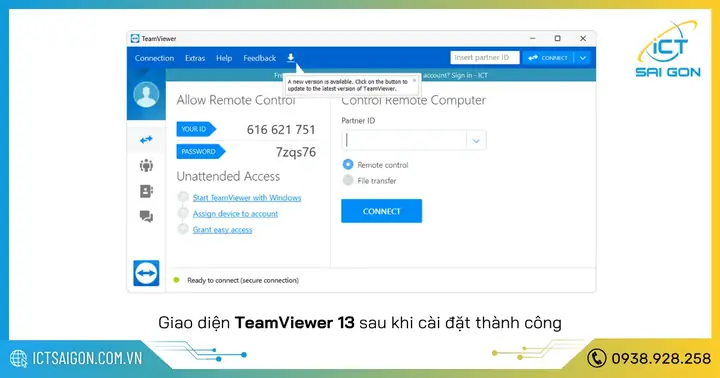
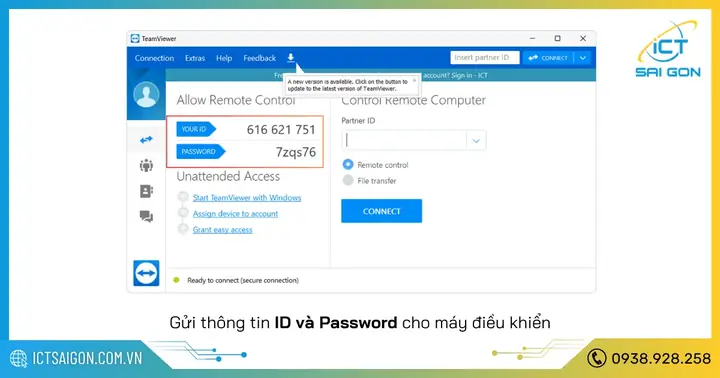
Khi hoàn tất, TeamViewer sẽ tự động khởi động. Giao diện chính của phần mềm sẽ hiển thị ngay lập tức, cung cấp cho bạn ID và Mật khẩu để bắt đầu phiên kết nối đầu tiên.
Giao diện chính và các thông số quan trọng
Có thể bạn quan tâm: Gợi Ý Phần Mềm Học Tiếng Anh Cho Trẻ Trên Máy Tính Hiệu Quả
Sau khi cài đặt thành công, bạn sẽ làm việc với giao diện chính của TeamViewer. Việc nắm rõ các thành phần cơ bản sẽ giúp bạn thao tác nhanh chóng hơn.
Your ID và Password: Chìa khóa để người khác kết nối đến bạn
Trong mục “Allow Remote Control”, bạn sẽ thấy hai thông tin cốt lõi:
- Your ID (ID của bạn): Đây là một dãy số định danh duy nhất cho máy tính của bạn. Bạn sẽ cung cấp ID này cho người muốn điều khiển máy tính của mình.
- Password (Mật khẩu): Đây là mật khẩu được tạo ngẫu nhiên cho mỗi phiên làm việc. Để tăng cường bảo mật, mật khẩu này sẽ tự động thay đổi mỗi khi bạn khởi động lại TeamViewer.
Partner ID: Cổng kết nối đến máy tính khác
Có thể bạn quan tâm: Làm Sao Để Mở 2 File Excel Cùng Lúc Trên Một Màn Hình?
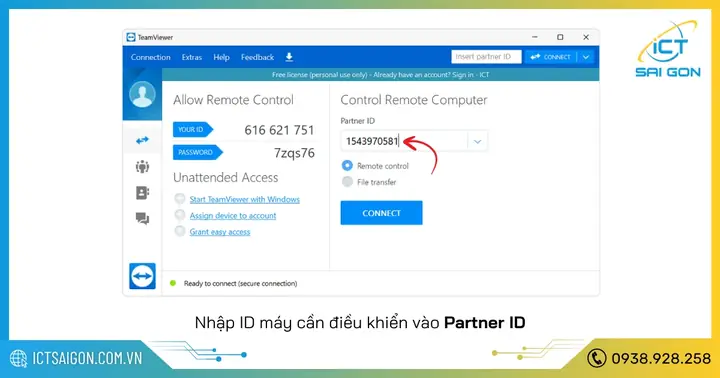
Trong mục “Control Remote Computer”, có một ô trống là Partner ID. Đây là nơi bạn sẽ nhập ID của máy tính mà bạn muốn kết nối và điều khiển. Sau khi nhập ID và nhấn “Connect”, TeamViewer sẽ yêu cầu bạn nhập mật khẩu của máy đối tác để xác thực kết nối.
Cấu hình bảo mật cơ bản sau khi cài đặt
Mặc dù TeamViewer đã có sẵn các cơ chế bảo mật mạnh, việc chủ động thiết lập thêm một vài lớp bảo vệ sẽ giúp bạn an tâm hơn khi sử dụng, đặc biệt là khi cần truy cập máy tính từ xa thường xuyên.
Thiết lập mật khẩu cá nhân (Unattended Access)
Mật khẩu ngẫu nhiên rất an toàn cho các phiên hỗ trợ một lần. Tuy nhiên, nếu bạn muốn truy cập máy tính của mình từ xa mà không cần có người ở đó để cung cấp mật khẩu, bạn nên thiết lập một mật khẩu cá nhân cố định.
- Vào menu Extras -> Options.
- Chọn tab Security.
- Trong phần “Personal password (for unattended access)”, bạn hãy đặt một mật khẩu mạnh và xác nhận lại.
Kích hoạt xác thực hai yếu tố (2FA)
Xác thực hai yếu tố là một lớp bảo mật cực kỳ hiệu quả, yêu cầu bạn phải xác thực bằng một thiết bị thứ hai (thường là điện thoại) mỗi khi có một kết nối mới từ một thiết bị lạ. Điều này gần như loại bỏ hoàn toàn nguy cơ truy cập trái phép ngay cả khi ID và mật khẩu của bạn bị lộ. Bạn có thể kích hoạt tính năng này trong phần cài đặt tài khoản TeamViewer của mình.
Việc nắm vững cách tải TeamViewer về máy tính và cài đặt đúng cách là bước khởi đầu quan trọng để khai thác sức mạnh của công cụ hỗ trợ từ xa này. Bằng cách luôn tải phần mềm từ nguồn chính thức và tuân thủ các nguyên tắc bảo mật cơ bản, bạn có thể yên tâm sử dụng TeamViewer cho mọi nhu cầu từ công việc đến hỗ trợ người thân. Các bài viết chuyên sâu khác tại Trần Du sẽ tiếp tục giúp bạn khám phá thêm nhiều thủ thuật công nghệ hữu ích.