Bạn đang tìm hiểu cách sử dụng Dropbox trên máy tính để quản lý và chia sẻ tệp một cách hiệu quả? Dropbox là dịch vụ lưu trữ đám mây hàng đầu, giúp đồng bộ hóa dữ liệu trên nhiều thiết bị, từ tài liệu công việc đến hình ảnh cá nhân. Bài viết này sẽ hướng dẫn chi tiết từ quá trình cài đặt, đăng ký tài khoản cho đến các thao tác sử dụng cơ bản và nâng cao trên cả ứng dụng desktop lẫn trình duyệt web, giúp bạn khai thác tối đa sức mạnh của công cụ này.
Quy trình nhanh để sử dụng Dropbox
- Đăng ký tài khoản: Truy cập trang chủ Dropbox, điền thông tin cá nhân hoặc sử dụng tài khoản Google để tạo tài khoản mới một cách nhanh chóng.
- Tải và cài đặt ứng dụng: Tải về bộ cài đặt Dropbox dành cho máy tính và thực hiện vài bước đơn giản để tích hợp dịch vụ vào hệ thống.
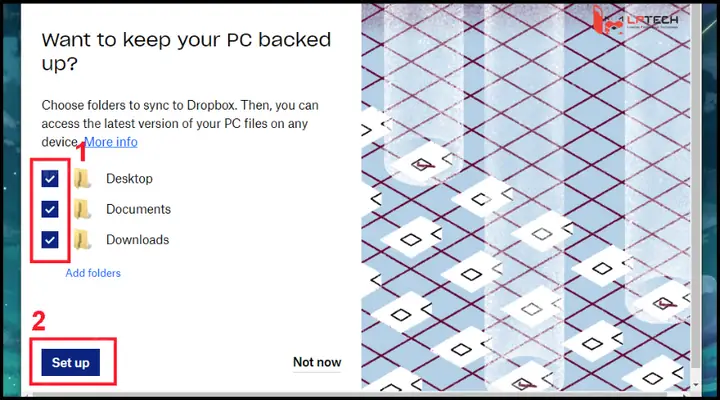
- Thiết lập đồng bộ hóa: Đăng nhập vào ứng dụng và chọn các thư mục trên máy tính bạn muốn tự động sao lưu và đồng bộ với tài khoản Dropbox.
- Tải lên và chia sẻ: Kéo thả tệp vào thư mục Dropbox trên máy tính hoặc sử dụng giao diện web để tải lên, sau đó tạo liên kết chia sẻ hoặc mời người khác cộng tác.
Dropbox là gì và tại sao nên sử dụng?
Dropbox là một dịch vụ lưu trữ đám mây (cloud storage) cho phép người dùng lưu trữ, đồng bộ và chia sẻ tệp tin, tài liệu qua internet. Thay vì chiếm dụng không gian trên ổ cứng vật lý, dữ liệu của bạn sẽ được lưu trữ an toàn trên các máy chủ của Dropbox, giúp bạn có thể truy cập chúng từ bất kỳ thiết bị nào có kết nối mạng, bao gồm máy tính, điện thoại thông minh và máy tính bảng.
Nền tảng này đặc biệt hữu ích cho các lập trình viên, nhà thiết kế, sinh viên và nhân viên văn phòng, những người thường xuyên cần làm việc nhóm và chia sẻ tài liệu. Khả năng đồng bộ hóa tức thì đảm bảo rằng mọi thành viên trong nhóm luôn có phiên bản mới nhất của tệp, loại bỏ những rắc rối khi phải gửi qua lại các phiên bản khác nhau qua email.
Các tính năng kỹ thuật nổi bật
Dropbox không chỉ đơn thuần là một kho lưu trữ trực tuyến. Nền tảng này tích hợp nhiều tính năng mạnh mẽ để tối ưu hóa quy trình làm việc của người dùng.
Đầu tiên, khả năng sao lưu dữ liệu tự động là một điểm cộng lớn. Mọi thay đổi bạn thực hiện trên tệp trong thư mục Dropbox sẽ được ghi nhận và đồng bộ ngay lập tức. Hơn nữa, dịch vụ còn lưu lại lịch sử các phiên bản của tệp, cho phép bạn khôi phục lại các phiên bản cũ hơn nếu vô tình chỉnh sửa sai hoặc xóa nhầm dữ liệu quan trọng.
Tính năng đồng bộ hóa có chọn lọc (Selective Sync) giúp tiết kiệm dung lượng ổ cứng hiệu quả. Bạn có thể chỉ định chỉ những thư mục cần thiết mới được tải về máy tính, trong khi các thư mục khác vẫn được lưu trữ an toàn trên đám mây và có thể truy cập qua trình duyệt web.
Có thể bạn quan tâm: Cách Sửa Lỗi Kết Nối Máy Tính Với Tivi Không Có Âm Thanh
Ngoài ra, Dropbox Paper là một không gian làm việc cộng tác, tương tự như Google Docs, cho phép nhiều người cùng lúc soạn thảo, bình luận và chỉnh sửa văn bản. Điều này rất lý tưởng cho việc lên ý tưởng, viết tài liệu kỹ thuật hoặc quản lý dự án nhóm.
Các gói dịch vụ và chi phí
Dropbox cung cấp nhiều gói dịch vụ để phù hợp với các nhu-cầu khác nhau. Gói miễn phí (Basic) cung cấp 2GB dung lượng lưu trữ, đủ cho các tài liệu văn bản và một số hình ảnh quan trọng. Đây là lựa chọn tốt để trải nghiệm các tính năng cơ bản của dịch vụ.
Đối với người dùng có nhu cầu cao hơn, các gói trả phí như Plus hoặc Family cung cấp dung lượng lớn hơn nhiều, lên đến vài terabyte (TB), cùng với các tính năng nâng cao như truy cập ngoại tuyến, tìm kiếm toàn văn bản trong tài liệu, và các công cụ bảo mật bổ sung. Chi phí sẽ thay đổi tùy thuộc vào dung lượng và tính năng bạn lựa chọn.
Hướng dẫn cài đặt và thiết lập Dropbox trên máy tính
Để bắt đầu sử dụng Dropbox, bạn cần thực hiện hai bước chính: đăng ký tài khoản và cài đặt ứng dụng client trên máy tính của mình. Quy trình này khá đơn giản và trực quan.
Có thể bạn quan tâm: Cách Tải File Âm Thanh Về Máy Tính Từ Website Bất Kỳ
Đăng ký tài khoản Dropbox
Trước tiên, bạn cần tạo một tài khoản. Bạn có thể thực hiện việc này thông qua trình duyệt web.
Có thể bạn quan tâm: 7 Cách Kiểm Tra Máy Tính Có Ssd Không Nhanh Và Chính Xác
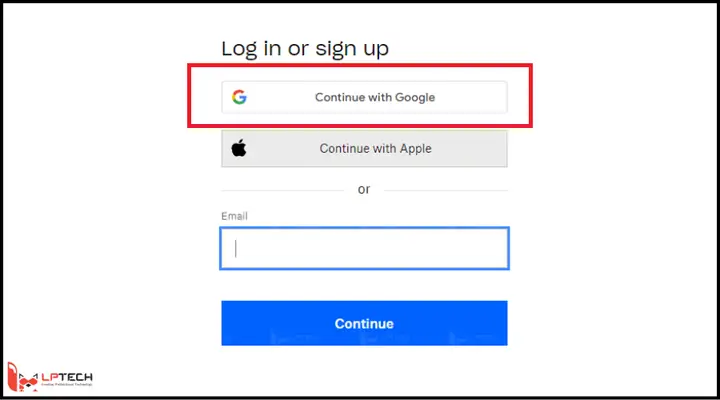
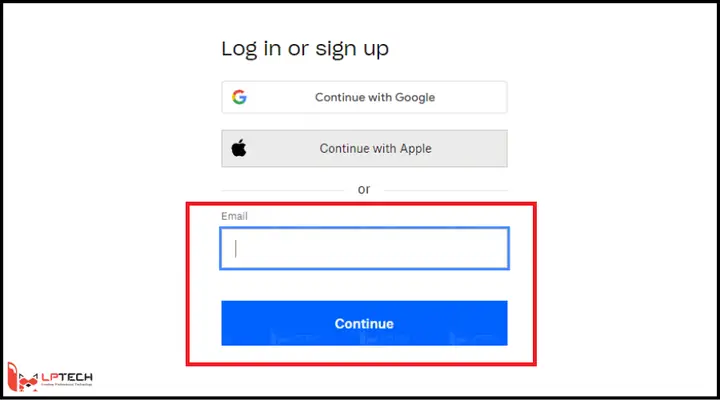
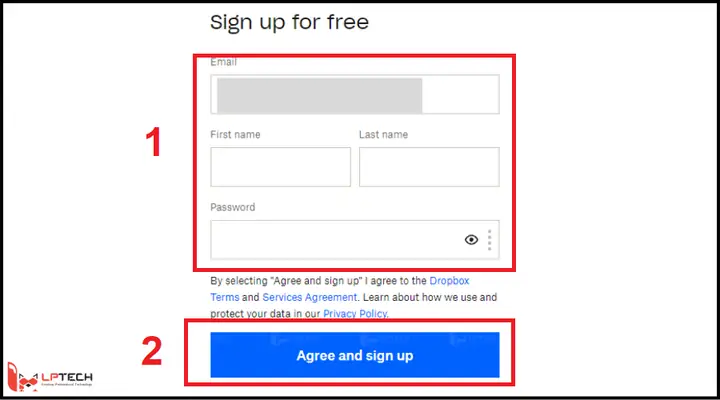
Hãy truy cập trang đăng ký chính thức của Dropbox. Tại đây, bạn sẽ có hai lựa chọn: điền thông tin bao gồm họ tên, email và mật khẩu để tạo tài khoản mới, hoặc sử dụng phương thức đăng nhập nhanh bằng tài khoản Google hoặc Apple hiện có. Việc sử dụng tài khoản Google sẽ giúp quá trình đăng ký diễn ra nhanh hơn vì nó tự động lấy thông tin từ tài khoản của bạn. Sau khi hoàn tất, bạn đã sở hữu một tài khoản Dropbox Basic với 2GB dung lượng miễn phí.
Cài đặt ứng dụng Dropbox Desktop
Sau khi có tài khoản, bước tiếp theo là cài đặt ứng dụng Dropbox trên máy tính để tận dụng tính năng đồng bộ hóa tự động.
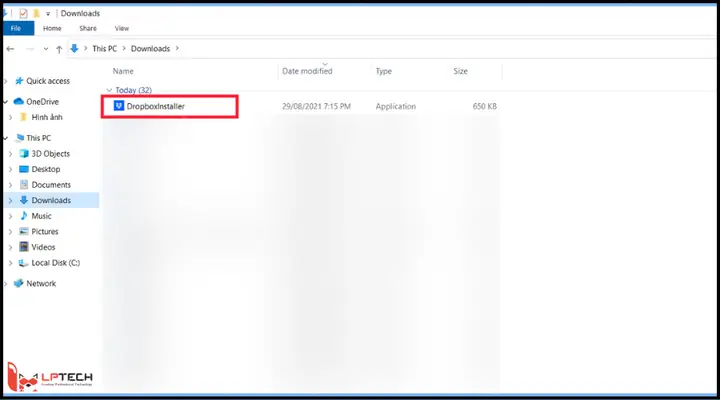
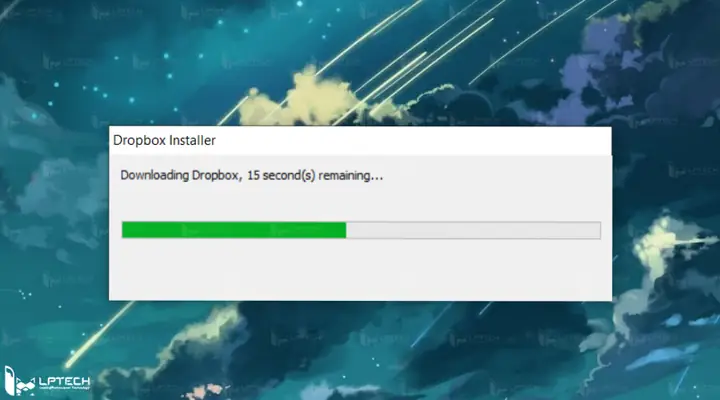
Bạn hãy truy cập trang tải về của Dropbox, hệ thống sẽ tự động nhận diện hệ điều hành của bạn (Windows, macOS hoặc Linux) và đề xuất phiên bản phù hợp. Sau khi tải file cài đặt về, hãy mở nó lên và làm theo các hướng dẫn trên màn hình. Quá trình cài đặt diễn ra tự động và thường chỉ mất vài phút.
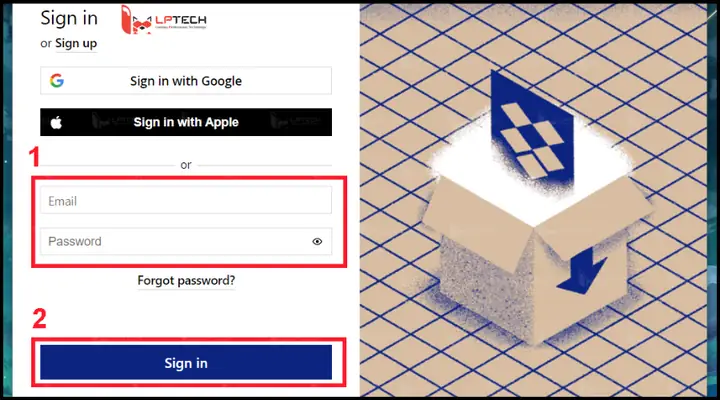
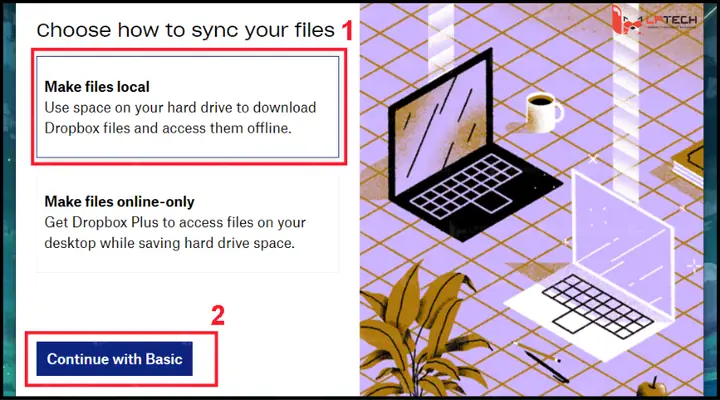
Khi cài đặt hoàn tất, một cửa sổ đăng nhập sẽ xuất hiện. Bạn hãy điền thông tin email và mật khẩu đã đăng ký ở bước trước để đăng nhập. Sau đó, Dropbox sẽ hỏi bạn về phương thức đồng bộ hóa. Bạn có thể chọn “Make files local” để tải tất cả tệp về máy hoặc “Make files online-only” (yêu cầu gói trả phí) để tiết kiệm dung lượng. Đối với người dùng mới, “Make files local” là lựa chọn phổ biến nhất.
Hướng dẫn sử dụng Dropbox trên ứng dụng Desktop
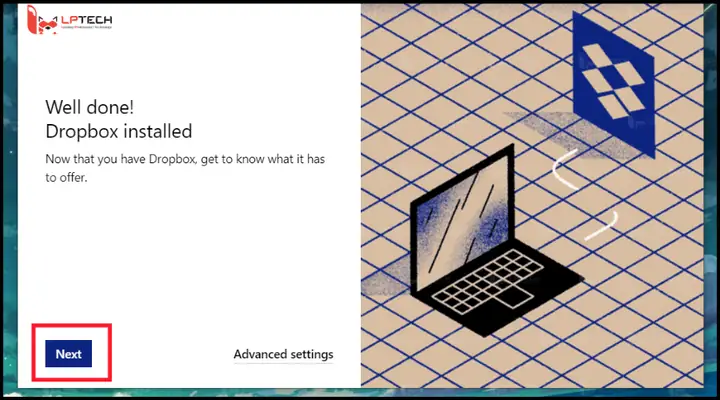
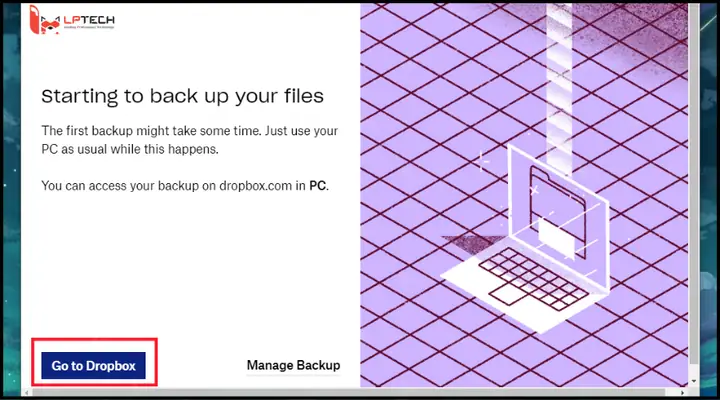
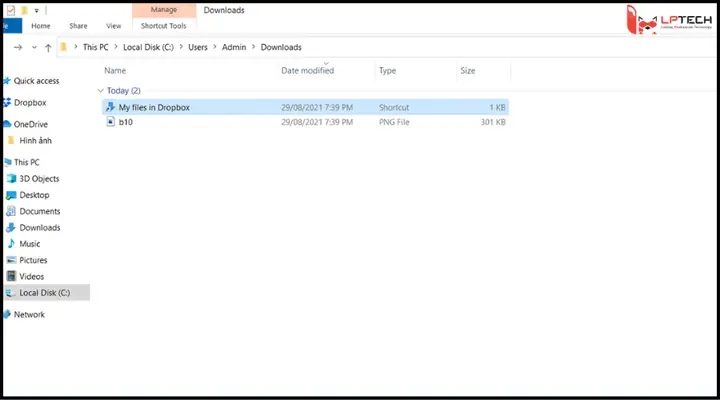
Sau khi cài đặt thành công, một thư mục có tên “Dropbox” sẽ được tạo trên máy tính của bạn. Mọi thứ bạn đặt vào thư mục này sẽ được tự động tải lên đám mây và đồng bộ hóa với các thiết bị khác đã đăng nhập cùng tài khoản.
Tải tệp và thư mục lên Dropbox
Cách đơn giản nhất để tải dữ liệu lên là sao chép hoặc di chuyển tệp và thư mục bạn muốn lưu trữ vào bên trong thư mục “Dropbox” trên máy tính. Bạn có thể thực hiện thao tác này bằng cách kéo và thả hoặc sử dụng lệnh Copy/Paste như với bất kỳ thư mục nào khác.
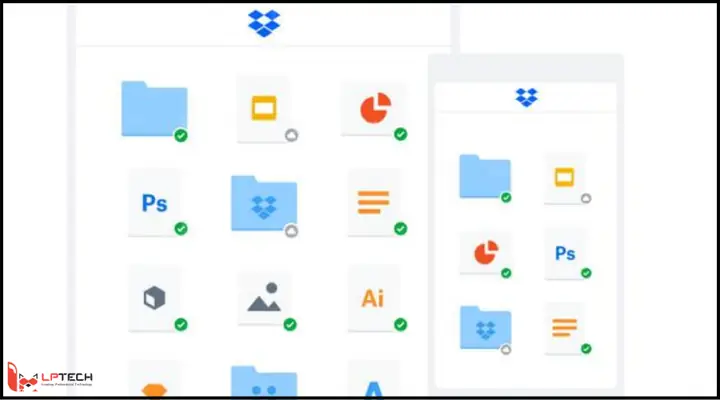
Khi bạn thêm một tệp mới, một biểu tượng nhỏ sẽ xuất hiện bên cạnh tên tệp để cho biết trạng thái đồng bộ. Biểu tượng mũi tên xoay tròn màu xanh có nghĩa là tệp đang được tải lên, và dấu tích màu xanh lá cây có nghĩa là quá trình đồng bộ đã hoàn tất và tệp đã được lưu an toàn trên đám mây.
Chia sẻ tệp và thư mục
Một trong những tính năng mạnh mẽ nhất của Dropbox là khả năng chia sẻ tài liệu. Để chia sẻ một tệp hoặc thư mục, bạn chỉ cần nhấp chuột phải vào nó trong thư mục Dropbox.
Một menu ngữ cảnh sẽ xuất hiện với các tùy chọn của Dropbox. Chọn “Copy Dropbox link” sẽ tạo ra một liên kết URL mà bạn có thể gửi cho bất kỳ ai. Người nhận liên kết có thể xem hoặc tải về tệp đó ngay cả khi họ không có tài khoản Dropbox.
Nếu bạn muốn cộng tác trên một thư mục, hãy chọn tùy chọn “Share”. Một cửa sổ sẽ hiện ra cho phép bạn nhập địa chỉ email của những người bạn muốn mời. Bạn cũng có thể thiết lập quyền truy cập cho họ, chẳng hạn như chỉ cho phép xem (“can view”) hoặc cho phép chỉnh sửa (“can edit”).
Hướng dẫn sử dụng Dropbox trên trình duyệt web
Nếu bạn không muốn cài đặt ứng dụng hoặc đang sử dụng một máy tính công cộng, bạn hoàn toàn có thể sử dụng Dropbox thông qua giao diện web. Giao diện này cung cấp đầy đủ các tính năng quản lý tệp cơ bản.
Truy cập và quản lý tệp
Đầu tiên, hãy truy cập trang chủ Dropbox và đăng nhập vào tài khoản của bạn. Giao diện chính sẽ hiển thị tất cả các tệp và thư mục bạn đã lưu trữ. Từ đây, bạn có thể thực hiện hầu hết các thao tác.
Ở phía bên phải, bạn sẽ thấy các nút chức năng như “Upload files” để tải lên các tệp riêng lẻ và “Upload folder” để tải lên toàn bộ thư mục từ máy tính. Bạn cũng có thể tạo thư mục mới (“New folder”) hoặc tạo thư mục chia sẻ (“New shared folder”) trực tiếp từ giao diện này. Để tối ưu hóa quy trình làm việc, bạn cũng có thể tham khảo thêm nhiều thủ thuật công nghệ hữu ích khác tại Trần Du.
Tích hợp với các ứng dụng văn phòng
Dropbox trên web còn tích hợp chặt chẽ với các bộ ứng dụng văn phòng phổ biến. Khi bạn nhấp vào nút “Create new file”, bạn sẽ thấy các tùy chọn để tạo tài liệu mới bằng Dropbox Paper, Microsoft Office (Word, Excel, PowerPoint), hoặc Google Workspace (Docs, Sheets, Slides).
Điều này cho phép bạn tạo và chỉnh sửa tài liệu trực tiếp trong trình duyệt mà không cần cài đặt phần mềm. Mọi thay đổi sẽ được tự động lưu lại vào tài khoản Dropbox của bạn, giúp quy trình làm việc trở nên liền mạch và hiệu quả hơn.
Qua hướng dẫn chi tiết trên, hy vọng bạn đã nắm vững cách sử dụng Dropbox trên máy tính một cách hiệu quả, từ cài đặt ban đầu đến việc quản lý và chia sẻ tệp tin hàng ngày. Bằng việc tận dụng các tính năng đồng bộ hóa và làm việc nhóm, Dropbox không chỉ là một nơi lưu trữ an toàn mà còn là một công cụ đắc lực hỗ trợ công việc và học tập, giúp bạn truy cập dữ liệu quan trọng mọi lúc, mọi nơi.