
Việc lấy địa chỉ MAC máy tính là một kỹ năng cơ bản nhưng vô cùng quan trọng đối với bất kỳ ai, từ người dùng phổ thông đến các quản trị viên mạng chuyên nghiệp. Địa chỉ MAC, hay còn gọi là địa chỉ vật lý, đóng vai trò như một “chứng minh nhân dân” duy nhất cho card mạng của bạn, giúp xác định thiết bị trong mạng cục bộ. Bài viết này sẽ hướng dẫn bạn chi tiết 5 phương pháp đơn giản và hiệu quả nhất để tìm địa chỉ MAC trên các hệ điều hành phổ biến như Windows, macOS và Linux.
Tóm tắt nhanh cách tìm địa chỉ MAC bằng CMD
Có thể bạn quan tâm: Làm Thế Nào Để Thu Nhỏ Màn Hình Youtube Trên Máy Tính?
Đối với người dùng Windows, cách nhanh nhất để lấy địa chỉ MAC là sử dụng Command Prompt. Quy trình này chỉ mất vài giây và cung cấp thông tin chính xác mà không cần điều hướng qua nhiều cửa sổ cài đặt.
- Nhấn tổ hợp phím Windows + R, gõ cmd và nhấn Enter để mở Command Prompt.
- Trong cửa sổ dòng lệnh, gõ lệnh ipconfig /all và nhấn Enter.
- Kéo xuống tìm card mạng bạn đang sử dụng (ví dụ: “Ethernet adapter” hoặc “Wireless LAN adapter Wi-Fi”).
- Dòng Physical Address chính là địa chỉ MAC của card mạng đó.
Địa chỉ MAC là gì và tại sao bạn cần biết nó?
Có thể bạn quan tâm: Cách Copy Từ Máy Tính Sang Usb Nhanh: 9 Phương Pháp Hiệu Quả
Trước khi đi vào các bước thực hiện, điều quan trọng là phải hiểu rõ bản chất của địa chỉ MAC và lý do tại sao nó lại cần thiết. Hiểu được bối cảnh sẽ giúp bạn áp dụng các kiến thức này một cách hiệu quả hơn trong thực tế.
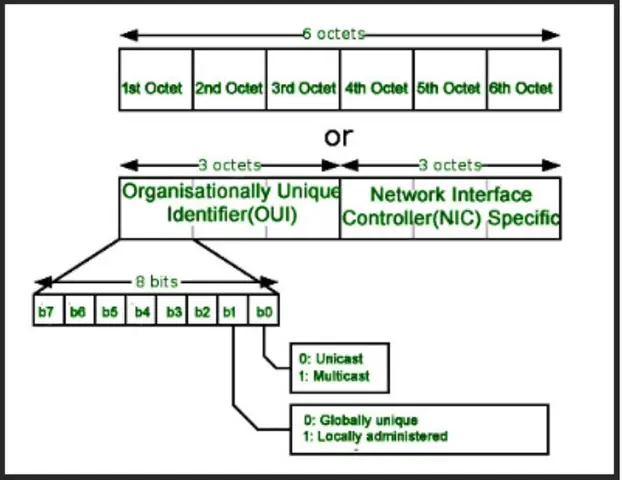
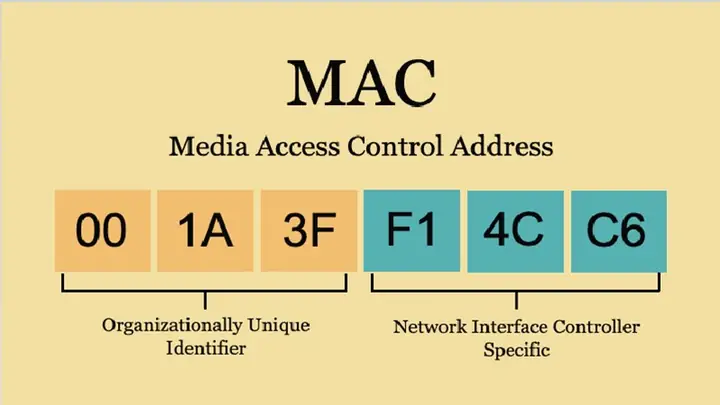
Địa chỉ MAC (Media Access Control) là một mã định danh duy nhất được gán cho mỗi card giao tiếp mạng (Network Interface Card – NIC) bởi nhà sản xuất. Địa chỉ này bao gồm 12 ký tự hexa (hệ thập lục phân), thường được biểu diễn dưới dạng sáu cặp ký tự ngăn cách bởi dấu gạch ngang (-) hoặc dấu hai chấm (:), ví dụ: 00-1A-2B-3C-4D-5E.
Không giống như địa chỉ IP có thể thay đổi tùy thuộc vào mạng bạn kết nối, địa chỉ MAC là một hằng số được “ghi cứng” vào phần cứng. Nó hoạt động ở Lớp 2 (Lớp liên kết dữ liệu) trong mô hình OSI, chịu trách nhiệm cho việc giao tiếp trực tiếp giữa các thiết bị trong cùng một mạng cục bộ (LAN).
Vậy tại sao bạn lại cần lấy địa chỉ MAC máy tính của mình? Dưới đây là một số tình huống phổ biến:
- Quản lý mạng: Quản trị viên thường sử dụng địa chỉ MAC để thiết lập bộ lọc (MAC filtering) trên router hoặc access point. Tính năng này chỉ cho phép các thiết bị có địa chỉ MAC trong danh sách được phê duyệt kết nối vào mạng, tăng cường một lớp bảo mật cơ bản.
- Cấu hình DHCP tĩnh: Để đảm bảo một thiết bị (như máy chủ hoặc máy in mạng) luôn nhận cùng một địa chỉ IP mỗi khi kết nối, bạn có thể cấu hình DHCP server để gán một IP cố định cho một địa chỉ MAC cụ thể.
- Xác thực thiết bị: Một số mạng Wi-Fi công cộng hoặc doanh nghiệp yêu cầu bạn đăng ký địa chỉ MAC của thiết bị để được cấp quyền truy cập.
- Gỡ rối sự cố mạng: Khi gặp sự cố kết nối, việc biết địa chỉ MAC có thể giúp bạn hoặc bộ phận hỗ trợ kỹ thuật xác định chính xác thiết bị nào đang gặp vấn đề trên mạng.
- Theo dõi và giám sát: Trong môi trường doanh nghiệp, địa chỉ MAC được sử dụng để theo dõi hoạt động và giám sát việc sử dụng tài nguyên mạng của các thiết bị.
Hướng dẫn chi tiết các cách lấy địa chỉ MAC máy tính
Có thể bạn quan tâm: Cách Viết Chữ Trên Máy Tính Bỏ Túi Casio Như Thế Nào?
Tùy thuộc vào hệ điều hành bạn đang sử dụng, có nhiều cách khác nhau để tìm ra địa chỉ MAC. Dưới đây là các phương pháp chi tiết cho Windows, macOS và Linux, từ cách sử dụng giao diện đồ họa thân thiện đến các câu lệnh mạnh mẽ.
Trên hệ điều hành Windows
Windows là hệ điều hành phổ biến nhất, vì vậy chúng tôi sẽ cung cấp ba phương pháp khác nhau để bạn có thể lựa chọn cách phù hợp nhất với mình.
Sử dụng Command Prompt (ipconfig)
Đây là phương pháp phổ biến và được các chuyên gia IT ưa chuộng nhất vì tốc độ và sự chính xác. Lệnh ipconfig là một công cụ dòng lệnh mạnh mẽ cung cấp thông tin chi tiết về cấu hình mạng của máy tính.
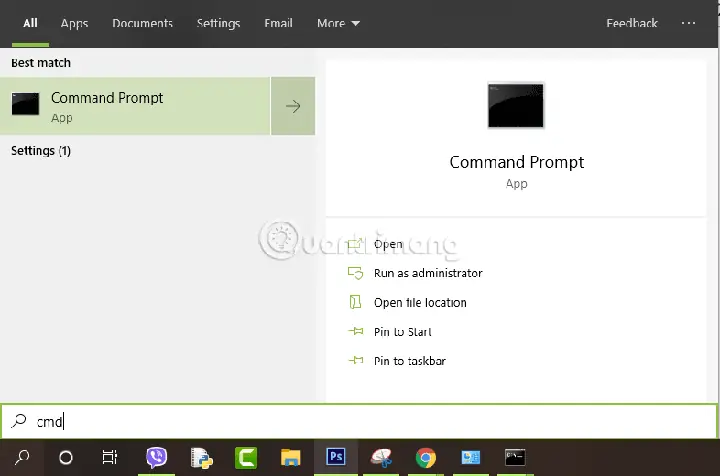
Đầu tiên, bạn cần mở Command Prompt. Bạn có thể nhấn phím Windows, gõ cmd, sau đó nhấn Enter. Một cửa sổ màu đen sẽ hiện ra.
Tiếp theo, bạn gõ lệnh sau và nhấn Enter:
ipconfig /all
Lệnh này sẽ hiển thị toàn bộ thông tin cấu hình mạng của tất cả các card mạng trên máy tính của bạn, bao gồm cả các card mạng ảo. Bạn cần cuộn lên hoặc xuống để tìm đến card mạng mà bạn đang quan tâm. Nếu bạn đang kết nối qua dây cáp, hãy tìm mục Ethernet adapter Ethernet. Nếu bạn đang dùng Wi-Fi, hãy tìm Wireless LAN adapter Wi-Fi.
Trong phần thông tin của card mạng đó, hãy tìm dòng Physical Address. Chuỗi ký tự bên cạnh chính là địa chỉ MAC bạn cần tìm. Thông tin này là nguồn đáng tin cậy nhất vì nó được lấy trực tiếp từ hệ điều hành.
Sử dụng PowerShell (Get-NetAdapter)
PowerShell là một giao diện dòng lệnh và ngôn ngữ kịch bản nâng cao hơn so với Command Prompt. Đối với quản trị viên hệ thống và người dùng chuyên nghiệp, PowerShell cung cấp các lệnh có cấu trúc và dễ đọc hơn.
Để xem địa chỉ MAC bằng PowerShell, bạn hãy mở PowerShell bằng cách nhấn phím Windows, gõ PowerShell và nhấn Enter.
Trong cửa sổ PowerShell, gõ lệnh sau:
Get-NetAdapter
Lệnh này sẽ trả về một bảng tóm tắt tất cả các card mạng trên hệ thống. Bạn sẽ thấy các cột như Name, InterfaceDescription, Status, và quan trọng nhất là MacAddress. Cột MacAddress hiển thị địa chỉ MAC tương ứng với mỗi card mạng. Phương pháp này gọn gàng và dễ đọc hơn so với ipconfig /all, đặc biệt khi bạn có nhiều card mạng.
Thông qua giao diện Cài đặt (Settings)
Nếu bạn không quen thuộc với việc sử dụng dòng lệnh, Windows cung cấp một cách hoàn toàn trực quan thông qua giao diện đồ họa.
- Nhấn Windows + I để mở ứng dụng Settings.
- Chọn Network & Internet.
- Ở menu bên trái, chọn Wi-Fi (nếu bạn đang kết nối không dây) hoặc Ethernet (nếu bạn đang kết nối bằng dây).
- Nếu chọn Wi-Fi, hãy nhấp vào Hardware properties. Nếu chọn Ethernet, nhấp vào tên kết nối mạng của bạn.
- Một cửa sổ mới sẽ hiện ra, hiển thị các thuộc tính của kết nối. Kéo xuống dưới cùng và bạn sẽ thấy dòng Physical address (MAC). Đây chính là thông tin bạn cần.
Phương pháp này tuy mất nhiều bước hơn nhưng lại rất thân thiện với người dùng không chuyên, giúp họ dễ dàng tìm địa chỉ MAC mà không cần nhớ bất kỳ câu lệnh nào.
Trên hệ điều hành macOS
Người dùng máy Mac cũng có nhiều cách để tìm địa chỉ MAC, từ giao diện cài đặt hệ thống cho đến cửa sổ Terminal mạnh mẽ.
Sử dụng System Settings (Cài đặt hệ thống)
Giao diện người dùng của macOS nổi tiếng với sự đơn giản và trực quan. Để tìm địa chỉ MAC, bạn chỉ cần thực hiện vài thao tác đơn giản.
- Nhấp vào biểu tượng Apple ở góc trên bên trái màn hình và chọn System Settings (hoặc System Preferences trên các phiên bản cũ hơn).
- Trong cửa sổ cài đặt, chọn Network.
- Ở danh sách bên trái, chọn kết nối mạng bạn đang sử dụng (ví dụ: Wi-Fi hoặc Ethernet).
- Nhấp vào nút Details… (hoặc Advanced… trên các phiên bản cũ).
- Trong cửa sổ mới, chọn tab Hardware. Dòng MAC Address sẽ hiển thị địa chỉ vật lý của card mạng.
Sử dụng Terminal (ifconfig)
Tương tự như Command Prompt trên Windows, Terminal trên macOS là một công cụ dòng lệnh mạnh mẽ cho phép bạn tương tác sâu với hệ thống.
Để mở Terminal, bạn có thể vào Applications > Utilities > Terminal hoặc sử dụng Spotlight Search (nhấn Command + Space) và gõ Terminal.
Trong cửa sổ Terminal, bạn gõ lệnh sau và nhấn Enter:
ifconfig
Lệnh này sẽ liệt kê tất cả các giao diện mạng trên máy Mac của bạn. Bạn cần tìm giao diện mạng đang hoạt động. Thông thường, card Wi-Fi sẽ có tên là en0 hoặc en1, còn card Ethernet là en0. Địa chỉ MAC sẽ được hiển thị bên cạnh mục ether.
Trên hệ điều hành Linux
Linux là hệ điều hành mã nguồn mở được các lập trình viên và quản trị viên hệ thống ưa chuộng. Việc thao tác trên Linux chủ yếu được thực hiện qua dòng lệnh.
Sử dụng lệnh ip addr
Trên hầu hết các bản phân phối Linux hiện đại (như Ubuntu, Fedora, Debian), lệnh ip đã thay thế cho lệnh ifconfig cũ. Lệnh này cung cấp nhiều thông tin chi tiết và có cấu trúc hơn.
Mở Terminal của bạn và gõ lệnh:
ip addr
Lệnh này sẽ hiển thị thông tin cho tất cả các giao diện mạng. Bạn cần xác định giao diện mạng mình đang dùng (ví dụ: eth0 cho Ethernet hoặc wlan0 cho Wi-Fi). Bên cạnh dòng link/ether, bạn sẽ thấy một chuỗi 12 ký tự hexa. Đó chính là địa chỉ MAC của bạn.
Sử dụng lệnh ifconfig
Trên một số hệ thống Linux cũ hơn hoặc nếu gói net-tools được cài đặt, bạn vẫn có thể sử dụng lệnh ifconfig truyền thống.
Trong Terminal, gõ:
ifconfig
Kết quả trả về sẽ tương tự như trên macOS. Tìm giao diện mạng của bạn và tìm dòng có chứa ether hoặc HWaddr để lấy địa chỉ MAC máy tính.
Phân biệt giữa địa chỉ MAC và địa chỉ IP
Một trong những nhầm lẫn phổ biến nhất trong lĩnh vực mạng máy tính là sự khác biệt giữa địa chỉ MAC và địa chỉ IP. Mặc dù cả hai đều là định danh cho thiết bị mạng, chúng hoạt động ở các cấp độ khác nhau và có mục đích hoàn toàn khác nhau.
Hãy tưởng tượng địa chỉ MAC giống như số “Chứng minh nhân dân” hoặc số series của một thiết bị. Nó là duy nhất, không thay đổi và được nhà sản xuất gán cố định. Nó dùng để nhận dạng thiết bị trong một không gian hẹp và cục bộ (như trong một tòa nhà).
Ngược lại, địa chỉ IP giống như “địa chỉ nhà” của bạn. Nó có thể thay đổi khi bạn di chuyển đến một nơi khác (kết nối vào một mạng khác). Địa chỉ IP được sử dụng để định tuyến dữ liệu trên một không gian rộng lớn hơn là Internet, giúp các gói tin biết đường đi đến đúng mạng đích. Router trong mạng cục bộ của bạn sẽ chịu trách nhiệm chuyển gói tin đến đúng “số nhà” (địa chỉ IP), sau đó switch sẽ dùng địa chỉ MAC để giao gói tin đến đúng “người nhận” (thiết bị cụ thể) trong “căn nhà” đó. Để tìm hiểu thêm về các thủ thuật máy tính và công nghệ, bạn có thể tham khảo tại Trandu.vn.
Các vấn đề nâng cao liên quan đến địa chỉ MAC
Hiểu cách tìm địa chỉ MAC chỉ là bước khởi đầu. Có một số khái niệm nâng cao hơn liên quan đến nó mà người dùng am hiểu công nghệ nên biết.
MAC Spoofing là gì?
MAC Spoofing (giả mạo MAC) là kỹ thuật thay đổi địa chỉ MAC của một card mạng. Mặc dù địa chỉ MAC được ghi cứng vào phần cứng, hầu hết các hệ điều hành và driver đều cho phép người dùng tạm thời ghi đè địa chỉ này bằng một địa chỉ khác trong phần mềm.
Việc giả mạo MAC có cả mục đích hợp pháp và bất hợp pháp. Về mặt hợp pháp, người dùng có thể thay đổi địa chỉ MAC để vượt qua cơ chế lọc MAC của một mạng Wi-Fi nào đó (ví dụ khi bạn có thiết bị mới nhưng nhà cung cấp dịch vụ Internet chỉ cho phép thiết bị cũ kết nối), hoặc để tăng cường quyền riêng tư bằng cách thay đổi định danh của mình trên các mạng công cộng. Tuy nhiên, kẻ xấu cũng có thể sử dụng MAC spoofing để mạo danh một thiết bị hợp lệ trong mạng và thực hiện các cuộc tấn công.
Địa chỉ MAC có phải là duy nhất tuyệt đối không?
Theo lý thuyết, Viện Kỹ sư Điện và Điện tử (IEEE) quản lý việc phân bổ địa chỉ MAC để đảm bảo rằng mỗi thiết bị trên thế giới đều có một địa chỉ duy nhất. 24 bit đầu tiên của địa chỉ MAC (gọi là OUI – Organizationally Unique Identifier) được cấp cho nhà sản xuất, và 24 bit sau do nhà sản xuất tự quản lý để gán cho từng sản phẩm.
Tuy nhiên, trong thực tế, vẫn có những trường hợp trùng lặp địa chỉ MAC. Điều này có thể xảy ra do lỗi của nhà sản xuất, hoặc do sự tồn tại của các card mạng giá rẻ, không tuân thủ quy chuẩn. Hơn nữa, với sự ra đời của các máy ảo, việc tạo ra các địa chỉ MAC ảo đã trở nên phổ biến, và nếu không được quản lý cẩn thận, sự trùng lặp có thể xảy ra trong cùng một mạng. Dù vậy, xác suất bạn gặp phải hai thiết bị có cùng địa chỉ MAC trong cùng một mạng LAN là cực kỳ thấp.
Tóm lại, việc lấy địa chỉ MAC máy tính là một thao tác đơn giản nhưng lại mở ra nhiều khả năng trong việc quản lý, bảo mật và gỡ rối mạng. Bằng cách nắm vững các phương pháp được trình bày trong bài viết này cho cả Windows, macOS và Linux, bạn đã trang bị cho mình một kiến thức nền tảng vững chắc để làm chủ kết nối mạng của mình. Dù bạn là người dùng cơ bản hay một chuyên gia công nghệ, việc hiểu rõ về địa chỉ MAC và cách thức hoạt động của nó sẽ luôn là một lợi thế.