
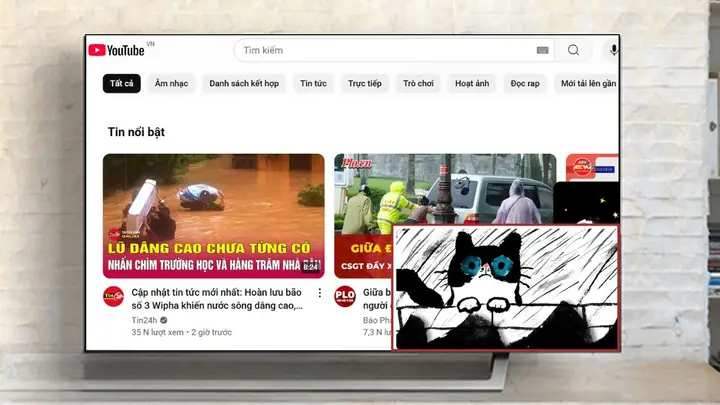
Trong môi trường làm việc đa nhiệm hiện nay, việc vừa theo dõi một video hướng dẫn, một buổi thuyết trình hay đơn giản là giải trí trong khi vẫn xử lý các tác vụ khác là nhu cầu thiết yếu. Nhiều người dùng tìm kiếm cách thu nhỏ màn hình YouTube trên máy tính để tối ưu hóa không gian làm việc mà không làm gián đoạn luồng công việc. Giải pháp chính cho nhu cầu này là tính năng “Hình trong hình” (Picture-in-Picture), một công cụ mạnh mẽ được tích hợp sẵn trên hầu hết các trình duyệt hiện đại.
Quy trình nhanh để bật chế độ Hình trong hình
- Mở video YouTube bạn muốn xem trên trình duyệt web (Chrome, Firefox, Edge).
- Nhấp chuột phải lần đầu tiên vào khu vực trình phát video để mở menu ngữ cảnh của YouTube.
- Bỏ qua menu này và nhấp chuột phải lần thứ hai vào cùng vị trí để hiển thị menu gốc của trình duyệt.
- Chọn tùy chọn “Hình trong hình” (Picture in Picture) từ menu thứ hai vừa xuất hiện.
Tại sao nên sử dụng tính năng thu nhỏ màn hình YouTube?
Việc thu nhỏ màn hình video không chỉ là một thủ thuật tiện lợi mà còn mang lại những lợi ích thiết thực trong công việc và học tập. Nó trực tiếp cải thiện năng suất và trải nghiệm người dùng trên máy tính.
Đầu tiên, lợi ích lớn nhất là khả năng đa nhiệm hiệu quả. Thay vì phải liên tục chuyển đổi giữa các tab (Alt+Tab) để theo dõi video và làm việc, bạn có thể ghim cửa sổ video nổi ở một góc màn hình. Điều này cực kỳ hữu ích khi bạn đang học lập trình theo một video tutorial, ghi chú từ một bài giảng online, hoặc theo dõi tin tức trong khi soạn thảo văn bản.
Thứ hai, nó giúp duy trì sự tập trung vào công việc chính mà không bỏ lỡ những thông tin quan trọng từ video. Cửa sổ video nhỏ gọn không chiếm nhiều diện tích, cho phép không gian làm việc chính của bạn luôn được ưu tiên. Bạn có thể theo dõi nội dung một cách thụ động trong khi vẫn chủ động tương tác với ứng dụng khác.
Cuối cùng, tính năng này giúp giảm thiểu sự xao lãng. Giao diện YouTube đầy đủ thường đi kèm với các video đề xuất, bình luận và quảng cáo có thể làm bạn mất tập trung. Khi sử dụng chế độ “Hình trong hình”, bạn chỉ còn lại cửa sổ video thuần túy, loại bỏ mọi yếu tố gây nhiễu và giúp bạn tập trung hoàn toàn vào nội dung đang xem và công việc đang làm.
Hướng dẫn chi tiết cách thu nhỏ màn hình YouTube cho từng trình duyệt

Có thể bạn quan tâm: Cách Copy Từ Máy Tính Sang Usb Nhanh: 9 Phương Pháp Hiệu Quả
Tính năng “Hình trong hình” (PiP) hoạt động dựa trên một API web tiêu chuẩn, do đó nó được hỗ trợ nguyên bản trên hầu hết các trình duyệt phổ biến. Tuy nhiên, cách kích hoạt có thể hơi khác biệt đôi chút. Dưới đây là hướng dẫn chi tiết cho từng trình duyệt.
Đối với Google Chrome
Google Chrome, với thị phần lớn nhất, cung cấp khả năng PiP một cách mượt mà. Phương pháp “nhấp chuột phải hai lần” là cách phổ biến và nhanh nhất.
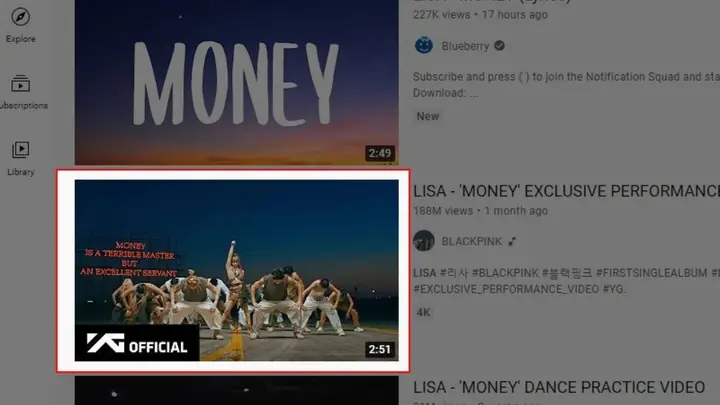
Đầu tiên, bạn truy cập YouTube và mở video mong muốn. Sau đó, di chuyển con trỏ chuột vào trong khung hình video. Thực hiện thao tác nhấp chuột phải lần thứ nhất, một menu màu tối đặc trưng của YouTube sẽ hiện ra với các tùy chọn như “Vòng lặp”, “Sao chép URL video”. Hãy bỏ qua menu này.
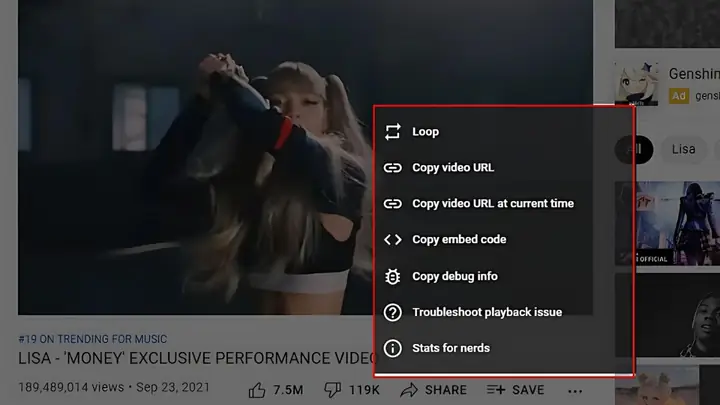
Tiếp theo, không di chuyển chuột ra ngoài, bạn hãy nhấp chuột phải thêm một lần nữa. Lần này, một menu hệ thống của Chrome sẽ xuất hiện. Tại đây, bạn sẽ thấy tùy chọn “Hình trong hình”. Chỉ cần nhấp vào đó, video sẽ ngay lập tức tách ra khỏi trang và hiển thị dưới dạng một cửa sổ nổi ở góc dưới bên phải màn hình. Bạn có thể kéo thả cửa sổ này đến bất kỳ vị trí nào và thay đổi kích thước của nó.
Có thể bạn quan tâm: Cách Viết Chữ Trên Máy Tính Bỏ Túi Casio Như Thế Nào?
Đối với Mozilla Firefox
Có thể bạn quan tâm: Hướng Dẫn Cách Chơi Line 98 Trên Máy Tính Windows 11, 10
Firefox cũng hỗ trợ tính năng PiP một cách mạnh mẽ, thậm chí còn cung cấp một cách tiếp cận trực quan hơn. Khi bạn di chuột qua một video YouTube, Firefox sẽ tự động hiển thị một biểu tượng nhỏ màu xanh dương ở cạnh phải của video với chú thích “Xem trong chế độ Hình trong hình”.
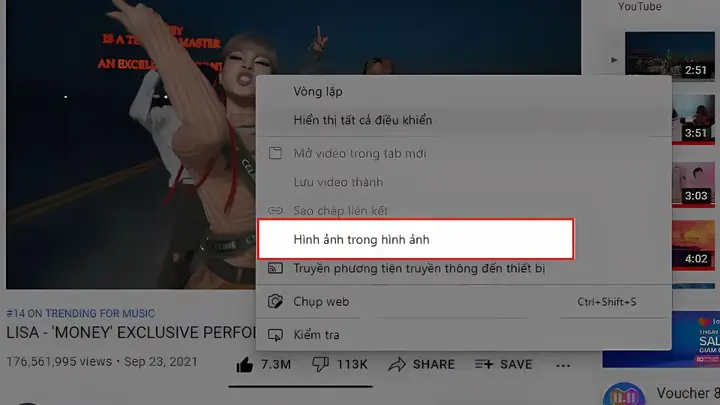
Bạn chỉ cần nhấp vào biểu tượng này, và video sẽ được tách ra thành một cửa sổ nổi tương tự như trên Chrome. Cách làm này đơn giản hơn so với việc phải nhấp chuột phải hai lần, giúp người dùng mới dễ dàng tiếp cận hơn.
Tất nhiên, phương pháp nhấp chuột phải hai lần vẫn hoạt động trên Firefox nếu bạn đã quen với cách đó. Cả hai cách đều dẫn đến cùng một kết quả, cho phép bạn tùy chọn phương thức thuận tiện nhất với mình.
Đối với Microsoft Edge
Microsoft Edge, được xây dựng trên nền tảng Chromium, kế thừa gần như toàn bộ các tính năng của Chrome, bao gồm cả chế độ “Hình trong hình”. Do đó, cách thu nhỏ màn hình YouTube trên máy tính sử dụng Edge hoàn toàn giống với Chrome.
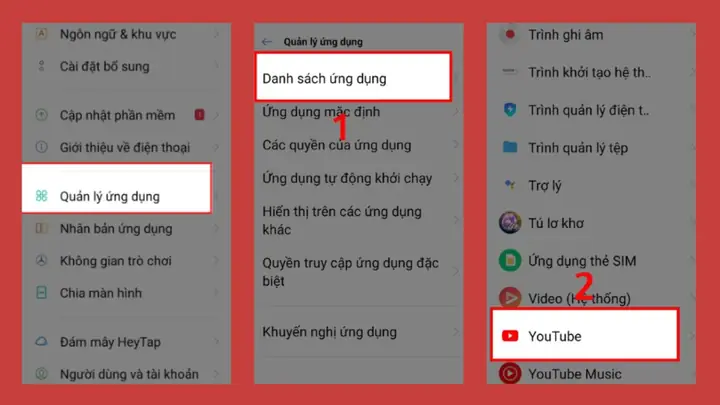
Bạn chỉ cần thực hiện thao tác nhấp chuột phải hai lần liên tiếp vào video. Menu đầu tiên của YouTube sẽ xuất hiện, và menu thứ hai của Edge sẽ chứa tùy chọn “Hình trong hình”. Ngoài ra, Edge cũng có thể hiển thị một nút nhỏ ở phía trên video để kích hoạt nhanh chế độ này, tương tự như Firefox, tùy thuộc vào phiên bản và cài đặt của trình duyệt.
Giải pháp thay thế: Sử dụng tiện ích mở rộng (Extensions)
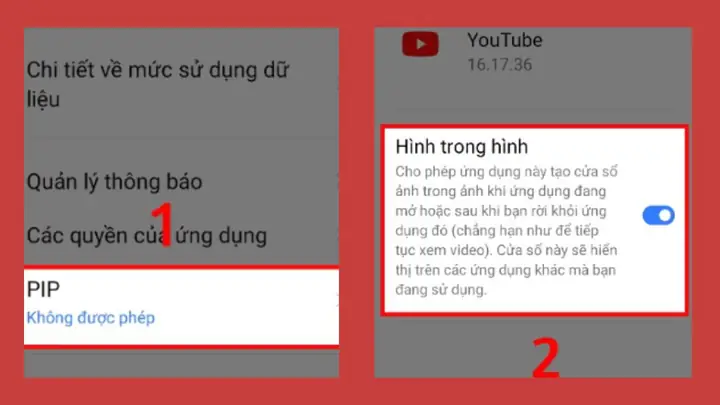
Mặc dù tính năng PiP tích hợp sẵn rất tiện lợi, các tiện ích mở rộng của bên thứ ba lại mang đến nhiều quyền kiểm soát và tính năng nâng cao hơn. Đây là giải pháp lý tưởng cho những người dùng yêu cầu sự tùy biến cao.
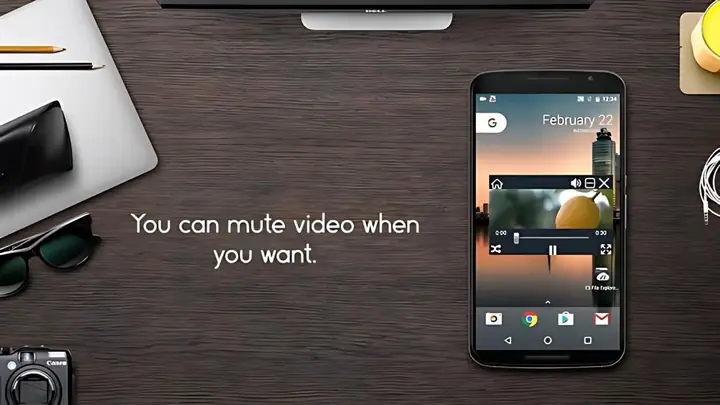
Picture-in-Picture Extension (by Google)
Đây là một tiện ích mở rộng chính thức từ Google, được thiết kế để đơn giản hóa việc kích hoạt chế độ PiP. Sau khi cài đặt từ Cửa hàng Chrome trực tuyến, một biểu tượng nhỏ sẽ xuất hiện trên thanh công cụ của trình duyệt.
Khi đang xem video trên YouTube hoặc bất kỳ trang web nào khác, bạn chỉ cần nhấp vào biểu tượng này. Video sẽ ngay lập tức chuyển sang chế độ cửa sổ nổi mà không cần phải nhấp chuột phải. Tiện ích này đặc biệt hữu ích trên các trang web không hỗ trợ tốt thao tác nhấp chuột phải hai lần.
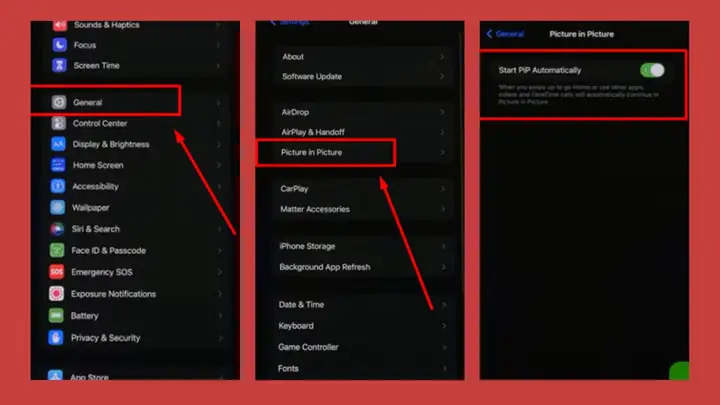
Các tiện ích nâng cao khác
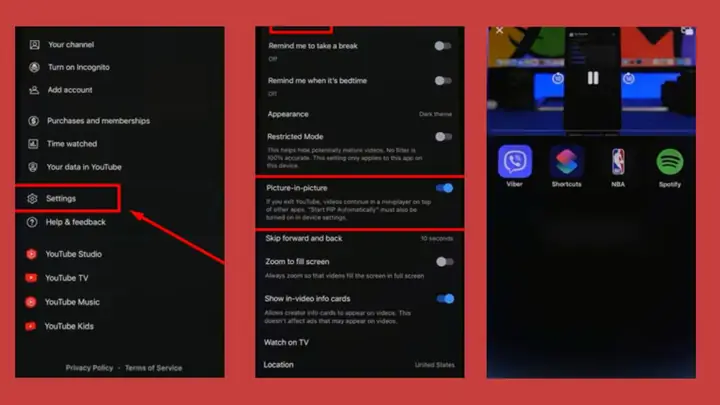
Ngoài tiện ích của Google, còn có nhiều lựa chọn khác cung cấp các tính năng vượt trội. Các tiện ích như “Enhancer for YouTube™” không chỉ cho phép bật PiP dễ dàng mà còn tích hợp các công cụ như chặn quảng cáo, điều khiển tốc độ phát bằng bánh xe chuột, tùy chỉnh giao diện, và nhiều hơn nữa.
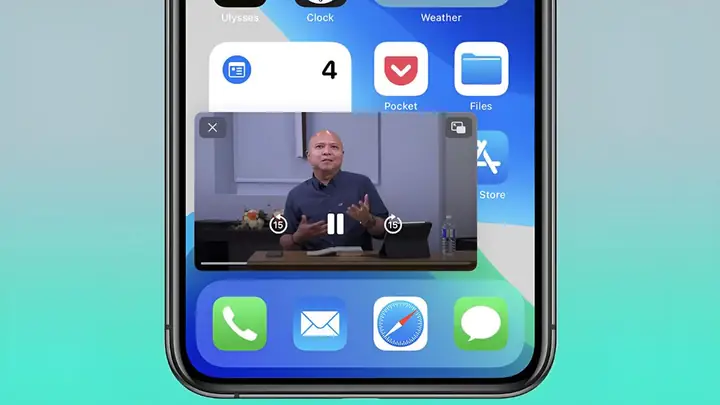
Sử dụng tiện ích mở rộng có ưu điểm là cung cấp một nút bấm chuyên dụng, hoạt động nhất quán trên nhiều nền tảng video khác nhau, không chỉ riêng YouTube. Tuy nhiên, nhược điểm là bạn cần cài đặt thêm phần mềm vào trình duyệt, có thể ảnh hưởng một chút đến hiệu suất nếu cài đặt quá nhiều.
So sánh giữa phương pháp tích hợp sẵn và tiện ích mở rộng
Việc lựa chọn giữa việc sử dụng tính năng gốc của trình duyệt hay một tiện ích mở rộng phụ thuộc vào nhu-cầu-cá-nhân của bạn.
| Tiêu chí | Tính năng Tích hợp sẵn (Native PiP) | Tiện ích mở rộng (Extensions) |
|---|---|---|
| Tính tiện lợi | Không cần cài đặt, có sẵn ngay lập-tức | Cần cài đặt từ cửa hàng ứng-dụng |
| Cách kích hoạt | Nhấp chuột phải hai lần hoặc nút-tự-động | Nhấp vào biểu tượng trên thanh công-cụ |
| Tính tương thích | Hoạt động tốt nhất trên YouTube | Hoạt động nhất quán trên nhiều-trang-web |
| Tính năng | Cơ bản: phát, tạm dừng, thay đổi-kích-thước | Nâng cao: tua video, điều chỉnh âm-lượng, playlist |
| Hiệu suất | Tối ưu, không ảnh hưởng đến-trình-duyệt | Có thể làm chậm trình duyệt nếu không được tối-ưu |
| Đối tượng phù hợp | Người dùng cơ bản, cần giải pháp-nhanh-gọn | Người dùng nâng cao, cần nhiều-tùy-chỉnh |
Nhìn chung, nếu bạn chỉ thỉnh thoảng cần thu nhỏ màn hình YouTube và không muốn cài đặt thêm gì, tính năng tích hợp sẵn là quá đủ. Ngược lại, nếu bạn là một người dùng thường xuyên làm việc với video và cần các công cụ điều khiển mạnh mẽ hơn, việc cài đặt một tiện ích mở rộng chuyên dụng sẽ là một sự đầu tư xứng đáng. Để tham khảo thêm nhiều thủ thuật công nghệ hữu ích khác, bạn có thể tìm đọc tại Trần Du.
Khắc phục các sự cố thường gặp khi không thể thu nhỏ màn hình
Đôi khi, bạn có thể gặp phải tình huống tính năng “Hình trong hình” không hoạt động như mong đợi. Dưới đây là một số nguyên nhân phổ biến và cách khắc phục.
Trình duyệt chưa được cập nhật
API Picture-in-Picture là một công nghệ tương đối mới. Nếu bạn đang sử dụng một phiên bản trình duyệt đã quá cũ, tính năng này có thể không được hỗ trợ hoặc hoạt động không ổn định.
Giải pháp: Hãy đảm bảo rằng trình duyệt Chrome, Firefox, hoặc Edge của bạn luôn được cập nhật lên phiên bản mới nhất. Thông thường, trình duyệt sẽ tự động cập nhật, nhưng bạn có thể kiểm tra thủ công bằng cách vào phần “Cài đặt” (Settings) > “Giới thiệu” (About).
Xung đột với các tiện ích mở rộng khác
Một số tiện ích mở rộng, đặc biệt là những tiện ích can thiệp vào trình phát video của YouTube (như chặn quảng cáo, tùy chỉnh giao diện), có thể vô tình làm vô hiệu hóa menu chuột phải của trình duyệt hoặc chặn chức năng PiP.
Giải pháp: Hãy thử tạm thời vô hiệu hóa các tiện ích mở rộng khác, đặc biệt là những tiện ích liên quan đến YouTube, sau đó tải lại trang và thử lại. Nếu thành công, bạn có thể bật lại từng tiện ích một để xác định thủ phạm gây ra xung đột.
Chế độ PiP đã bị tắt trong cài đặt trình duyệt
Trong một số trường hợp, thiết lập của trình duyệt có thể đã vô hiệu hóa tính năng này. Ví dụ, trên Firefox, có một tùy chọn trong phần cài đặt để ẩn hoặc hiện biểu tượng PiP.
Giải pháp: Truy cập vào phần “Cài đặt” (Settings) của trình duyệt và tìm kiếm từ khóa “Picture in Picture” hoặc “Hình trong hình”. Hãy kiểm tra để chắc chắn rằng các tùy chọn liên quan đến tính năng này đang được bật.
Việc nắm vững cách thu nhỏ màn hình YouTube trên máy tính thông qua tính năng Picture-in-Picture là một kỹ năng nhỏ nhưng mang lại hiệu quả lớn cho năng suất làm việc. Dù bạn chọn sử dụng phương pháp tích hợp sẵn của trình duyệt hay sự hỗ trợ từ các tiện ích mở rộng, mục tiêu cuối cùng vẫn là tạo ra một không gian làm việc đa nhiệm liền mạch và hiệu quả. Bằng cách áp dụng các hướng dẫn trên, bạn có thể dễ dàng vừa theo dõi nội dung video yêu thích, vừa hoàn thành xuất sắc các công việc khác của mình.