Việc tìm hiểu cách cắt ảnh trên máy tính là một nhu cầu cơ bản, từ chỉnh sửa nhanh một bức ảnh cá nhân đến chuẩn bị hình ảnh cho công việc. Dù bạn là người dùng phổ thông hay chuyên nghiệp, Windows và macOS đều cung cấp các công cụ tích hợp sẵn mạnh mẽ. Bên cạnh đó, các phần mềm chuyên dụng và dịch vụ trực tuyến cũng mang lại nhiều tùy chọn nâng cao. Bài viết này sẽ hướng dẫn chi tiết từng phương pháp, giúp bạn chọn được công cụ phù hợp nhất.
Quy trình nhanh để cắt ảnh trên máy tính
- Sử dụng công cụ tích hợp sẵn: Đây là phương pháp nhanh nhất, không yêu cầu cài đặt phần mềm. Người dùng Windows có thể dùng Paint, Paint 3D, hoặc Snipping Tool. Người dùng macOS có thể sử dụng ứng dụng Preview mặc định.
- Sử dụng phần mềm chuyên nghiệp: Đối với nhu cầu cần độ chính xác cao và các tính năng nâng cao, Adobe Photoshop là lựa chọn hàng đầu. Công cụ này cho phép cắt ảnh theo tỷ lệ, xoay và căn chỉnh với độ chính xác tuyệt đối.
- Sử dụng công cụ trực tuyến: Khi cần xử lý ảnh nhanh trên bất kỳ máy nào có kết nối mạng, các website như Photopea, Canva, hay Img2go là giải pháp lý tưởng, không yêu cầu cài đặt và thường miễn phí cho các tác vụ cơ bản.
Sử dụng công cụ tích hợp sẵn trên hệ điều hành
Đây là phương án tối ưu cho những ai cần thao tác nhanh, gọn và không muốn cài đặt thêm phần mềm của bên thứ ba. Cả Windows và macOS đều trang bị sẵn những ứng dụng đủ mạnh để thực hiện các tác vụ cắt ảnh cơ bản.
Hướng dẫn cắt ảnh bằng Paint trên Windows
Paint là một trong những ứng dụng lâu đời và quen thuộc nhất với người dùng Windows. Dù giao diện đơn giản, nó vẫn hoàn thành tốt nhiệm vụ cắt ảnh cơ bản. Ưu điểm lớn nhất của Paint là tốc độ khởi động nhanh và cực kỳ nhẹ, hoạt động mượt mà trên mọi cấu hình máy tính.
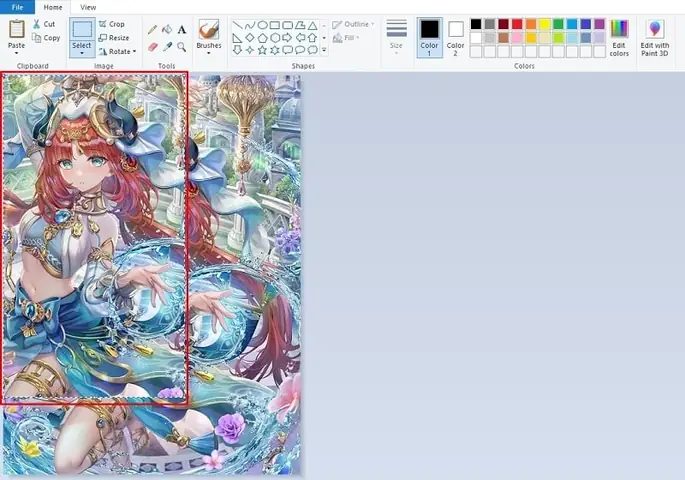
Để bắt đầu, bạn hãy mở ứng dụng Paint bằng cách tìm kiếm trong Start Menu. Sau đó, sử dụng tổ hợp phím Ctrl + O hoặc vào File > Open để mở hình ảnh bạn cần chỉnh sửa.
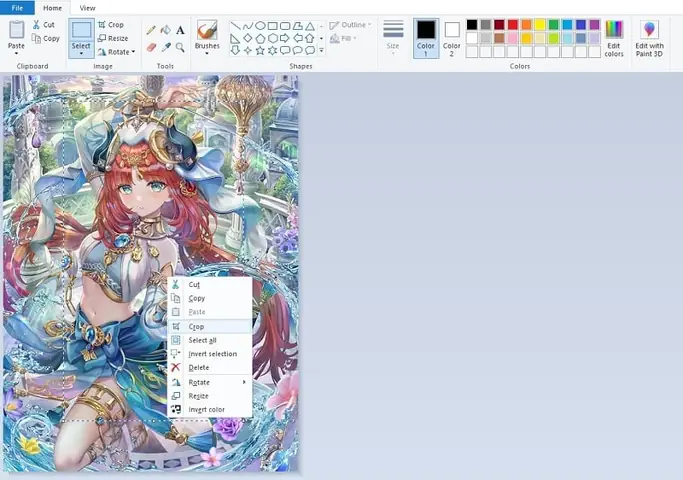
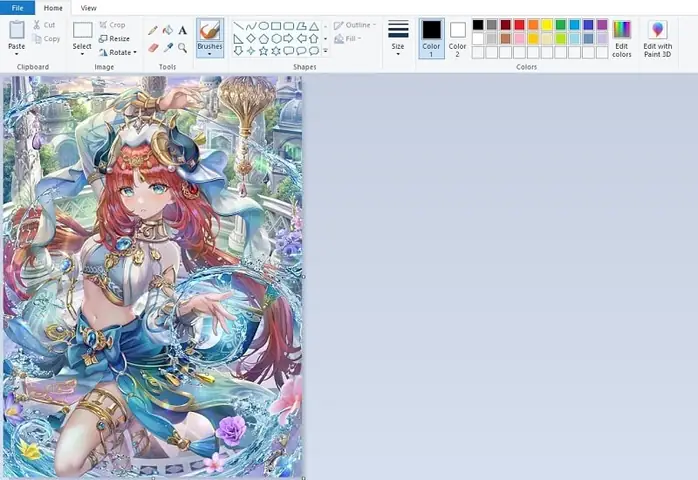
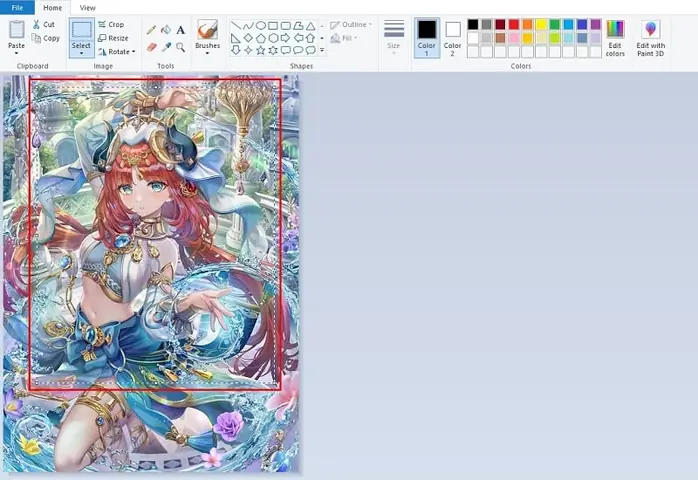
Tiếp theo, trên thanh công cụ, chọn công cụ Select. Bạn có thể dùng chuột để kéo và tạo một vùng chọn hình chữ nhật xung quanh khu vực ảnh muốn giữ lại. Sau khi đã có vùng chọn ưng ý, chỉ cần nhấn vào nút Crop trên thanh công cụ, toàn bộ phần ảnh bên ngoài vùng chọn sẽ được loại bỏ. Cuối cùng, lưu lại kết quả bằng cách vào File > Save (ghi đè lên ảnh gốc) hoặc Save as (lưu thành một tập tin mới).
Hướng dẫn cắt ảnh bằng Paint 3D
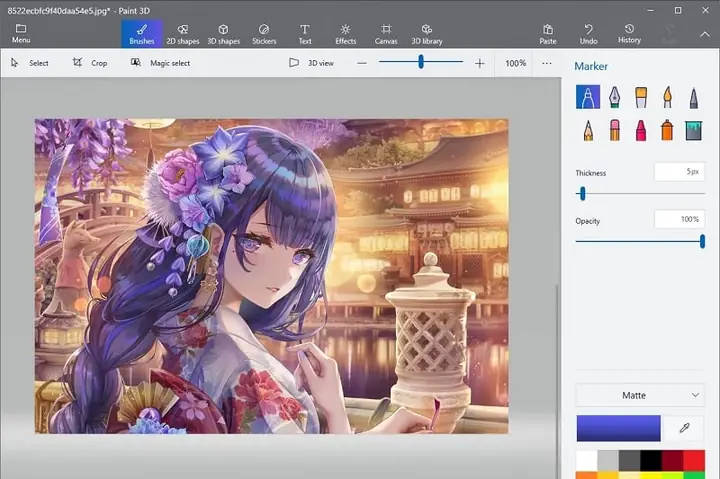
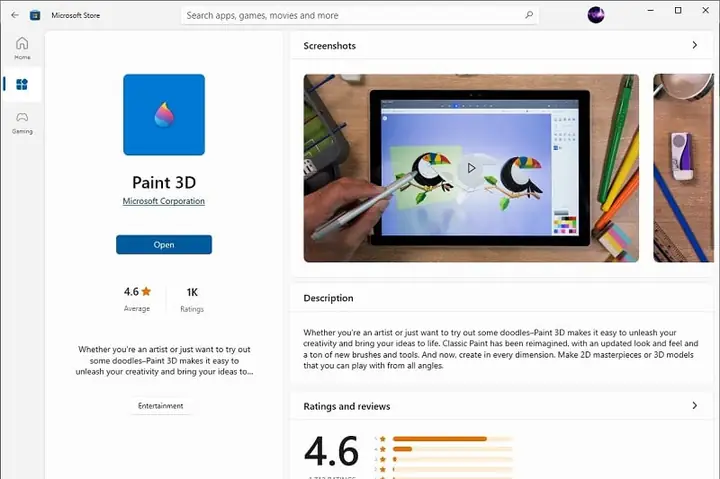
Paint 3D là phiên bản nâng cấp của Paint truyền thống, được tích hợp sẵn trên các phiên bản Windows 10 và 11. Ứng dụng này cung cấp giao diện hiện đại hơn và một vài tính năng mạnh mẽ hơn, bao gồm cả việc cắt ảnh theo các tỷ lệ có sẵn.
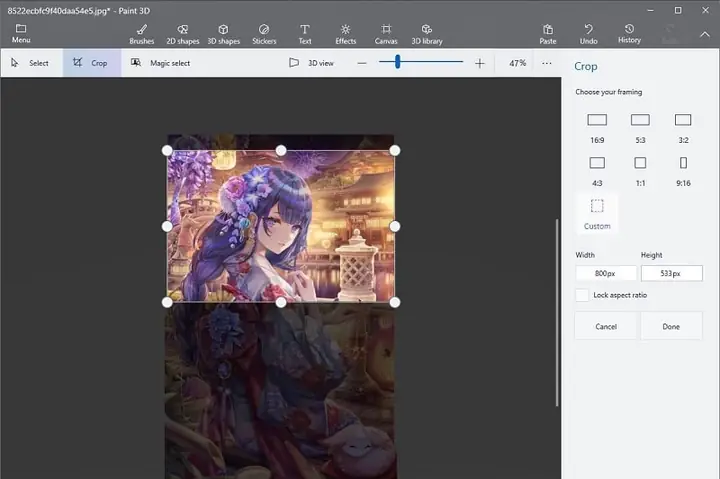
Quy trình cũng tương tự, bạn mở ảnh cần xử lý trong Paint 3D. Trên thanh công cụ chính, chọn mục Crop. Một khung cắt sẽ xuất hiện trên ảnh. Bạn có thể tự do kéo các góc và các cạnh của khung để điều chỉnh vùng cắt. Ở thanh công cụ bên phải, Paint 3D cung cấp các tùy chọn tỷ lệ khung hình phổ biến như 16:9, 4:3, 1:1 (vuông), giúp bạn dễ dàng tạo ra những bức ảnh với kích thước chuẩn.
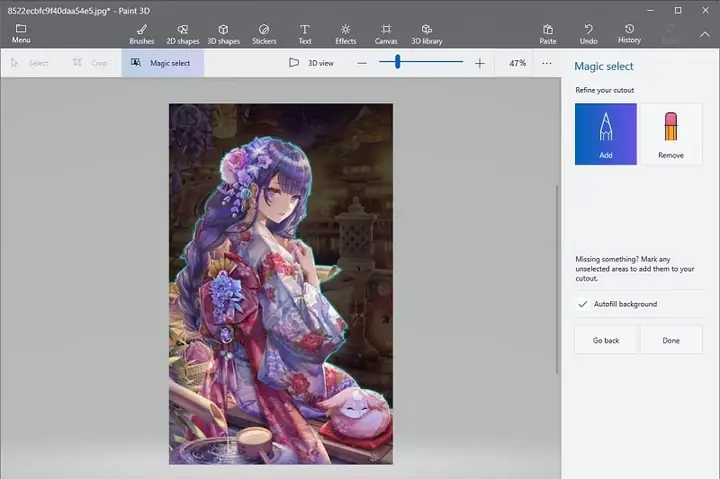
Sau khi đã xác định được vùng cần cắt, nhấn nút Done ở góc trên bên phải. Hình ảnh sẽ được cắt theo đúng lựa chọn của bạn. Đừng quên lưu lại tác phẩm bằng tổ hợp phím Ctrl + S. Một tính năng đáng chú ý khác của Paint 3D là Magic Select, cho phép tự động tách nền hoặc một đối tượng cụ thể ra khỏi ảnh.
Sử dụng Snipping Tool hoặc Snip & Sketch
Mặc dù chức năng chính là chụp ảnh màn hình, Snipping Tool (hoặc Snip & Sketch trên các phiên bản Windows mới) cũng là một công cụ hiệu quả để cắt ảnh trên máy tính một cách nhanh chóng. Công cụ này đặc biệt hữu ích khi bạn chỉ muốn lấy một phần nhỏ của hình ảnh.
Bạn có thể mở hình ảnh bằng bất kỳ trình xem ảnh nào. Sau đó, khởi động Snipping Tool, chọn chế độ Rectangular Snip và kéo chuột để chọn chính xác khu vực bạn muốn cắt. Hình ảnh đã cắt sẽ tự động được sao chép vào clipboard, bạn có thể dán (Ctrl + V) nó vào bất kỳ đâu như email, Zalo, hoặc một trình soạn thảo đồ họa khác. Bạn cũng có thể lưu nó lại thành một file ảnh mới.
Sử dụng phần mềm chỉnh sửa ảnh chuyên nghiệp
Khi các công cụ cơ bản không đủ đáp ứng yêu cầu về độ chính xác, chất lượng và các tùy chọn nâng cao, việc sử dụng phần mềm chuyên dụng là điều cần thiết. Đây là lựa chọn của các nhiếp ảnh gia, nhà thiết kế và những người làm việc chuyên nghiệp với hình ảnh.
Cách cắt ảnh trên máy tính bằng Adobe Photoshop
Adobe Photoshop là tiêu chuẩn vàng trong ngành công nghiệp chỉnh sửa ảnh. Công cụ Crop Tool (phím tắt C) của Photoshop không chỉ dùng để cắt ảnh mà còn tích hợp nhiều tính năng mạnh mẽ khác, mang lại khả năng kiểm soát tuyệt đối cho người dùng.
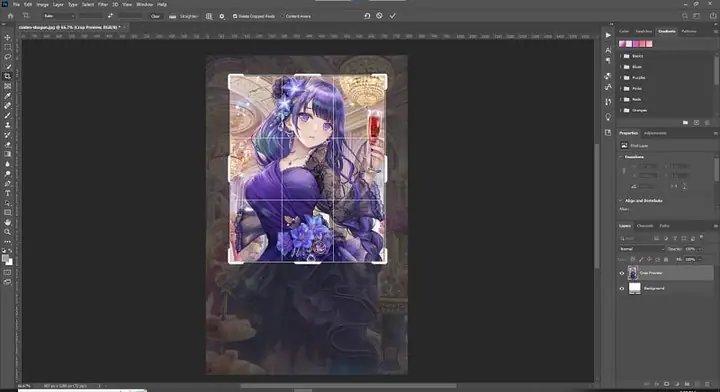
Sau khi mở ảnh trong Photoshop, hãy chọn Crop Tool từ thanh công cụ bên trái. Một khung cắt sẽ bao quanh toàn bộ hình ảnh. Bạn có thể kéo các góc để thay đổi kích thước hoặc kéo các cạnh để điều chỉnh. Thanh tùy chọn ở phía trên cung cấp các tỷ lệ khung hình cài đặt sẵn, hoặc bạn có thể nhập kích thước chính xác theo pixel, inch, hoặc cm.
Một trong những tính năng ưu việt của Photoshop là khả năng xoay và làm thẳng đường chân trời ngay trong lúc cắt. Bạn chỉ cần di chuyển con trỏ chuột ra ngoài góc của khung cắt và kéo để xoay. Ngoài ra, tùy chọn Content-Aware khi cắt sẽ tự động lấp đầy các khoảng trống có thể xuất hiện nếu bạn mở rộng khung cắt ra ngoài phạm vi ảnh gốc, một tính năng cực kỳ thông minh và hữu ích. Khi đã hài lòng, nhấn Enter để áp dụng thay đổi.
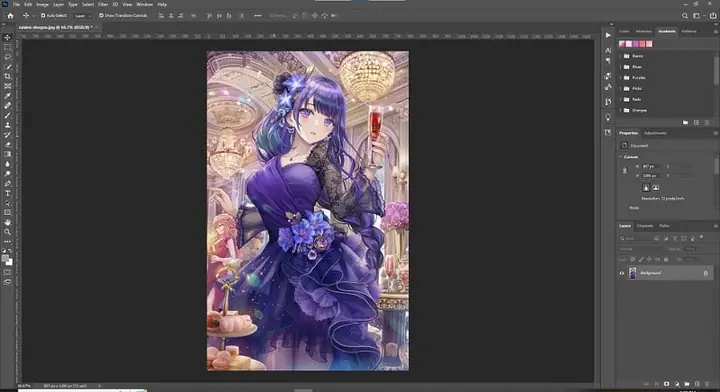
Việc sử dụng Photoshop đòi hỏi người dùng cần có kiến thức nhất định và phần mềm này cũng có trả phí. Tuy nhiên, với những ai thường xuyên làm việc với hình ảnh, đây là một khoản đầu tư hoàn toàn xứng đáng.
Giải pháp cắt ảnh trực tuyến tiện lợi
Trong trường hợp bạn không muốn cài đặt phần mềm hoặc đang sử dụng một máy tính công cộng, các công cụ chỉnh sửa ảnh online là một cứu cánh tuyệt vời. Chúng hoạt động trực tiếp trên trình duyệt, yêu cầu duy nhất là một kết nối internet ổn định.
Photopea – Photoshop trên nền tảng web
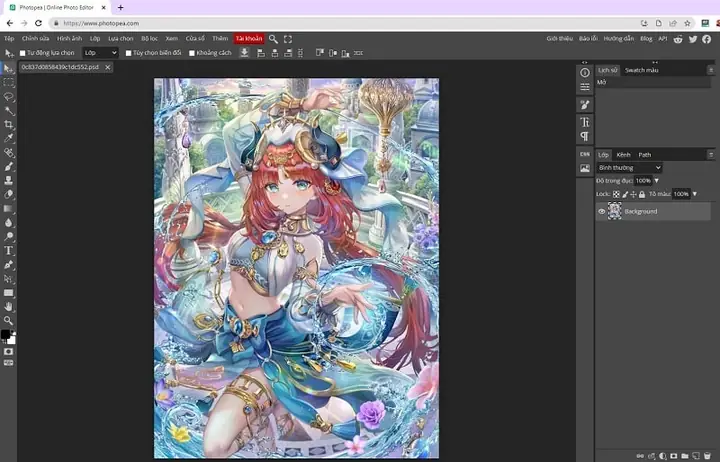
Photopea được mệnh danh là “Photoshop Online” vì giao diện và bộ tính năng của nó gần như sao chép hoàn hảo từ phần mềm của Adobe. Đây là một công cụ cực kỳ mạnh mẽ và hoàn toàn miễn phí, hỗ trợ nhiều định dạng file, bao gồm cả PSD.
Để cắt ảnh, bạn chỉ cần truy cập website của Photopea, kéo thả file ảnh vào giao diện hoặc vào File > Open. Quá trình cắt ảnh sau đó diễn ra y hệt như trên Photoshop: chọn Crop Tool (phím tắt C), điều chỉnh khung cắt và nhấn Enter. Photopea mang lại sự linh hoạt của một công cụ chuyên nghiệp mà không cần bất kỳ cài đặt nào.
Canva – Công cụ thiết kế và chỉnh sửa đa năng
Canva không chỉ là một công cụ chỉnh sửa ảnh đơn thuần mà còn là một nền tảng thiết kế toàn diện. Việc cắt ảnh trong Canva thường gắn liền với quá trình tạo ra một ấn phẩm thiết kế nào đó, như bài đăng mạng xã hội, poster hay slide thuyết trình.
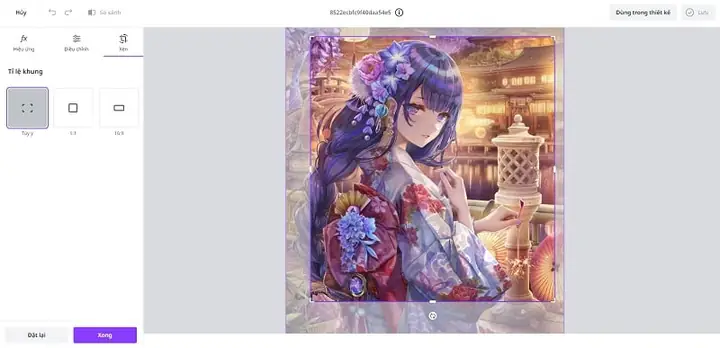
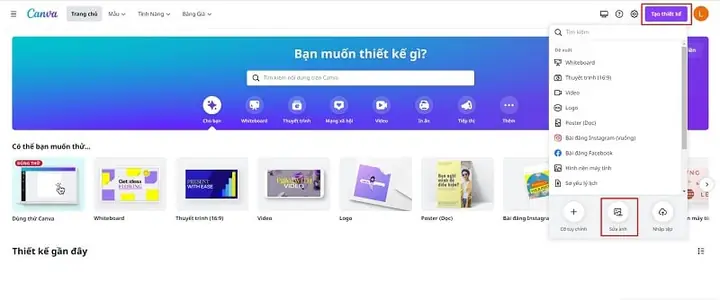
Sau khi đăng nhập vào Canva và tải ảnh lên, bạn có thể thêm ảnh vào một thiết kế. Khi chọn vào bức ảnh, một tùy chọn Crop (Xén) sẽ xuất hiện. Canva cho phép bạn cắt ảnh tự do hoặc theo các hình dạng có sẵn (shapes), tạo ra những hiệu ứng thị giác độc đáo. Đây là một lựa chọn tuyệt vời cho những ai làm marketing hoặc quản lý nội dung số.
Có thể bạn quan tâm: Làm Thế Nào Để Mở Bàn Phím Ảo Trên Máy Tính Windows?
Img2go – Trình chỉnh sửa nhanh gọn
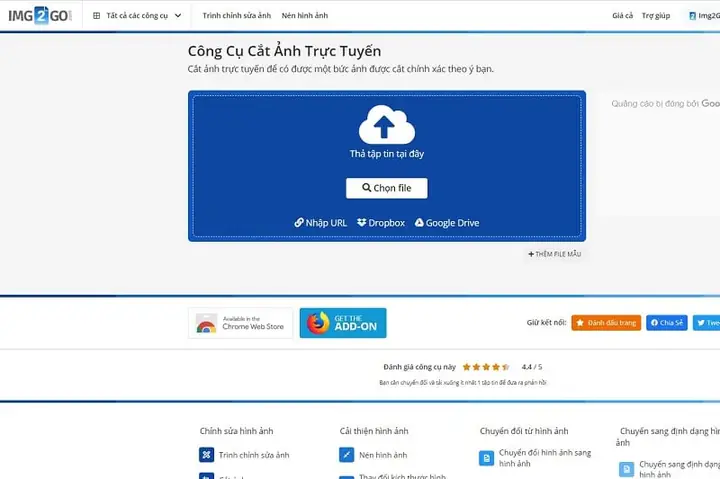
Img2go là một bộ công cụ xử lý ảnh trực tuyến, trong đó có tính năng cắt ảnh rất dễ sử dụng. Giao diện của Img2go được thiết kế tối giản, tập trung vào việc thực hiện tác vụ một cách nhanh chóng.
Có thể bạn quan tâm: Cách Xoay Màn Hình Máy Tính Bằng Phím Tắt Và Cài Đặt?
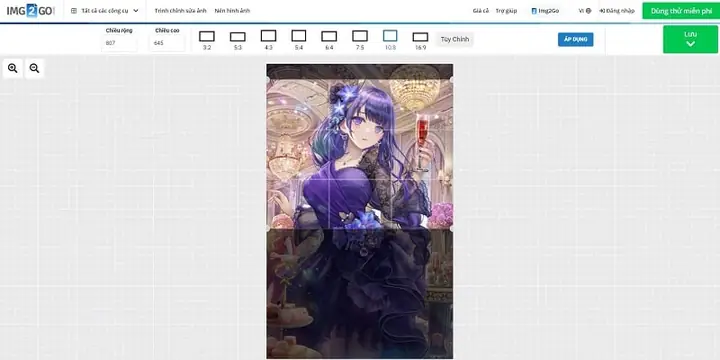
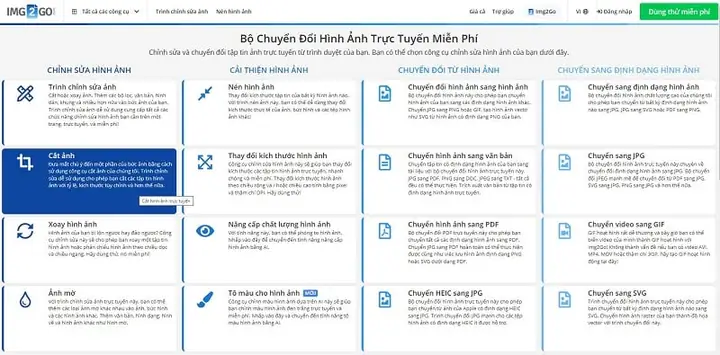
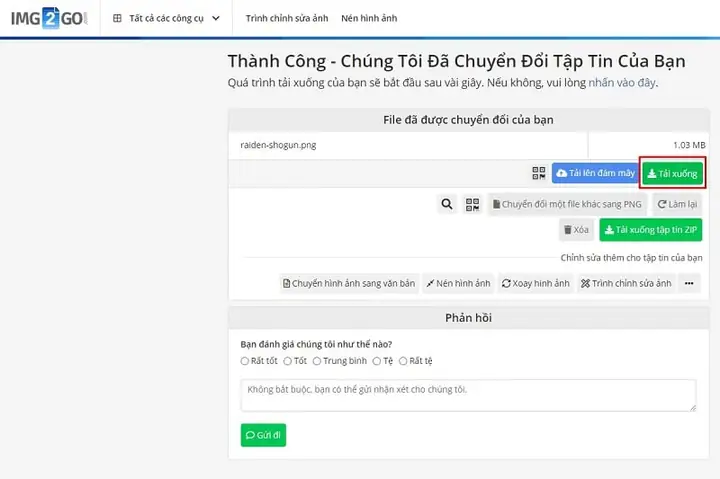
Bạn truy cập vào trang web, chọn công cụ Crop Image, sau đó tải ảnh lên từ máy tính, Google Drive, Dropbox hoặc thông qua URL. Công cụ sẽ hiển thị ảnh của bạn cùng với một khung cắt. Bạn có thể chọn các tỷ lệ phổ biến hoặc kéo thả tự do để xác định vùng cắt. Sau khi nhấn Apply, bạn có thể tải ảnh đã xử lý về máy với nhiều tùy chọn định dạng và chất lượng khác nhau.
Việc lựa chọn cách cắt ảnh trên máy tính phù hợp hoàn toàn phụ thuộc vào nhu cầu và ngữ cảnh sử dụng của bạn. Nếu cần sự nhanh chóng và tiện lợi, các công cụ tích hợp sẵn như Paint hay Preview là lựa chọn số một. Đối với các tác vụ đòi hỏi độ chính xác và tính năng chuyên sâu, không gì có thể thay thế được Adobe Photoshop. Còn khi cần sự linh hoạt và không muốn cài đặt phần mềm, các dịch vụ trực tuyến luôn sẵn sàng hỗ trợ bạn. Tại Trần Du, chúng tôi tin rằng việc nắm vững các công cụ này sẽ giúp bạn làm chủ công việc và sáng tạo hiệu quả hơn.
Có thể bạn quan tâm: Hướng Dẫn Các Cách Chụp Màn Hình Máy Tính Dell