
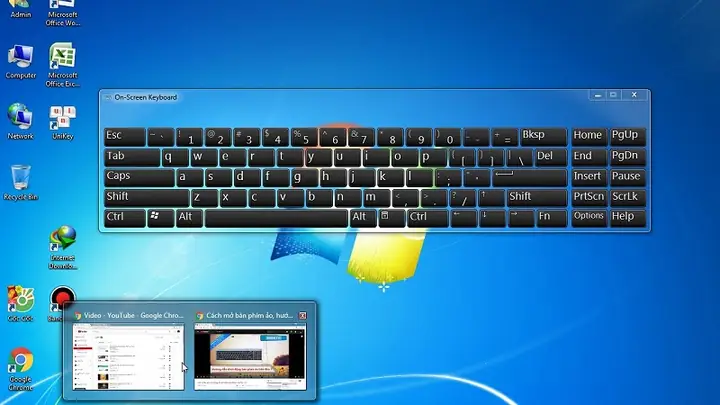
Bàn phím ảo trên máy tính, hay còn gọi là On-Screen Keyboard, là một công cụ tiện ích được tích hợp sẵn trong hệ điều hành Windows nhưng thường không được nhiều người dùng biết đến. Đây là giải pháp cứu cánh hiệu quả khi bàn phím vật lý gặp sự cố, bị liệt phím, hoặc trong các trường hợp cần tăng cường bảo mật khi nhập thông tin nhạy cảm. Bài viết này sẽ cung cấp một hướng dẫn toàn diện, chi tiết về các cách kích hoạt và sử dụng công cụ mạnh mẽ này.
Tóm tắt các cách mở bàn phím ảo nhanh nhất
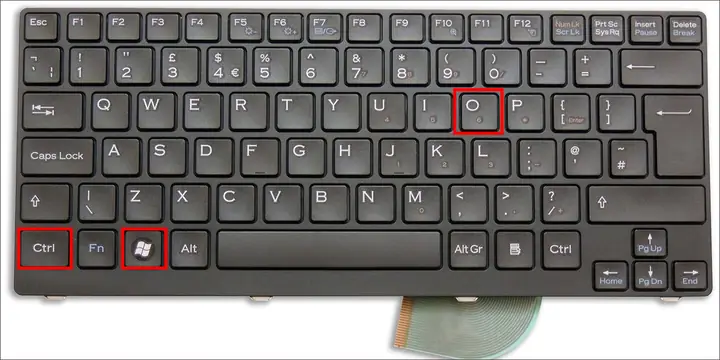
- Phím tắt: Nhấn tổ hợp phím Windows + Ctrl + O để mở hoặc đóng bàn phím ảo ngay lập tức.
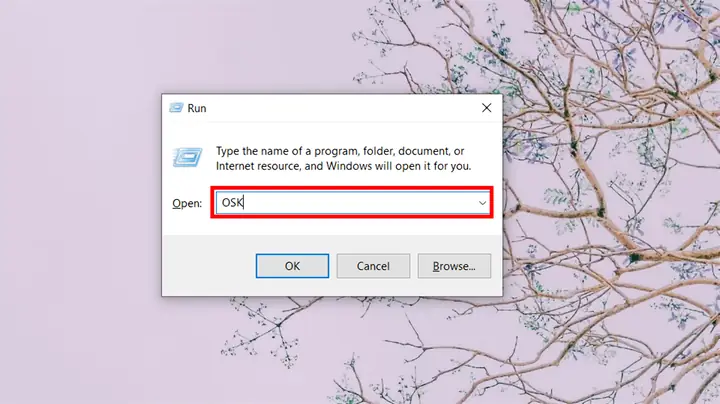
- Hộp thoại Run: Nhấn Windows + R, nhập osk và nhấn Enter.
- Thanh tìm kiếm: Mở Start Menu, gõ “On-Screen Keyboard” hoặc “bàn phím ảo” và chọn ứng dụng tương ứng.
Bàn phím ảo (On-Screen Keyboard) là gì?
Bàn phím ảo trên máy tính là một ứng dụng phần mềm mô phỏng lại hoàn toàn một bàn phím vật lý ngay trên màn hình của bạn. Người dùng có thể nhập liệu bằng cách sử dụng chuột, bút cảm ứng, hoặc ngón tay (trên các thiết bị có màn hình cảm ứng) để nhấn vào các phím ảo. Công cụ này không phải là một tính năng mới mẻ mà đã là một phần của Windows trong nhiều phiên bản, ban đầu được phát triển như một công cụ hỗ trợ tiếp cận (Accessibility Feature) cho người dùng gặp khó khăn trong việc sử dụng bàn phím truyền thống.
Về cơ bản, nó cung cấp đầy đủ các phím chức năng mà bạn mong đợi từ một bàn phím tiêu chuẩn, bao gồm các phím chữ, số, phím chức năng (F1-F12), các phím điều khiển như Ctrl, Alt, Shift, và cả phím Windows. Giao diện của nó có thể được tùy chỉnh kích thước và vị trí để không gây cản trở cho công việc của bạn.
Mục đích chính của On-Screen Keyboard là cung cấp một phương thức nhập liệu thay thế linh hoạt. Nó không chỉ là một giải pháp tạm thời mà còn là một công cụ bảo mật và hỗ trợ đắc lực trong nhiều tình huống công việc khác nhau.
Khi nào bạn nên sử dụng bàn phím ảo?
Việc biết cách kích hoạt bàn phím ảo trên máy tính mang lại lợi ích trong nhiều kịch bản thực tế, không chỉ giới hạn ở việc thay thế một bàn phím hỏng. Dưới đây là những trường hợp phổ biến mà công cụ này trở nên cực kỳ hữu ích.
Đầu tiên và rõ ràng nhất là khi bàn phím vật lý của bạn gặp sự cố. Các vấn đề như liệt một hoặc nhiều phím, bàn phím không nhận tín hiệu do hỏng cổng kết nối, hoặc bị đổ chất lỏng đều có thể khiến công việc của bạn bị đình trệ. Trong những tình huống này, bàn phím ảo là giải pháp tức thời cho phép bạn tiếp tục làm việc trong khi chờ sửa chữa hoặc thay thế.
Trường hợp thứ hai liên quan đến bảo mật. Khi bạn sử dụng máy tính công cộng hoặc một thiết bị không đáng tin cậy, việc nhập mật khẩu hoặc thông tin tài khoản ngân hàng bằng bàn phím vật lý có thể tiềm ẩn rủi ro từ các phần mềm keylogger. Keylogger là loại mã độc ghi lại mọi thao tác gõ phím của bạn. Sử dụng bàn phím ảo bằng chuột có thể giúp vô hiệu hóa loại tấn công này, vì nó không ghi nhận tín hiệu từ phần cứng.
Thứ ba, đối với các thiết bị 2 trong 1 hoặc máy tính bảng chạy hệ điều hành Windows, On-Screen Keyboard là phương thức nhập liệu chính khi thiết bị đang ở chế độ máy tính bảng. Nó mang lại trải nghiệm tương tác tự nhiên hơn trên màn hình cảm ứng.
Cuối cùng, nó còn là một công cụ hỗ trợ tuyệt vời cho những người dùng có hạn chế về vận động, giúp họ có thể tương tác với máy tính một cách dễ dàng hơn thông qua các thiết bị trỏ thay thế.
Hướng dẫn chi tiết 6 cách mở bàn phím ảo trên Windows
Có thể bạn quan tâm: Cách Xoay Màn Hình Máy Tính Bằng Phím Tắt Và Cài Đặt?
Hệ điều hành Windows cung cấp nhiều con đường khác nhau để truy cập On-Screen Keyboard, từ các phím tắt nhanh gọn cho đến các tùy chọn trong cài đặt hệ thống. Tùy thuộc vào thói quen và tình huống cụ thể, bạn có thể chọn phương pháp phù hợp nhất.
Cách 1: Sử dụng tổ hợp phím tắt
Đây được xem là phương pháp nhanh và tiện lợi nhất để gọi bàn phím ảo mà không cần phải điều hướng qua nhiều menu. Bất kể bạn đang ở đâu trên màn hình desktop hay trong ứng dụng nào, chỉ cần nhấn đồng thời tổ hợp phím Windows + Ctrl + O.
Ngay lập tức, cửa sổ On-Screen Keyboard sẽ xuất hiện. Để đóng nó, bạn chỉ cần nhấn lại chính tổ hợp phím này một lần nữa hoặc nhấn vào nút X ở góc trên bên phải của cửa sổ bàn phím. Phương pháp này đặc biệt hữu ích cho những người thường xuyên cần chuyển đổi giữa việc sử dụng bàn phím ảo và bàn phím vật lý.
Có thể bạn quan tâm: Hướng Dẫn Các Cách Chụp Màn Hình Máy Tính Dell
Cách 2: Qua hộp thoại Run
Hộp thoại Run là một công cụ mạnh mẽ dành cho người dùng có kinh nghiệm, cho phép thực thi lệnh và mở ứng dụng một cách nhanh chóng. Để mở bàn phím ảo trên máy tính bằng cách này, bạn hãy nhấn tổ hợp phím Windows + R để hiển thị cửa sổ Run.
Có thể bạn quan tâm: Cách Chỉnh Giờ Trên Máy Tính Windows 10, 11 Và 7?
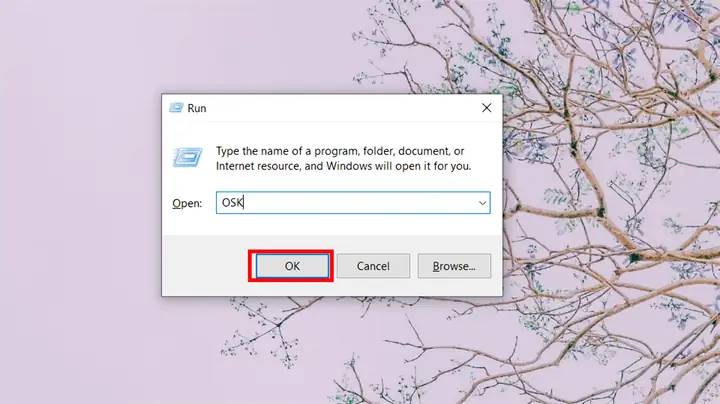
Trong ô nhập liệu, bạn gõ osk (viết tắt của On-Screen Keyboard) và nhấn phím Enter hoặc nhấp vào nút OK. Cửa sổ bàn phím ảo sẽ được khởi động ngay sau đó. Đây là một cách làm hiệu quả và đáng tin cậy trên hầu hết các phiên bản Windows.
Cách 3: Kích hoạt từ thanh Taskbar
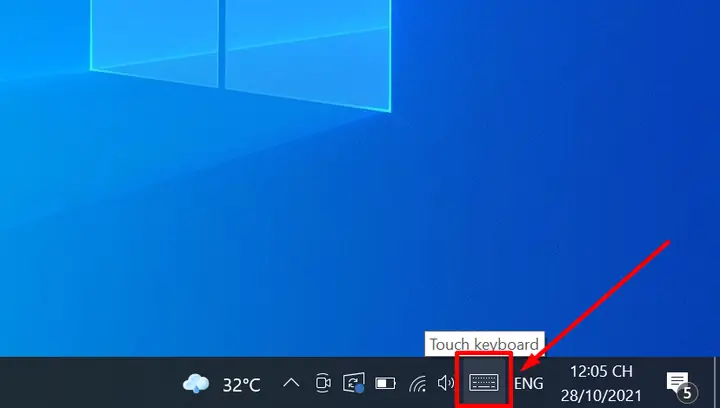
Nếu bạn sử dụng máy tính có màn hình cảm ứng hoặc thường xuyên cần truy cập bàn phím ảo, việc ghim biểu tượng của nó vào thanh Taskbar sẽ rất tiện lợi. Đây không phải là On-Screen Keyboard đầy đủ chức năng mà là một phiên bản được tối ưu cho cảm ứng, gọi là Touch Keyboard.
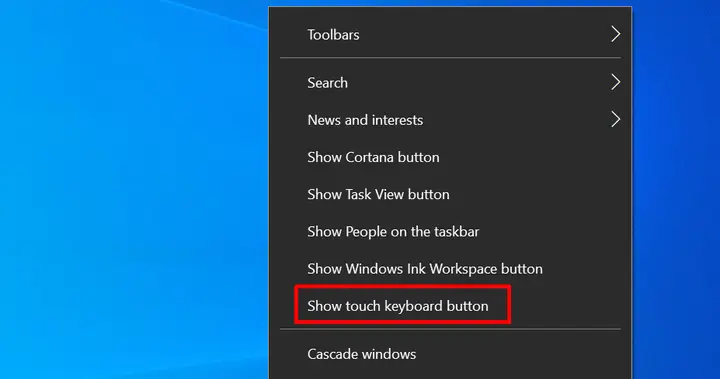
Để kích hoạt, bạn nhấp chuột phải vào một khoảng trống trên thanh Taskbar và chọn Show touch keyboard button. Một biểu tượng hình bàn phím nhỏ sẽ xuất hiện ở khu vực thông báo (system tray). Mỗi khi cần, bạn chỉ cần nhấp vào biểu tượng này để bàn phím cảm ứng hiện lên.
Cách 4: Bật trong ứng dụng Settings
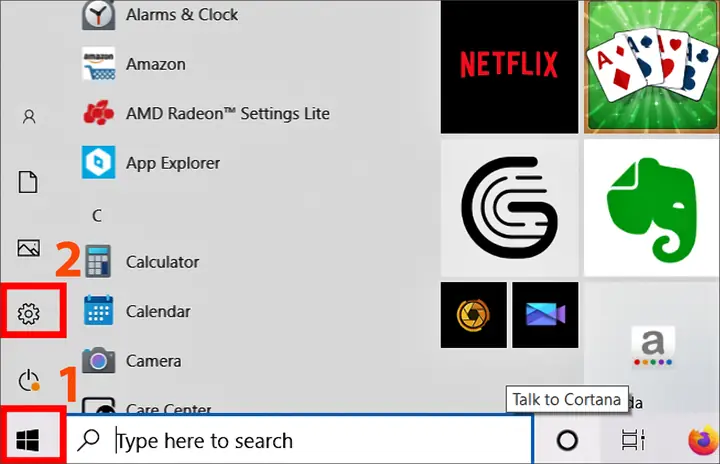
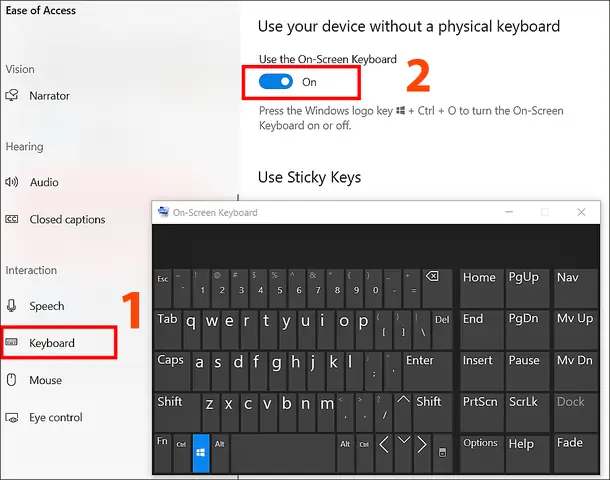
Đối với người dùng Windows 10 và Windows 11, ứng dụng Settings là trung tâm quản lý mọi cài đặt của hệ thống. Bạn có thể kích hoạt bàn phím ảo thông qua các tùy chọn Hỗ trợ Tiếp cận (Accessibility).
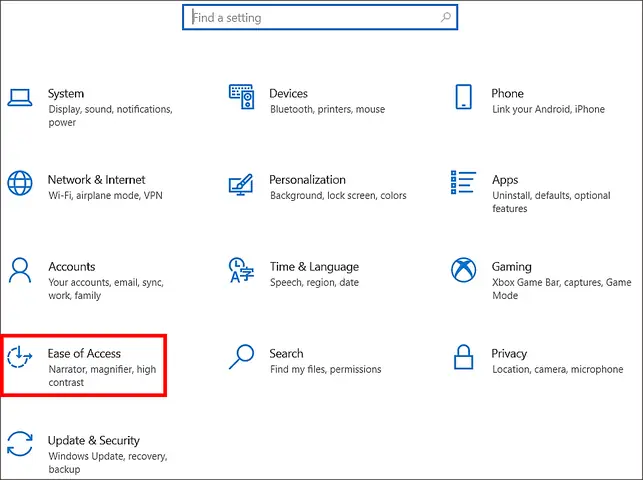
Đầu tiên, mở menu Start và nhấp vào biểu tượng bánh răng cưa để vào Settings, hoặc nhấn tổ hợp phím Windows + I. Trong cửa sổ Settings, hãy tìm và chọn mục Ease of Access (trên Windows 10) hoặc Accessibility (trên Windows 11). Tiếp theo, cuộn xuống menu bên trái và chọn Keyboard. Tại đây, bạn sẽ thấy tùy chọn Use the On-Screen Keyboard hoặc Turns on the on-screen keyboard. Gạt công tắc sang vị trí On để bật nó lên.
Cách 5: Truy cập qua Control Panel
Control Panel là giao diện quản lý hệ thống quen thuộc trên các phiên bản Windows cũ hơn, và nó vẫn tồn tại song song với ứng dụng Settings trên Windows 10/11. Đây cũng là một cách chính thống để mở bàn phím ảo.
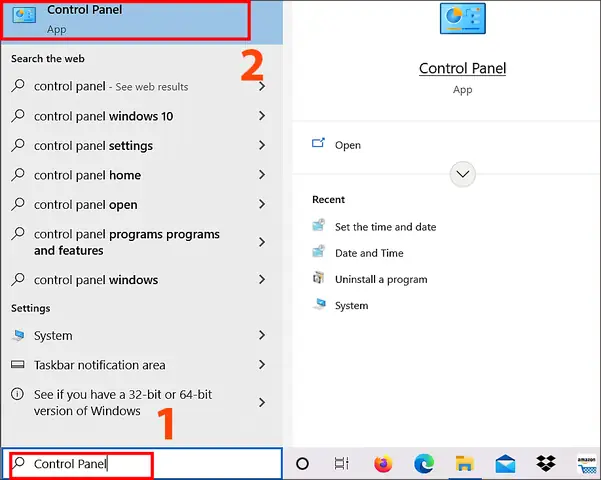
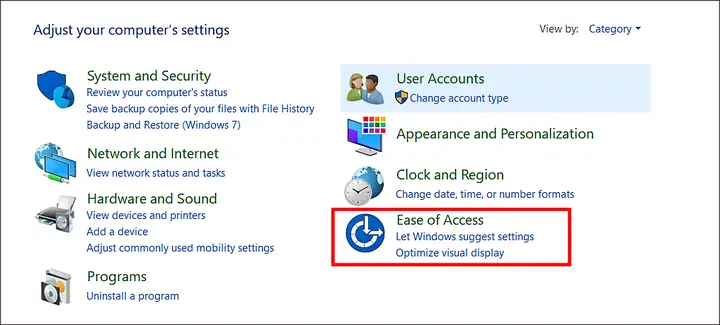
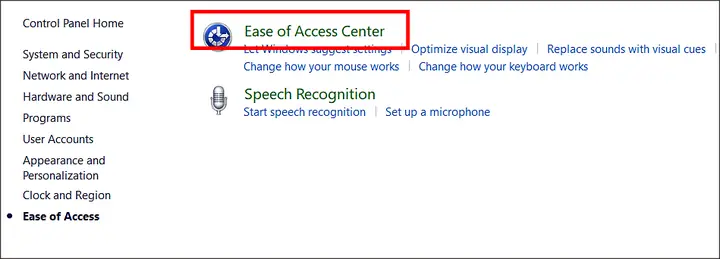
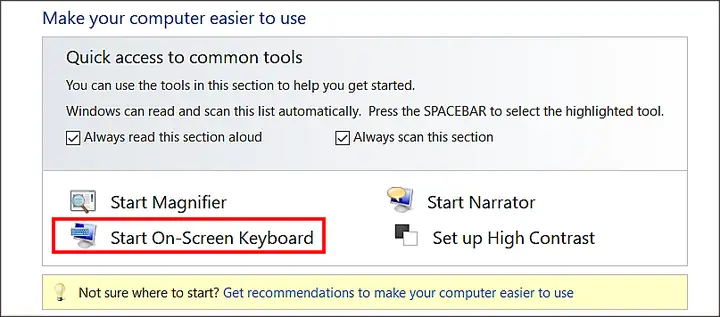
Bạn có thể mở Control Panel bằng cách tìm kiếm trong menu Start. Khi cửa sổ Control Panel hiện ra, hãy tìm đến mục Ease of Access. Sau đó, chọn Ease of Access Center. Tại đây, bạn sẽ thấy một tùy chọn rõ ràng là Start On-Screen Keyboard. Nhấp vào đó để khởi chạy ứng dụng.
Cách 6: Mở từ màn hình đăng nhập (Login Screen)
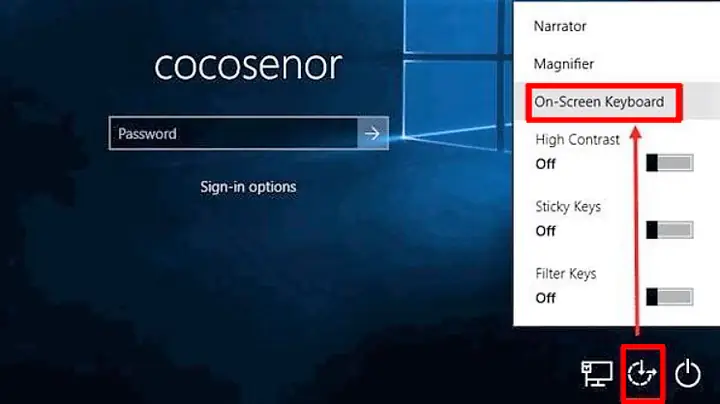
Đây là một tính năng cực kỳ quan trọng trong trường hợp bạn không thể nhập mật khẩu để đăng nhập vào Windows do bàn phím vật lý bị hỏng. May mắn là Microsoft đã dự liệu tình huống này.
Tại màn hình đăng nhập, bạn hãy chú ý đến góc dưới bên phải. Có một loạt các biểu tượng, trong đó có biểu tượng Hỗ trợ Tiếp cận (Ease of Access), thường có hình người hoặc hình tròn với các chấm. Nhấp vào biểu tượng này, một menu sẽ hiện ra, và bạn chỉ cần chọn On-Screen Keyboard. Bàn phím ảo sẽ xuất hiện, cho phép bạn nhập mật khẩu bằng chuột để truy cập vào máy tính.
Tùy chỉnh và cấu hình bàn phím ảo
On-Screen Keyboard không chỉ là một công cụ tĩnh mà còn cung cấp một số tùy chọn cấu hình để phù hợp hơn với nhu cầu sử dụng của bạn. Để truy cập các tùy chọn này, hãy nhìn vào hàng phím dưới cùng bên phải của cửa sổ bàn phím ảo, bạn sẽ thấy một phím có nhãn Options.
Khi nhấp vào Options, một cửa sổ cài đặt sẽ mở ra. Tại đây, bạn có thể điều chỉnh nhiều thứ. Ví dụ, bạn có thể chọn cách thức nhập liệu, mặc định là Click on keys (nhấp vào phím). Tuy nhiên, bạn cũng có thể chọn Hover over keys (di chuột qua phím), cho phép bạn nhập chữ chỉ bằng cách giữ con trỏ chuột trên một phím trong một khoảng thời gian nhất định.
Ngoài ra, bạn cũng có thể bật tính năng Text Prediction (dự đoán văn bản) để hệ thống gợi ý các từ khi bạn gõ, giúp tăng tốc độ nhập liệu. Các tùy chỉnh khác bao gồm bật âm thanh khi nhấn phím hoặc thay đổi bố cục bàn phím số. Việc khám phá các tùy chọn này sẽ giúp bạn sử dụng bàn phím ảo trên máy tính một cách hiệu quả hơn.
Ưu và nhược điểm của việc sử dụng bàn phím ảo
Mặc dù là một công cụ hữu ích, bàn phím ảo cũng có những ưu và nhược điểm riêng mà người dùng cần cân nhắc.
Về ưu điểm, tính sẵn có là lợi thế lớn nhất. Nó được tích hợp sẵn trong mọi phiên bản Windows hiện đại, không cần cài đặt thêm. Tính linh hoạt và khả năng cứu cánh trong các tình huống khẩn cấp cũng là điểm cộng không thể bàn cãi. Hơn nữa, như đã đề cập, nó cung cấp một lớp bảo mật bổ sung chống lại các phần mềm keylogger.
Tuy nhiên, nhược điểm lớn nhất của nó là tốc độ nhập liệu. Việc dùng chuột để trỏ và nhấp vào từng phím chậm hơn đáng kể so với gõ bằng mười ngón tay trên bàn phím vật lý. Một vấn đề khác là nó chiếm một phần không gian đáng kể trên màn hình, có thể che khuất nội dung ứng dụng bạn đang làm việc. Mặc dù có thể thay đổi kích thước, điều này vẫn gây ra sự bất tiện nhất định.
Các câu hỏi thường gặp (FAQ)
1. Bàn phím ảo có hoạt động trong các trò chơi (game) không?
Phần lớn các trò chơi, đặc biệt là các game yêu cầu thao tác nhanh, không hỗ trợ tốt cho On-Screen Keyboard. Bàn phím ảo được thiết kế chủ yếu cho các tác vụ nhập liệu văn bản thông thường và không thể thay thế bàn phím vật lý cho việc chơi game.
2. Tôi có thể thay đổi kích thước bàn phím ảo không?
Có. Bạn có thể thay đổi kích thước cửa sổ của bàn phím ảo giống như bất kỳ cửa sổ ứng dụng nào khác bằng cách kéo các cạnh hoặc góc của nó. Điều này giúp bạn điều chỉnh để nó phù hợp với không gian làm việc trên màn hình.
3. Làm thế nào để gõ các ký tự đặc biệt hoặc sử dụng tổ hợp phím như Ctrl+C?
Bàn phím ảo hoạt động tương tự bàn phím vật lý. Để gõ ký tự đặc biệt, bạn nhấn phím Shift rồi nhấn phím chứa ký tự đó. Để thực hiện tổ hợp phím, bạn nhấp vào phím Ctrl, nó sẽ sáng lên để cho biết đang được giữ, sau đó nhấp vào phím C. Nhấp lại vào phím Ctrl để “thả” nó ra.
4. Bàn phím ảo có an toàn tuyệt đối trước keylogger không?
Mặc dù nó an toàn hơn trước các keylogger phần cứng và phần mềm truyền thống (ghi nhận phím bấm), các loại mã độc tinh vi hơn có thể chụp ảnh màn hình theo từng cú nhấp chuột (screen logger). Vì vậy, nó chỉ tăng cường bảo mật chứ không đảm bảo an toàn 100%. Luôn sử dụng các phần mềm diệt virus uy tín là cách bảo vệ tốt nhất. Để tìm hiểu thêm về các công cụ và thủ thuật bảo mật, bạn có thể tham khảo thêm tại Trần Du.
Tóm lại, việc nắm vững các cách kích hoạt và tùy chỉnh bàn phím ảo trên máy tính là một kỹ năng vô cùng thiết thực cho bất kỳ người dùng Windows nào. Nó không chỉ là một giải pháp tình thế khi phần cứng gặp sự cố mà còn là một công cụ hỗ trợ linh hoạt, giúp tăng cường bảo mật và cải thiện khả năng tiếp cận. Với những hướng dẫn chi tiết được cung cấp trong bài viết, bạn hoàn toàn có thể làm chủ công cụ này để ứng phó hiệu quả với mọi tình huống phát sinh trong quá trình sử dụng máy tính.