
Việc tìm hiểu cách xoay màn hình máy tính là một kỹ năng cần thiết cho nhiều người dùng, từ lập trình viên cần không gian dọc để đọc mã nguồn, đến các nhà thiết kế muốn xem bản thảo theo đúng tỷ lệ. Dù mục đích của bạn là gì, Windows cung cấp nhiều phương pháp linh hoạt để điều chỉnh hướng hiển thị, bao gồm sử dụng cài đặt hệ thống, phím tắt nhanh hoặc thông qua trình điều khiển card đồ họa. Nắm vững các thao tác này giúp bạn tối ưu hóa không gian làm việc một cách hiệu quả và chuyên nghiệp.
Quy trình xoay màn hình máy tính nhanh
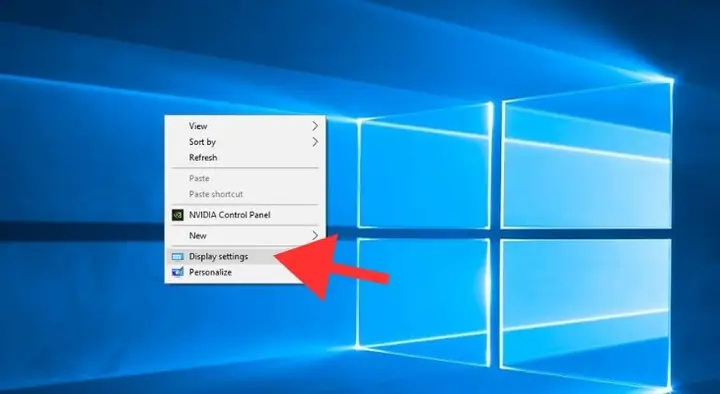
- Nhấn chuột phải vào một vị trí trống bất kỳ trên màn hình Desktop.
- Chọn Display settings (Cài đặt hiển thị) từ menu ngữ cảnh vừa xuất hiện.
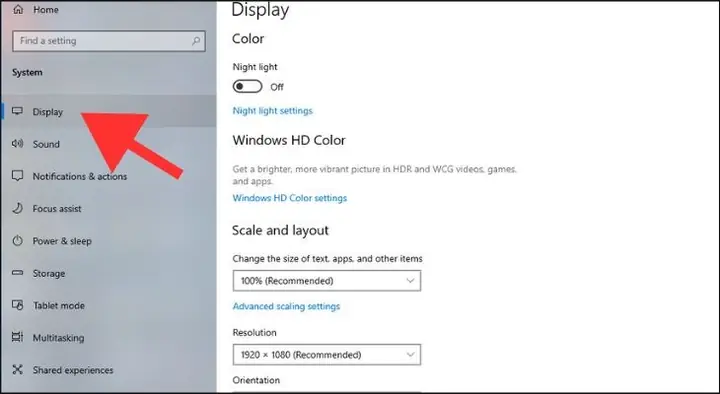
- Trong cửa sổ Settings, cuộn xuống tìm mục Display orientation (Hướng hiển thị).
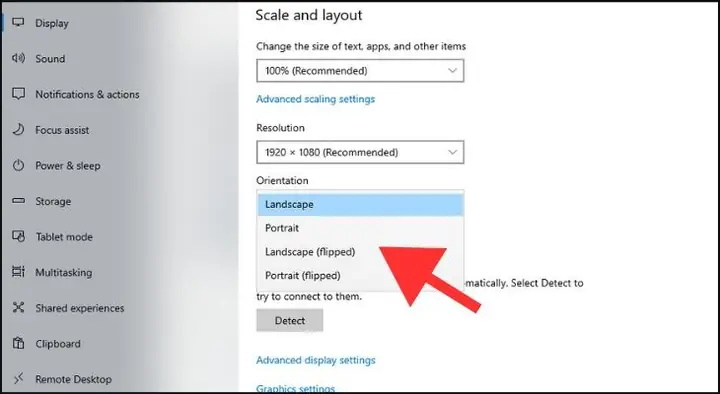
- Chọn hướng xoay mong muốn: Landscape (ngang), Portrait (dọc), Landscape (flipped – ngang lật ngược), hoặc Portrait (flipped – dọc lật ngược).
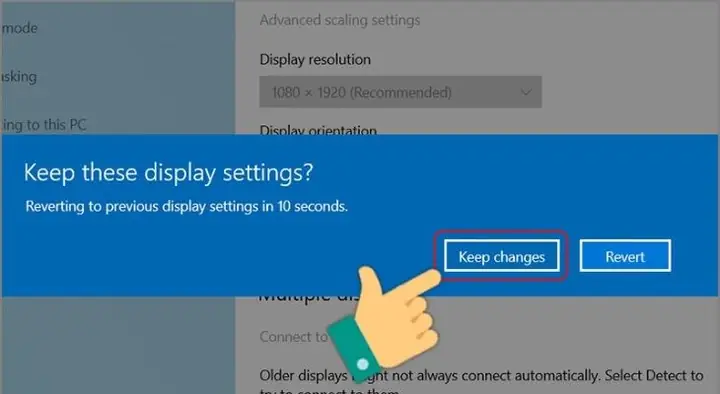
- Nhấn nút Keep Changes để áp dụng và lưu lại thay đổi.
Tại sao cần xoay màn hình máy tính?
Thoạt nhìn, việc xoay màn hình có vẻ là một tính năng không quá cần thiết. Tuy nhiên, trong nhiều kịch bản công việc và giải trí chuyên biệt, khả năng thay đổi hướng hiển thị lại mang đến những lợi ích vượt trội, giúp tăng cường hiệu suất và cải thiện trải nghiệm người dùng một cách đáng kể.
Đối với các lập trình viên và kỹ sư phần mềm, một màn hình xoay dọc cung cấp không gian lý tưởng để xem nhiều dòng mã nguồn hơn mà không cần phải cuộn chuột liên tục. Điều này giúp họ có cái nhìn tổng quan về cấu trúc của một hàm hoặc một lớp, dễ dàng theo dõi logic và phát hiện lỗi nhanh hơn. Tương tự, các nhà văn, biên tập viên hay người duyệt tài liệu dài cũng được hưởng lợi khi có thể hiển thị toàn bộ trang văn bản theo chiều dọc, mô phỏng trải nghiệm đọc trên giấy thật.
Trong lĩnh vực thiết kế đồ họa và sáng tạo nội dung, việc xoay màn hình cho phép các nghệ sĩ làm việc trên các dự án có tỷ lệ dọc, chẳng hạn như poster, banner quảng cáo hay giao diện ứng dụng di động, một cách trực quan và chính xác nhất. Hơn nữa, những người sử dụng hệ thống đa màn hình thường thiết lập một màn hình phụ ở chế độ dọc để hiển thị các công cụ, bảng tin mạng xã hội hoặc ứng dụng chat, giải phóng không gian chính cho công việc quan trọng.
Ngay cả trong giải trí, một số game arcade cổ điển hoặc game “bullet hell” được thiết kế nguyên bản cho màn hình dọc. Việc xoay màn hình máy tính giúp tái tạo lại trải nghiệm chơi game nguyên gốc, mang lại cảm giác chân thực và thú vị hơn.
Các phương pháp xoay màn hình máy tính chi tiết
Hệ điều hành Windows cung cấp nhiều cách để người dùng có thể tùy chỉnh hướng hiển thị của màn hình. Dưới đây là ba phương pháp phổ biến và hiệu quả nhất, phù hợp cho cả người dùng phổ thông và người dùng chuyên nghiệp.
Sử dụng cài đặt hiển thị (Display Settings)
Đây là phương pháp cơ bản và đáng tin cậy nhất vì nó được tích hợp trực tiếp vào hệ điều hành Windows, hoạt động trên hầu hết mọi cấu hình phần cứng. Cách tiếp cận này cho phép bạn kiểm soát hoàn toàn các tùy chọn hiển thị một cách trực quan.
Bước 1: Đầu tiên, bạn cần truy cập vào menu cài đặt hiển thị. Hãy nhấn chuột phải vào bất kỳ khoảng trống nào trên màn hình Desktop và chọn Display settings từ menu ngữ cảnh vừa hiện ra.
Có thể bạn quan tâm: Hướng Dẫn Các Cách Chụp Màn Hình Máy Tính Dell
Bước 2: Một cửa sổ Settings sẽ mở ra, mặc định ở mục Display. Tại đây, bạn sẽ thấy các thông tin về màn hình của mình. Hãy cuộn xuống để tìm mục Display orientation.
Bước 3: Nhấn vào hộp thoại thả xuống tại mục Display orientation. Bạn sẽ thấy bốn tùy chọn để điều chỉnh hướng màn hình:
- Landscape: Đây là chế độ mặc định, màn hình hiển thị theo chiều ngang thông thường.
- Portrait: Màn hình sẽ được xoay dọc 90 độ sang bên trái, lý tưởng cho việc đọc tài liệu hoặc lập trình.
- Landscape (flipped): Màn hình sẽ bị lật ngược 180 độ, hữu ích trong các trường hợp trình chiếu đặc biệt.
- Portrait (flipped): Màn hình được xoay dọc 90 độ sang bên phải và lật ngược.
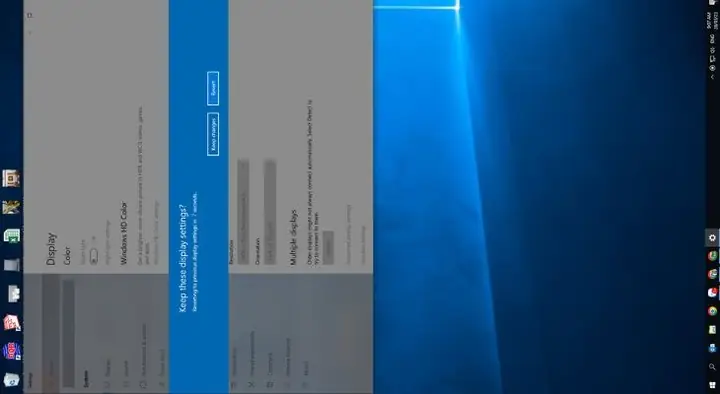
Bước 4: Sau khi chọn hướng xoay mong muốn, màn hình sẽ thay đổi ngay lập tức. Một hộp thoại xác nhận sẽ xuất hiện, hỏi bạn có muốn giữ lại thay đổi này không. Nhấn Keep Changes để áp dụng hoặc nhấn Revert (hoặc đợi 15 giây) để quay trở lại trạng thái ban đầu.
Sử dụng phím tắt nhanh
Có thể bạn quan tâm: Cách Chỉnh Giờ Trên Máy Tính Windows 10, 11 Và 7?
Đối với những người cần thay đổi hướng màn hình thường xuyên, việc sử dụng tổ hợp phím tắt là cách xoay màn hình máy tính nhanh chóng và tiện lợi nhất. Tuy nhiên, cần lưu ý rằng tính năng này phụ thuộc vào trình điều khiển (driver) của card đồ họa, đặc biệt là các dòng card tích hợp của Intel. Nếu phím tắt không hoạt động, có thể tính năng này đã bị vô hiệu hóa hoặc không được hỗ trợ trên hệ thống của bạn.
Các tổ hợp phím tắt phổ biến bao gồm:
Có thể bạn quan tâm: Màn Hình Máy Tính Tinh Thể Lỏng: Tất Tần Tật Về Công Nghệ Lcd
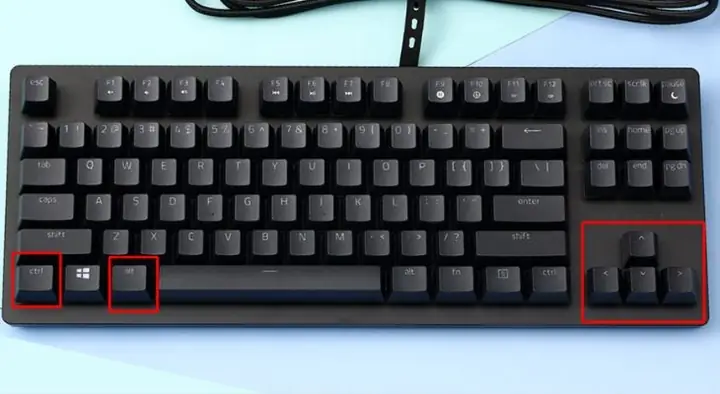
- CTRL + ALT + Mũi tên lên: Xoay màn hình về hướng ngang mặc định (0 độ).
- CTRL + ALT + Mũi tên xuống: Xoay ngược màn hình 180 độ.
- CTRL + ALT + Mũi tên trái: Xoay màn hình sang trái 90 độ (chế độ dọc).
- CTRL + ALT + Mũi tên phải: Xoay màn hình sang phải 90 độ (chế độ dọc).
Để kiểm tra hoặc kích hoạt lại tính năng này, bạn có thể mở Intel Graphics Command Center (hoặc phiên bản cũ hơn là Intel HD Graphics Control Panel), tìm đến mục System > Hotkeys và đảm bảo rằng chức năng này đang được bật.
Thông qua trình điều khiển đồ họa
Mỗi nhà sản xuất card đồ họa như NVIDIA, AMD hay Intel đều cung cấp một bảng điều khiển riêng, cho phép người dùng tinh chỉnh sâu hơn các thiết lập hiển thị, bao gồm cả việc xoay màn hình. Phương pháp này đặc biệt hữu ích khi các cài đặt mặc định của Windows gặp sự cố hoặc không cung cấp đủ tùy chọn.
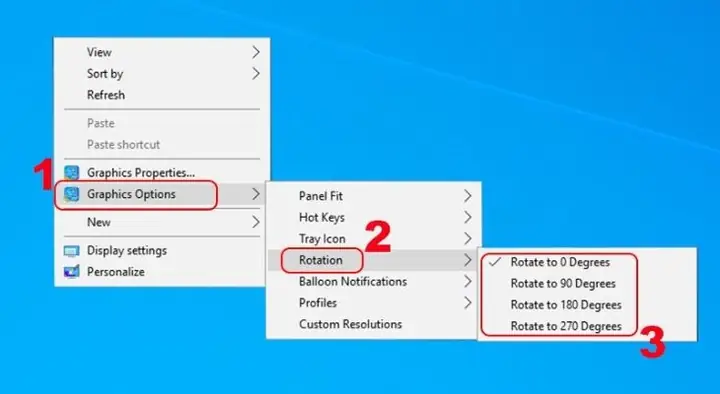
Để truy cập, bạn có thể nhấn chuột phải vào màn hình Desktop và chọn NVIDIA Control Panel, AMD Radeon Software, hoặc Intel Graphics Settings.
Bên trong bảng điều khiển, hãy tìm đến mục Display và sau đó tìm tùy chọn Rotate display. Giao diện và vị trí chính xác có thể khác nhau tùy thuộc vào nhà sản xuất và phiên bản driver, nhưng chức năng cốt lõi vẫn tương tự như trong Display Settings của Windows. Bạn sẽ có các lựa chọn xoay 0, 90, 180 và 270 độ. Sau khi chọn xong, hãy nhấn Apply để xác nhận thay đổi.
Khắc phục các lỗi thường gặp khi xoay màn hình
Đôi khi, bạn có thể gặp phải tình huống không thể xoay màn hình hoặc các tùy chọn bị vô hiệu hóa (hiển thị màu xám). Đây là những vấn đề khá phổ biến và thường có thể được giải quyết bằng một vài bước kiểm tra cơ bản.
Một trong những nguyên nhân hàng đầu là do trình điều khiển card đồ họa đã lỗi thời, bị hỏng hoặc không tương thích. Để khắc phục, bạn cần cập nhật driver lên phiên bản mới nhất. Hãy truy cập trang web chính thức của nhà sản xuất card đồ họa (NVIDIA, AMD, Intel), tìm kiếm model sản phẩm của bạn và tải về phiên bản driver mới nhất. Việc cài đặt driver mới thường sẽ khôi phục lại đầy đủ các chức năng hiển thị, bao gồm cả khả năng xoay ngang màn hình hoặc dọc.
Một nguyên nhân khác là do các cài đặt hệ thống. Ví dụ, trên một số laptop 2 trong 1 hoặc máy tính bảng Windows, tính năng “Rotation lock” (Khóa xoay) có thể đang được bật. Hãy kiểm tra trong Action Center (truy cập bằng cách nhấn Windows + A) và đảm bảo rằng tùy chọn Rotation lock đã được tắt.
Cuối cùng, nếu bạn đang sử dụng nhiều màn hình, hãy chắc chắn rằng bạn đã chọn đúng màn hình cần xoay trong phần Display settings. Các thiết lập chỉ áp dụng cho màn hình đang được chọn tại thời điểm đó. Nếu mọi cách đều không hiệu quả, việc khởi động lại máy tính có thể giải quyết các xung đột phần mềm tạm thời. Để được hỗ trợ thêm, bạn có thể tham khảo các bài viết chuyên sâu hơn tại Trần Du.
Việc nắm rõ cách xoay màn hình máy tính và các phương pháp khắc phục sự cố liên quan không chỉ giúp bạn giải quyết vấn đề nhanh chóng mà còn cho phép bạn tùy biến không gian làm việc một cách linh hoạt. Cho dù bạn chọn sử dụng cài đặt Windows, phím tắt tiện lợi hay bảng điều khiển của card đồ họa, mỗi phương pháp đều mang lại khả năng kiểm soát để tối ưu hóa trải nghiệm hiển thị cho mọi tác vụ cụ thể.