
Việc tìm kiếm dữ liệu trong một kho lưu trữ ngày càng phình to là một thách thức không nhỏ. Nắm vững cách tìm file trên máy tính không chỉ là một kỹ năng cơ bản mà còn là yếu tố then chốt giúp bạn tối ưu hóa hiệu suất công việc. Bài viết này sẽ cung cấp một hướng dẫn toàn diện, từ các phương pháp tìm kiếm đơn giản nhất bằng công cụ có sẵn của Windows cho đến những cú pháp truy vấn nâng cao và các phần mềm chuyên dụng, giúp bạn định vị bất kỳ tập tin nào một cách nhanh chóng và chính xác.
Quy trình nhanh để tìm file trên máy tính
- Sử dụng thanh tìm kiếm: Đối với các tệp hoặc ứng dụng truy cập thường xuyên, hãy nhập tên trực tiếp vào thanh tìm kiếm trên Start Menu hoặc Taskbar để có kết quả tức thì.
- Tận dụng File Explorer: Mở File Explorer (Windows + E), điều hướng đến ổ đĩa hoặc thư mục nghi ngờ chứa tệp và nhập từ khóa vào ô tìm kiếm ở góc trên bên phải.
- Áp dụng bộ lọc cơ bản: Trong tab “Search” của File Explorer, sử dụng các bộ lọc có sẵn như “Kind” (loại tệp), “Date modified” (ngày sửa đổi), hoặc “Size” (kích thước) để thu hẹp phạm vi tìm kiếm.
- Dùng cú pháp nâng cao: Để có độ chính xác tuyệt đối, hãy sử dụng các toán tử và cú pháp tìm kiếm nâng cao trực tiếp trong ô tìm kiếm của File Explorer để kết hợp nhiều điều kiện.
Tại sao việc tìm kiếm file hiệu quả lại quan trọng?
Trong môi trường làm việc kỹ thuật số, dữ liệu là tài sản. Mỗi ngày, chúng ta tạo ra và lưu trữ vô số tệp tin: từ các đoạn mã nguồn, tài liệu dự án, bảng tính báo cáo cho đến các tệp thiết kế và hình ảnh cá nhân. Khi khối lượng dữ liệu lên đến hàng trăm gigabyte, thậm chí terabyte, việc tìm lại một tệp cụ thể được lưu từ nhiều tháng hoặc nhiều năm trước có thể trở thành một cơn ác mộng, gây lãng phí thời gian và làm gián đoạn quy trình công việc.
Một lập trình viên không thể tìm thấy một thư viện mã nguồn quan trọng, một nhà phân tích dữ liệu lạc mất tập tin báo cáo của quý trước, hay một người dùng thông thường không nhớ đã lưu ảnh kỷ niệm ở đâu – tất cả đều là những ví dụ điển hình về sự kém hiệu quả trong quản lý dữ liệu. Việc làm chủ các công cụ tìm kiếm file không chỉ giúp bạn tiết kiệm thời gian mà còn phản ánh một tư duy làm việc có tổ chức, khoa học và chuyên nghiệp. Nó cho phép bạn truy xuất thông tin ngay lập tức, duy trì sự liền mạch trong công việc và giảm thiểu căng thẳng không cần thiết.
Các phương pháp tìm kiếm file cơ bản trên Windows
Hệ điều hành Windows cung cấp sẵn những công cụ tìm kiếm mạnh mẽ và trực quan, đáp ứng phần lớn nhu cầu của người dùng phổ thông. Trước khi tìm đến các giải pháp của bên thứ ba, việc khai thác tối đa tiềm năng của các tính năng này là bước đi đầu tiên và quan trọng nhất.
Có thể bạn quan tâm: Cách Lấy Lại Mật Khẩu Máy Tính Windows Khi Bị Quên?
Tìm kiếm từ Start Menu hoặc Taskbar
Đây là phương pháp nhanh chóng và tiện lợi nhất để tìm các ứng dụng đã cài đặt, các tệp tin được sử dụng gần đây hoặc các cài đặt hệ thống. Thanh tìm kiếm được tích hợp ngay trên Start Menu (Windows 10) hoặc Taskbar (Windows 11) là điểm xuất phát lý tưởng.
Bạn chỉ cần nhấn phím Windows, sau đó bắt đầu gõ tên của tệp tin hoặc ứng dụng cần tìm. Hệ thống sẽ ngay lập tức hiển thị các kết quả phù hợp nhất, được phân loại thành Apps (Ứng dụng), Documents (Tài liệu), Web (Kết quả web), và nhiều hơn nữa. Phương pháp này đặc biệt hữu ích khi bạn nhớ rõ tên tệp và chỉ cần mở nó một cách nhanh chóng mà không cần phải duyệt qua các thư mục phức tạp.
Sử dụng File Explorer – Công cụ tìm kiếm mạnh mẽ
Khi bạn cần tìm kiếm trong một phạm vi cụ thể hơn, chẳng hạn như trong một ổ đĩa hoặc một thư mục dự án, File Explorer chính là công cụ bạn cần. Giao diện quen thuộc này ẩn chứa một tính năng tìm kiếm vô cùng linh hoạt.
Để bắt đầu, hãy mở File Explorer bằng tổ hợp phím Windows + E và điều hướng đến vị trí bạn muốn tìm kiếm. Ở góc trên cùng bên phải của cửa sổ, bạn sẽ thấy một ô tìm kiếm. Nhập từ khóa của bạn vào đây và nhấn Enter, Windows sẽ bắt đầu quét toàn bộ thư mục hiện tại và các thư mục con bên trong nó để tìm các tệp có tên hoặc nội dung khớp với từ khóa. Đây là cách tìm file trên máy tính phổ biến và được sử dụng rộng rãi nhất.
Nâng cao kỹ năng tìm kiếm với bộ lọc tích hợp
Tìm kiếm theo từ khóa đôi khi trả về quá nhiều kết quả không liên quan. Để giải quyết vấn đề này, Windows cho phép bạn sử dụng các bộ lọc chi tiết để thu hẹp phạm vi tìm kiếm, giúp bạn nhanh chóng định vị chính xác tệp tin mình cần. Khi bạn nhấp vào ô tìm kiếm trong File Explorer, một tab ngữ cảnh mới có tên “Search” sẽ xuất hiện trên thanh công cụ Ribbon.
Phân loại theo loại tệp (Kind)
Có thể bạn quan tâm: Làm Sao Để Reset Win 10 Về Trạng Thái Ban Đầu?
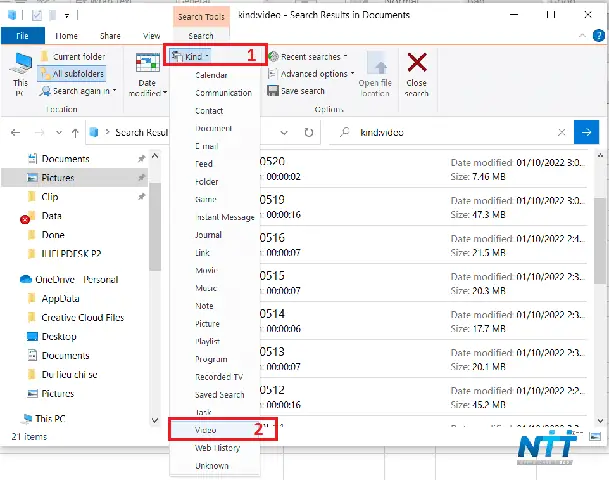
Bộ lọc “Kind” cho phép bạn chỉ định loại tệp bạn đang tìm kiếm. Thay vì phải nhớ các phần mở rộng phức tạp như .docx, .xlsx, .pptx, bạn có thể chọn các danh mục trực quan hơn như Document (Tài liệu), Picture (Hình ảnh), Video, Music (Âm nhạc),… Điều này cực kỳ hữu ích khi bạn biết mình đang tìm một bài thuyết trình nhưng không nhớ chính xác tên của nó.
Lọc theo ngày sửa đổi (Date Modified)
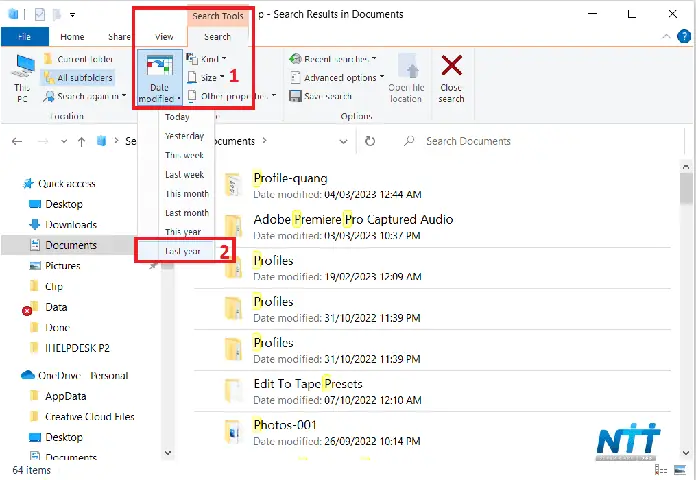
Nếu bạn nhớ khoảng thời gian mình đã tạo hoặc chỉnh sửa tệp lần cuối, bộ lọc “Date Modified” là một công cụ vô giá. Nó cung cấp các tùy chọn nhanh như Today (Hôm nay), Yesterday (Hôm qua), This week (Tuần này), Last week (Tuần trước), và nhiều lựa chọn khác. Tính năng này giúp loại bỏ hàng ngàn tệp cũ, tập trung vào những dữ liệu được thao tác gần đây nhất.
Tìm kiếm theo kích thước tệp (Size)
Có thể bạn quan tâm: Làm Thế Nào Để In Tài Liệu Trên Máy Tính?
Đôi khi, bạn có thể ước lượng được kích thước của tệp mình cần tìm. Ví dụ, bạn đang tìm một tệp video chất lượng cao hoặc một file nén lớn. Bộ lọc “Size” cho phép bạn chọn từ các khoảng kích thước được xác định trước, từ Empty (0 KB) đến Gigantic (> 4 GB). Việc này giúp nhanh chóng loại bỏ các tệp tin hệ thống nhỏ hoặc các tài liệu văn bản nhẹ khỏi kết quả tìm kiếm.
Làm chủ cú pháp tìm kiếm nâng cao (Advanced Query Syntax)
Đối với các lập trình viên và người dùng chuyên nghiệp, việc sử dụng giao diện đồ họa đôi khi không đủ nhanh và chính xác. Windows Search hỗ trợ một hệ thống cú pháp truy vấn nâng cao (Advanced Query Syntax – AQS) mạnh mẽ, cho phép bạn xây dựng các truy vấn phức tạp trực tiếp trong ô tìm kiếm để đạt được độ chính xác tuyệt đối.
Toán tử logic: AND, OR, NOT
Bạn có thể sử dụng các toán tử logic quen thuộc để kết hợp nhiều từ khóa, tương tự như khi tìm kiếm trên Google.
- AND: Tìm các tệp chứa tất cả các từ khóa. Ví dụ: báo cáo AND quý 4 sẽ tìm các tệp chứa cả hai từ “báo cáo” và “quý 4”.
- OR: Tìm các tệp chứa ít nhất một trong các từ khóa. Ví dụ: hợp đồng OR thỏa thuận sẽ trả về các tệp có chứa “hợp đồng” hoặc “thỏa thuận”.
- NOT (hoặc dấu -): Loại trừ một từ khóa khỏi kết quả. Ví dụ: dự án NOT hoàn thành sẽ tìm các tệp có từ “dự án” nhưng không có từ “hoàn thành”.
Tìm kiếm theo tên file chính xác
Để tìm kiếm một cụm từ chính xác trong tên tệp, hãy đặt nó trong dấu ngoặc kép. Ví dụ, tìm kiếm bản nháp có thể trả về các tệp có tên “bản” hoặc “nháp”, nhưng tìm kiếm “bản nháp” sẽ chỉ trả về các tệp có chứa chính xác cụm từ đó.
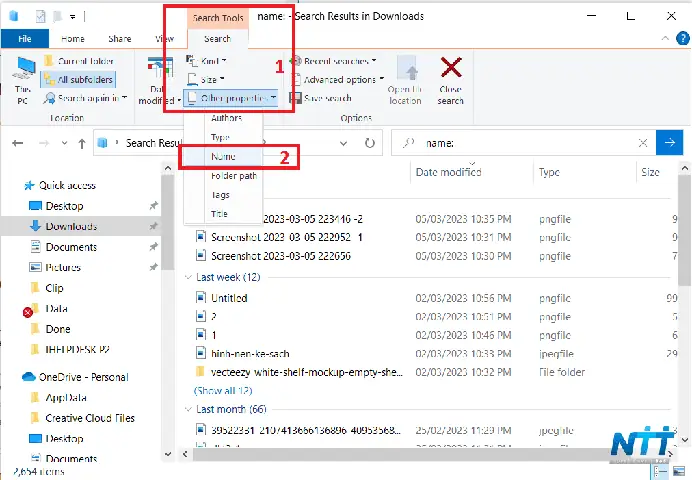
Ngoài ra, bạn có thể sử dụng thuộc tính filename: hoặc name: để chỉ định tìm kiếm trong tên tệp. Ví dụ: name:”báo cáo cuối kỳ”.
Tìm kiếm theo phần mở rộng (ext)
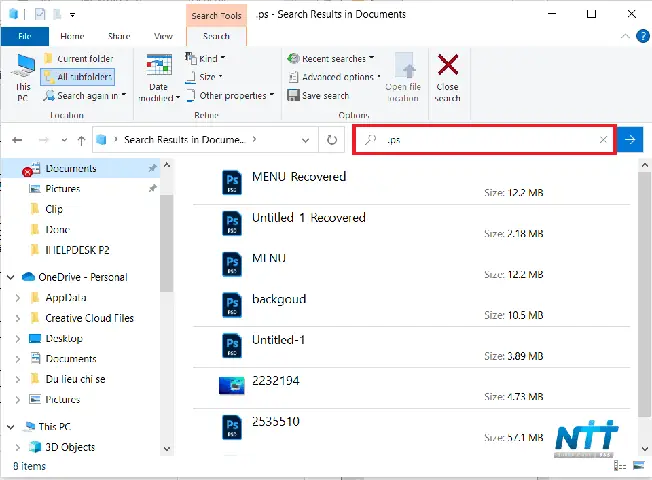
Nếu bạn biết chính xác định dạng tệp, việc sử dụng thuộc tính ext: là cách nhanh nhất để lọc kết quả. Ví dụ, để tìm tất cả các tệp thực thi, bạn có thể gõ ext:.exe. Để tìm tất cả các file mã nguồn Python, bạn có thể dùng ext:.py. Đây là một cách tìm kiếm file cực kỳ hiệu quả cho các nhà phát triển phần mềm.
Kết hợp nhiều toán tử phức tạp
Sức mạnh thực sự của AQS nằm ở khả năng kết hợp nhiều toán tử và thuộc tính lại với nhau. Giả sử bạn muốn tìm một tài liệu Word (.docx) có chứa từ “hợp đồng”, được sửa đổi trong tháng trước, và không nằm trong thư mục “Archive”. Truy vấn của bạn có thể trông như sau:
“hợp đồng” ext:.docx datemodified:lastmonth NOT folder:Archive
Việc thành thạo các cú pháp này sẽ biến ô tìm kiếm của Windows thành một công cụ dòng lệnh linh hoạt, giúp bạn truy xuất dữ liệu với tốc độ và độ chính xác đáng kinh ngạc.
Tối ưu hóa Windows Search để tăng tốc độ tìm kiếm
Tốc độ tìm kiếm của Windows phụ thuộc rất nhiều vào một dịch vụ nền gọi là Indexing Service. Dịch vụ này liên tục quét các tệp tin của bạn và tạo ra một chỉ mục (index) – một cơ sở dữ liệu đặc biệt giúp việc tra cứu thông tin diễn ra gần như tức thì. Hiểu và tùy chỉnh quá trình này có thể cải thiện đáng kể trải nghiệm tìm kiếm của bạn.
Indexing Options là gì?
Indexing Options là một công cụ trong Control Panel cho phép bạn quản lý những gì Windows sẽ lập chỉ mục. Mặc định, Windows chỉ lập chỉ mục các vị trí phổ biến như thư mục người dùng (Documents, Pictures, Desktop,…) và Microsoft Outlook. Các ổ đĩa khác hoặc các thư mục chứa mã nguồn thường không được lập chỉ mục để tiết kiệm tài nguyên hệ thống.
Điều này giải thích tại sao việc tìm kiếm trong các thư mục được lập chỉ mục lại rất nhanh, trong khi tìm kiếm ở các vị trí khác lại mất nhiều thời gian hơn vì Windows phải quét trực tiếp từng tệp một.
Cách tùy chỉnh Indexing Options
Để tăng tốc độ tìm kiếm cho các thư mục làm việc của mình, bạn nên thêm chúng vào danh sách lập chỉ mục.
- Nhấn phím Windows và gõ “Indexing Options”, sau đó chọn kết quả tương ứng.
- Trong cửa sổ Indexing Options, nhấp vào nút “Modify”.
- Một cửa sổ mới sẽ hiện ra, hiển thị cấu trúc cây thư mục của máy tính bạn. Tích vào ô vuông bên cạnh các thư mục hoặc toàn bộ ổ đĩa mà bạn muốn Windows lập chỉ mục.
- Nhấn OK để lưu thay đổi. Quá trình lập chỉ mục ban đầu có thể mất một chút thời gian tùy thuộc vào số lượng tệp, nhưng sau đó, việc tìm kiếm trong các khu vực này sẽ nhanh hơn đáng kể.
Giới thiệu các công cụ tìm kiếm thay thế
Mặc dù Windows Search đã được cải thiện rất nhiều, đôi khi nó vẫn chưa đủ nhanh hoặc linh hoạt đối với những người dùng có yêu cầu cao. May mắn thay, có rất nhiều công cụ của bên thứ ba được thiết kế chuyên biệt cho việc tìm kiếm tệp tin với hiệu suất vượt trội. Các công cụ này thường xây dựng chỉ mục theo cách riêng, tối ưu hóa cho tốc độ và tiêu thụ rất ít tài nguyên hệ thống.
Everything Search Engine
Everything là một trong những công cụ tìm kiếm tệp tin phổ biến và được yêu thích nhất. Đúng như tên gọi, nó có khả năng tìm thấy “mọi thứ” gần như ngay lập tức. Everything hoạt động bằng cách đọc trực tiếp Master File Table (MFT) của hệ thống tệp NTFS, cho phép nó xây dựng một chỉ mục của hàng triệu tệp chỉ trong vài giây.
Giao diện của Everything rất đơn giản, chỉ là một ô tìm kiếm và một danh sách kết quả được cập nhật theo thời gian thực khi bạn gõ. Nó hỗ trợ các biểu thức chính quy (regex), các toán tử phức tạp và có thể chạy như một dịch vụ nền mà không ảnh hưởng đến hiệu suất máy tính. Đây là công cụ không thể thiếu cho bất kỳ ai thường xuyên phải làm việc với một số lượng lớn tệp tin.
Agent Ransack (FileLocator Lite)
Khác với Everything, Agent Ransack không dựa vào việc lập chỉ mục nền. Thay vào đó, nó thực hiện tìm kiếm trực tiếp và mạnh mẽ ngay tại thời điểm bạn yêu cầu. Điểm mạnh của Agent Ransack là khả năng tìm kiếm sâu vào bên trong nội dung của tệp tin, bao gồm cả các tệp văn bản thuần túy, tài liệu Office và thậm chí cả các tệp PDF.
Công cụ này hỗ trợ các truy vấn Boolean phức tạp và biểu thức chính quy, cho phép bạn thực hiện các cuộc tìm kiếm nội dung cực kỳ chi tiết mà Windows Search có thể bỏ qua. Nếu bạn cần tìm một đoạn mã hoặc một câu văn cụ thể nằm đâu đó trong hàng ngàn tài liệu, Agent Ransack là một lựa chọn tuyệt vời. Những kiến thức chuyên sâu như vậy luôn được cập nhật tại trang blog của Trần Du.
Tóm lại, việc làm chủ các cách tìm file trên máy tính là một kỹ năng thiết yếu trong thời đại số. Bằng cách kết hợp linh hoạt giữa các công cụ có sẵn của Windows, từ tìm kiếm cơ bản, sử dụng bộ lọc, cho đến việc áp dụng cú pháp truy vấn nâng cao, bạn đã có thể xử lý phần lớn các tình huống. Khi nhu cầu vượt quá giới hạn, việc tìm đến các công cụ chuyên dụng như Everything sẽ đưa hiệu suất làm việc của bạn lên một tầm cao mới.