
BlueStacks từ lâu đã trở thành một công cụ không thể thiếu cho những ai muốn trải nghiệm thế giới ứng dụng và game Android ngay trên máy tính Windows hoặc macOS. Tuy nhiên, việc tìm hiểu cách tải BlueStacks trên máy tính một cách an toàn và tối ưu hóa hiệu năng để có trải nghiệm mượt mà nhất không phải lúc nào cũng đơn giản. Bài viết này sẽ cung cấp một hướng dẫn toàn diện, từ khâu kiểm tra cấu hình, các bước cài đặt chi tiết cho đến những tinh chỉnh chuyên sâu để bạn khai thác tối đa sức mạnh của phần mềm giả lập này.
Tóm tắt các bước cài đặt BlueStacks
Có thể bạn quan tâm: Làm Thế Nào Để Cài Ip Tĩnh Cho Máy Tính?
- Kiểm tra cấu hình: Đảm bảo máy tính của bạn đáp ứng yêu cầu tối thiểu về CPU, RAM, ổ cứng và hệ điều hành do nhà phát triển đưa ra.
- Truy cập trang chủ: Vào trang web chính thức của BlueStacks để tải về phiên bản mới nhất, đảm bảo an toàn và không chứa phần mềm độc hại.
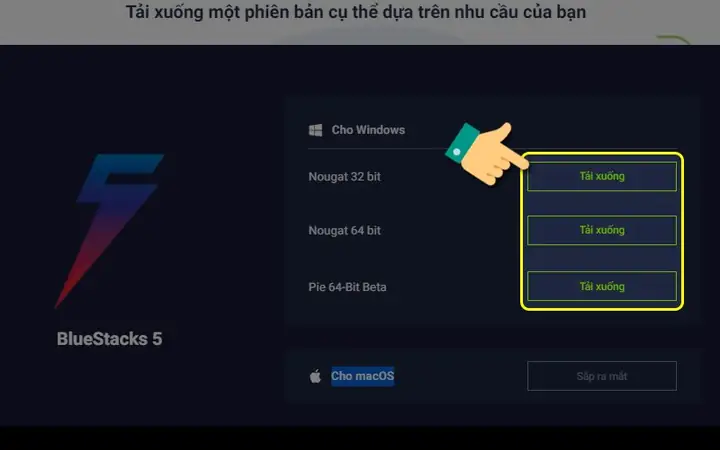
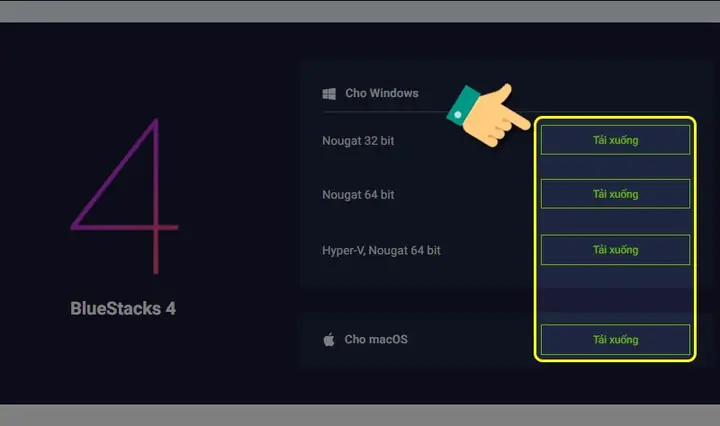
- Tải bộ cài đặt: Chọn phiên bản BlueStacks phù hợp (thường là BlueStacks 5) và tải file cài đặt về máy tính.
- Chạy file cài đặt: Mở file vừa tải xuống, nhấn “Install now” hoặc “Customize installation” nếu muốn thay đổi thư mục lưu trữ.
- Hoàn tất và khởi động: Chờ quá trình cài đặt kết thúc, BlueStacks sẽ tự động khởi động. Đăng nhập vào tài khoản Google để bắt đầu sử dụng Google Play Store.
BlueStacks là gì và tại sao nó lại phổ biến?
Có thể bạn quan tâm: Làm Thế Nào Để Chiếu Màn Hình Iphone Lên Máy Tính?
Trước khi đi vào hướng dẫn chi tiết, việc hiểu rõ bản chất và những lợi ích mà BlueStacks mang lại sẽ giúp bạn nhận thấy tại sao nó trở thành lựa chọn hàng đầu cho việc giả lập Android trên PC. Về cơ bản, BlueStacks là một phần mềm giả lập, tạo ra một môi trường ảo hóa hệ điều hành Android ngay bên trong máy tính của bạn. Điều này cho phép bạn cài đặt và chạy hầu hết các ứng dụng, game từ Google Play Store mà không cần đến một chiếc điện thoại vật lý.
Sự phổ biến của BlueStacks đến từ nhiều yếu tố kết hợp. Đối với các game thủ, đây là công cụ tuyệt vời để chơi các tựa game mobile yêu thích như Free Fire, Liên Quân Mobile, hay Genshin Impact trên một màn hình lớn hơn, với sự hỗ trợ của chuột và bàn phím. Việc gán phím (key mapping) cho phép người chơi điều khiển nhân vật và thực hiện các thao tác phức tạp một cách chính xác và nhanh chóng hơn nhiều so với màn hình cảm ứng.
Đối với các nhà phát triển ứng dụng, BlueStacks cung cấp một môi trường thử nghiệm tiện lợi. Họ có thể kiểm tra ứng dụng của mình trên nhiều phiên bản Android và cấu hình thiết bị khác nhau mà không cần sở hữu nhiều điện thoại. Điều này giúp rút ngắn thời gian phát triển và đảm bảo ứng dụng hoạt động ổn định trước khi phát hành.
Người dùng phổ thông cũng tìm thấy nhiều lợi ích. Bạn có thể sử dụng các ứng dụng mạng xã hội như Instagram, TikTok trên màn hình lớn để xem nội dung thoải mái hơn, hoặc chạy các ứng dụng tiện ích chỉ có trên Android. Hơn nữa, với khả năng chạy nhiều phiên bản (Multi-Instance Manager), bạn có thể đăng nhập nhiều tài khoản game hoặc ứng dụng cùng một lúc, một tính năng cực kỳ hữu ích.
Hướng dẫn chi tiết cách tải BlueStacks trên máy tính
Có thể bạn quan tâm: Kính Bảo Vệ Mắt Máy Tính Có Thực Sự Hiệu Quả Không?
Quá trình cài đặt BlueStacks khá đơn giản, tuy nhiên, để đảm bảo mọi thứ diễn ra suôn sẻ và phần mềm hoạt động với hiệu năng tốt nhất, bạn nên tuân thủ theo từng bước được trình bày dưới đây. Thông tin được tổng hợp và kiểm chứng từ tài liệu chính thức của BlueStacks và kinh nghiệm thực tế.
Bước 1: Kiểm tra cấu hình máy tính yêu cầu
Đây là bước quan trọng thường bị bỏ qua nhưng lại quyết định trực tiếp đến trải nghiệm của bạn. Nếu máy tính không đáp ứng đủ yêu cầu, BlueStacks có thể hoạt động rất chậm, giật lag hoặc thậm chí không thể khởi động.
Cấu hình tối thiểu:
- Hệ điều hành: Microsoft Windows 7 trở lên.
- Vi xử lý (CPU): Intel hoặc AMD.
- RAM: Tối thiểu 4GB RAM (Lưu ý: có 4GB dung lượng ổ đĩa không thay thế được cho RAM).
- Dung lượng ổ cứng: 5GB dung lượng trống.
- Bạn phải là Quản trị viên (Administrator) trên máy tính.
- Cập nhật driver đồ họa từ Microsoft hoặc nhà cung cấp chipset.
Cấu hình đề nghị để có trải nghiệm tốt nhất:
- Hệ điều hành: Microsoft Windows 10 hoặc Windows 11.
- Vi xử lý (CPU): Intel hoặc AMD Multi-Core với điểm benchmark Single Thread trên 1000.
- Card đồ họa (GPU): Intel/Nvidia/ATI, Onboard hoặc Discrete controller với điểm benchmark >= 750.
- RAM: 8GB trở lên.
- Dung lượng ổ cứng: SSD (Solid State Drives) để có tốc độ tải ứng dụng và khởi động nhanh hơn.
- Internet: Kết nối băng thông rộng để truy cập game, tài khoản và nội dung liên quan.
- Kích hoạt ảo hóa (Virtualization): Đây là yếu tố cực kỳ quan trọng, sẽ được đề cập chi tiết ở phần tối ưu hóa.
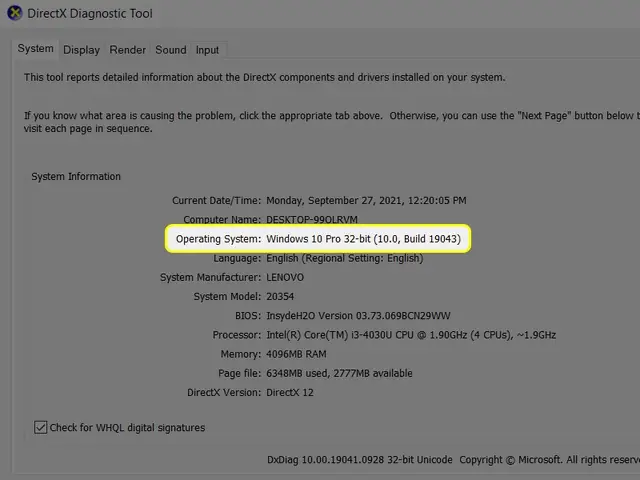
Để kiểm tra nhanh thông số máy tính, bạn có thể nhấn tổ hợp phím Windows + R, gõ dxdiag và nhấn Enter. Công cụ DirectX Diagnostic Tool sẽ hiển thị đầy đủ thông tin về CPU, RAM, và card đồ họa của bạn.
Bước 2: Truy cập trang chủ chính thức của BlueStacks
An toàn là ưu tiên hàng đầu. Để tránh nguy cơ tải phải các phiên bản đã bị chỉnh sửa, chứa mã độc hoặc phần mềm quảng cáo không mong muốn, bạn bắt buộc phải tải BlueStacks từ trang web chính thức.
Hãy mở trình duyệt web của bạn và truy cập vào địa chỉ: https://www.bluestacks.com. Giao diện trang chủ sẽ tự động nhận diện hệ điều hành của bạn và đề xuất phiên bản phù hợp nhất.
Bước 3: Tải xuống bộ cài đặt BlueStacks
Trên trang chủ, bạn sẽ thấy một nút “Download BlueStacks” rất nổi bật. Thông thường, nút này sẽ cho phép bạn tải về phiên bản BlueStacks 5, là phiên bản mới, nhẹ và được tối ưu hóa tốt nhất hiện nay.
Bên cạnh đó, BlueStacks cũng có một phiên bản khác là BlueStacks X, tập trung vào việc chơi game trên đám mây (Cloud Gaming) mà không cần cài đặt. Tuy nhiên, để có trải nghiệm đầy đủ và cài đặt mọi ứng dụng Android, bạn nên chọn BlueStacks 5. Nhấn vào nút tải xuống và chờ file cài đặt (thường có tên BlueStacksInstaller…exe) được lưu về máy tính. File này có dung lượng khá nhỏ vì nó chỉ là trình cài đặt trực tuyến, các dữ liệu chính sẽ được tải về trong quá trình cài đặt.
Bước 4: Chạy file cài đặt và tùy chỉnh
Sau khi tải xong, hãy tìm đến file cài đặt trong thư mục Downloads của bạn và nháy đúp chuột để khởi chạy.
Một cửa sổ cài đặt sẽ hiện ra. Tại đây, bạn có hai lựa chọn:
- Install now (Cài đặt ngay): Nếu bạn nhấn vào nút này, BlueStacks sẽ được cài đặt vào thư mục mặc định trên ổ C (C:\ProgramData\BlueStack_nxt).
- Customize installation (Tùy chỉnh cài đặt): Đây là lựa chọn được khuyến nghị. Bằng cách nhấn vào đây, bạn có thể thay đổi thư mục cài đặt BlueStacks. Nếu ổ C của bạn có dung lượng hạn chế, việc chuyển BlueStacks sang một ổ đĩa khác (ví dụ: ổ D hoặc E) sẽ giúp hệ thống hoạt động ổn định hơn.
Sau khi chọn vị trí cài đặt, hãy nhấn “Install now” để bắt đầu quá trình. Trình cài đặt sẽ tự động tải về các tệp tin cần thiết từ máy chủ của BlueStacks. Quá trình này có thể mất vài phút tùy thuộc vào tốc độ mạng của bạn.
Bước 5: Hoàn tất cài đặt và khởi động lần đầu
Khi quá trình tải về và giải nén hoàn tất, BlueStacks sẽ tự động được cài đặt vào máy tính. Biểu tượng của BlueStacks 5 và BlueStacks Multi-Instance Manager sẽ xuất hiện trên màn hình desktop.
Lần khởi động đầu tiên có thể mất nhiều thời gian hơn bình thường một chút vì phần mềm cần phải thiết lập môi trường Android ảo. Sau khi khởi động xong, giao diện chính của BlueStacks sẽ hiện ra, trông rất giống một chiếc máy tính bảng Android.
Việc cuối cùng bạn cần làm là đăng nhập vào tài khoản Google của mình. Hãy nhấn vào biểu tượng Play Store, và một cửa sổ đăng nhập Google sẽ hiện ra. Việc đăng nhập này là bắt buộc để bạn có thể tải và cập nhật ứng dụng từ kho ứng dụng chính thức, đồng bộ hóa dữ liệu game và các dịch vụ khác của Google.
Tối ưu hóa BlueStacks để đạt hiệu năng cao nhất
Hoàn thành cách tải BlueStacks trên máy tính chỉ là bước khởi đầu. Để có trải nghiệm chơi game và sử dụng ứng dụng mượt mà, không giật lag, bạn cần thực hiện một vài bước tối ưu hóa quan trọng.
Kích hoạt ảo hóa phần cứng (Virtualization Technology)
Đây là yếu tố quan trọng nhất ảnh hưởng đến hiệu năng của BlueStacks. Ảo hóa (VT, hay còn gọi là VT-x cho Intel và AMD-V cho AMD) là một tính năng của CPU cho phép phần mềm giả lập như BlueStacks chạy một hệ điều hành khách (Android) một cách hiệu quả hơn rất nhiều. Khi ảo hóa được bật, hiệu năng của BlueStacks có thể tăng gấp 4-5 lần.
Hầu hết các CPU hiện đại đều hỗ trợ tính năng này, nhưng nó thường bị tắt theo mặc định trong BIOS/UEFI của máy tính.
Làm thế nào để kiểm tra và kích hoạt ảo hóa?
- Kiểm tra: Mở Task Manager (Ctrl + Shift + Esc), chuyển sang tab “Performance”. Nhìn vào góc dưới bên phải, bạn sẽ thấy mục “Virtualization”. Nếu nó ghi “Enabled”, bạn không cần làm gì thêm. Nếu nó ghi “Disabled”, bạn cần phải kích hoạt nó.
- Kích hoạt: Quá trình này yêu cầu bạn phải khởi động lại máy tính và truy cập vào BIOS/UEFI. Cách truy cập có thể khác nhau tùy vào hãng sản xuất mainboard/laptop (thường là nhấn phím Del, F2, F10, hoặc Esc khi máy vừa khởi động).
- Bên trong BIOS/UEFI, bạn cần tìm một tùy chọn có tên là “Intel(R) Virtualization Technology”, “VT-x”, “AMD-V”, hoặc “SVM Mode”. Tùy chọn này thường nằm trong các mục “Advanced”, “CPU Configuration”, hoặc “Security”.
- Hãy chuyển trạng thái của nó từ “Disabled” sang “Enabled”. Sau đó, lưu thay đổi và thoát (thường là phím F10). Máy tính sẽ khởi động lại, và BlueStacks sẽ có thể tận dụng toàn bộ sức mạnh của ảo hóa.
Tinh chỉnh cài đặt trong BlueStacks
BlueStacks cho phép người dùng tùy chỉnh sâu về tài nguyên hệ thống mà nó được phép sử dụng. Việc cấu hình đúng sẽ giúp cân bằng giữa hiệu năng của giả lập và các tác vụ khác trên máy tính.
Để truy cập cài đặt, hãy nhấn vào biểu tượng bánh răng ở thanh công cụ bên phải của BlueStacks.
- Tab Performance:
- CPU allocation (Phân bổ CPU): Nếu bạn có CPU 4 nhân, hãy chọn “Medium (2 Cores)”. Nếu có CPU 8 nhân trở lên, bạn có thể chọn “High (4 Cores)” để có hiệu năng tốt nhất.
- Memory allocation (Phân bổ RAM): Nếu máy bạn có 8GB RAM, hãy chọn “Medium (2 GB)” hoặc “High (4 GB)”. Tránh phân bổ quá nhiều RAM cho BlueStacks vì hệ điều hành Windows cũng cần RAM để hoạt động.
- Performance mode: Chọn “High Performance” để ưu tiên hiệu năng tối đa cho game và ứng dụng.
- Tab Graphics:
- Graphics engine mode: Chọn “Performance (Legacy mode)” cho khả năng tương thích cao nhất.
- Graphics renderer: Thử nghiệm giữa “OpenGL” và “DirectX”. Một số game hoạt động tốt hơn với OpenGL, trong khi số khác lại tối ưu cho DirectX.
- Interface renderer: Để ở chế độ “Auto”.
- Tab Display:
- Bạn có thể điều chỉnh độ phân giải của BlueStacks. Độ phân giải thấp hơn (ví dụ: 1280×720) sẽ giúp tăng FPS nhưng hình ảnh sẽ kém sắc nét hơn. 1920×1080 là lựa chọn phổ biến nhất cho các màn hình Full HD.
Cập nhật driver card đồ họa
Driver đồ họa (VGA) là phần mềm điều khiển card màn hình của bạn. Driver cũ hoặc lỗi thời có thể gây ra các vấn đề về hiển thị, giật lag và hiệu năng kém trong BlueStacks. Hãy đảm bảo bạn luôn sử dụng phiên bản driver mới nhất từ nhà sản xuất card đồ họa (NVIDIA, AMD, hoặc Intel).
Các lỗi thường gặp khi cài đặt và sử dụng BlueStacks
Dù đã làm theo đúng hướng dẫn, đôi khi bạn vẫn có thể gặp phải một số sự cố. Dưới đây là cách khắc phục các lỗi phổ biến.
Lỗi không thể khởi động BlueStacks
- Nguyên nhân: Thường do xung đột phần mềm, đặc biệt là các chương trình diệt virus (như Avast, Bitdefender có thể chặn ảo hóa) hoặc Hyper-V của Windows đang được kích hoạt.
- Cách khắc phục: Tạm thời tắt chương trình diệt virus và thử lại. Nếu vẫn không được, hãy kiểm tra và tắt Hyper-V. Mở Command Prompt với quyền quản trị và gõ lệnh: bcdedit /set hypervisorlaunchtype off, sau đó khởi động lại máy.
Lỗi màn hình đen hoặc đồ họa bị giật lag
- Nguyên nhân: Driver card đồ họa lỗi thời hoặc cài đặt đồ họa trong BlueStacks không tương thích.
- Cách khắc phục: Cập nhật driver card đồ họa lên phiên bản mới nhất. Trong cài đặt BlueStacks, hãy thử chuyển đổi giữa chế độ Graphics Renderer (OpenGL và DirectX) để xem chế độ nào hoạt động tốt hơn.
Lỗi “Virtualization is not enabled”
- Nguyên nhân: Tính năng ảo hóa phần cứng chưa được kích hoạt trong BIOS/UEFI.
- Cách khắc phục: Thực hiện theo hướng dẫn kích hoạt ảo hóa đã được nêu ở phần tối ưu hóa bên trên. Đây là lỗi phổ biến nhất và cũng dễ khắc phục nhất.
Câu hỏi thường gặp về BlueStacks (FAQ)
BlueStacks có an toàn không?
Hoàn toàn an toàn, miễn là bạn tải nó từ trang chủ chính thức bluestacks.com. Các phiên bản tải từ nguồn không xác định có thể chứa rủi ro bảo mật. BlueStacks là một công ty hợp pháp và đã hợp tác với nhiều tên tuổi lớn như Samsung và AMD.
BlueStacks có miễn phí không?
Có, BlueStacks là phần mềm miễn phí. Mô hình kinh doanh của họ dựa trên quảng cáo tùy chọn và các quan hệ đối tác. Bạn có thể sử dụng gần như toàn bộ tính năng mà không phải trả bất kỳ chi phí nào.
BlueStacks có làm chậm máy tính không?
BlueStacks là một phần mềm khá nặng và nó sử dụng một lượng đáng kể tài nguyên CPU và RAM. Nếu máy tính của bạn có cấu hình yếu (dưới mức đề nghị), nó chắc chắn sẽ làm chậm máy khi đang chạy. Tuy nhiên, khi bạn tắt BlueStacks, nó sẽ không ảnh hưởng đến hiệu năng chung của hệ thống. Để tìm hiểu thêm nhiều thủ thuật hữu ích khác về phần mềm và máy tính, bạn có thể tham khảo tại Trandu.vn.
Tôi nên dùng BlueStacks 5 hay BlueStacks X?
Nếu bạn muốn cài đặt và chạy bất kỳ ứng dụng/game Android nào, hãy dùng BlueStacks 5. Nếu bạn chỉ muốn chơi một số tựa game được hỗ trợ trên nền tảng đám mây mà không cần tải về và cài đặt, BlueStacks X là một lựa chọn thú vị.
Việc nắm vững cách tải BlueStacks trên máy tính và các bước tối ưu hóa đi kèm sẽ mở ra một thế giới giải trí và làm việc hoàn toàn mới. Bằng cách làm theo hướng dẫn chi tiết trong bài viết này, bạn không chỉ cài đặt thành công phần mềm mà còn đảm bảo nó hoạt động ở trạng thái tốt nhất, mang lại trải nghiệm mượt mà và ổn định. Dù bạn là một game thủ chuyên nghiệp, một nhà phát triển, hay chỉ đơn giản là một người yêu công nghệ, BlueStacks chắc chắn là một công cụ mạnh mẽ và hữu ích không thể bỏ qua.