
Việc cài IP tĩnh cho máy tính là một kỹ thuật mạng cơ bản nhưng vô cùng quan trọng đối với người dùng chuyên nghiệp, lập trình viên và quản trị viên hệ thống. Khác với IP động được cấp phát tự động bởi router, một địa chỉ IP tĩnh sẽ không bao giờ thay đổi, giúp đảm bảo kết nối ổn định cho các tác vụ đặc thù như quản lý máy chủ từ xa, chia sẻ file trong mạng nội bộ, hoặc mở cổng (port forwarding) cho các ứng dụng. Bài viết này sẽ hướng dẫn chi tiết từng bước để bạn có thể tự thiết lập.
Tóm tắt các bước cài đặt IP tĩnh
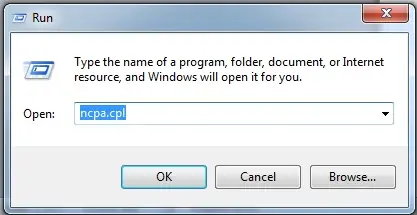
- Mở cửa sổ Network Connections bằng cách nhấn tổ hợp phím Windows + R, gõ lệnh ncpa.cpl và nhấn Enter.
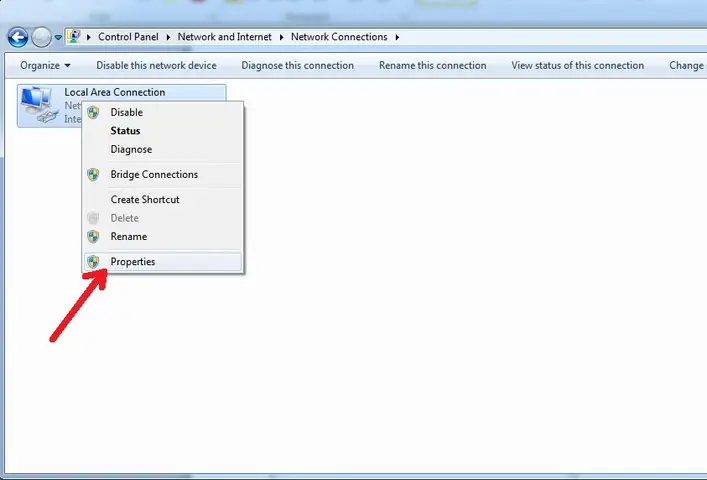
- Nhấn chuột phải vào card mạng đang sử dụng (Wi-Fi hoặc Ethernet) và chọn Properties.
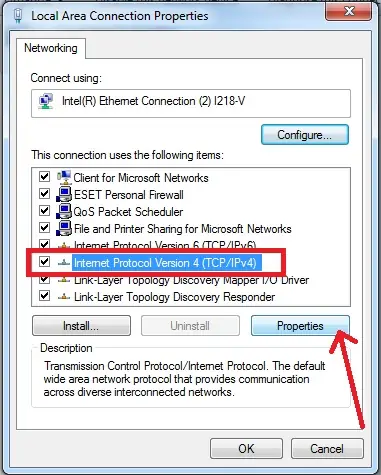
- Trong danh sách, tìm và chọn Internet Protocol Version 4 (TCP/IPv4), sau đó nhấn nút Properties.
- Chọn tùy chọn Use the following IP address và điền đầy đủ các thông số: địa chỉ IP, Subnet mask, Default gateway và máy chủ DNS.
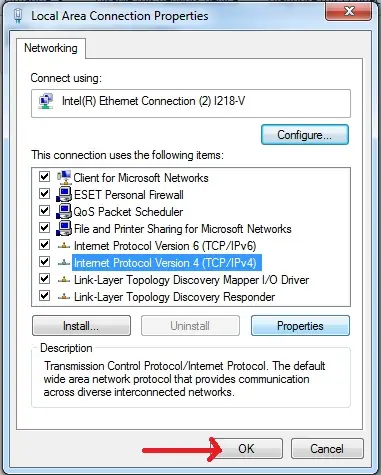
- Đánh dấu vào ô Validate settings upon exit và nhấn OK để hệ thống kiểm tra và lưu lại cấu hình mới.
Hiểu rõ về IP tĩnh và IP động
Trước khi đi vào các bước kỹ thuật, việc phân biệt rõ ràng giữa hai loại địa chỉ IP này là rất cần thiết để bạn hiểu được “lý do” đằng sau hành động của mình. Mạng máy tính hiện đại sử dụng hai cơ chế cấp phát địa chỉ IP chính là động và tĩnh.
Địa chỉ IP động (Dynamic IP Address)
Đây là cơ chế phổ biến nhất trong các mạng gia đình và văn phòng nhỏ. Khi một thiết bị (máy tính, điện thoại, TV thông minh) kết nối vào mạng, router sẽ tự động cấp cho nó một địa chỉ IP chưa được sử dụng thông qua một giao thức gọi là DHCP (Dynamic Host Configuration Protocol).
Ưu điểm của IP động là sự tiện lợi và tự động hóa. Người dùng không cần phải can thiệp kỹ thuật, chỉ cần kết nối và sử dụng. Tuy nhiên, nhược điểm lớn là địa chỉ IP này có thể thay đổi sau mỗi lần khởi động lại thiết bị hoặc sau một khoảng thời gian nhất định (lease time), gây ra sự gián đoạn cho các ứng dụng cần một địa chỉ cố định để truy cập.
Địa chỉ IP tĩnh (Static IP Address)
Ngược lại, địa chỉ IP tĩnh là một địa chỉ được người dùng hoặc quản trị viên mạng gán thủ công cho một thiết bị cụ thể. Địa chỉ này là duy nhất trong mạng và không bao giờ thay đổi trừ khi được cấu hình lại.
Việc sử dụng IP tĩnh mang lại sự ổn định và đáng tin cậy cho các kết nối mạng. Nó là yêu cầu bắt buộc đối với các thiết bị đóng vai trò máy chủ hoặc cung cấp dịch vụ liên tục trong mạng nội bộ. Mặc dù yêu cầu một chút kiến thức cấu hình ban đầu, lợi ích mà nó mang lại trong các trường hợp sử dụng chuyên biệt là không thể phủ nhận.
Khi nào bạn nên cài IP tĩnh cho máy tính?
Mặc dù IP động là đủ cho hầu hết các nhu cầu duyệt web và giải trí thông thường, có nhiều tình huống cụ thể mà việc thiết lập IP tĩnh trở nên cần thiết, thậm chí là bắt buộc.
- Thiết lập máy chủ tại nhà: Nếu bạn muốn biến máy tính cá nhân thành một máy chủ web, máy chủ game, hoặc máy chủ lưu trữ file (NAS), bạn cần một IP tĩnh để các thiết bị khác trong mạng luôn có thể tìm thấy và kết nối đến nó.
- Port Forwarding: Các ứng dụng như camera an ninh, phần mềm truy cập từ xa (Remote Desktop), hoặc các game online yêu cầu bạn phải “mở cổng” trên router. Quá trình này đòi hỏi máy tính đích phải có một địa chỉ IP không đổi.
- Chia sẻ máy in mạng: Trong môi trường văn phòng, việc gán IP tĩnh cho máy in mạng giúp tất cả các máy tính khác dễ dàng kết nối và in ấn mà không bị lỗi do máy in thay đổi địa chỉ IP.
- Khắc phục sự cố mạng: Đôi khi, việc gán IP tĩnh có thể giúp giải quyết các vấn đề liên quan đến xung đột IP hoặc sự cố với máy chủ DHCP của router.
- Tăng cường độ ổn định: Đối với các ứng dụng yêu cầu kết nối liên tục và có độ trễ thấp, một địa chỉ IP tĩnh đảm bảo rằng kết nối sẽ không bị gián đoạn do quá trình cấp phát lại IP.
Hướng dẫn chi tiết cài đặt IP tĩnh trên Windows
Quy trình cài IP tĩnh cho máy tính chạy hệ điều hành Windows (phiên bản 7, 8, 10 và 11) về cơ bản là giống nhau. Dưới đây là các bước thực hiện chi tiết kèm theo giải thích rõ ràng.
Bước 1: Mở cửa sổ Network Connections
Có thể bạn quan tâm: Làm Thế Nào Để Chiếu Màn Hình Iphone Lên Máy Tính?
Đây là trung tâm quản lý tất cả các kết nối mạng trên máy tính của bạn. Cách nhanh nhất để truy cập là thông qua hộp thoại Run.
Nhấn tổ hợp phím Windows + R trên bàn phím để mở hộp thoại Run. Sau đó, bạn gõ lệnh ncpa.cpl vào ô trống và nhấn Enter hoặc OK. Cửa sổ Network Connections sẽ hiện ra, liệt kê tất cả các card mạng có trên máy của bạn, bao gồm cả Wi-Fi và Ethernet (mạng dây).
Có thể bạn quan tâm: Kính Bảo Vệ Mắt Máy Tính Có Thực Sự Hiệu Quả Không?
Bước 2: Truy cập thuộc tính của card mạng
Tại cửa sổ Network Connections, bạn cần xác định card mạng mà mình đang sử dụng để kết nối internet. Nếu bạn đang dùng mạng không dây, nó sẽ có tên là “Wi-Fi”. Nếu bạn đang dùng mạng dây, nó thường có tên là “Ethernet”.
Có thể bạn quan tâm: Làm Thế Nào Để Đổi Hình Nền Máy Tính Hp?
Nhấn chuột phải vào biểu tượng card mạng tương ứng và chọn Properties từ menu ngữ cảnh.
Bước 3: Cấu hình giao thức TCP/IPv4
Trong cửa sổ Properties của card mạng, bạn sẽ thấy một danh sách các giao thức và dịch vụ. Hãy tìm đến mục Internet Protocol Version 4 (TCP/IPv4). Đây là giao thức nền tảng của mạng Internet hiện nay.
Nhấp một lần để chọn dòng này, sau đó nhấn vào nút Properties ở phía dưới.
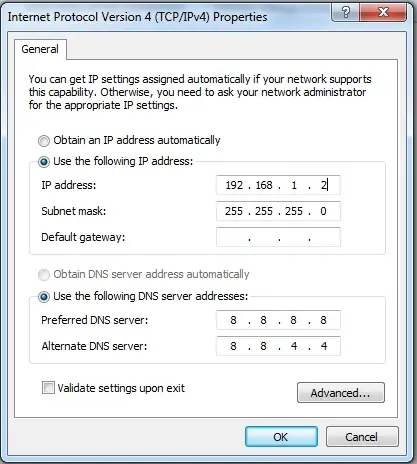
Bước 4: Nhập thông số IP tĩnh
Đây là bước quan trọng nhất. Trong cửa sổ mới hiện ra, bạn sẽ thấy mặc định đang được chọn là Obtain an IP address automatically (Nhận địa chỉ IP tự động). Bây giờ, bạn hãy chuyển sang tùy chọn Use the following IP address.
Lúc này, các ô trống sẽ hiện ra để bạn điền thông số. Bạn cần điền chính xác các thông tin sau:
- IP address: Địa chỉ IP tĩnh bạn muốn gán cho máy tính.
- Subnet mask: Mặt nạ mạng con, thường là 255.255.255.0.
- Default gateway: Địa chỉ IP của router.
- Preferred DNS server: Địa chỉ máy chủ DNS chính.
- Alternate DNS server: Địa chỉ máy chủ DNS phụ (tùy chọn).
Sau khi điền xong, hãy đánh dấu vào ô Validate settings upon exit để Windows tự động kiểm tra lại cấu hình sau khi bạn lưu. Cuối cùng, nhấn OK để xác nhận.
Những thông số quan trọng cần biết khi cấu hình
Để việc cài đặt IP tĩnh thành công, bạn cần hiểu rõ ý nghĩa và cách lấy các thông số cần thiết. Việc nhập sai có thể khiến máy tính của bạn mất kết nối Internet.
IP Address (Địa chỉ IP)
Đây là địa chỉ bạn chọn cho máy tính. Nó phải là duy nhất và nằm trong dải IP của mạng nội bộ. Thông thường, địa chỉ IP của router là 192.168.1.1. Bạn có thể chọn một địa chỉ bất kỳ từ 192.168.1.2 đến 192.168.1.254, nhưng hãy chọn một số lớn (ví dụ 192.168.1.100) để tránh bị “đụng hàng” với các thiết bị khác được cấp IP động.
Subnet Mask (Mặt nạ mạng)
Thông số này xác định phạm vi của mạng nội bộ. Đối với hầu hết các mạng gia đình và văn phòng nhỏ, giá trị này luôn là 255.255.255.0. Windows thường sẽ tự động điền thông số này sau khi bạn nhập địa chỉ IP.
Default Gateway (Cổng mặc định)
Đây chính là địa chỉ IP của router, là cổng để máy tính của bạn kết nối ra ngoài Internet. Để tìm thông số này, bạn có thể mở Command Prompt (cmd) và gõ lệnh ipconfig. Địa chỉ Default Gateway sẽ được liệt kê ở đó. Thông thường, nó sẽ là 192.168.1.1, 192.168.0.1, hoặc tương tự.
DNS Server
DNS (Domain Name System) là dịch vụ phân giải tên miền, giúp chuyển đổi các địa chỉ web dễ nhớ (ví dụ: google.com) thành địa chỉ IP mà máy tính có thể hiểu. Bạn có thể sử dụng DNS của nhà cung cấp dịch vụ Internet hoặc sử dụng các máy chủ DNS công cộng uy tín để tăng tốc độ và bảo mật.
- Google DNS: 8.8.8.8 (Preferred) và 8.8.4.4 (Alternate)
- Cloudflare DNS: 1.1.1.1 (Preferred) và 1.0.0.1 (Alternate)
- OpenDNS: 208.67.222.222 (Preferred) và 208.67.220.220 (Alternate)
Để hiểu sâu hơn về các khái niệm mạng, bạn có thể tham khảo thêm các bài viết chuyên sâu tại Trần Du.
Lưu ý và cách khắc phục lỗi thường gặp
- Xung đột IP (IP Conflict): Lỗi này xảy ra khi hai thiết bị trong cùng một mạng có cùng một địa chỉ IP. Hãy đảm bảo địa chỉ IP tĩnh bạn chọn chưa được sử dụng bởi bất kỳ thiết bị nào khác.
- Sai Default Gateway: Nếu bạn nhập sai địa chỉ Default Gateway, máy tính của bạn có thể giao tiếp được với các thiết bị khác trong mạng LAN nhưng sẽ không thể truy cập Internet. Hãy kiểm tra lại bằng lệnh ipconfig.
- Không thể kết nối: Sau khi cấu hình, nếu mất mạng hoàn toàn, hãy thử quay lại và chọn lại Obtain an IP address automatically để kiểm tra xem kết nối có trở lại bình thường hay không. Nếu có, điều đó chứng tỏ bạn đã nhập sai một trong các thông số IP tĩnh.
Tóm lại, việc cài IP tĩnh cho máy tính là một kỹ năng hữu ích, giúp bạn kiểm soát tốt hơn kết nối mạng của mình và mở ra nhiều khả năng ứng dụng nâng cao. Bằng cách làm theo các hướng dẫn chi tiết và hiểu rõ ý nghĩa của từng thông số, bạn có thể dễ dàng thiết lập thành công một địa chỉ IP cố định cho máy tính Windows của mình, đảm bảo hiệu suất và sự ổn định cho công việc.