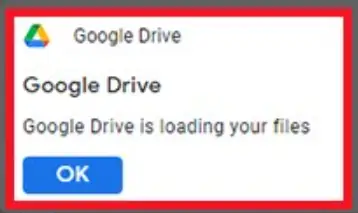
Việc tải Google Drive cho máy tính, hay còn gọi là ứng dụng Drive for Desktop, là một bước đi thông minh giúp bạn đồng bộ hóa dữ liệu liền mạch giữa lưu trữ đám mây và thiết bị làm việc của mình. Thay vì phải truy cập qua trình duyệt, ứng dụng này tích hợp thẳng vào hệ điều hành, cho phép bạn truy cập, chỉnh sửa và quản lý tệp tin như thể chúng đang được lưu trực tiếp trên ổ cứng. Bài viết này sẽ cung cấp hướng dẫn chi tiết và toàn diện nhất để bạn có thể cài đặt và cấu hình ứng dụng một cách chuyên nghiệp.
Quy trình nhanh: Tải và cài đặt Google Drive
- Truy cập trang tải xuống chính thức của Google Drive for Desktop.
- Nhấp vào nút “Tải xuống Drive cho máy tính” để tải về tệp cài đặt phù hợp với hệ điều hành (Windows hoặc macOS) của bạn.
- Mở tệp vừa tải xuống và làm theo các hướng dẫn trên màn hình để tiến hành cài đặt.
- Sau khi cài đặt xong, khởi chạy ứng dụng và đăng nhập bằng tài khoản Google của bạn.
- Hoàn tất các bước thiết lập ban đầu về cách đồng bộ hóa tệp để bắt đầu sử dụng.
Google Drive cho máy tính là gì?
Nhiều người dùng đã quen thuộc với việc sử dụng Google Drive thông qua giao diện web, nhưng ứng dụng Google Drive cho máy tính (tên chính thức là “Drive for desktop”) mang lại một trải nghiệm hoàn toàn khác biệt và mạnh mẽ hơn. Đây không phải là một trình duyệt thu nhỏ, mà là một phần mềm được cài đặt trực tiếp lên hệ điều hành Windows hoặc macOS.
Về cơ bản, ứng dụng này tạo ra một ổ đĩa ảo trên máy tính của bạn (thường có tên là G:). Tất cả các tệp và thư mục trong tài khoản Google Drive của bạn sẽ xuất hiện trong ổ đĩa này. Điều này cho phép bạn tương tác với chúng bằng các công cụ quen thuộc như File Explorer (trên Windows) hoặc Finder (trên macOS), thay vì phải tải lên hay tải xuống thủ công qua trình duyệt web.
Sự tích hợp sâu này giúp đơn giản hóa quy trình làm việc, đặc biệt đối với các lập trình viên, nhà thiết kế, hoặc bất kỳ ai thường xuyên làm việc với số lượng lớn tệp tin. Mọi thay đổi bạn thực hiện trên tệp trong ổ đĩa ảo sẽ tự động được đồng bộ hóa lên đám mây và ngược lại.
Tại sao nên sử dụng Google Drive trên máy tính?
Việc cài đặt và sử dụng ứng dụng Google Drive cho desktop không chỉ mang lại sự tiện lợi mà còn mở khóa nhiều khả năng mạnh mẽ giúp tối ưu hóa hiệu suất công việc và quản lý dữ liệu một cách chuyên nghiệp. Dưới đây là những lý do quan trọng giải thích tại sao bạn nên cân nhắc việc này.
Đồng bộ hóa dữ liệu tự động và liền mạch
Đây là lợi ích cốt lõi nhất. Thay vì phải nhớ tải lên phiên bản mới nhất của tài liệu, mã nguồn hay các tệp thiết kế, ứng dụng sẽ tự động làm điều đó cho bạn. Khi bạn lưu một tệp trong thư mục được đồng bộ, nó sẽ ngay lập tức được tải lên đám mây. Ngược lại, bất kỳ tệp nào được đồng nghiệp của bạn cập nhật trên Drive cũng sẽ xuất hiện trên máy tính của bạn gần như tức thời, đảm bảo mọi người luôn làm việc trên phiên bản mới nhất.
Truy cập tệp tin ngoại tuyến (Offline Access)
Một trong những hạn chế lớn nhất của việc làm việc hoàn toàn trên nền tảng web là sự phụ thuộc vào kết nối Internet. Google Drive cho máy tính giải quyết triệt để vấn đề này. Bạn có thể chọn các tệp hoặc thư mục quan trọng để “Available offline”. Ứng dụng sẽ tải một bản sao của chúng về máy, cho phép bạn chỉnh sửa, xem và làm việc ngay cả khi không có mạng. Khi có kết nối trở lại, mọi thay đổi sẽ được tự động đồng bộ.
Tích hợp sâu vào hệ điều hành
Ứng dụng hoạt động như một phần của hệ thống tệp gốc. Bạn có thể kéo-thả tệp, nhấp chuột phải để xem các tùy chọn chia sẻ, sao chép, di chuyển tệp như bất kỳ tệp cục bộ nào khác. Hơn nữa, nó còn tích hợp với các ứng dụng khác như Microsoft Office, cho phép bạn mở và lưu trực tiếp các tệp Word, Excel từ ổ đĩa Google Drive mà không cần các bước trung gian.
Tiết kiệm không gian ổ cứng với File Streaming
Đối với những người dùng có dung lượng lưu trữ đám mây lớn nhưng ổ cứng máy tính lại hạn chế, tính năng File Streaming (Phát trực tuyến tệp) là một cứu cánh. Thay vì tải toàn bộ 100GB dữ liệu về máy, ứng dụng chỉ hiển thị các tệp “giữ chỗ”. Tệp chỉ được tải về khi bạn thực sự mở nó, giúp tiết kiệm đáng kể không gian lưu trữ cục bộ.
Tăng cường bảo mật và sao lưu
Bằng cách thiết lập đồng bộ hóa các thư mục quan trọng trên máy tính (như Desktop, Documents), bạn đã tạo ra một bản sao lưu tự động và liên tục. Trong trường-hợp máy tính gặp sự cố phần cứng, bị mất cắp hoặc tấn công bởi ransomware, toàn bộ dữ liệu quan trọng của bạn vẫn được bảo vệ an toàn trên máy chủ của Google.
Hướng dẫn chi tiết cách tải Google Drive cho máy tính
Quá trình tải Google Drive cho máy tính khá đơn giản và có thể được thực hiện chỉ trong vài phút. Dưới đây là hướng dẫn chi tiết cho cả hai hệ điều hành phổ biến là Windows và macOS.
Có thể bạn quan tâm: Đâu Là Ai Chơi Cờ Tướng Với Máy Tính Khó Nhất Hiện Nay?
Các yêu cầu hệ thống tối thiểu
Trước khi bắt đầu, hãy đảm bảo máy tính của bạn đáp ứng các yêu cầu cơ bản để ứng dụng có thể hoạt động ổn định. Theo tài liệu chính thức từ Google, các yêu cầu này bao gồm:
- Đối với Windows: Windows 10 (64-bit) trở lên. Phiên bản trên Windows on Arm được hỗ trợ.
- Đối với macOS: macOS Catalina 10.15.7 trở lên.
Việc chạy ứng dụng trên các phiên bản hệ điều hành cũ hơn có thể gây ra lỗi không tương thích hoặc hoạt động không ổn định.
Các bước cài đặt cho Windows
- Tải xuống tệp cài đặt: Truy cập vào trang tải xuống chính thức của Google tại địa chỉ: https://www.google.com/drive/download/. Trang web sẽ tự động nhận diện hệ điều hành của bạn và đề xuất phiên bản phù hợp. Nhấn vào nút “Tải xuống Drive cho máy tính”.
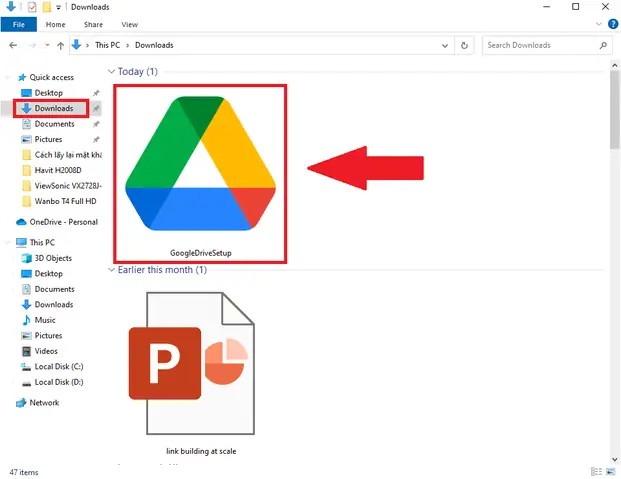
- Chạy trình cài đặt: Sau khi tệp GoogleDriveSetup.exe được tải về hoàn tất, hãy tìm đến thư mục Downloads và nhấp đúp vào tệp để khởi chạy. Hệ thống có thể yêu cầu bạn cấp quyền quản trị (Administrator), hãy chọn “Yes” để tiếp tục.
- Tùy chọn cài đặt: Một cửa sổ cài đặt sẽ hiện ra. Bạn có thể chọn thêm các lối tắt ứng dụng ra màn hình chính hoặc thêm lối tắt cho Google Docs, Sheets, và Slides. Sau khi chọn xong, nhấn vào “Install”.
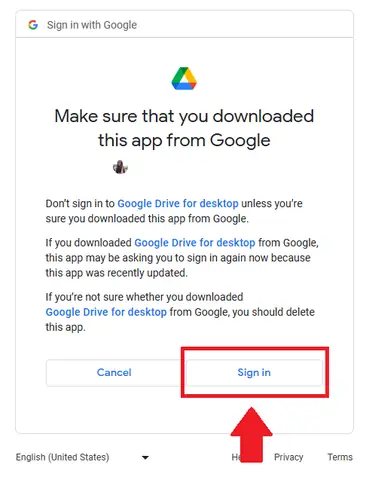
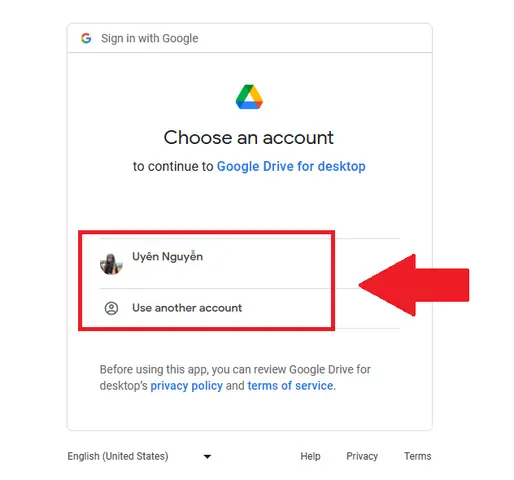
- Hoàn tất cài đặt và đăng nhập: Quá trình cài đặt sẽ diễn ra tự động. Khi hoàn tất, một cửa sổ sẽ yêu cầu bạn “Sign in with browser”. Nhấn vào nút này, trình duyệt mặc định của bạn sẽ mở ra một trang đăng nhập của Google.
- Xác thực tài khoản: Nhập địa chỉ email và mật khẩu tài khoản Google của bạn. Nếu bạn đã bật xác thực hai yếu tố, hãy hoàn tất bước xác thực bổ sung. Sau đó, nhấn “Sign in” để cấp quyền cho ứng dụng truy cập vào tài khoản của bạn.
- Cài đặt thành công: Bạn sẽ thấy một thông báo “Success!”. Giờ đây bạn có thể đóng trình duyệt và quay lại màn hình desktop. Ứng dụng Google Drive đã được cài đặt và đang chạy dưới nền, biểu tượng của nó sẽ xuất hiện trên thanh tác vụ (system tray).
Các bước cài đặt cho macOS
- Tải xuống tệp cài đặt: Tương tự như Windows, hãy truy cập trang https://www.google.com/drive/download/. Nhấn vào nút “Tải xuống Drive cho máy tính” để tải về tệp GoogleDrive.dmg.
- Mở tệp DMG: Sau khi tải xong, mở tệp GoogleDrive.dmg từ thư mục Downloads của bạn. Một cửa sổ Finder sẽ xuất hiện, bên trong có tệp GoogleDrive.pkg.
- Chạy trình cài đặt: Nhấp đúp vào tệp GoogleDrive.pkg để bắt đầu quá trình cài đặt.
- Thực hiện theo hướng dẫn: Trình cài đặt của macOS sẽ hướng dẫn bạn qua các bước. Bạn cần nhấn “Continue”, đồng ý với các điều khoản dịch vụ và sau đó nhấn “Install”. Hệ thống sẽ yêu cầu bạn nhập mật khẩu máy Mac để xác thực việc cài đặt phần mềm mới.
- Cấp quyền hệ thống: Trên các phiên bản macOS mới, bạn có thể cần cấp quyền truy cập hệ thống cho Google Drive trong System Preferences > Security & Privacy. Hãy làm theo các hướng dẫn trên màn hình để cấp các quyền cần thiết.
- Đăng nhập và hoàn tất: Sau khi cài đặt xong, ứng dụng sẽ tự động khởi chạy. Tương tự như Windows, bạn sẽ được yêu cầu đăng nhập qua trình duyệt. Hoàn tất quá trình đăng nhập và xác thực để bắt đầu sử dụng. Biểu tượng Google Drive sẽ xuất hiện trên thanh menu ở trên cùng màn hình.
Cấu hình Google Drive sau khi cài đặt
Sau khi hoàn tất việc tải Google Drive cho máy tính và đăng nhập, bước tiếp theo là cấu hình ứng dụng để phù hợp với nhu cầu sử dụng của bạn. Đây là bước quan trọng để tối ưu hóa hiệu suất và không gian lưu trữ.
Lựa chọn phương thức đồng bộ hóa
Google Drive cung cấp hai phương thức đồng bộ hóa chính, và việc hiểu rõ sự khác biệt giữa chúng là rất quan trọng:
- Stream files (Phát trực tuyến tệp): Đây là tùy chọn mặc định và được khuyến nghị cho hầu hết người dùng. Với chế độ này, tất cả các tệp của bạn sẽ hiển thị trên máy tính nhưng chúng thực chất vẫn được lưu trữ trên đám mây. Tệp chỉ được tải xuống khi bạn mở nó, giúp tiết kiệm tối đa không gian ổ cứng.
- Mirror files (Phản chiếu tệp): Tùy chọn này sẽ tải xuống toàn bộ dữ liệu từ Google Drive về máy tính của bạn và lưu trữ chúng trong một thư mục cụ thể. Mọi tệp sẽ có sẵn ngoại tuyến. Chế độ này phù hợp nếu bạn có ổ cứng dung lượng lớn và cần truy cập nhanh vào tất cả các tệp mà không phụ thuộc vào Internet.
Để thay đổi thiết lập này, bạn nhấp vào biểu tượng Google Drive trên thanh tác vụ/menu, chọn biểu tượng bánh răng cưa (Settings) > Preferences > Google Drive.
Tùy chỉnh các thiết lập nâng cao
Trong mục Preferences, bạn có thể tùy chỉnh nhiều cài đặt khác để tối ưu hóa trải nghiệm:
- Thư mục sao lưu: Bạn có thể chọn các thư mục khác trên máy tính (ví dụ: Desktop hoặc My Pictures) để sao lưu tự động lên Google Photos hoặc Google Drive.
- Cài đặt mạng (Network Settings): Nếu bạn có kết nối mạng chậm, bạn có thể giới hạn tốc độ tải lên và tải xuống để không làm ảnh hưởng đến các hoạt động khác trên Internet.
- Thông báo (Notifications): Tùy chỉnh các loại thông báo bạn muốn nhận, chẳng hạn như khi có người chia sẻ tệp với bạn.
Dành vài phút để khám phá các tùy chọn này sẽ giúp bạn làm chủ công cụ một cách hiệu quả hơn.
Câu hỏi thường gặp khi tải và sử dụng Google Drive
Có thể bạn quan tâm: Bộ Sưu Tập Hình Nền Máy Tính Thiên Nhiên Full Hd & 4k
Dưới đây là một số câu hỏi phổ biến mà người dùng thường gặp trong quá trình cài đặt và sử dụng ứng dụng Drive for Desktop.
Ứng dụng Google Drive cho máy tính có miễn phí không?
Có, ứng dụng Drive for Desktop hoàn toàn miễn phí để tải xuống và sử dụng. Tuy nhiên, nó sẽ sử dụng dung lượng lưu trữ của tài khoản Google của bạn. Mỗi tài khoản Google cá nhân được cung cấp 15GB dung lượng lưu trữ miễn phí, dùng chung cho Drive, Gmail và Google Photos. Nếu cần nhiều hơn, bạn có thể nâng cấp lên các gói Google One trả phí.
Sự khác biệt giữa “Drive for desktop” và “Backup and Sync” là gì?
“Backup and Sync” là tên của ứng dụng Google Drive cũ. Vào năm 2021, Google đã hợp nhất “Backup and Sync” và “Drive File Stream” (phiên bản cho doanh nghiệp) thành một ứng dụng duy nhất có tên là “Drive for desktop”. Nếu bạn vẫn đang sử dụng phiên bản cũ, bạn nên nâng cấp để có được đầy đủ các tính năng mới nhất và sự hỗ trợ tốt nhất.
Làm cách nào để gỡ cài đặt Google Drive khỏi máy tính?
Có thể bạn quan tâm: Làm Thế Nào Để Máy Tính Chạy Nhanh Hơn Và Ổn Định?
Quá trình gỡ cài đặt tương tự như các ứng dụng khác. Trên Windows, bạn vào Settings > Apps > Apps & features, tìm “Google Drive” và chọn “Uninstall”. Trên macOS, bạn chỉ cần kéo ứng dụng Google Drive từ thư mục Applications vào Thùng rác (Trash).
Tóm lại, việc tải Google Drive cho máy tính và tích hợp nó vào quy trình làm việc hàng ngày mang lại vô số lợi ích về năng suất, khả năng cộng tác và an toàn dữ liệu. Bằng cách làm theo các hướng dẫn trên, bạn có thể dễ dàng thiết lập và tùy chỉnh công cụ mạnh mẽ này để phục vụ tốt nhất cho công việc của mình. Các thủ thuật công nghệ khác luôn được cập nhật thường xuyên trên blog của Trần Du, hãy khám phá để nâng cao kỹ năng của mình.