Khi máy tính đột ngột không nhận USB, công việc của bạn có thể bị gián đoạn nghiêm trọng. Nguyên nhân có thể đến từ nhiều yếu tố, từ những lỗi đơn giản như bụi bẩn cho đến các vấn đề phức tạp hơn về phần cứng hoặc phần mềm. Bài viết này sẽ đi sâu vào 8 nguyên nhân phổ biến nhất và hướng dẫn chi tiết cách khắc phục để bạn có thể nhanh chóng đưa thiết bị của mình trở lại hoạt động bình thường.
Tóm tắt các bước khắc phục lỗi máy tính không nhận USB
Để giải quyết nhanh chóng vấn đề máy tính không nhận USB, bạn có thể thực hiện theo các bước sau:
- Vệ sinh cổng USB: Loại bỏ bụi bẩn và đảm bảo tiếp xúc tốt.
- Kiểm tra xung đột phần mềm: Tắt các ứng dụng không cần thiết để tránh xung đột.
- Quét virus: Đảm bảo máy tính không bị nhiễm mã độc.
- Cập nhật Driver USB: Tải về và cài đặt driver mới nhất cho các cổng USB.
- Gỡ và cài đặt lại Driver USB: Khắc phục lỗi driver bị hỏng hoặc nhận sai.
- Thêm ký hiệu ổ đĩa cho USB: Đảm bảo USB được hiển thị trong File Explorer.
- Kiểm tra cài đặt khóa cổng USB: Đảm bảo cổng USB không bị vô hiệu hóa trong Registry Editor.
- Kiểm tra lỗi phần cứng: Xác định xem cổng USB hay chính thiết bị USB bị lỗi.
1. Vệ sinh cổng USB và đảm bảo tiếp xúc tốt
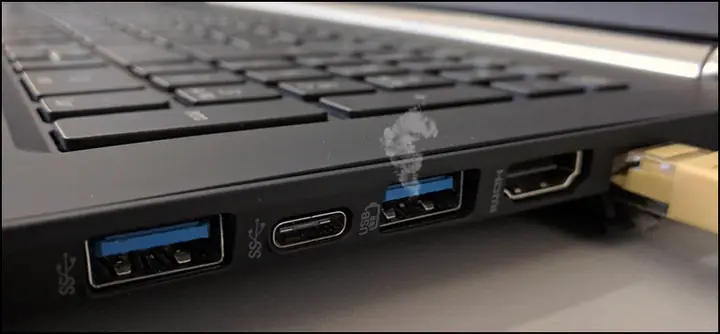
Nguyên nhân phổ biến và đơn giản nhất khiến máy tính không nhận USB là do bụi bẩn tích tụ bên trong cổng, làm giảm khả năng tiếp xúc giữa USB và máy tính.
Có thể bạn quan tâm: Cách Đổi Pass Máy Tính Win 7 Đơn Giản Và Nhanh Chóng
Để khắc phục, bạn cần vệ sinh sạch sẽ cổng USB. Hãy sử dụng một miếng bông khô hoặc khăn sạch để lau bên ngoài cổng. Sau đó, dùng cọ mềm hoặc bình xịt khí nén để làm sạch sâu bên trong các khe cắm, loại bỏ bụi bẩn hoặc các vật cản nhỏ. Tránh sử dụng các dung dịch lỏng để vệ sinh cổng USB, bởi điều này có thể gây hư hỏng cho các linh kiện điện tử bên trong máy tính. Sau khi vệ sinh xong, hãy thử cắm lại USB để kiểm tra.
Có thể bạn quan tâm: Hướng Dẫn Chi Tiết Cách Tải Và Sử Dụng Snipping Tool Để Chụp Ảnh Màn Hình Máy Tính
2. Kiểm tra xung đột hệ thống và các phần mềm
Có thể bạn quan tâm: Cách Kết Nối Tai Nghe Bluetooth Với Máy Tính Windows 10 Và Macos
Đôi khi, sự xung đột giữa các phần mềm đang chạy trên máy tính có thể gây ra hiện tượng không nhận USB. Nếu trước đây máy tính của bạn vẫn nhận USB bình thường, khả năng cao nguyên nhân đến từ việc cài đặt hoặc chạy đồng thời một số ứng dụng gây xung đột.
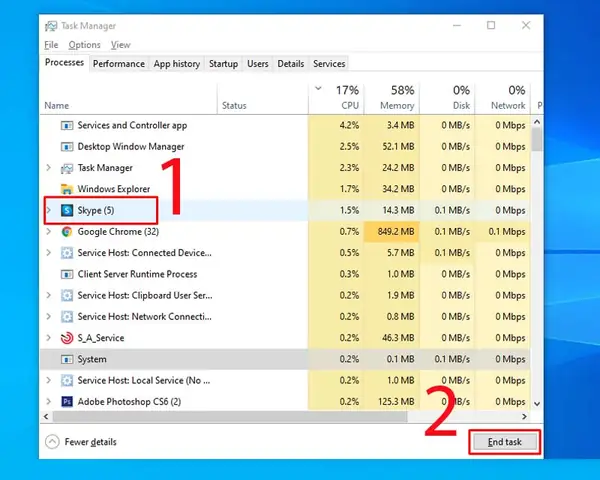
Để khắc phục, bạn có thể tạm thời tắt các phần mềm không cần thiết. Cách thực hiện như sau:
- Nhấn tổ hợp phím Windows + X và chọn Task Manager (Trình quản lý tác vụ).
- Trong cửa sổ Task Manager, tìm đến tab Processes (Tiến trình).
- Chọn những phần mềm bạn nghi ngờ gây xung đột.
- Nhấn chuột phải vào phần mềm đó và chọn End task (Kết thúc tác vụ).
Sau khi tắt các phần mềm, hãy thử cắm lại USB để xem vấn đề đã được giải quyết chưa.
3. Khắc phục lỗi máy tính bị nhiễm virus
Máy tính bị nhiễm virus là một trong những nguyên nhân tiềm ẩn gây ra nhiều lỗi khác nhau, bao gồm cả việc không nhận USB. Việc truy cập Internet không an toàn, tải về các tệp tin không rõ nguồn gốc hoặc sao chép dữ liệu từ các thiết bị nhiễm virus đều có thể dẫn đến tình trạng này.
Giải pháp hiệu quả nhất trong trường hợp này là cài đặt và chạy một phần mềm diệt virus uy tín. Bạn có thể tham khảo các phần mềm diệt virus miễn phí phổ biến để bảo vệ máy tính của mình. Sau khi cài đặt và quét toàn bộ hệ thống, hãy thử cắm lại USB để kiểm tra.
4. Xử lý khi máy tính thiếu Driver USB
Driver USB đóng vai trò quan trọng trong việc kết nối và giao tiếp giữa hệ điều hành với các thiết bị lưu trữ USB. Nếu driver này bị thiếu hoặc lỗi thời, máy tính sẽ không nhận diện được USB.
Để khắc phục, bạn cần cập nhật driver USB cho máy tính:
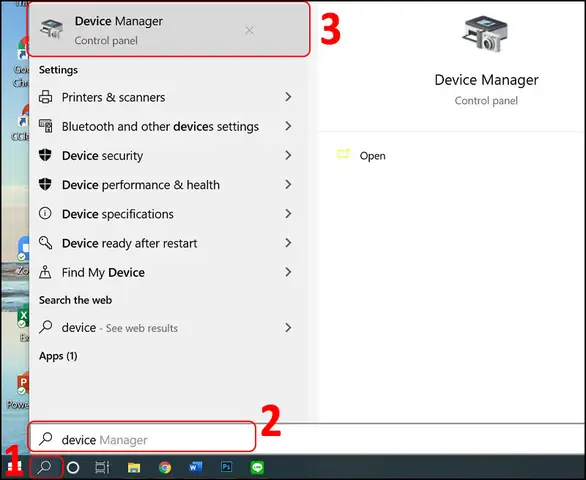
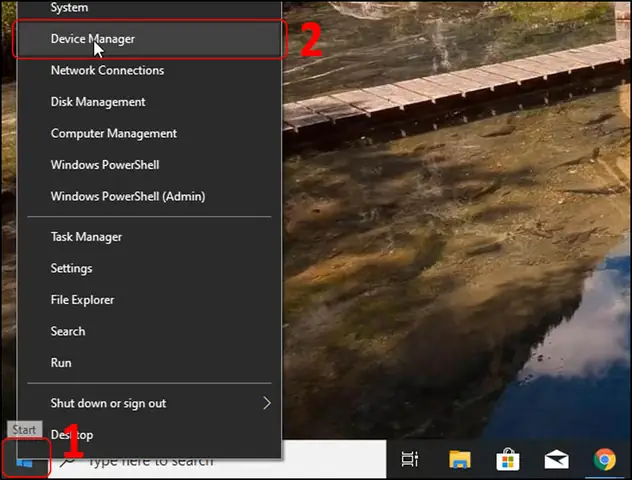
- Bước 1: Nhấn chuột phải vào logo Windows trên thanh taskbar và chọn Device Manager (Trình quản lý thiết bị).
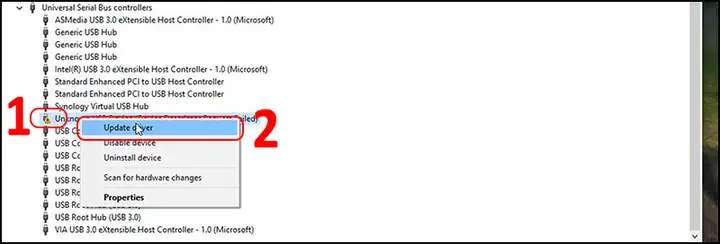
- Bước 2: Mở rộng mục Universal Serial Bus controllers (Bộ điều khiển Universal Serial Bus). Tìm đến dòng USB đang gặp vấn đề (thường có biểu tượng cảnh báo màu vàng). Nhấn chuột phải vào đó và chọn Update driver (Cập nhật driver).
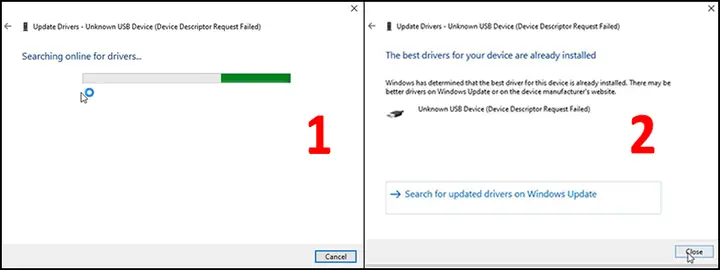
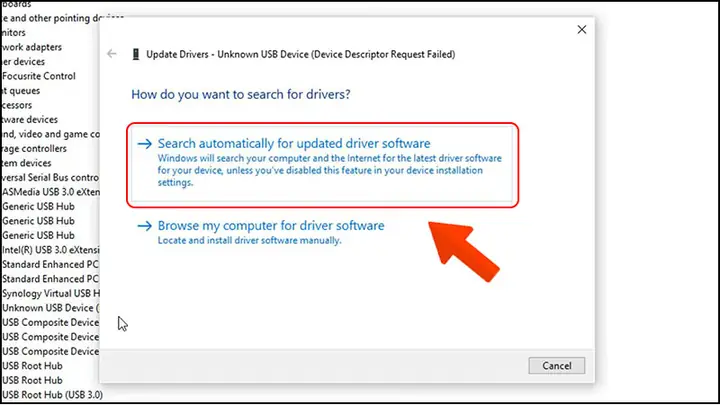
- Bước 3: Chọn Search automatically for updated driver software (Tự động tìm kiếm phần mềm driver cập nhật). Hệ thống sẽ tự động tìm kiếm và cài đặt driver mới nhất.
- Bước 4: Chờ quá trình hoàn tất và khởi động lại máy tính nếu được yêu cầu.
5. Gỡ và cài đặt lại Driver USB bị lỗi
Trong trường hợp cập nhật driver không giải quyết được vấn đề, có thể driver USB hiện tại đã bị hỏng hoặc cài đặt không đúng. Lúc này, bạn cần gỡ bỏ driver cũ và cài đặt lại.

Các bước thực hiện như sau:
- Bước 1: Mở Device Manager bằng cách nhấn chuột phải vào logo Windows và chọn Device Manager.
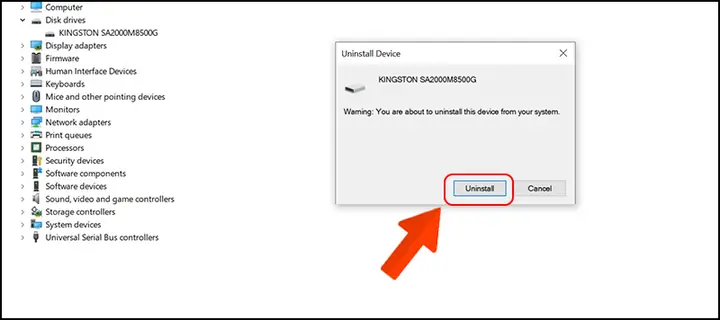
- Bước 2: Trong mục Disk drives (Ổ đĩa), tìm đến ổ đĩa USB của bạn. Nhấn chuột phải và chọn Uninstall device (Gỡ cài đặt thiết bị).
- Bước 3: Xác nhận bằng cách chọn Uninstall (Gỡ cài đặt).
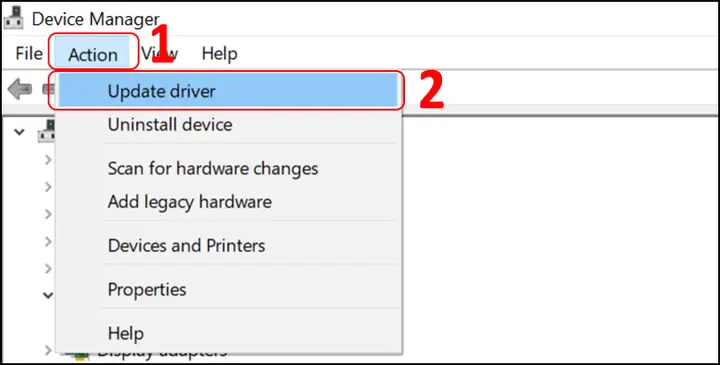
- Bước 4: Sau khi gỡ cài đặt, chọn Action (Hành động) trên thanh menu của Device Manager, sau đó chọn Update Driver (Cập nhật driver).
- Bước 5: Lặp lại Bước 3 và Bước 4 của phần khắc phục khi máy tính thiếu driver USB (chọn Search automatically for updated driver software).
6. Thêm ký hiệu ổ đĩa cho USB
Đôi khi, máy tính đã nhận diện được USB nhưng lại không gán ký hiệu ổ đĩa, khiến nó không hiển thị trong File Explorer.
Để khắc phục tình trạng này, bạn cần thêm ký hiệu ổ đĩa cho USB:
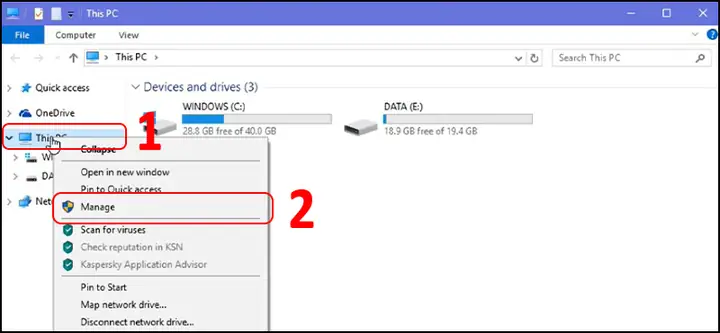
- Bước 1: Mở ứng dụng This PC (Máy tính này).
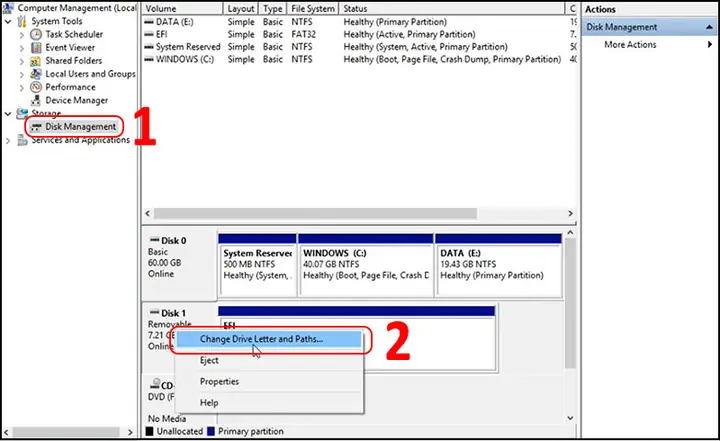
- Bước 2: Nhấn chuột phải vào biểu tượng This PC và chọn Manage (Quản lý).
- Bước 3: Trong cửa sổ Computer Management, chọn Disk Management (Quản lý đĩa). Tìm đến ổ đĩa USB của bạn, nhấn chuột phải và chọn Change Drive Letters and Paths… (Thay đổi ký tự ổ đĩa và đường dẫn…).
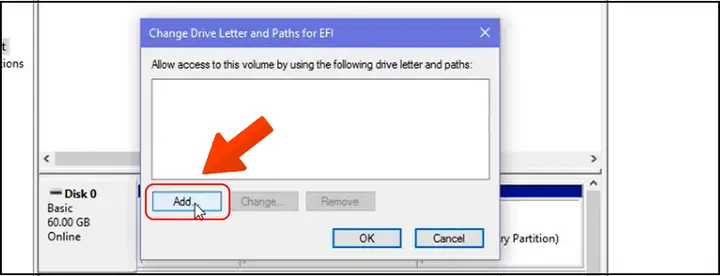
- Bước 4: Nhấn nút Add… (Thêm…).
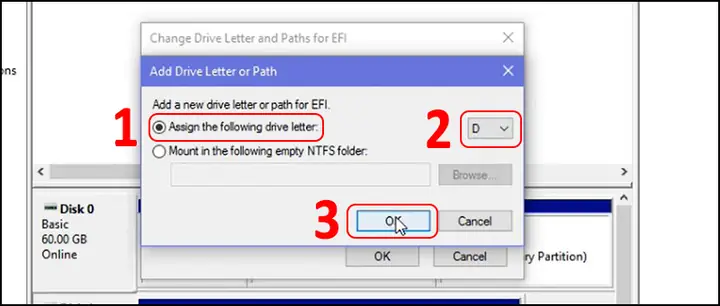
- Bước 5: Chọn tùy chọn Assign the following drive letter (Gán ký tự ổ đĩa sau). Chọn một ký tự ổ đĩa còn trống (ví dụ: D, E, F) từ menu thả xuống. Cuối cùng, nhấn OK để hoàn tất.
Sau khi thực hiện, máy tính sẽ hiển thị thông báo xác nhận và USB của bạn sẽ xuất hiện trong File Explorer.
7. Kiểm tra cài đặt khóa cổng USB
Trong một số trường hợp, cổng USB trên máy tính có thể bị khóa thông qua cài đặt hệ thống (Registry Editor) để tăng cường bảo mật hoặc vì lý do khác.
Để mở khóa cổng USB, bạn cần chỉnh sửa Registry Editor:
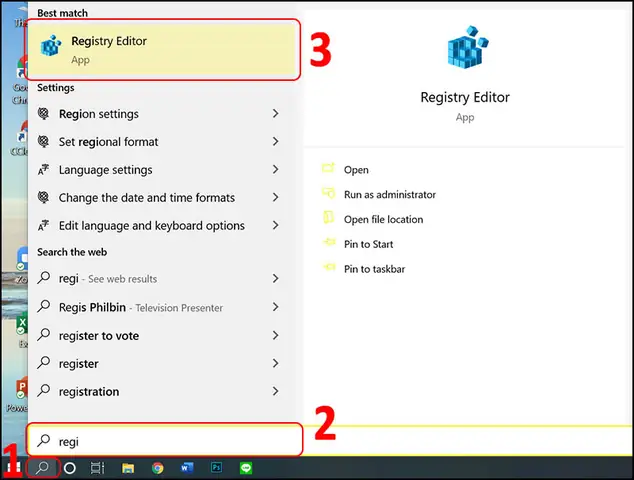
- Bước 1: Mở công cụ Registry Editor bằng cách tìm kiếm “Registry Editor” trong thanh tìm kiếm của Windows và chọn ứng dụng.
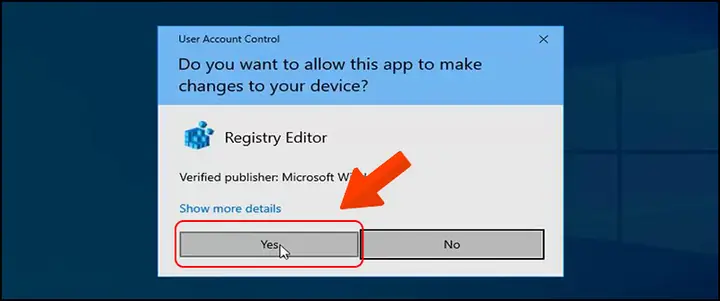
- Bước 2: Xác nhận quyền truy cập bằng cách chọn Yes nếu có thông báo hiện ra.
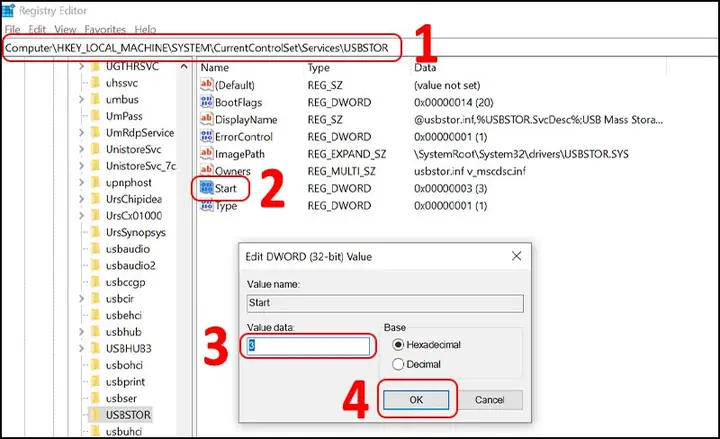
- Bước 3: Sao chép và dán đường dẫn sau vào thanh địa chỉ của Registry Editor: HKEY_LOCAL_MACHINE\SYSTEM\CurrentControlSet\Services\USBSTOR
- Trong khung bên phải, tìm đến mục Value data.
- Nếu giá trị là 4, điều này có nghĩa là cổng USB đang bị khóa. Hãy thay đổi giá trị này thành 3 để mở khóa.
- Nếu giá trị là 3, cổng USB đã được mở khóa.
- Nhấn OK sau khi thay đổi giá trị và khởi động lại máy tính.
8. Xác định lỗi phần cứng trên cổng USB hoặc thiết bị USB
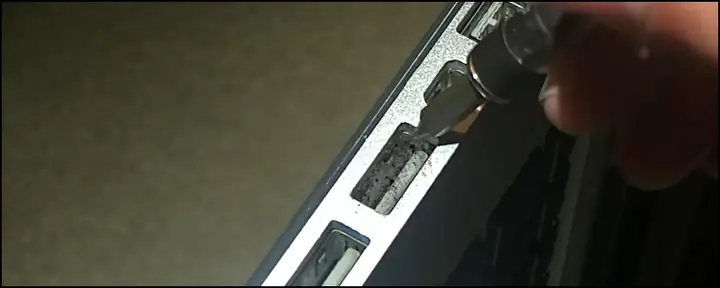
Nếu tất cả các phương pháp trên đều không khắc phục được lỗi, có khả năng cổng USB trên máy tính của bạn hoặc chính thiết bị USB đang gặp sự cố phần cứng.
- Kiểm tra các cổng USB khác: Nếu máy tính của bạn có nhiều cổng USB, hãy thử cắm USB vào các cổng khác. Nếu USB hoạt động bình thường với các cổng khác, cổng USB ban đầu có thể đã bị hỏng và cần được sửa chữa.
- Kiểm tra USB trên máy tính khác: Cắm USB vào một máy tính khác để kiểm tra.
- Nếu USB hoạt động trên máy tính khác, thì các cổng USB trên máy tính của bạn có thể bị lỗi. Bạn nên mang máy tính đến các trung tâm bảo hành hoặc sửa chữa uy tín để được kiểm tra và khắc phục.
- Nếu USB vẫn không hoạt động trên máy tính khác, có khả năng thiết bị USB đó đã bị hỏng. Trong trường hợp này, bạn nên cân nhắc mua một thiết bị USB mới.
Sau khi hoàn tất các bước khắc phục, đừng quên khởi động lại máy tính để áp dụng tất cả các thay đổi.
Lời khuyên từ Trần Du
Các vấn đề về kết nối thiết bị ngoại vi như USB là khá phổ biến trong quá trình sử dụng máy tính. Việc nắm vững các bước kiểm tra và khắc phục sự cố sẽ giúp bạn tiết kiệm thời gian và tránh được những phiền toái không đáng có. Hãy nhớ rằng, việc vệ sinh định kỳ các cổng kết nối và cập nhật driver thường xuyên cũng là những biện pháp phòng ngừa hiệu quả.
Nếu bạn gặp phải những vấn đề phức tạp hơn hoặc cần tư vấn về các thiết bị công nghệ, đừng ngần ngại truy cập Trần Du để tìm hiểu thêm nhiều kiến thức chuyên sâu và hữu ích khác.