
Tóm tắt các bước chính để khắc phục lỗi máy tính không nhận mạng có dây
Có thể bạn quan tâm: Cách Thu Nhỏ Biểu Tượng Trên Màn Hình Máy Tính
- Kiểm tra kết nối vật lý (cáp mạng, cổng mạng).
- Khởi động lại modem/router và máy tính.
- Kiểm tra Driver Card Mạng (LAN Card/Ethernet Adapter).
- Kiểm tra cài đặt IP (DHCP hoặc IP tĩnh).
- Vô hiệu hóa và kích hoạt lại Card Mạng.
- Chạy trình khắc phục sự cố mạng của Windows.
- Kiểm tra cài đặt tường lửa và phần mềm diệt virus.
- Thử nghiệm với một máy tính khác hoặc một cáp mạng khác.
- Kiểm tra các thiết bị mạng khác.
- Cập nhật hoặc cài đặt lại Card Mạng.
- Kiểm tra các lỗi phần cứng.
Khám phá nguyên nhân và giải pháp triệt để khi máy tính không nhận mạng có dây
Có thể bạn quan tâm: Khắc Phục Lỗi Chuột Máy Tính Không Di Chuyển Được: Hướng Dẫn Chi Tiết
Kết nối mạng có dây, còn gọi là mạng Ethernet, luôn được đánh giá cao về độ ổn định và tốc độ so với Wi-Fi. Tuy nhiên, đôi khi người dùng gặp phải tình trạng “máy tính không nhận mạng có dây”, gây ảnh hưởng nghiêm trọng đến công việc và giải trí. Từ các lập trình viên cần truy cập máy chủ, game thủ yêu cầu kết nối ping thấp, đến người dùng phổ thông muốn lướt web mượt mà, tất cả đều có thể đối mặt với vấn đề này. Việc hiểu rõ nguyên nhân và có phương pháp khắc phục hiệu quả là vô cùng quan trọng.
Bài viết này sẽ đi sâu vào các nguyên nhân phổ biến khiến máy tính của bạn không thể kết nối với mạng qua cáp Ethernet, đồng thời cung cấp các bước khắc phục chi tiết, dễ hiểu, giúp bạn nhanh chóng đưa thiết bị trở lại trạng thái hoạt động bình thường. Chúng tôi cam kết mang đến thông tin chính xác, đáng tin cậy, dựa trên kiến thức chuyên môn và kinh nghiệm thực tế trong lĩnh vực máy tính và công nghệ.
Nguyên nhân phổ biến khiến máy tính không nhận mạng có dây
Có thể bạn quan tâm: Kiểm Tra Ổ Cứng Máy Tính: Ssd Hay Hdd, 5 Cách Chuẩn Nhất
Có rất nhiều yếu tố có thể dẫn đến tình trạng máy tính không nhận mạng có dây. Chúng có thể xuất phát từ lỗi phần cứng, cấu hình phần mềm, hoặc thậm chí là sự cố từ thiết bị mạng trung gian. Dưới đây là những nguyên nhân thường gặp nhất:
1. Lỗi kết nối vật lý
Đây là nguyên nhân đơn giản và dễ kiểm tra nhất.
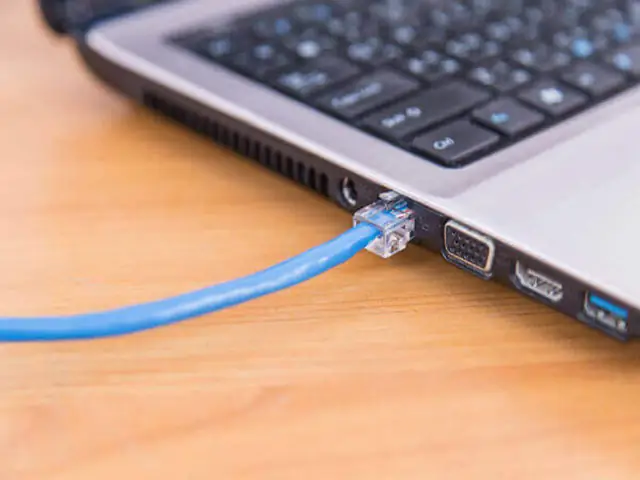
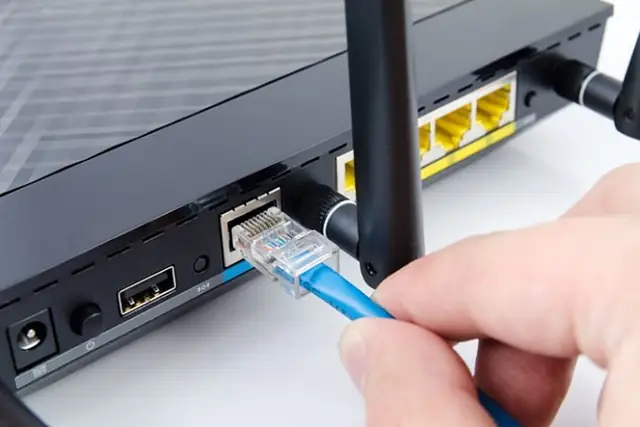
- Cáp mạng bị hỏng hoặc lỏng: Cáp Ethernet (RJ45) có thể bị đứt ngầm, gãy đầu nối, hoặc đơn giản là chưa được cắm chặt vào cả cổng mạng trên máy tính và cổng LAN trên modem/router.
- Cổng mạng (Ethernet port) bị lỗi: Cổng mạng trên máy tính hoặc trên modem/router có thể bị hỏng do va đập, ẩm ướt, hoặc lỗi kỹ thuật.
- Đèn tín hiệu mạng không sáng: Khi cáp mạng được cắm đúng cách và hoạt động bình thường, các đèn LED nhỏ tại cổng mạng trên máy tính và modem/router sẽ sáng hoặc nhấp nháy, báo hiệu có kết nối vật lý. Nếu đèn không sáng, khả năng cao là do lỗi cáp hoặc cổng.
2. Lỗi thiết bị mạng trung gian (Modem/Router)
Modem và router là cầu nối quan trọng giữa máy tính của bạn và mạng Internet.
- Modem/Router bị treo hoặc hoạt động không ổn định: Giống như bất kỳ thiết bị điện tử nào khác, modem/router có thể gặp lỗi phần mềm hoặc quá tải, dẫn đến việc không cấp phát địa chỉ IP hoặc không truyền tín hiệu mạng.
- Thiết bị mạng đã cũ hoặc hỏng: Các thiết bị mạng sau một thời gian sử dụng có thể xuống cấp, hoạt động chập chờn và gây ra các vấn đề kết nối.
3. Lỗi cài đặt trên máy tính
Các thiết lập phần mềm trên máy tính đóng vai trò then chốt trong việc quản lý kết nối mạng.
- Driver Card Mạng (LAN Card/Ethernet Adapter) bị lỗi, lỗi thời hoặc chưa được cài đặt: Driver là phần mềm “thông dịch” giữa hệ điều hành và phần cứng. Nếu driver card mạng gặp sự cố, hệ điều hành sẽ không thể giao tiếp với card mạng.
- Cấu hình IP không chính xác: Máy tính cần có một địa chỉ IP hợp lệ để tham gia vào mạng. Nếu cài đặt IP bị sai, hoặc máy chủ DHCP trên router không cấp phát được IP, máy tính sẽ không có kết nối.
- Card Mạng bị vô hiệu hóa trong cài đặt: Đôi khi, card mạng có thể bị vô tình vô hiệu hóa trong Device Manager hoặc Network Connections.
- Cài đặt Tường lửa (Firewall) hoặc phần mềm diệt virus quá nghiêm ngặt: Các phần mềm bảo mật này đôi khi có thể chặn nhầm kết nối mạng hợp lệ.
- Lỗi hệ điều hành: Các bản cập nhật lỗi, xung đột phần mềm, hoặc lỗi hệ thống khác cũng có thể gây ra vấn đề.
Hướng dẫn khắc phục chi tiết từng bước
Khi đối mặt với tình trạng máy tính không nhận mạng có dây, bạn nên thực hiện các bước khắc phục theo trình tự từ đơn giản đến phức tạp để xác định và xử lý triệt để vấn đề.
Bước 1: Kiểm tra kết nối vật lý
Đây là bước đầu tiên và quan trọng nhất.
-
Kiểm tra cáp mạng:
- Đảm bảo cáp Ethernet được cắm chắc chắn vào cổng mạng trên máy tính và cổng LAN trên modem/router. Bạn sẽ nghe thấy tiếng “click” nhẹ khi cắm đúng khớp.
- Tháo cáp ra và cắm lại cả hai đầu.
- Nếu có thể, hãy thử sử dụng một sợi cáp Ethernet khác. Cáp mạng có thể bị hỏng mà mắt thường không nhìn thấy được.
- Kiểm tra đèn tín hiệu trên cổng mạng. Trên hầu hết máy tính và router, sẽ có đèn báo hiệu (thường là màu xanh lá cây hoặc vàng) nhấp nháy hoặc sáng đứng yên khi có kết nối. Nếu đèn không sáng, vấn đề có thể nằm ở cáp, cổng hoặc card mạng.
-
Kiểm tra cổng mạng:
- Nếu có thể, hãy thử cắm cáp mạng vào một cổng LAN khác trên modem/router.
- Nếu máy tính của bạn có nhiều hơn một cổng mạng (hiếm gặp), hãy thử cổng còn lại.
Bước 2: Khởi động lại thiết bị mạng và máy tính
Đây là một “phép màu” đơn giản nhưng hiệu quả với rất nhiều sự cố kỹ thuật.
- Khởi động lại Modem/Router:
- Rút dây nguồn của modem và router.
- Chờ khoảng 30 giây đến 1 phút để các thiết bị này xả hết điện.
- Cắm lại dây nguồn cho modem trước, đợi cho đến khi các đèn tín hiệu ổn định (thường là mất 1-2 phút).
- Tiếp theo, cắm lại dây nguồn cho router (nếu bạn sử dụng cả hai thiết bị riêng biệt). Đợi cho đến khi các đèn tín hiệu ổn định.
- Khởi động lại máy tính:
- Vào Menu Start, chọn Power > Restart (Khởi động lại).
- Sau khi máy tính khởi động lại hoàn toàn, hãy kiểm tra kết nối mạng.
Bước 3: Kiểm tra Driver Card Mạng (LAN Card/Ethernet Adapter)
Driver lỗi thời hoặc bị hỏng là một trong những nguyên nhân hàng đầu gây ra tình trạng máy tính không nhận mạng có dây.
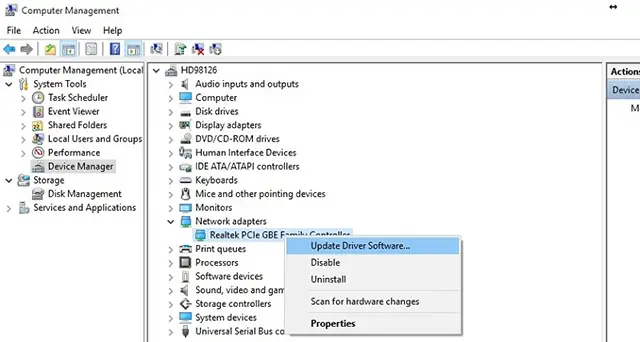
- Mở Device Manager:
- Nhấn tổ hợp phím Windows + X và chọn Device Manager (Trình quản lý Thiết bị).
- Hoặc, gõ Device Manager vào thanh tìm kiếm trên Start Menu và mở nó.
- Tìm Card Mạng:
- Trong cửa sổ Device Manager, tìm mục Network adapters (Bộ điều hợp mạng) và mở rộng nó ra.
- Bạn sẽ thấy tên card mạng có dây của mình, thường có chứa các từ khóa như “Ethernet”, “LAN”, “Realtek PCIe GBE Family Controller”, “Intel(R) Ethernet Connection”…
- Kiểm tra trạng thái Driver:
- Nếu có biểu tượng cảnh báo màu vàng (!) hoặc dấu chấm than bên cạnh tên card mạng, điều đó cho thấy driver đang gặp sự cố.
- Nếu card mạng bị vô hiệu hóa, bạn sẽ thấy một mũi tên chỉ xuống bên cạnh tên của nó.
- Cập nhật Driver:
- Nhấp chuột phải vào tên card mạng và chọn Update driver (Cập nhật trình điều khiển).
- Chọn Search automatically for drivers (Tự động tìm kiếm trình điều khiển). Windows sẽ cố gắng tìm và cài đặt driver mới nhất.
- Cài đặt lại Driver:
- Nếu cập nhật không hiệu quả, hãy thử cài đặt lại driver. Nhấp chuột phải vào tên card mạng, chọn Uninstall device (Gỡ cài đặt thiết bị).
- Sau khi gỡ cài đặt, khởi động lại máy tính. Windows thường sẽ tự động phát hiện card mạng và cài đặt lại driver mặc định.
- Nếu vẫn không được, bạn cần tải driver mới nhất từ trang web chính thức của nhà sản xuất bo mạch chủ (nếu là máy bàn) hoặc nhà sản xuất laptop. Sau đó, chạy tệp cài đặt driver đã tải về.
Bước 4: Kiểm tra cài đặt IP (DHCP hoặc IP tĩnh)
Máy tính cần một địa chỉ IP để giao tiếp trên mạng. Thông thường, địa chỉ IP được cấp phát tự động bởi router thông qua giao thức DHCP.
- Mở Network Connections:
- Nhấn tổ hợp phím Windows + R, gõ ncpa.cpl và nhấn Enter.
- Kiểm tra Card Mạng có dây:
- Tìm biểu tượng kết nối mạng có dây (thường có tên là “Ethernet” hoặc “Local Area Connection”).
- Nhấp chuột phải vào biểu tượng đó và chọn Properties (Thuộc tính).
- Cấu hình IPv4:
- Trong cửa sổ Properties, tìm và chọn Internet Protocol Version 4 (TCP/IPv4).
- Nhấn nút Properties.
- Ưu tiên chế độ DHCP: Đảm bảo hai tùy chọn Obtain an IP address automatically (Tự động lấy địa chỉ IP) và Obtain DNS server address automatically (Tự động lấy địa chỉ máy chủ DNS) được chọn. Đây là cài đặt mặc định và phù hợp với hầu hết các mạng gia đình và văn phòng.
- Kiểm tra IP tĩnh (nếu bạn có cấu hình): Nếu bạn đã thiết lập IP tĩnh, hãy đảm bảo rằng địa chỉ IP, Subnet mask, Default gateway và DNS servers được nhập đúng theo cấu hình mạng của bạn. Sai một ký tự nhỏ cũng có thể gây lỗi. Nếu không chắc chắn, hãy chuyển về chế độ tự động lấy IP.
- Nhấn OK để lưu thay đổi và đóng các cửa sổ.
Bước 5: Vô hiệu hóa và kích hoạt lại Card Mạng
Đôi khi, việc “reset” lại card mạng bằng cách vô hiệu hóa và kích hoạt lại có thể giải quyết các lỗi tạm thời.
- Mở Network Connections như đã hướng dẫn ở Bước 4 (ncpa.cpl).
- Nhấp chuột phải vào biểu tượng kết nối mạng có dây (Ethernet).
- Chọn Disable (Vô hiệu hóa). Đèn tín hiệu mạng trên cổng có thể tắt.
- Chờ vài giây.
- Nhấp chuột phải lần nữa và chọn Enable (Kích hoạt).
- Kiểm tra xem kết nối mạng đã hoạt động trở lại chưa.
Bước 6: Chạy trình khắc phục sự cố mạng của Windows
Windows có một công cụ tích hợp để tự động phát hiện và sửa lỗi mạng.
- Mở Settings (Cài đặt) bằng cách nhấn Windows + I.
- Chọn Network & internet (Mạng & Internet).
- Cuộn xuống và chọn Network troubleshooter (Trình khắc phục sự cố mạng).
- Chọn loại kết nối mạng bạn đang gặp sự cố (Ethernet) và làm theo hướng dẫn trên màn hình. Trình khắc phục sự cố sẽ tự động quét và đề xuất các giải pháp.
Bước 7: Kiểm tra cài đặt tường lửa và phần mềm diệt virus
Các phần mềm bảo mật có thể quá “hung hăng” và chặn nhầm kết nối mạng hợp lệ.
- Tạm thời vô hiệu hóa: Hãy thử tạm thời vô hiệu hóa tường lửa của Windows và các phần mềm diệt virus bên thứ ba (nếu có).
- Để tắt Tường lửa Windows: Gõ Windows Defender Firewall vào thanh tìm kiếm Start Menu, mở nó, chọn Turn Windows Defender Firewall on or off (Bật hoặc tắt Tường lửa Windows Defender) và chọn Turn off… cho cả mạng riêng tư và mạng công cộng.
- Đối với phần mềm diệt virus khác, quy trình tương tự nhưng bạn cần tìm tùy chọn tương ứng trong cài đặt của phần mềm đó.
- Kiểm tra lại kết nối: Sau khi vô hiệu hóa, hãy kiểm tra xem máy tính đã nhận mạng có dây chưa.
- Kích hoạt lại và cấu hình: Nếu kết nối hoạt động, hãy BẬT LẠI ngay lập tức các phần mềm bảo mật và tiến hành cấu hình để cho phép kết nối mạng có dây hoạt động bình thường. Thông thường, bạn cần thêm ngoại lệ cho trình điều khiển mạng hoặc cho phép ứng dụng kết nối mạng. Tham khảo hướng dẫn của nhà sản xuất phần mềm bảo mật.
Bước 8: Thử nghiệm với một máy tính khác hoặc cáp mạng khác
Để cô lập vấn đề, hãy thực hiện các kiểm tra sau:
- Sử dụng máy tính khác: Cắm cáp mạng từ modem/router vào một máy tính khác. Nếu máy tính đó kết nối mạng bình thường, vấn đề nằm ở máy tính ban đầu của bạn.
- Sử dụng cáp mạng khác: Như đã đề cập ở Bước 1, nếu bạn nghi ngờ cáp mạng, hãy thử một sợi cáp khác.
- Sử dụng cổng mạng khác trên router: Nếu router có nhiều cổng LAN, hãy thử một cổng khác.
Bước 9: Kiểm tra các thiết bị mạng khác
Nếu bạn có nhiều thiết bị kết nối mạng (điện thoại, máy tính bảng, laptop khác), hãy kiểm tra xem chúng có kết nối mạng có dây (nếu có cổng Ethernet) hoặc Wi-Fi với cùng router hay không.
- Nếu tất cả các thiết bị khác đều không thể kết nối mạng, vấn đề có thể nằm ở modem/router hoặc đường truyền Internet của nhà cung cấp. Liên hệ với nhà cung cấp dịch vụ Internet (ISP) của bạn để được hỗ trợ.
- Nếu chỉ có máy tính của bạn gặp sự cố, hãy tập trung khắc phục trên máy tính đó.
Bước 10: Cập nhật hoặc cài đặt lại Card Mạng (Nâng cao)
Nếu các bước trên không hiệu quả, bạn có thể cần gỡ bỏ hoàn toàn card mạng và cài đặt lại.
- Mở Device Manager như ở Bước 3.
- Tìm card mạng có dây của bạn.
- Nhấp chuột phải và chọn Uninstall device. Đánh dấu vào ô Delete the driver software for this device (Xóa phần mềm trình điều khiển cho thiết bị này) nếu tùy chọn này có sẵn và bạn đã tải driver mới từ nhà sản xuất.
- Khởi động lại máy tính. Windows sẽ cố gắng cài đặt lại driver mặc định.
- Nếu vẫn chưa được, hãy tải driver mới nhất từ trang web của nhà sản xuất bo mạch chủ/laptop và cài đặt thủ công.
Bước 11: Kiểm tra các lỗi phần cứng
Trong trường hợp xấu nhất, có thể card mạng trên máy tính của bạn đã bị hỏng vật lý.
- Kiểm tra bằng BIOS/UEFI: Khởi động lại máy tính và truy cập vào BIOS/UEFI (thường bằng cách nhấn phím Del, F2, F10, F12 trong quá trình khởi động). Tìm các tùy chọn liên quan đến mạng (Onboard LAN, Ethernet Controller) và đảm bảo chúng được kích hoạt (Enabled). Nếu bạn không thấy tùy chọn này hoặc nó bị mờ đi, có thể card mạng đã lỗi.
- Sử dụng card mạng rời: Nếu máy tính của bạn là máy bàn, bạn có thể mua một card mạng PCIe rời với chi phí khá rẻ để thay thế. Cắm card mới vào khe PCIe, cài đặt driver (thường đi kèm hoặc tải từ trang web nhà sản xuất), và kiểm tra kết nối.
Lời khuyên cuối cùng
Việc máy tính không nhận mạng có dây có thể gây khó chịu, nhưng phần lớn các trường hợp đều có thể được khắc phục bằng các bước kiểm tra và khắc phục sự cố đơn giản. Quan trọng là bạn cần kiên nhẫn, thực hiện từng bước một cách cẩn thận và logic. Nếu sau tất cả các bước trên mà vấn đề vẫn tồn tại, đó có thể là dấu hiệu của một lỗi phần cứng nghiêm trọng hơn hoặc sự cố từ nhà cung cấp dịch vụ Internet.
Hy vọng với những hướng dẫn chi tiết này, bạn có thể tự tin giải quyết vấn đề và khôi phục kết nối mạng cho chiếc máy tính của mình. Hãy luôn giữ cho các thiết bị mạng và driver luôn được cập nhật để hạn chế tối đa các sự cố tương tự. Nếu cần thêm trợ giúp, hãy tham khảo các diễn đàn công nghệ uy tín hoặc liên hệ bộ phận hỗ trợ kỹ thuật chuyên nghiệp.