Việc lưu trữ dữ liệu một cách an toàn và hiệu quả là kỹ năng cơ bản nhưng vô cùng quan trọng đối với bất kỳ người dùng máy tính, lập trình viên hay người làm công nghệ nào. Bài viết này sẽ cung cấp một cái nhìn chi tiết về cách lưu file trên máy tính cá nhân, bao gồm cả Windows và macOS, cũng như trên các thiết bị di động, đảm bảo dữ liệu của bạn luôn được bảo toàn và dễ dàng truy cập.
Tóm tắt các bước chính để lưu file
Để lưu một file mới trên máy tính, bạn thường sẽ thực hiện các bước sau:
- Mở ứng dụng: Khởi chạy chương trình mà bạn đang sử dụng để tạo hoặc chỉnh sửa file (ví dụ: Microsoft Word, Excel, trình soạn thảo code, phần mềm thiết kế…).
- Thực hiện thao tác: Soạn thảo nội dung, thiết kế hoặc thực hiện các chỉnh sửa cần thiết.
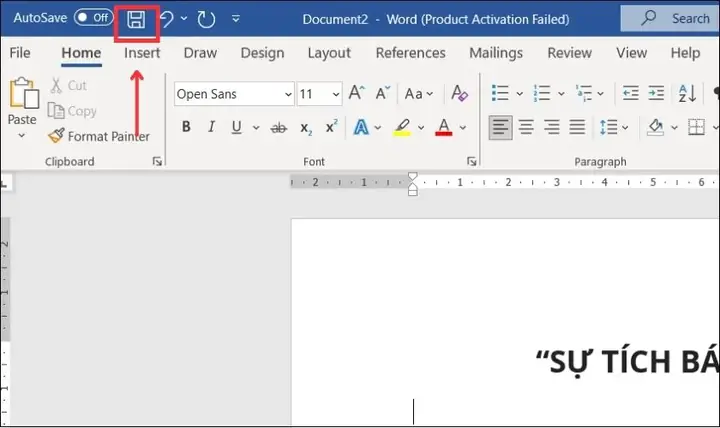
- Kích hoạt lệnh lưu: Sử dụng tổ hợp phím tắt (thường là Ctrl + S trên Windows/Linux hoặc Command + S trên macOS) hoặc chọn tùy chọn “Save” / “Save As” từ menu File.
- Chọn vị trí lưu: Xác định thư mục cụ thể trên ổ cứng hoặc dịch vụ lưu trữ đám mây mà bạn muốn lưu file.
- Đặt tên file: Nhập tên có ý nghĩa cho file để dễ dàng tìm kiếm sau này.
- Chọn định dạng (nếu cần): Tùy chọn loại file (ví dụ: .docx, .pdf, .txt, .png, .jpg…).
- Hoàn tất: Nhấn nút “Save” để lưu file.
Các lần chỉnh sửa tiếp theo trên cùng một file chỉ cần sử dụng lệnh “Save” để cập nhật thay đổi, hoặc “Save As” để lưu thành một bản sao mới với tên hoặc định dạng khác.
Các phương thức lưu file trên máy tính (Windows & macOS)
Việc lưu trữ dữ liệu trên máy tính cá nhân là một quy trình cơ bản, và có nhiều cách để thực hiện điều này, từ các phím tắt tiện lợi đến việc sử dụng menu của ứng dụng.
Lưu file bằng phím tắt
Sử dụng phím tắt là phương pháp nhanh chóng và hiệu quả nhất để lưu file, giúp bạn tiết kiệm thời gian và duy trì quy trình làm việc liền mạch.

Có thể bạn quan tâm: Cách Tắt Máy Tính Không Cần Chuột: Hướng Dẫn Chi Tiết Cho Mọi Tình Huống
- Trên Windows và Linux: Tổ hợp phím Ctrl + S là lệnh chuẩn để lưu file. Khi bạn nhấn tổ hợp này lần đầu tiên cho một file mới, một hộp thoại “Save As” sẽ xuất hiện, yêu cầu bạn chọn vị trí lưu và đặt tên cho file. Sau khi file đã được đặt tên và lưu, các lần nhấn Ctrl + S tiếp theo sẽ tự động cập nhật các thay đổi vào file đó.
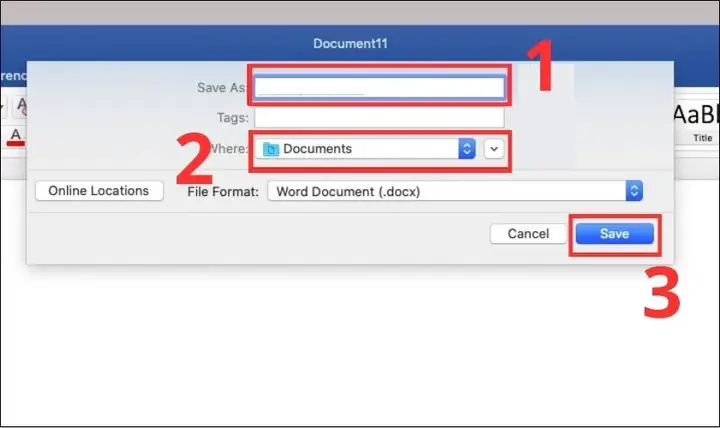
- Trên macOS: Tương tự, tổ hợp phím Command + S thực hiện chức năng lưu file. Quy trình tương tự như trên Windows, với lần lưu đầu tiên yêu cầu chọn vị trí và đặt tên, còn các lần sau chỉ cập nhật thay đổi.
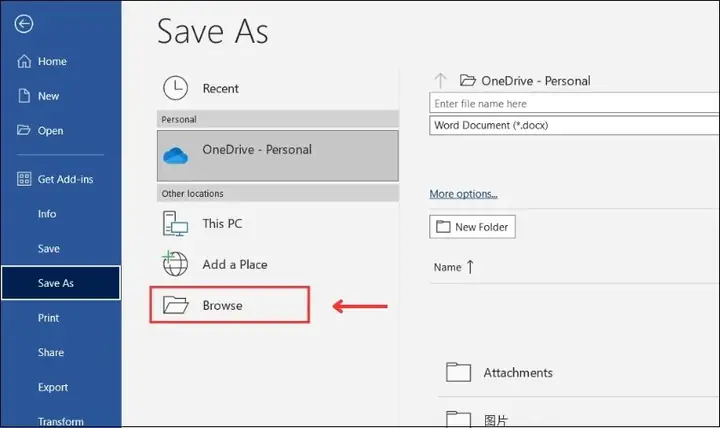
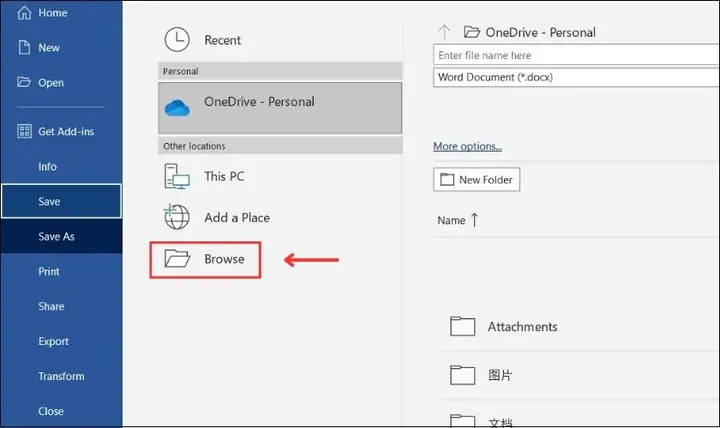
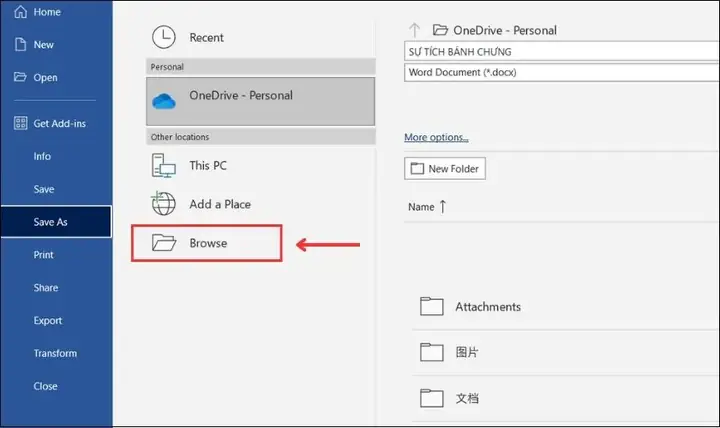
Sau khi nhấn tổ hợp phím, một giao diện lựa chọn sẽ hiện ra, cho phép bạn chọn vị trí lưu trữ như:
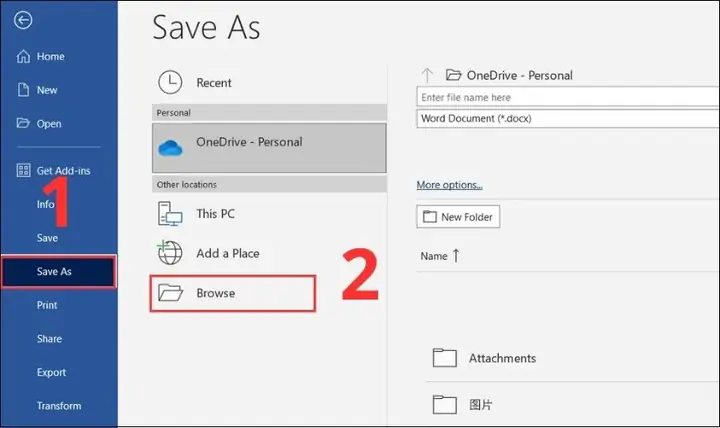
- Recent: Truy cập các thư mục hoặc file bạn đã làm việc gần đây.
- OneDrive: Lưu trữ trên dịch vụ đám mây của Microsoft.
- This PC (Windows) / Locations (macOS): Chọn ổ đĩa hoặc thư mục trên máy tính của bạn.
- Add a Place (Windows): Thêm một vị trí lưu trữ mới, ví dụ như một ổ đĩa mạng hoặc dịch vụ đám mây khác.
- Browse: Mở cửa sổ File Explorer (Windows) hoặc Finder (macOS) để duyệt và chọn thư mục lưu trữ chi tiết hơn.
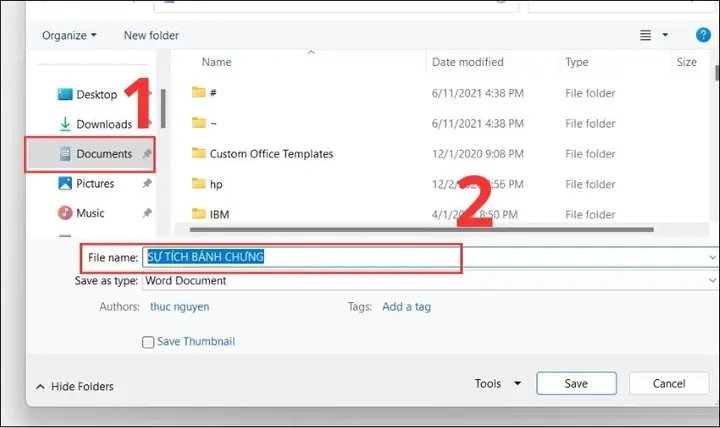
Khi bạn chọn “Browse”, một cửa sổ để bạn tùy chỉnh thư mục, đặt tên file (File name) và chọn định dạng lưu (Save as type) sẽ xuất hiện. Định dạng mặc định thường là định dạng của ứng dụng đó (ví dụ: Word Document cho Microsoft Word), nhưng bạn có thể chuyển đổi sang các định dạng khác như PDF, Webpage, XPS, tùy theo nhu cầu. Cuối cùng, nhấn “Save” để hoàn tất.
Lưu file bằng tùy chọn Save trong menu
Nếu bạn không quen dùng phím tắt hoặc muốn truy cập nhiều tùy chọn hơn, bạn có thể sử dụng menu của ứng dụng.
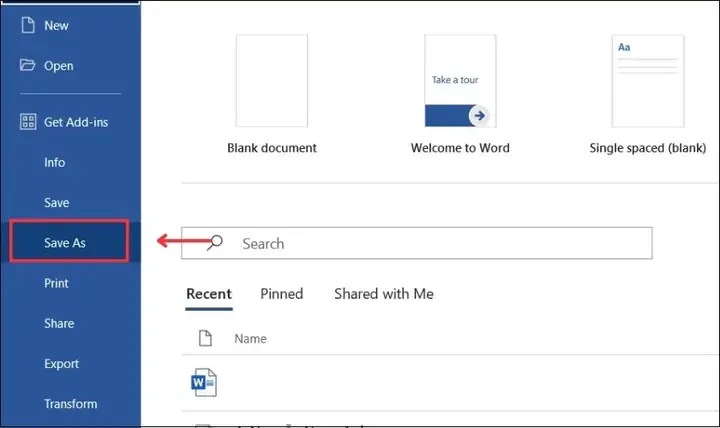
- Truy cập Menu File: Trên hầu hết các ứng dụng, bạn sẽ tìm thấy menu “File” ở góc trên cùng bên trái màn hình.
- Chọn “Save”: Lệnh “Save” được sử dụng để lưu các thay đổi cho file đã tồn tại. Nếu file chưa được lưu lần nào, “Save” sẽ tự động mở ra hộp thoại “Save As”.
- Chọn “Save As”: Lệnh “Save As” cho phép bạn lưu file với một tên mới, một định dạng khác, hoặc tại một vị trí lưu trữ khác so với bản gốc. Đây là lựa chọn lý tưởng khi bạn muốn giữ lại phiên bản gốc và tạo ra một bản sao chỉnh sửa.
Sau khi chọn “Save” hoặc “Save As”, quy trình tiếp theo giống như khi sử dụng phím tắt: bạn sẽ chọn thư mục, đặt tên file và chọn định dạng trước khi nhấn “Save”.
Lưu file trên Macbook với Command + S
Trên hệ điều hành macOS, quy trình lưu file cũng tương tự như trên Windows, chỉ khác về tổ hợp phím tắt.
- Nhấn Command + S: Tổ hợp phím này sẽ kích hoạt chức năng lưu file.
- Chọn vị trí và đặt tên: Một cửa sổ sẽ hiện ra, cho phép bạn chọn nơi lưu trữ file trong mục Where và đặt tên cho file trong ô Save as.
- Nhấn Save: Sau khi đã cấu hình xong, nhấn “Save” để hoàn tất quá trình.
Tương tự như Windows, bạn cũng có thể sử dụng tùy chọn “Save” hoặc “Save As” từ menu “File” trên các ứng dụng macOS.
Cách lưu file Word trên điện thoại
Khi không có máy tính bên cạnh, việc soạn thảo và lưu trữ tài liệu trên điện thoại là một giải pháp tiện lợi.
Có thể bạn quan tâm: Cách Đặt Hình Nền Khóa Máy Tính: Hướng Dẫn Chi Tiết Từ A-z
- Mở ứng dụng: Khởi chạy ứng dụng soạn thảo văn bản (ví dụ: Microsoft Word trên điện thoại).
- Mở hoặc tạo file: Chọn file bạn muốn chỉnh sửa hoặc tạo một file mới.
- Tìm tùy chọn lưu: Nhấn vào biểu tượng dấu ba chấm (thường ở góc trên cùng) để hiển thị menu tùy chọn.
- Chọn “Lưu”: Trong menu hiển thị, chọn tùy chọn “Lưu”.
- Cấu hình lưu trữ: Một giao diện mới sẽ xuất hiện, cho phép bạn nhập tên file vào ô “Tên” và chọn vị trí lưu trữ trong mục “Lưu trữ khác”.
- Hoàn tất: Nhấn nút “Lưu” ở góc trên cùng bên phải màn hình để lưu file.
Bạn có thể chọn lưu file vào bộ nhớ trong của điện thoại hoặc vào các dịch vụ lưu trữ đám mây được tích hợp.
Mẹo lưu file Word nâng cao
Có thể bạn quan tâm: Cắm Tai Nghe Vào Máy Tính Không Nghe Được: Hướng Dẫn Khắc Phục Toàn Diện
Để tối ưu hóa việc lưu trữ file Word, bạn có thể áp dụng một số mẹo sau:
Cách lưu file Word vào ổ D (hoặc ổ đĩa khác)
Việc phân bổ file vào các ổ đĩa khác nhau (ví dụ: ổ C cho hệ điều hành, ổ D cho dữ liệu cá nhân) giúp quản lý và sao lưu hiệu quả hơn.
- Mở file Word: Mở tài liệu bạn muốn lưu.
- Chọn lệnh lưu:
- Nếu là file mới, chọn “File” -> “Save”.
- Nếu file đã tồn tại, chọn “File” -> “Save As”.
- Chọn Browse: Mở cửa sổ duyệt thư mục.
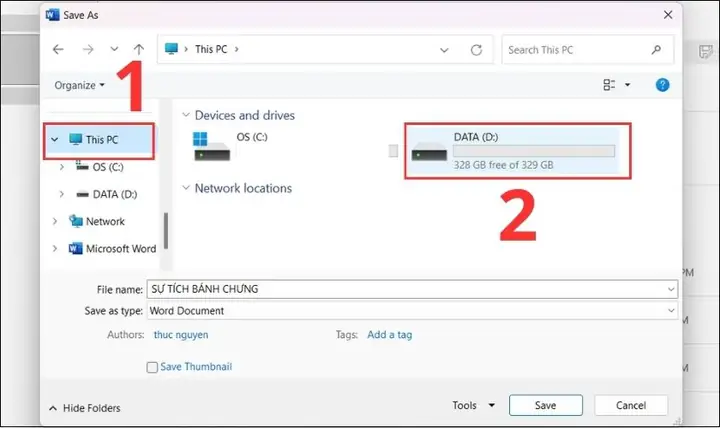
- Chọn ổ đĩa mong muốn: Trong cửa sổ này, chọn “This PC” (Windows), sau đó tìm và chọn ổ đĩa bạn muốn lưu (ví dụ: ổ D). Nhấn “Open”.
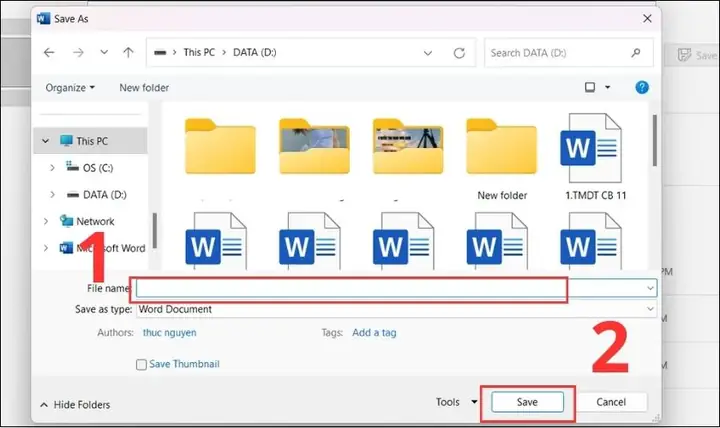
- Đặt tên và lưu: Nhập tên file vào ô “File Name” và nhấn “Save” hoặc phím Enter.
Cách lưu file Word dưới dạng PDF
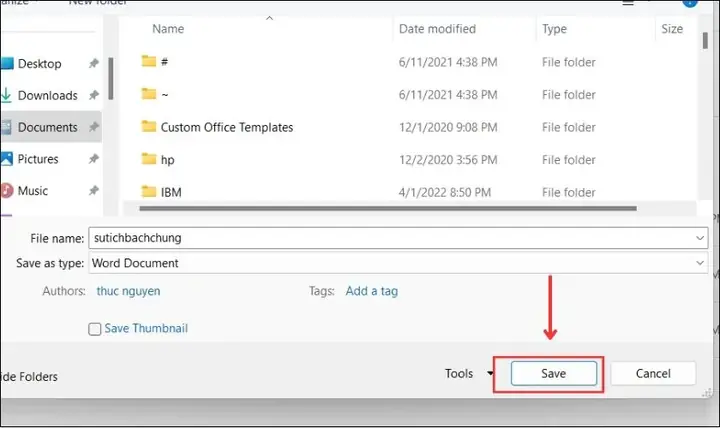
Chuyển đổi file Word sang định dạng PDF là một cách tuyệt vời để đảm bảo tính nhất quán về định dạng và bảo mật tài liệu, đặc biệt khi chia sẻ.
- Mở file Word: Mở tài liệu bạn muốn chuyển đổi.
- Chọn Save As: Vào “File” -> “Save As”.
- Chọn Browse: Mở cửa sổ duyệt thư mục.
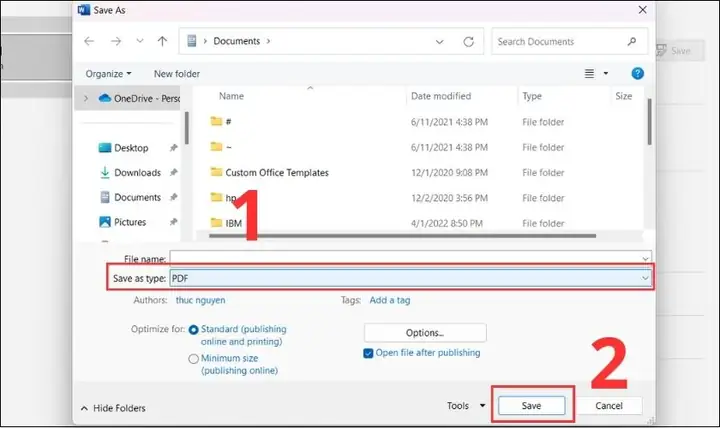
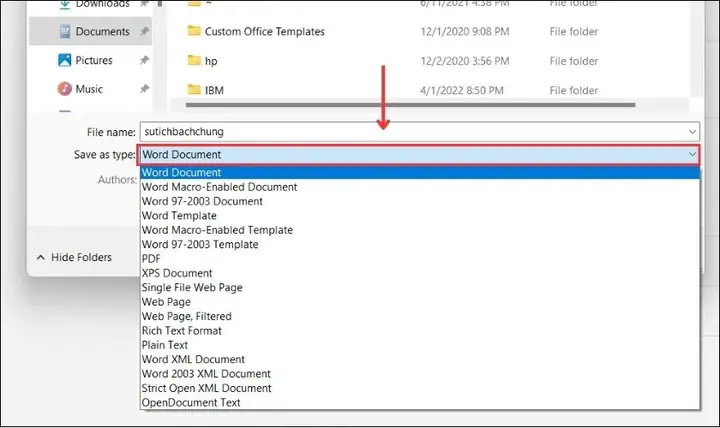
- Chọn định dạng PDF: Tại ô “Save as Type”, nhấn vào mũi tên và chọn “PDF (*.pdf)”.
- Lưu file: Nhấn “Save”.
Ngoài định dạng PDF, bạn cũng có thể lưu file Word dưới nhiều định dạng khác nhau như Webpage, XPS, RTF, tùy thuộc vào mục đích sử dụng.
Kết luận
Nắm vững các phương pháp lưu file không chỉ giúp bạn bảo toàn dữ liệu mà còn nâng cao hiệu quả làm việc. Cho dù bạn đang sử dụng máy tính cá nhân hay thiết bị di động, các tùy chọn lưu trữ đều rất linh hoạt và dễ dàng. Hãy thường xuyên lưu lại công việc của bạn và chọn phương thức lưu trữ phù hợp nhất với quy trình làm việc của bạn. Tìm hiểu thêm các thủ thuật công nghệ khác tại Trần Du để không bỏ lỡ những kiến thức hữu ích.