Tình trạng cắm tai nghe vào máy tính mà không có âm thanh là một vấn đề khá phổ biến, gây khó chịu cho người dùng. Dù bạn là game thủ, dân văn phòng hay người yêu nhạc, việc tai nghe không hoạt động có thể làm gián đoạn trải nghiệm. Bài viết này sẽ cung cấp một cái nhìn chuyên sâu và toàn diện về nguyên nhân cũng như các giải pháp hiệu quả để khắc phục sự cố này trên Windows, từ những mẹo đơn giản đến các bước xử lý nâng cao, đảm bảo bạn sớm lấy lại âm thanh cho thiết bị của mình.
Tóm Tắt Các Bước Khắc Phục Nhanh Lỗi Cắm Tai Nghe Vào Máy Tính Không Nghe Được
Để nhanh chóng giải quyết vấn đề tai nghe không phát âm thanh trên máy tính, bạn có thể thực hiện theo quy trình sau:
- Kiểm tra kết nối và tai nghe: Đảm bảo jack cắm tai nghe đã được cắm chặt vào cổng âm thanh, không bị lỏng lẻo. Thử cắm tai nghe vào một thiết bị khác (điện thoại, máy tính bảng) để xác định xem lỗi do tai nghe hay do máy tính. Vệ sinh sạch sẽ jack cắm tai nghe và cổng trên máy tính.
- Khởi động lại máy tính: Đây là bước đơn giản nhưng thường hiệu quả để giải quyết các xung đột phần mềm hoặc lỗi tạm thời của hệ điều hành.
- Kiểm tra cài đặt âm thanh: Đảm bảo âm thanh của tai nghe không bị tắt (mute) trong Volume Mixer và thiết bị tai nghe được chọn làm mặc định trong Sound Settings, đồng thời Device Usage được bật (enable).
- Chạy công cụ khắc phục sự cố của Windows: Sử dụng trình khắc phục sự cố âm thanh tích hợp sẵn của Windows để hệ điều hành tự động phát hiện và sửa lỗi.
- Cập nhật hoặc cài đặt lại Driver âm thanh: Driver âm thanh cũ, lỗi thời hoặc bị hỏng là nguyên nhân phổ biến gây ra sự cố này. Cập nhật driver lên phiên bản mới nhất hoặc gỡ bỏ cài đặt lại sẽ giúp khắc phục.
Tại Sao Cắm Tai Nghe Vào Máy Tính Lại Không Nghe Được?
Sự cố “cắm tai nghe vào máy tính không nghe được” có thể xuất phát từ nhiều nguyên nhân khác nhau, từ những vấn đề vật lý đơn giản đến các lỗi phức tạp hơn về phần mềm và cài đặt hệ thống. Hiểu rõ các nguyên nhân tiềm ẩn là bước đầu tiên để tìm ra giải pháp phù hợp:
- Tai nghe hoặc jack cắm bị lỗi: Đây là nguyên nhân phổ biến nhất. Tai nghe có thể bị hỏng bên trong, dây cáp bị đứt ngầm, hoặc jack cắm bị bẩn, cong vênh, không tiếp xúc tốt với cổng trên máy tính.
- Cổng âm thanh trên máy tính bị hỏng: Tương tự như tai nghe, cổng âm thanh 3.5mm trên laptop hoặc case máy tính có thể bị hỏng do va đập, ẩm ướt hoặc hao mòn theo thời gian.
- Driver âm thanh lỗi thời hoặc xung đột: Driver là phần mềm giúp hệ điều hành giao tiếp với phần cứng âm thanh. Nếu driver âm thanh bị lỗi, cũ, hoặc không tương thích với phiên bản Windows hiện tại, nó có thể gây ra sự cố không nhận diện hoặc không phát âm thanh qua tai nghe.
- Cài đặt âm thanh trên Windows bị sai:
- Âm thanh bị vô hiệu hóa (Mute): Có thể bạn đã vô tình tắt tiếng cho cổng âm thanh hoặc cho ứng dụng cụ thể mà bạn đang sử dụng.
- Thiết bị tai nghe không được chọn làm mặc định: Windows có thể đang ưu tiên phát âm thanh qua loa ngoài hoặc các thiết bị âm thanh khác.
- Các tùy chọn âm thanh nâng cao (Audio Enhancements) gây xung đột: Đôi khi, các tính năng cải thiện âm thanh tự động có thể gây ra vấn đề không mong muốn.
- Lỗi hệ điều hành Windows: Các lỗi hệ thống, xung đột phần mềm do cài đặt ứng dụng mới, hoặc cập nhật Windows bị lỗi cũng có thể ảnh hưởng đến chức năng âm thanh.
- Bo mạch chủ hoặc card âm thanh gặp sự cố: Trong những trường hợp hiếm gặp, vấn đề có thể nằm ở phần cứng sâu hơn như bo mạch chủ hoặc card âm thanh rời.
Cách Xác Định Lỗi Thuộc Về Tai Nghe Hay Máy Tính
Trước khi đi sâu vào các giải pháp, việc xác định chính xác nguyên nhân gây lỗi sẽ giúp bạn tiết kiệm thời gian và công sức. Bạn có thể thực hiện các bước kiểm tra sau:
Có thể bạn quan tâm: Cách Đăng Nhập Zalo Trên Máy Tính: Hướng Dẫn Chi Tiết Và Các Phương Pháp Hiệu Quả
-
Thử tai nghe với thiết bị khác:
- Cắm tai nghe của bạn vào một thiết bị di động như điện thoại thông minh, máy tính bảng hoặc một máy tính khác.
- Nếu tai nghe vẫn phát âm thanh bình thường trên các thiết bị này, điều đó cho thấy tai nghe của bạn hoạt động tốt và vấn đề có khả năng nằm ở máy tính.
- Ngược lại, nếu tai nghe không phát âm thanh trên bất kỳ thiết bị nào, khả năng cao là tai nghe của bạn đã bị hỏng.
-
Thử một tai nghe khác trên máy tính của bạn:
- Tìm một chiếc tai nghe khác mà bạn biết chắc chắn đang hoạt động tốt (ví dụ: mượn của bạn bè).
- Cắm chiếc tai nghe này vào máy tính của bạn.
- Nếu chiếc tai nghe mới này hoạt động bình thường, thì vấn đề có thể nằm ở chiếc tai nghe ban đầu của bạn.
- Tuy nhiên, nếu cả tai nghe cũ và tai nghe mới đều không hoạt động trên máy tính của bạn, thì lỗi rất có thể nằm ở máy tính (cổng kết nối, driver, cài đặt âm thanh).
5 Mẹo Khắc Phục Tình Trạng Cắm Tai Nghe Vào Máy Tính Không Nghe Được Trên Windows 7, 10
Có thể bạn quan tâm: Máy Tính Không Kết Nối Được Wifi Win 10: Hướng Dẫn Khắc Phục Mọi Nguyên Nhân
Sau khi đã xác định được nguyên nhân, bạn có thể áp dụng một hoặc nhiều giải pháp sau đây để khắc phục tình trạng tai nghe không hoạt động trên máy tính.
1. Khởi Động Lại Máy Tính
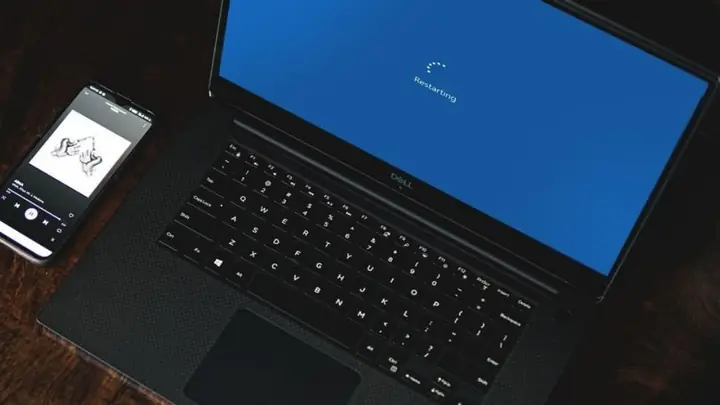
Đây là bước đầu tiên và đơn giản nhất, thường có hiệu quả đối với nhiều lỗi phần mềm tạm thời. Quá trình khởi động lại sẽ đóng tất cả các ứng dụng đang chạy, giải phóng tài nguyên hệ thống và có thể khắc phục các xung đột nhỏ gây cản trở hoạt động của âm thanh.
- Cách thực hiện: Nhấn vào nút Start, chọn biểu tượng Power (Nguồn) và chọn “Restart” (Khởi động lại).
2. Kiểm Tra Tai Nghe và Cắm Lại Jack Kết Nối
Đảm bảo rằng tai nghe của bạn không bị hỏng và kết nối vật lý là ổn định.
- Kiểm tra jack cắm:
- Xem xét jack cắm 3.5mm của tai nghe có bị bẩn, bám bụi, keo dán hoặc bất kỳ vật cản nào không. Nếu có, hãy dùng một miếng vải khô, sạch hoặc tăm bông để vệ sinh nhẹ nhàng.
- Kiểm tra cổng âm thanh trên máy tính (thường có biểu tượng tai nghe hoặc màu xanh lá cây) xem có bị bám bụi không. Vệ sinh tương tự nếu cần.
- Cắm chặt: Đảm bảo jack cắm tai nghe được cắm hết cỡ vào cổng âm thanh. Đôi khi, cắm không sâu cũng có thể dẫn đến tín hiệu chập chờn hoặc không có âm thanh.
- Xem xét tai nghe Bluetooth: Nếu bạn đang sử dụng tai nghe Bluetooth, hãy đảm bảo tai nghe đã được bật, đang ở chế độ ghép nối và đã kết nối thành công với máy tính thông qua Bluetooth. Khởi động lại Bluetooth trên cả tai nghe và máy tính cũng có thể hữu ích.
3. Kiểm Tra Các Thiết Lập Âm Thanh Của Máy Tính
Cài đặt âm thanh trên Windows có thể là nguyên nhân khiến tai nghe không phát ra tiếng. Hãy kiểm tra kỹ các mục sau:
-
Kiểm tra Volume Mixer:
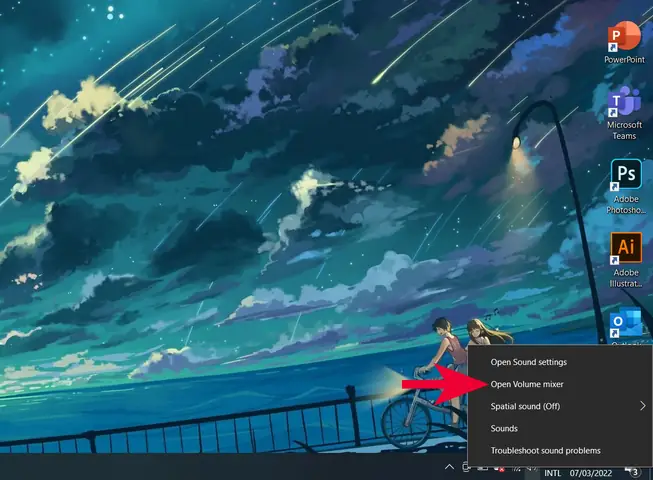
- Bước 1: Click chuột phải vào biểu tượng loa trên thanh Taskbar (thường ở góc dưới bên phải màn hình).
- Bước 2: Chọn ‘Open Volume mixer’ (Mở Bộ trộn Âm lượng).
- Bước 3: Kiểm tra xem mức âm lượng của ‘Device’ (Thiết bị – thường là Speakers hoặc tai nghe bạn đang sử dụng) và ‘Applications’ (Ứng dụng) có bị đặt ở mức 0 hoặc biểu tượng loa có dấu gạch chéo (mute) hay không. Nếu có, hãy kéo thanh âm lượng lên cao và bỏ dấu gạch chéo.
-
Kiểm tra Device Usage:

Thử Khởi Động Lại Máy Tính Có thể bạn quan tâm: Giải Mã Công Dụng Các Phím F1-f12 Trên Bàn Phím Máy Tính
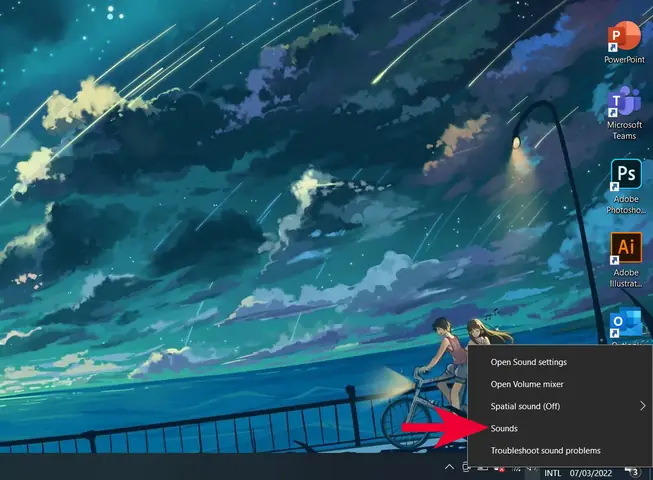
- Bước 1: Click chuột phải vào biểu tượng loa trên thanh Taskbar.
- Bước 2: Chọn ‘Sounds’ (Âm thanh).
- Bước 3: Trong cửa sổ ‘Sound’ hiện ra, chuyển sang tab ‘Playback’ (Phát lại).
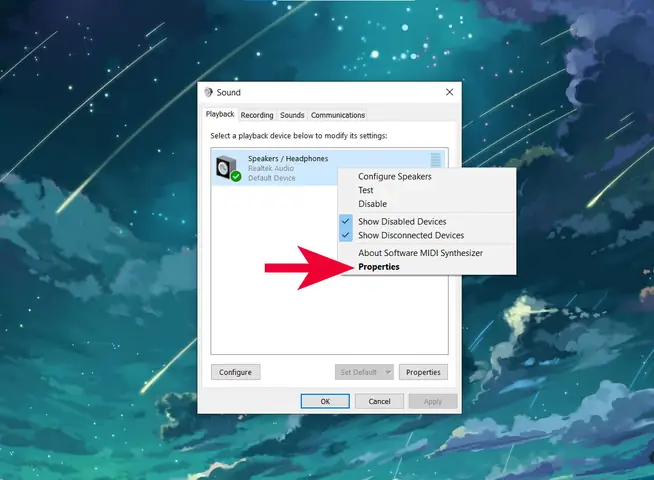
- Bước 4: Tìm thiết bị tai nghe của bạn (thường là ‘Speakers’ hoặc tên model tai nghe nếu có driver riêng). Click chuột phải vào nó.
- Bước 5: Chọn ‘Properties’ (Thuộc tính).
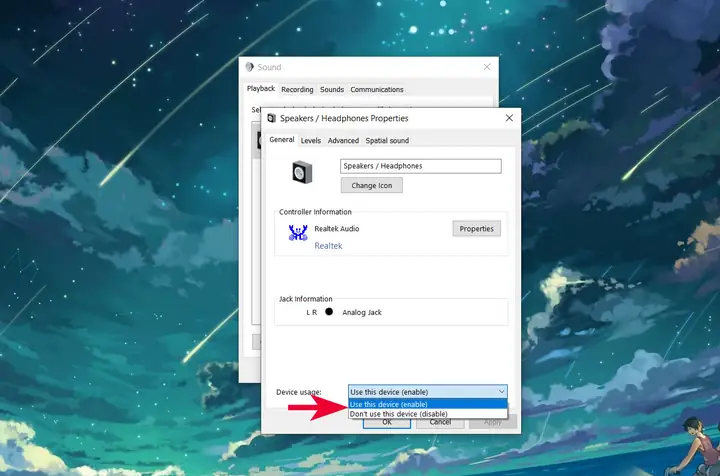
- Bước 6: Trong cửa sổ thuộc tính, tìm mục ‘Device Usage’ (Sử dụng Thiết bị). Đảm bảo rằng tùy chọn được chọn là ‘Use this device (enable)’ (Sử dụng thiết bị này (bật)). Nếu nó đang ở chế độ ‘Don’t use this device (disable)’ (Không sử dụng thiết bị này (tắt)), hãy thay đổi lại và nhấn ‘Apply’ (Áp dụng), sau đó ‘OK’.
- Bước 7: Trên tab ‘Playback’, hãy đảm bảo thiết bị tai nghe của bạn được đặt làm ‘Default Device’ (Thiết bị Mặc định) bằng cách click chuột phải vào nó và chọn tùy chọn tương ứng.
4. Sử Dụng Công Cụ Tự Sửa Lỗi Âm Thanh Của Windows
Windows có một công cụ khắc phục sự cố tích hợp có thể tự động phát hiện và sửa các vấn đề phổ biến liên quan đến âm thanh.
- Cách thực hiện:
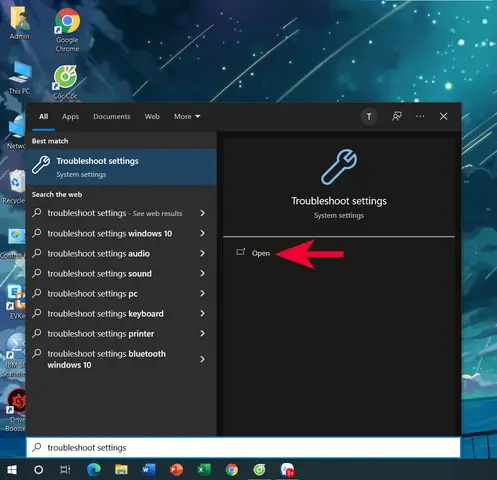
- Bước 1: Mở menu Start, gõ ‘Troubleshoot settings’ (Cài đặt khắc phục sự cố) vào ô tìm kiếm và chọn ‘Open’ (Mở).
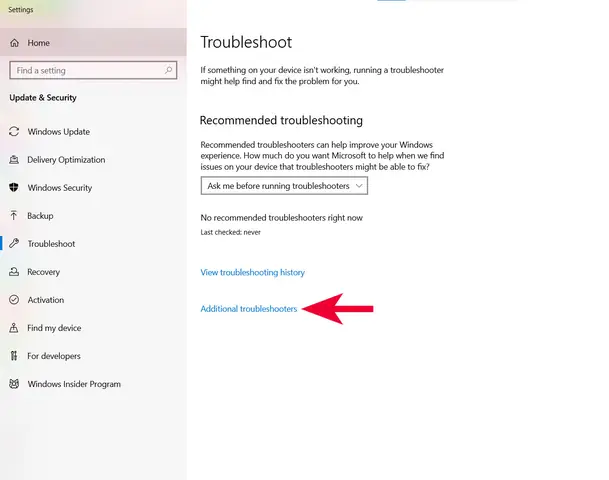
- Bước 2: Trong cửa sổ ‘Settings’ (Cài đặt), tìm và nhấp vào ‘Additional troubleshooters’ (Bộ khắc phục sự cố bổ sung).
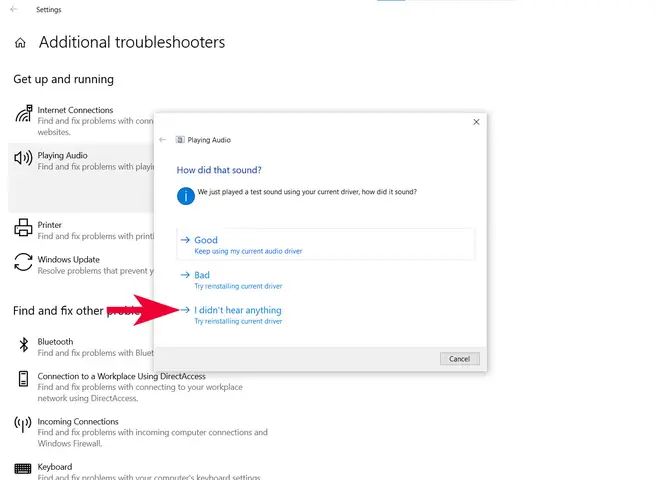
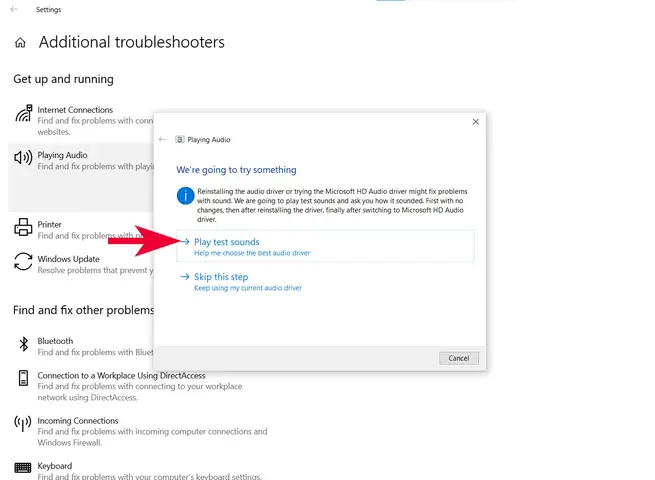
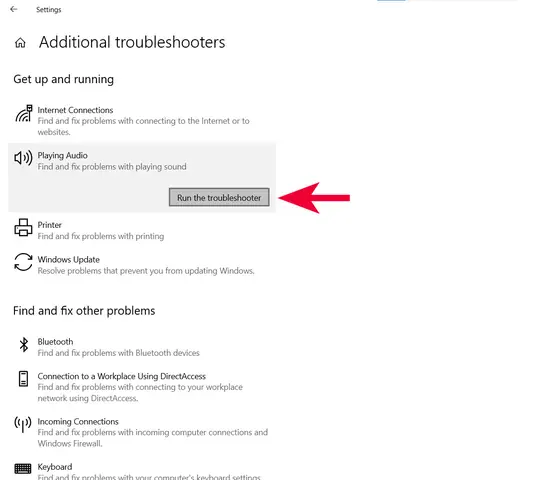
- Bước 3: Cuộn xuống và tìm mục ‘Playing Audio’ (Phát Âm thanh). Nhấp vào đó và chọn ‘Run the troubleshooter’ (Chạy bộ khắc phục sự cố).
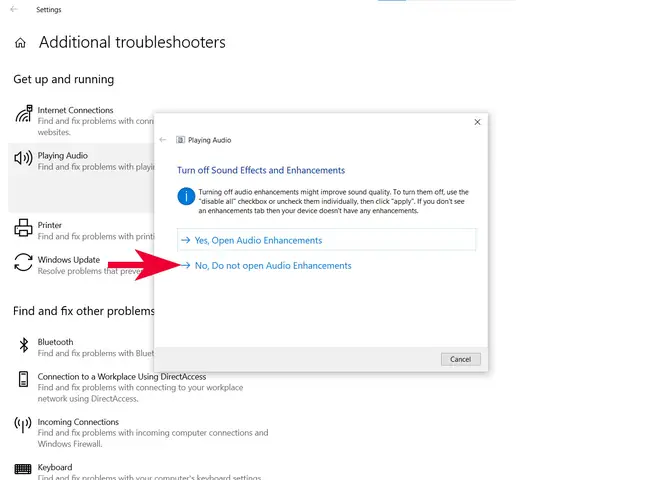
- Bước 4: Công cụ sẽ bắt đầu quét và tìm kiếm các vấn đề. Làm theo các hướng dẫn trên màn hình. Nếu được hỏi, bạn có thể chọn các tùy chọn như “No, do not open Audio Enhancements” nếu bạn nghi ngờ các tính năng này gây lỗi.
- Bước 5: Sau khi quá trình hoàn tất, hãy thử phát âm thanh lại để xem vấn đề đã được giải quyết chưa.
5. Cập Nhật Driver Âm Thanh Cho Máy Tính
Driver âm thanh lỗi thời hoặc bị lỗi là một trong những nguyên nhân chính gây ra sự cố không phát âm thanh qua tai nghe.
- Cách cập nhật Driver âm thanh:
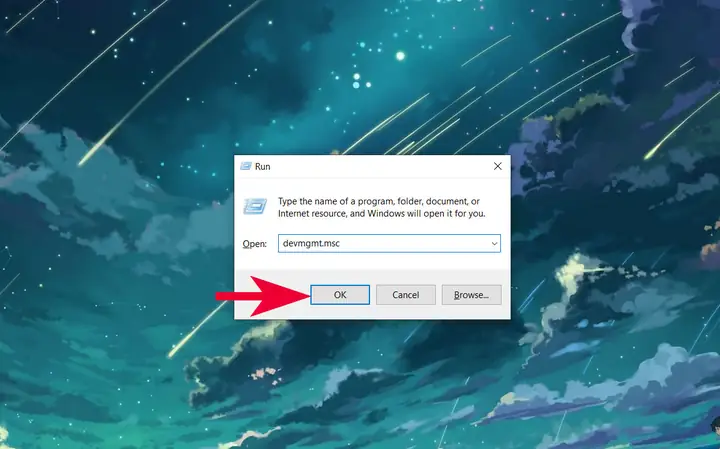
- Bước 1: Nhấn tổ hợp phím Windows + R để mở hộp thoại ‘Run’ (Chạy).
- Bước 2: Gõ ‘devmgmt.msc’ vào ô tìm kiếm và nhấn ‘OK’ hoặc Enter. Thao tác này sẽ mở Trình quản lý Thiết bị (Device Manager).
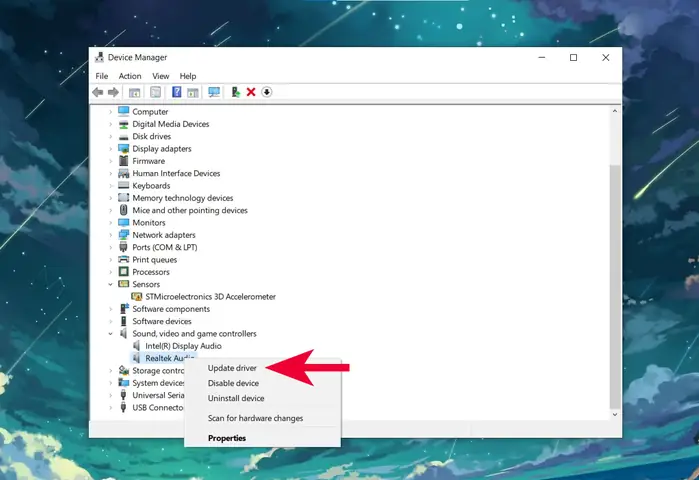
- Bước 3: Trong cửa sổ Device Manager, tìm và mở rộng mục ‘Sound, video and game controllers’ (Bộ điều khiển âm thanh, video và trò chơi) bằng cách nhấp vào mũi tên bên cạnh nó.
- Bước 4: Bạn sẽ thấy tên card âm thanh của mình, thường là ‘Realtek Audio’, ‘Intel(R) Display Audio’, hoặc tên của nhà sản xuất card âm thanh khác. Click chuột phải vào tên card âm thanh đó.
- Bước 5: Chọn ‘Update Driver’ (Cập nhật Driver).
- Bước 6: Chọn ‘Search automatically for drivers’ (Tìm kiếm driver tự động). Windows sẽ cố gắng tìm và cài đặt driver mới nhất từ Internet.
- Nếu Windows không tìm thấy driver mới: Bạn có thể cần truy cập trang web hỗ trợ của nhà sản xuất laptop hoặc nhà sản xuất card âm thanh rời của mình để tải về driver mới nhất một cách thủ công. Sau khi tải về, bạn quay lại bước 4, chọn ‘Browse my computer for drivers’ (Duyệt máy tính của tôi để tìm driver) và trỏ đến thư mục chứa driver đã tải về.
- Cài đặt lại Driver (nếu cập nhật không hiệu quả): Trong trường hợp cập nhật không giải quyết được vấn đề, bạn có thể thử gỡ cài đặt driver. Click chuột phải vào card âm thanh, chọn ‘Uninstall device’ (Gỡ cài đặt thiết bị). Sau đó, khởi động lại máy tính. Windows sẽ tự động cài đặt lại một driver mặc định khi khởi động. Sau đó, bạn có thể thử cập nhật lại như các bước trên.
Kết Luận Và Lời Khuyên Tiếp Theo
Việc khắc phục lỗi cắm tai nghe vào máy tính không nghe được thường có thể được giải quyết bằng cách kiểm tra kết nối vật lý, đảm bảo cài đặt âm thanh chính xác, hoặc cập nhật driver âm thanh. Trong hầu hết các trường hợp, một trong các phương pháp được trình bày ở trên sẽ giúp bạn lấy lại âm thanh mong muốn. Nếu sau khi thử tất cả các bước mà vấn đề vẫn tiếp diễn, có khả năng cao là phần cứng của máy tính hoặc tai nghe đã bị hỏng vĩnh viễn và bạn cần mang đến trung tâm sửa chữa chuyên nghiệp để được hỗ trợ.
Luôn giữ cho hệ điều hành Windows và các driver thiết bị của bạn được cập nhật là một biện pháp phòng ngừa hiệu quả để tránh các sự cố tương tự trong tương lai.
Khám phá thêm các thủ thuật máy tính và giải pháp công nghệ hữu ích khác tại Trần Du.