Việc đăng nhập Zalo trên máy tính mang đến sự tiện lợi tối đa, giúp bạn dễ dàng kết nối, trao đổi công việc và giữ liên lạc với bạn bè, người thân. Bài viết này sẽ cung cấp một hướng dẫn toàn diện, chi tiết về các phương pháp đăng nhập Zalo trên PC, đảm bảo bạn có thể thực hiện thành công chỉ với vài thao tác đơn giản.
Tóm tắt các bước đăng nhập Zalo trên máy tính
Để đăng nhập Zalo trên máy tính, bạn có thể lựa chọn một trong ba phương thức chính: sử dụng mật khẩu, quét mã QR, hoặc gửi yêu cầu đăng nhập. Mỗi phương pháp đều có ưu điểm riêng và phù hợp với từng tình huống cụ thể.
- Đăng nhập bằng mật khẩu: Phương pháp truyền thống, yêu cầu số điện thoại và mật khẩu tài khoản Zalo.
- Đăng nhập bằng mã QR: Yêu cầu quét mã QR hiển thị trên màn hình máy tính bằng ứng dụng Zalo trên điện thoại.
- Gửi yêu cầu đăng nhập: Nhập số điện thoại trên máy tính và xác nhận yêu cầu đăng nhập từ ứng dụng Zalo trên điện thoại.
Giới thiệu về việc đăng nhập Zalo trên máy tính
Zalo đã trở thành một ứng dụng nhắn tin và gọi điện phổ biến tại Việt Nam, không chỉ trên thiết bị di động mà còn trên nền tảng máy tính. Việc sử dụng Zalo trên máy tính cá nhân (PC) hoặc máy tính xách tay (laptop) mở ra nhiều khả năng mới cho người dùng, từ việc soạn thảo tin nhắn dài hơn, chia sẻ tệp tin dung lượng lớn, đến việc thực hiện các cuộc gọi video chất lượng cao.
Đối với các lập trình viên, nhà thiết kế, hoặc những người làm việc văn phòng, khả năng truy cập Zalo trực tiếp trên máy tính giúp tối ưu hóa quy trình làm việc, giảm thiểu sự gián đoạn và tăng cường hiệu suất. Bạn có thể dễ dàng chuyển đổi giữa các ứng dụng, sao chép và dán thông tin một cách thuận tiện mà không cần liên tục thao tác trên điện thoại.
Cách đăng nhập Zalo trên máy tính bằng mật khẩu
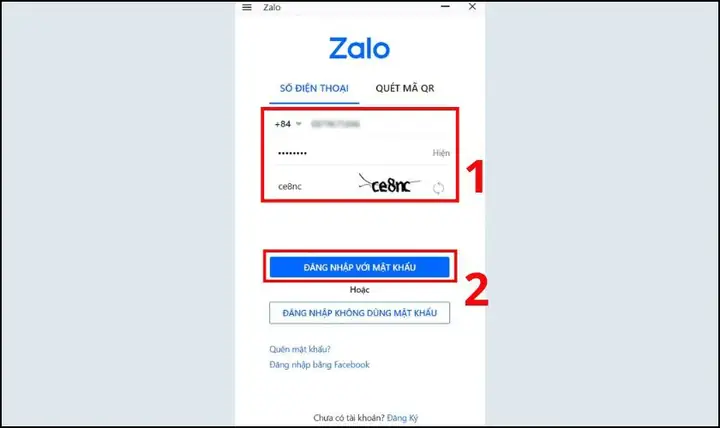
Phương pháp đăng nhập bằng mật khẩu là cách thức truyền thống, quen thuộc và luôn đảm bảo tính bảo mật cao nếu bạn quản lý mật khẩu của mình cẩn thận. Đây là lựa chọn lý tưởng cho những người muốn kiểm soát chặt chẽ tài khoản của mình hoặc khi bạn không có điện thoại bên cạnh để quét mã QR.
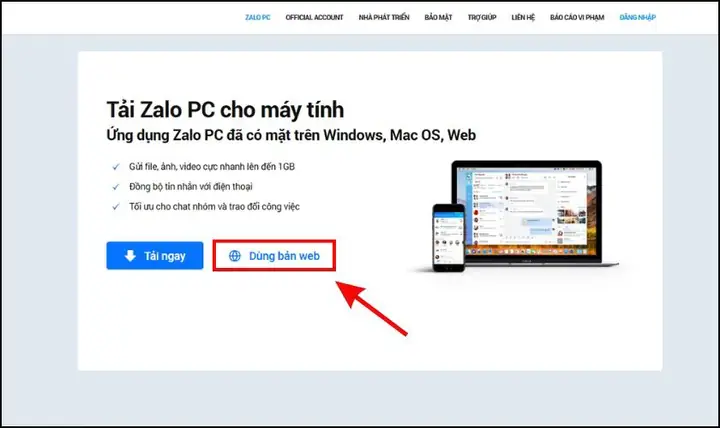
Để thực hiện, bạn cần truy cập vào trang web Zalo PC hoặc mở ứng dụng Zalo đã cài đặt sẵn trên máy tính. Tại giao diện đăng nhập, chọn tùy chọn “Đăng nhập bằng mật khẩu”. Tiếp theo, bạn sẽ cần nhập số điện thoại đã đăng ký tài khoản Zalo của mình và mật khẩu tương ứng. Nếu tài khoản của bạn có bật tính năng xác thực hai lớp, bạn sẽ nhận được một mã OTP qua tin nhắn SMS đến số điện thoại đã đăng ký. Hãy nhập mã này vào ô yêu cầu để hoàn tất quá trình đăng nhập.
Có thể bạn quan tâm: Máy Tính Không Kết Nối Được Wifi Win 10: Hướng Dẫn Khắc Phục Mọi Nguyên Nhân
Cách đăng nhập Zalo trên máy tính không cần mật khẩu (qua mã QR)
Đăng nhập Zalo trên máy tính bằng mã QR là phương pháp nhanh chóng và tiện lợi, đặc biệt hữu ích khi bạn quên mật khẩu hoặc muốn thực hiện thao tác đăng nhập một cách tức thời. Phương pháp này loại bỏ hoàn toàn nhu cầu ghi nhớ hay nhập mật khẩu phức tạp.
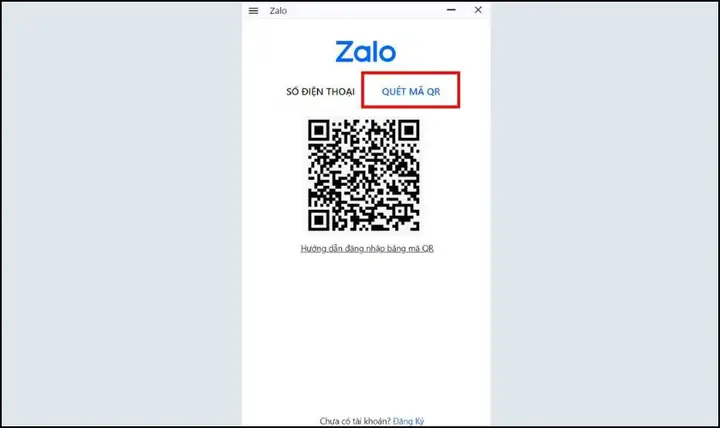
Để sử dụng phương pháp này, bạn cần truy cập vào trang web zalo.me/pc hoặc mở ứng dụng Zalo PC. Trên giao diện đăng nhập, chọn tùy chọn “Đăng nhập bằng mã QR”. Sau đó, mở ứng dụng Zalo trên điện thoại của bạn, tìm đến chức năng “Quét mã QR” và hướng camera điện thoại vào mã QR hiển thị trên màn hình máy tính. Khi mã QR được nhận diện thành công, ứng dụng Zalo trên điện thoại sẽ hiển thị một thông báo xác nhận. Chỉ cần nhấn “Đăng nhập” hoặc “Chấp nhận” trên điện thoại, bạn sẽ ngay lập tức được đăng nhập vào tài khoản Zalo trên máy tính.
Cách đăng nhập Zalo trên máy tính mà không báo về điện thoại
Khi đăng nhập Zalo trên máy tính, hệ thống Zalo mặc định sẽ gửi thông báo về điện thoại của bạn như một biện pháp bảo mật để xác nhận rằng chính bạn là người đang thực hiện việc đăng nhập. Tuy nhiên, nếu bạn tin tưởng vào thiết bị máy tính đang sử dụng và muốn loại bỏ thông báo này cho những lần đăng nhập sau, bạn có thể chọn tùy chọn “Tin cậy thiết bị này” sau khi xác nhận đăng nhập lần đầu.
Có thể bạn quan tâm: Giải Mã Công Dụng Các Phím F1-f12 Trên Bàn Phím Máy Tính
Điều này giúp quá trình truy cập Zalo trên máy tính trở nên liền mạch hơn cho những lần sau mà không cần phải xác nhận lại từ điện thoại. Tuy nhiên, hãy luôn cẩn trọng và chỉ chọn tùy chọn này trên các thiết bị cá nhân mà bạn hoàn toàn tin tưởng để bảo vệ tài khoản của mình.
Cách đăng nhập Zalo trên máy tính không cần quét mã QR (qua gửi yêu cầu)
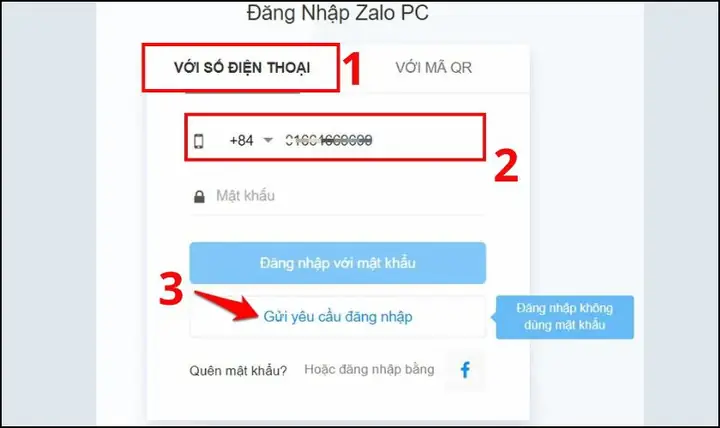
Nếu bạn gặp khó khăn với việc quét mã QR hoặc đơn giản là muốn một phương pháp khác, Zalo cung cấp tùy chọn “Gửi yêu cầu đăng nhập”. Phương pháp này tương tự như đăng nhập bằng mật khẩu ở chỗ bạn cần số điện thoại, nhưng thay vì nhập mật khẩu, bạn sẽ gửi một yêu cầu đăng nhập đến điện thoại của mình để xác nhận.
Cách thực hiện khá đơn giản: truy cập zalo.me/pc hoặc mở ứng dụng Zalo PC, chọn “Đăng nhập bằng số điện thoại”. Sau khi nhập số điện thoại của bạn, hãy nhấn vào nút “Gửi yêu cầu đăng nhập”. Một thông báo sẽ xuất hiện trên ứng dụng Zalo trên điện thoại của bạn. Bạn chỉ cần mở thông báo này và chấp nhận yêu cầu để hoàn tất quá trình đăng nhập trên máy tính.
Cách duy trì đăng nhập Zalo trên máy tính
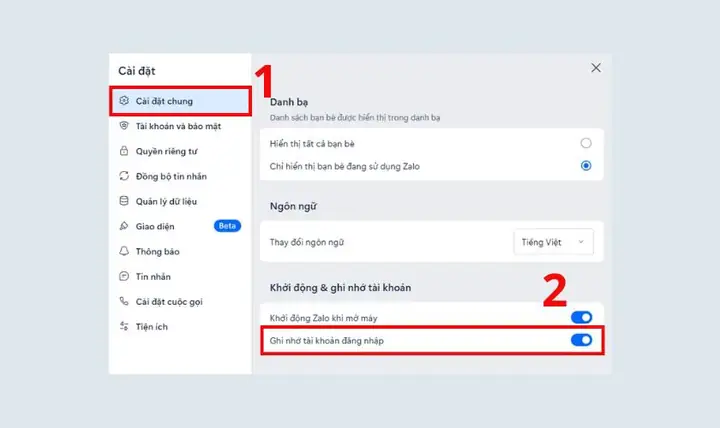
Để trải nghiệm Zalo trên máy tính một cách liền mạch hơn, bạn có thể kích hoạt tính năng “Ghi nhớ tài khoản đăng nhập”. Tính năng này cho phép Zalo duy trì trạng thái đăng nhập của bạn trên thiết bị, nghĩa là bạn sẽ không cần phải đăng nhập lại mỗi khi mở ứng dụng hoặc truy cập Zalo Web.
Để bật tính năng này, sau khi đăng nhập thành công, hãy truy cập vào phần “Cài đặt” của Zalo trên máy tính. Trong mục “Cài đặt chung”, bạn sẽ tìm thấy tùy chọn “Ghi nhớ tài khoản đăng nhập”. Bật tính năng này lên. Việc này đặc biệt hữu ích cho những người thường xuyên sử dụng Zalo trên máy tính cá nhân và muốn tiết kiệm thời gian đăng nhập. Tuy nhiên, để đảm bảo an toàn, bạn vẫn nên cân nhắc đăng xuất khỏi tài khoản khi sử dụng trên các máy tính công cộng hoặc chia sẻ.
Cách xem lịch sử đăng nhập Zalo trên máy tính
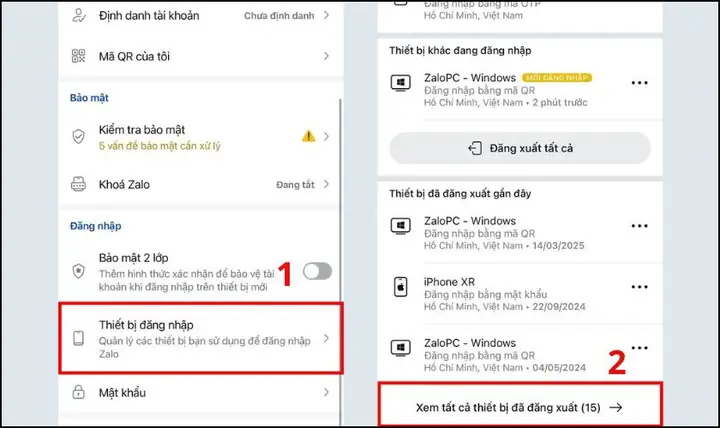
Hiện tại, Zalo chưa cung cấp tính năng cho phép xem trực tiếp lịch sử đăng nhập trên giao diện máy tính. Tuy nhiên, bạn hoàn toàn có thể theo dõi và quản lý các thiết bị đã đăng nhập vào tài khoản Zalo của mình thông qua ứng dụng Zalo trên điện thoại.
Có thể bạn quan tâm: Tải Facebook Về Máy Tính Win 10: Hướng Dẫn Chi Tiết Và An Toàn
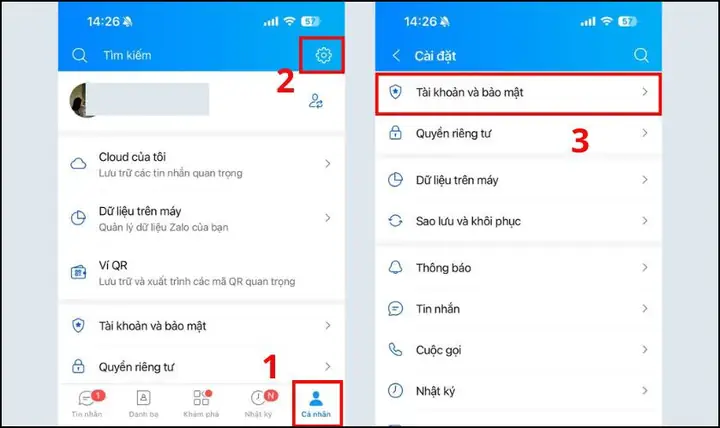
Để xem lịch sử đăng nhập, hãy mở ứng dụng Zalo trên điện thoại, vào mục “Cá nhân” và chọn biểu tượng “Cài đặt”. Tiếp theo, truy cập vào “Tài khoản và bảo mật”, sau đó chọn “Thiết bị đăng nhập”. Tại đây, bạn sẽ thấy danh sách tất cả các thiết bị đã từng đăng nhập vào tài khoản Zalo của bạn, bao gồm cả các phiên đã đăng xuất. Việc kiểm tra thường xuyên lịch sử đăng nhập giúp bạn phát hiện sớm các truy cập bất thường và kịp thời bảo vệ tài khoản của mình.
Lưu ý khi đăng nhập Zalo trên máy tính
Để đảm bảo an toàn và có trải nghiệm tốt nhất khi sử dụng Zalo trên máy tính, hãy lưu ý những điểm quan trọng sau:
- Tránh máy tính công cộng: Không đăng nhập tài khoản Zalo trên các máy tính công cộng, vì chúng có thể bị cài đặt phần mềm gián điệp hoặc có nguy cơ bị truy cập trái phép.
- Đăng xuất khi không sử dụng: Luôn đăng xuất khỏi tài khoản Zalo sau khi hoàn tất công việc, đặc biệt khi sử dụng trên các thiết bị không thuộc sở hữu của bạn.
- Kích hoạt xác thực hai bước: Bật tính năng xác thực hai bước để tăng cường lớp bảo mật cho tài khoản, yêu cầu mã OTP từ điện thoại khi đăng nhập trên thiết bị mới.
- Bảo mật mã OTP và yêu cầu đăng nhập: Không bao giờ chia sẻ mã OTP hoặc chấp nhận yêu cầu đăng nhập nếu không phải do chính bạn thực hiện.
- Sử dụng mật khẩu mạnh: Tạo mật khẩu phức tạp bao gồm chữ hoa, chữ thường, số và ký tự đặc biệt, đồng thời thay đổi mật khẩu định kỳ.
- Hạn chế lưu thông tin đăng nhập tự động: Tránh lưu thông tin đăng nhập trên các trình duyệt hoặc máy tính mà người khác có thể dễ dàng truy cập.
- Cập nhật phiên bản Zalo mới nhất: Luôn cập nhật Zalo PC lên phiên bản mới nhất để nhận các bản vá lỗi và cải thiện tính năng bảo mật.
- Theo dõi lịch sử đăng nhập: Thường xuyên kiểm tra lịch sử đăng nhập trên điện thoại để phát hiện và xử lý kịp thời các hoạt động đáng ngờ.
Câu hỏi thường gặp về cách đăng nhập Zalo trên máy tính
Có cách đăng nhập 2 Zalo trên máy tính không?
Có, bạn có thể đăng nhập hai tài khoản Zalo trên cùng một máy tính bằng nhiều cách. Một phương pháp là sử dụng cả Zalo Web và ứng dụng Zalo PC song song. Ngoài ra, bạn có thể sử dụng các trình duyệt khác nhau (ví dụ: Chrome, Firefox, Edge) và đăng nhập mỗi tài khoản Zalo trên một trình duyệt riêng biệt. Chế độ ẩn danh (Incognito Mode) của trình duyệt cũng có thể được sử dụng để đăng nhập tài khoản thứ hai.
Có cách đăng nhập Zalo trên 2 máy tính không?
Zalo hiện tại không cho phép đăng nhập một tài khoản trên hai máy tính độc lập cùng lúc theo cách truyền thống (ví dụ: cùng sử dụng ứng dụng Zalo PC trên cả hai máy). Tuy nhiên, bạn có thể sử dụng đồng thời ứng dụng Zalo PC trên một máy và Zalo Web trên một máy tính khác. Điều này cho phép bạn truy cập tài khoản Zalo của mình trên nhiều thiết bị một cách hiệu quả.
Có bao nhiêu cách đăng nhập ứng dụng Zalo trên máy tính?
Hiện tại, có ba cách chính để đăng nhập ứng dụng Zalo trên máy tính:
- Đăng nhập bằng mật khẩu: Sử dụng số điện thoại và mật khẩu của tài khoản.
- Đăng nhập bằng mã QR: Quét mã QR hiển thị trên máy tính bằng ứng dụng Zalo trên điện thoại.
- Gửi yêu cầu đăng nhập: Nhập số điện thoại trên máy tính và xác nhận yêu cầu từ điện thoại.
Tại sao không thể quét mã QR đăng nhập Zalo trên máy tính?
Nếu bạn gặp sự cố khi quét mã QR để đăng nhập Zalo trên máy tính, có thể do một số nguyên nhân sau:
- Mã QR hết hạn: Mã QR có thời gian hiển thị giới hạn, hãy thử yêu cầu mã mới và quét lại.
- Camera điện thoại có vấn đề: Đảm bảo camera điện thoại hoạt động tốt và không bị che khuất.
- Kết nối mạng kém: Kiểm tra kết nối Internet trên cả máy tính và điện thoại để đảm bảo đường truyền ổn định.
- Phiên bản Zalo lỗi thời: Cập nhật ứng dụng Zalo trên cả điện thoại và máy tính lên phiên bản mới nhất để khắc phục các lỗi có thể xảy ra.
Kết luận
Việc nắm vững các phương pháp đăng nhập Zalo trên máy tính sẽ giúp bạn tận dụng tối đa các tính năng của ứng dụng này, phục vụ hiệu quả cho công việc và cuộc sống cá nhân. Hãy lựa chọn phương pháp phù hợp nhất với bạn, tuân thủ các lưu ý về bảo mật để đảm bảo tài khoản của bạn luôn an toàn. Khám phá thêm nhiều thủ thuật công nghệ hữu ích khác tại Trần Du.