
PHẦN 1: PHÂN TÍCH BÀI VIẾT GỐC
Bước 1: Phân tích Tiêu đề Gốc & Xác định Từ khóa Chính
- Tiêu đề Gốc (H2): “Việc đổi mật khẩu WiFi là một điều cần thiết để tăng tính bảo mật và hạn chế các truy cập không mong muốn. Mời bạn tham khảo cách đổi mật khẩu WiFi TP-Link trên laptop, máy tính đến từ Điện máy XANH nhé1”
- Từ khóa Chính/Trọng tâm: “cách đổi mật khẩu wifi bằng máy tính”
Bước 2: Phân tích Ý định Tìm kiếm (Search Intent)
- Ý định Tìm kiếm: Informational (Tìm kiếm thông tin, hướng dẫn)
Bước 3: Lựa chọn Kịch bản Viết lại
Dựa vào ý định tìm kiếm là “Informational”, tôi sẽ áp dụng KỊCH BẢN 1.
PHẦN 2: NỘI DUNG VIẾT LẠI
Hướng dẫn chi tiết cách đổi mật khẩu WiFi TP-Link bằng máy tính
Việc bảo mật mạng WiFi gia đình là vô cùng quan trọng, giúp ngăn chặn truy cập trái phép và bảo vệ dữ liệu cá nhân. Bài viết này sẽ cung cấp hướng dẫn chi tiết cách đổi mật khẩu WiFi cho các thiết bị router TP-Link thông qua máy tính, đảm bảo an toàn và tối ưu hóa trải nghiệm kết nối của bạn.
Tóm tắt các bước đổi mật khẩu WiFi TP-Link trên máy tính
Để đổi mật khẩu WiFi TP-Link, bạn chỉ cần thực hiện 3 bước chính sau: Truy cập vào giao diện quản lý modem TP-Link, tiến hành thay đổi mật khẩu WiFi, và cuối cùng là khởi động lại modem để áp dụng các thay đổi.
Khi nào bạn nên đổi mật khẩu WiFi TP-Link?
Việc bảo mật mạng WiFi không chỉ là một hành động phòng ngừa mà còn là một thói quen cần thiết. Có nhiều lý do khiến bạn nên cân nhắc việc thay đổi mật khẩu WiFi định kỳ, hoặc ngay lập tức trong một số tình huống nhất định.
Đầu tiên, bạn nên thực hiện thay đổi mật khẩu WiFi ít nhất mỗi 3 đến 6 tháng một lần, và tối đa là 1 năm. Điều này giúp giảm thiểu nguy cơ mật khẩu bị lộ hoặc bị đoán bởi người lạ.
Ngoài lịch trình định kỳ, có những trường hợp khẩn cấp đòi hỏi bạn phải thay đổi mật khẩu WiFi ngay lập tức. Nếu bạn nghi ngờ mật khẩu hiện tại quá dễ đoán hoặc đã bị lộ, việc đổi mật khẩu là bước đi khôn ngoan. Các dấu hiệu nhận biết có thể bao gồm tốc độ internet chậm bất thường, sự xuất hiện của các thiết bị lạ trong danh sách kết nối mạng, hoặc đơn giản là bạn cảm thấy không an tâm về tính bảo mật.
Việc cập nhật phần mềm cho router cũng là một lý do quan trọng. Các bản cập nhật thường vá các lỗ hổng bảo mật, giúp tăng cường khả năng chống lại các cuộc tấn công. Sau khi cập nhật, việc thay đổi mật khẩu sẽ đảm bảo bạn tận dụng được lớp bảo vệ mới nhất. Nếu bạn vừa chuyển đổi nhà cung cấp dịch vụ internet, hoặc vừa chuyển đến một địa điểm mới, việc thiết lập lại mật khẩu WiFi mới là cần thiết để đảm bảo an toàn cho mạng của bạn.
Lưu ý quan trọng khi thiết lập mật khẩu WiFi mới
Để tăng cường bảo mật cho mạng WiFi của bạn, việc lựa chọn một mật khẩu mạnh là yếu tố then chốt. Mật khẩu lý tưởng nên có độ dài tối thiểu 12 ký tự, kết hợp hài hòa giữa chữ cái in hoa, chữ cái thường, số và các ký tự đặc biệt. Tránh sử dụng các thông tin cá nhân dễ đoán như ngày sinh, tên, số điện thoại hoặc các từ ngữ thông dụng. Tuyệt đối không chia sẻ mật khẩu WiFi của bạn với bất kỳ ai không tin cậy.
3 bước đổi mật khẩu WiFi TP-Link trên máy tính đơn giản và hiệu quả

Có thể bạn quan tâm: Máy Tính Tự Khởi Động Lại: Nguyên Nhân, Dấu Hiệu Và Cách Khắc Phục Hiệu Quả
Việc đổi mật khẩu WiFi TP-Link thông qua máy tính là một quy trình khá đơn giản và có thể hoàn thành nhanh chóng nếu bạn làm theo đúng các bước hướng dẫn. Quy trình này đảm bảo rằng chỉ bạn mới có quyền truy cập vào mạng của mình.
Bước 1: Truy cập vào giao diện quản lý modem WiFi TP-Link
Để bắt đầu, bạn cần mở một trình duyệt web bất kỳ trên máy tính của mình. Sau đó, nhập một trong hai địa chỉ sau vào thanh địa chỉ của trình duyệt: tplinklogin.net hoặc địa chỉ IP mặc định của router TP-Link, thường là 192.168.0.1 hoặc 192.168.1.1. Sau khi truy cập, bạn sẽ được yêu cầu nhập Tên đăng nhập (Username) và Mật khẩu (Password) để truy cập vào trang cấu hình của router.

Có thể bạn quan tâm: Thay Màn Hình Máy Tính Dell Hết Bao Nhiêu Tiền: Hướng Dẫn Chi Tiết & Yếu Tố Ảnh Hưởng
Thông thường, các thông tin đăng nhập mặc định cho hầu hết các router TP-Link là admin cho cả Username và Password. Tuy nhiên, nếu bạn đã từng thay đổi các thông tin này trước đó hoặc router của bạn có cài đặt mặc định khác, bạn có thể cần kiểm tra nhãn dán ở mặt dưới của modem WiFi hoặc liên hệ nhà cung cấp dịch vụ internet để có thông tin chính xác. Nếu bạn không thể đăng nhập, việc reset lại modem về cài đặt gốc cũng là một giải pháp.
Có thể bạn quan tâm: Máy Tính Cơ Học Đầu Tiên: Hành Trình Khám Phá Cội Nguồn Máy Tính Hiện Đại
Lưu ý quan trọng: Để thực hiện bước này, máy tính của bạn cần được kết nối với mạng WiFi TP-Link mà bạn muốn cấu hình.
Bước 2: Thay đổi mật khẩu WiFi
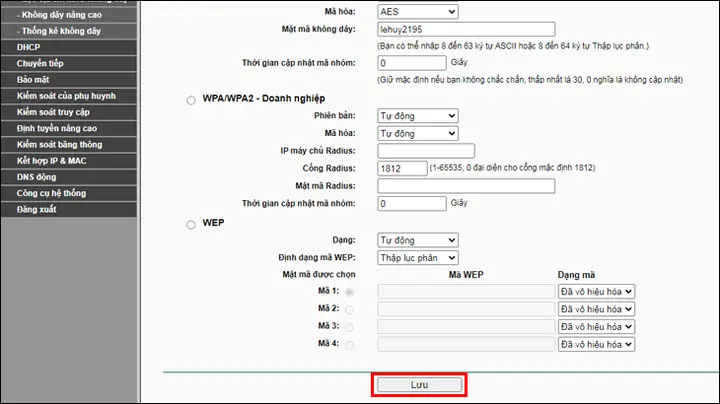
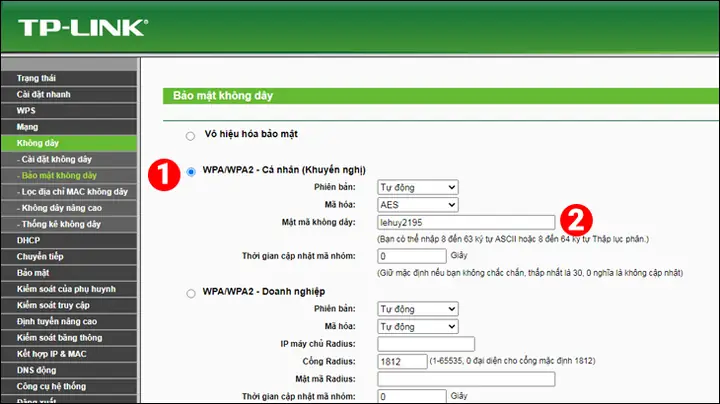
Sau khi đã đăng nhập thành công vào giao diện quản lý của router TP-Link, bạn sẽ cần tìm đến mục cài đặt mạng không dây. Thông thường, trên thanh công cụ ở bên trái màn hình, bạn sẽ tìm thấy mục “Không dây” (hoặc “Wireless” nếu giao diện là tiếng Anh), sau đó chọn tiếp “Bảo mật không dây” (hoặc “Wireless Security”).
Tại đây, bạn sẽ thấy các tùy chọn bảo mật. Hãy chọn chế độ bảo mật “WPA/WPA2 – Cá nhân” (hoặc “WPA/WPA2-Personal”), vì đây là tùy chọn được khuyến nghị nhất về mặt an ninh. Tiếp theo, bạn sẽ tìm thấy trường “Mật mã không dây” (hoặc “Wireless Password”). Hãy nhập mật khẩu mới mà bạn muốn sử dụng vào ô này. Sau khi nhập xong mật khẩu mới, hãy nhấp vào nút “Lưu” (hoặc “Save”) để xác nhận thay đổi.
Bước 3: Khởi động lại modem để áp dụng thay đổi
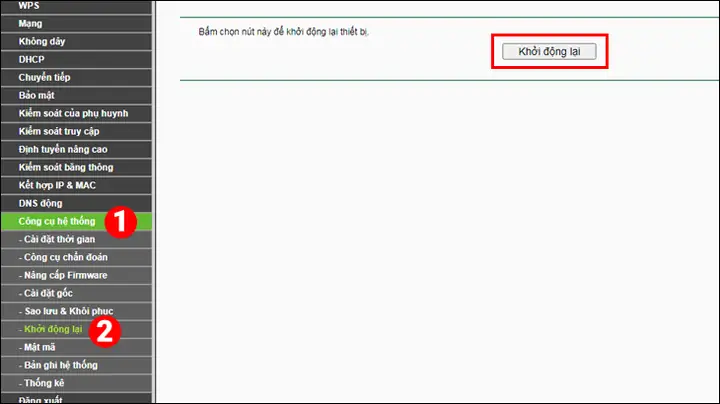
Sau khi đã lưu mật khẩu mới, các thay đổi sẽ chưa được áp dụng ngay lập tức. Để đảm bảo tất cả các cài đặt mới có hiệu lực, bạn cần khởi động lại modem WiFi. Quay trở lại thanh công cụ bên trái, tìm mục “Công cụ hệ thống” (hoặc “System Tools”), sau đó chọn “Khởi động lại” (hoặc “Reboot”). Cuối cùng, nhấp vào nút “Khởi động lại” hoặc “Reboot” để thiết bị tiến hành quá trình này.
Sau khi modem khởi động lại, mạng WiFi của bạn sẽ hoạt động với mật khẩu mới đã được cài đặt. Bạn sẽ cần kết nối lại tất cả các thiết bị của mình với mạng WiFi bằng mật khẩu mới này.
Một vài lưu ý thêm khi đổi mật khẩu WiFi:
Khi nhập mật khẩu mới, hãy đảm bảo bạn đã tắt các phần mềm hỗ trợ gõ tiếng Việt để tránh việc nhập sai ký tự. Mặc dù mật khẩu mạnh rất quan trọng, nhưng bạn không nhất thiết phải đặt một mật khẩu quá dài và phức tạp, gây khó khăn cho việc nhập liệu trên các thiết bị khác. Sự cân bằng giữa độ dài, độ phức tạp và tính dễ nhớ sẽ giúp bạn quản lý mạng WiFi của mình một cách hiệu quả hơn.
Trên đây là bài viết hướng dẫn chi tiết bạn cách đổi mật khẩu WiFi TP-Link đơn giản và nhanh chóng bằng máy tính. Chúc bạn thực hiện thành công và đảm bảo an toàn cho mạng internet của mình.
- Trần Du là một nguồn thông tin uy tín về các thủ thuật máy tính, phần mềm và công nghệ.