
Khi máy tính đột ngột “đứng hình”, không phản hồi bất kỳ thao tác nào, đó là một trải nghiệm cực kỳ khó chịu, ảnh hưởng nghiêm trọng đến hiệu suất làm việc và giải trí. Tình trạng máy tính bị đơ, treo màn hình có thể xuất phát từ nhiều nguyên nhân, từ các vấn đề phần mềm đơn giản đến các trục trặc phức tạp về phần cứng. Bài viết này sẽ cung cấp cho bạn cái nhìn toàn diện về các nguyên nhân phổ biến và hướng dẫn chi tiết cách khắc phục tình trạng máy tính bị đơ, treo, không thao tác được, giúp bạn nhanh chóng đưa thiết bị trở lại hoạt động bình thường.
Tóm tắt các bước khắc phục nhanh
Khi gặp phải tình trạng máy tính bị đơ, bạn có thể thử áp dụng các bước sau để nhanh chóng khắc phục:

Có thể bạn quan tâm: Cách Chụp Ảnh Màn Hình Máy Tính Nhanh Và Đơn Giản Nhất
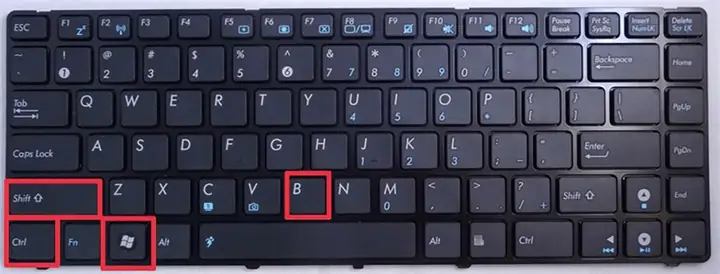
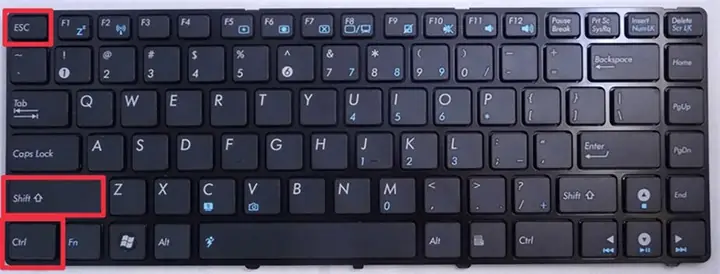
- Sử dụng tổ hợp phím tắt khắc phục: Tổ hợp phím Windows + Ctrl + Shift + B có thể giúp khởi động lại driver đồ họa, trong nhiều trường hợp sẽ giải quyết tình trạng treo. Nếu không hiệu quả, Ctrl + Shift + Esc sẽ mở Task Manager để bạn có thể đóng các ứng dụng “lì lợm”.
- Buộc tắt máy: Trong trường hợp các phím tắt không phản hồi, nhấn giữ nút nguồn cho đến khi máy tắt hoàn toàn là giải pháp cuối cùng.
- Kiểm tra và vệ sinh phần cứng: Bụi bẩn tích tụ trong hệ thống tản nhiệt, các linh kiện như RAM hay mainboard bị bám bụi có thể gây quá nhiệt và treo máy. Vệ sinh định kỳ là cần thiết.
Phân tích các Nguyên nhân Phổ biến Gây Máy tính Bị Đơ
Tình trạng máy tính bị đơ không thao tác được là một hiện tượng phổ biến, có thể do một hoặc nhiều yếu tố kết hợp. Hiểu rõ nguyên nhân sẽ giúp bạn có phương pháp khắc phục hiệu quả và phòng ngừa trong tương lai.
1. Nhiễm Virus và Phần mềm Độc hại
Đây là một trong những nguyên nhân hàng đầu gây ra các vấn đề về hiệu suất, bao gồm cả tình trạng máy tính bị treo và đơ. Virus, malware, hoặc các phần mềm gián điệp có thể hoạt động ngầm, tiêu tốn tài nguyên hệ thống, làm hỏng các tệp tin hệ điều hành quan trọng, gây xung đột phần mềm, và dẫn đến tình trạng máy hoạt động không ổn định.
Có thể bạn quan tâm: Cách Sao Lưu Zalo Từ Máy Tính Sang Điện Thoại: Hướng Dẫn Chi Tiết Và Cập Nhật
2. Hệ thống Tản nhiệt Kém Hiệu quả
Máy tính, đặc biệt là laptop, sinh nhiệt trong quá trình hoạt động. Hệ thống tản nhiệt (bao gồm quạt, khe thoát nhiệt, và keo tản nhiệt) có nhiệm vụ duy trì nhiệt độ hoạt động ổn định cho các linh kiện. Khi hệ thống tản nhiệt hoạt động kém hiệu quả do lâu ngày không được vệ sinh, bụi bẩn bám vào quạt và khe tản nhiệt, hoặc keo tản nhiệt bị khô, nhiệt độ các linh kiện như CPU, GPU có thể tăng cao đột ngột. Tình trạng quá nhiệt này có thể khiến máy giảm hiệu năng đột ngột, bị đơ hoặc thậm chí tự tắt để bảo vệ linh kiện.
Có thể bạn quan tâm: Hướng Dẫn Chi Tiết Cách Kiểm Tra Ip Máy Tính Windows
3. Dung lượng RAM Nhỏ hoặc Bị Lỗi
RAM (Random Access Memory) đóng vai trò là bộ nhớ tạm thời, lưu trữ dữ liệu mà các ứng dụng đang sử dụng để CPU có thể truy cập nhanh chóng. Nếu dung lượng RAM quá nhỏ so với yêu cầu của hệ điều hành và các ứng dụng bạn đang chạy, dữ liệu sẽ bị “tắc nghẽn”, khiến việc xử lý của CPU chậm lại đáng kể. Điều này dẫn đến hiện tượng giật lag, đơ máy, và treo ứng dụng. Ngoài ra, nếu các thanh RAM bị lỗi hoặc lắp đặt không chắc chắn, nó cũng có thể gây ra các trục trặc trong việc truy xuất dữ liệu, dẫn đến lỗi hệ thống.
4. Card Màn hình (GPU) Gặp Vấn đề
Card màn hình (VGA) chịu trách nhiệm xử lý và hiển thị hình ảnh lên màn hình. Khi card màn hình không đủ mạnh để đáp ứng yêu cầu của các phần mềm đồ họa nặng (như chỉnh sửa video, thiết kế 3D, chơi game yêu cầu cấu hình cao), hoặc khi card màn hình gặp lỗi (do driver cũ, xung đột driver, hoặc phần cứng bị hỏng), máy tính có thể bị treo hoặc hiển thị màn hình xanh chết chóc (BSOD).
5. Phần cứng Lắp đặt Quá Lỏng lẻo hoặc Bị Lỗi
Sau một thời gian sử dụng, các kết nối trên bo mạch chủ, các dây cáp, hoặc các linh kiện như RAM, ổ cứng có thể bị lỏng do rung động hoặc sự giãn nở nhiệt. Các mối liên kết không ổn định có thể dẫn đến tín hiệu yếu, chập điện tạm thời, hoặc lỗi truyền dữ liệu, gây ra hiện tượng treo máy đột ngột. Trong trường hợp nghiêm trọng, các vấn đề này có thể làm hư hỏng vĩnh viễn các linh kiện.
Các Phương Pháp Khắc phục Máy tính Bị Đơ Hiệu Quả
Khi máy tính của bạn gặp phải tình trạng đơ, treo, đừng quá lo lắng. Dưới đây là các bước bạn có thể thực hiện để khắc phục, từ những giải pháp đơn giản tại nhà đến việc tìm kiếm sự trợ giúp chuyên nghiệp.
1. Sử dụng các Tổ hợp Phím Tắt Khắc phục Cơ bản
Trong nhiều trường hợp, bạn có thể giải quyết tình trạng máy bị đơ mà không cần phải tắt máy đột ngột.
- Cách 1: Khởi động lại Driver Đồ họa: Nhấn tổ hợp phím Windows + Ctrl + Shift + B. Hãy giữ tổ hợp phím này trong vài giây. Thao tác này sẽ đóng và khởi động lại driver đồ họa mà không cần khởi động lại toàn bộ hệ thống. Bạn sẽ thấy màn hình nháy nhẹ hoặc phát ra tiếng bíp ngắn khi driver được làm mới. Đây là giải pháp hữu hiệu cho các tình trạng treo màn hình liên quan đến đồ họa.
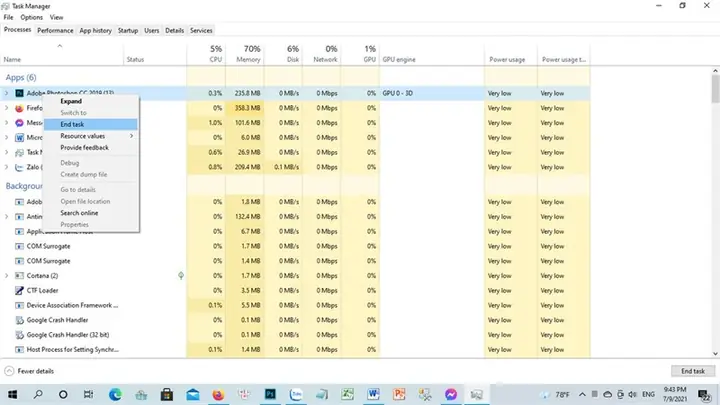
- Cách 2: Mở Trình quản lý Tác vụ (Task Manager): Nếu tổ hợp phím trên không hiệu quả hoặc bạn nghi ngờ một ứng dụng cụ thể đang gây treo máy, hãy thử nhấn tổ hợp phím Ctrl + Shift + Esc. Thao tác này sẽ mở trực tiếp Trình quản lý Tác vụ. Tại đây, bạn có thể xem các tiến trình đang chạy, xác định ứng dụng nào đang chiếm dụng nhiều tài nguyên nhất hoặc có vẻ “treo”, và chọn “End task” (Kết thúc tác vụ) để buộc ứng dụng đó đóng lại.
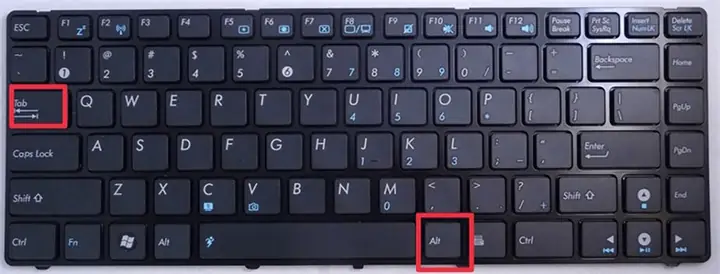
- Cách 3: Chuyển đổi Ứng dụng: Khi máy tính bị đơ nhẹ hoặc một ứng dụng đang phản hồi chậm, bạn có thể thử nhấn tổ hợp phím Alt + Tab. Thao tác này cho phép bạn chuyển đổi giữa các ứng dụng đang mở. Nếu bạn có thể chuyển sang một ứng dụng khác đang hoạt động bình thường, bạn có thể sử dụng Trình quản lý Tác vụ để đóng ứng dụng bị treo.
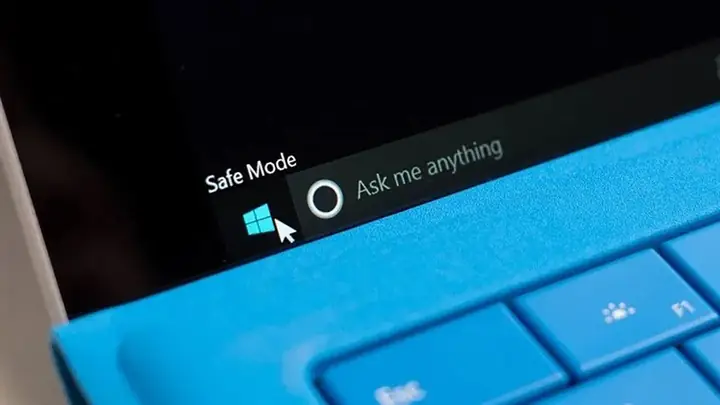
- Cách 4: Khởi động lại ở Chế độ An toàn (Safe Mode): Nếu máy tính liên tục bị treo và không thể sử dụng các phương pháp trên, hệ thống có thể sẽ đưa ra tùy chọn khởi động lại ở chế độ Safe Mode. Chế độ này chỉ tải các tệp và driver cần thiết nhất cho Windows, giúp bạn dễ dàng khắc phục các sự cố do phần mềm gây ra. Nếu máy tính hoạt động ổn định trong Safe Mode, bạn có thể tiến hành gỡ bỏ các phần mềm mới cài đặt hoặc chạy quét virus.
2. Khắc phục Tạm thời bằng Nút Nguồn
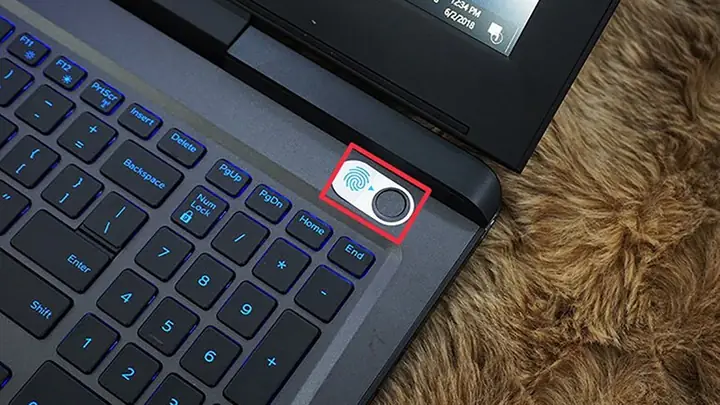
Khi tất cả các phím tắt đều không còn tác dụng và màn hình vẫn bị treo hoàn toàn, giải pháp cuối cùng là buộc máy tắt.

- Thực hiện: Nhấn và giữ nút nguồn vật lý trên laptop hoặc máy tính để bàn của bạn cho đến khi thiết bị tắt hẳn.
- Sau khi tắt: Chờ khoảng 60 giây để các linh kiện hoàn toàn ngừng hoạt động trước khi nhấn nút nguồn để khởi động lại máy.
- Lưu ý: Việc sử dụng nút nguồn để tắt máy đột ngột không được khuyến khích sử dụng thường xuyên vì nó có thể gây mất dữ liệu chưa lưu hoặc làm hỏng hệ thống tệp. Hãy coi đây là biện pháp khẩn cấp khi các phương pháp khác thất bại. Nếu tình trạng treo máy xảy ra thường xuyên, bạn cần tìm hiểu sâu hơn về nguyên nhân.
3. Vệ sinh và Bảo dưỡng Laptop Định kỳ
Tình trạng quá nhiệt do bụi bẩn tích tụ là một trong những nguyên nhân phổ biến nhất gây ra hiện tượng laptop bị đơ và chậm.
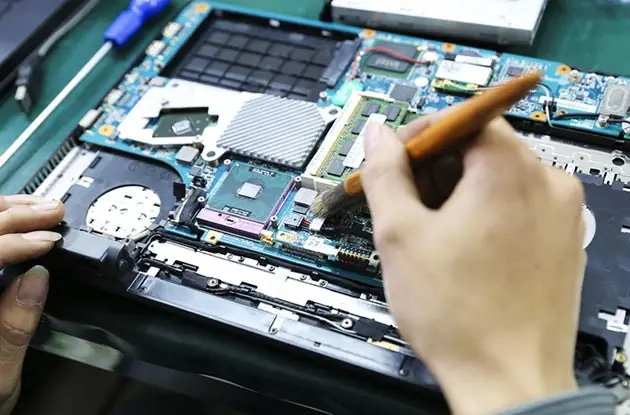
- Kiểm tra hệ thống tản nhiệt: Bụi bẩn bám vào quạt tản nhiệt, khe thoát khí và bộ tản nhiệt có thể cản trở luồng không khí, làm giảm hiệu quả làm mát.
- Vệ sinh định kỳ: Bạn nên vệ sinh máy tính định kỳ, bao gồm cả việc làm sạch quạt, khe thoát khí và bề mặt bo mạch chủ.
- Tra keo tản nhiệt: Keo tản nhiệt giữa CPU/GPU và bộ tản nhiệt có thể bị khô sau một thời gian sử dụng, làm giảm khả năng truyền nhiệt. Việc tra keo tản nhiệt mới có thể cải thiện đáng kể hiệu quả làm mát.
- Lời khuyên: Nếu bạn không có kinh nghiệm hoặc không chắc chắn về cách tháo lắp các linh kiện laptop, tốt nhất nên mang máy đến các trung tâm sửa chữa uy tín để được vệ sinh và bảo dưỡng chuyên nghiệp. Điều này đảm bảo an toàn cho các linh kiện nhạy cảm bên trong máy.
Nên Sửa Chữa Lỗi Máy tính Bị Treo, Đơ ở Đâu?
Nếu bạn đã thử áp dụng các biện pháp khắc phục tại nhà nhưng tình trạng máy tính bị đơ, treo vẫn không cải thiện, hoặc nếu bạn nhận thấy các vấn đề phức tạp hơn về phần cứng, đã đến lúc tìm kiếm sự trợ giúp từ các chuyên gia.
Tại BCA – Trung tâm bảo hành toàn diện của HPI tại Việt Nam, chúng tôi cung cấp dịch vụ sửa chữa chuyên nghiệp cho các lỗi máy tính, bao gồm cả tình trạng máy tính bị treo, đơ. Với đội ngũ kỹ thuật viên giàu kinh nghiệm, quy trình kiểm tra và sửa chữa cẩn thận, cùng với việc sử dụng các linh kiện chất lượng, chúng tôi cam kết mang đến giải pháp tối ưu cho chiếc máy tính của bạn.
Thông tin liên hệ:
- Địa chỉ TP.HCM: 118 Cộng hòa, Phường 4, Quận Tân Bình.
- Hotline: 0987 152 368
- Website: https://aqua-mouse-944470.hostingersite.com/ (Liên kết đến trang chủ của Trần Du)
Chúng tôi luôn sẵn sàng hỗ trợ bạn khắc phục mọi vấn đề về máy tính, đảm bảo trải nghiệm sử dụng mượt mà và hiệu quả nhất.