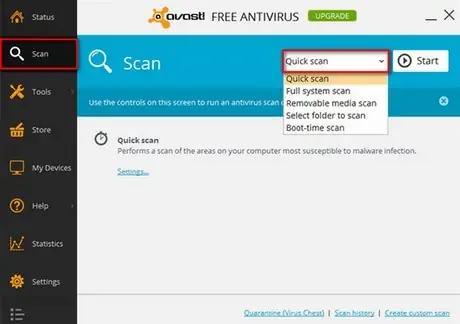
Máy tính là công cụ thiết yếu, nhưng nguy cơ nhiễm virus ngày càng gia tăng. Khi hệ thống bị xâm nhập, bạn có thể đối mặt với tình trạng máy chậm, mất dữ liệu, thậm chí là bị đánh cắp thông tin cá nhân. Bài viết này sẽ cung cấp kiến thức chuyên sâu và các giải pháp hiệu quả để bạn bảo vệ máy tính của mình.
Tóm tắt các bước khắc phục máy tính bị nhiễm virus
- Sao lưu dữ liệu quan trọng: Ngay lập tức sao chép các tệp tin cần thiết sang thiết bị lưu trữ ngoài an toàn.
- Ngắt kết nối Internet: Hủy bỏ mọi kết nối mạng để ngăn chặn virus lây lan và kẻ xấu truy cập thông tin.
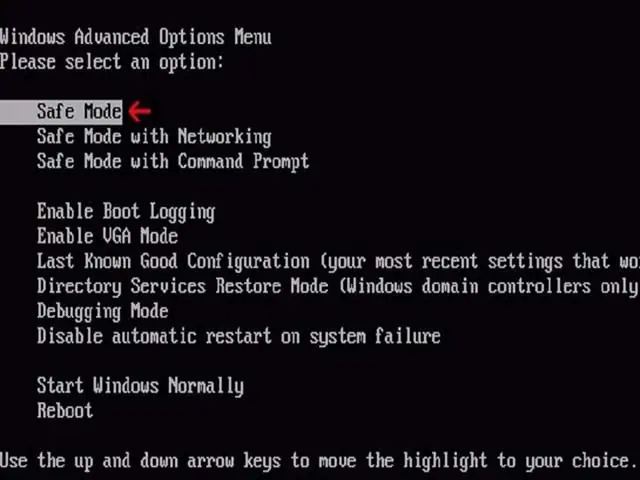
- Sử dụng chế độ Safe Mode: Khởi động máy tính ở chế độ Safe Mode để hạn chế hoạt động của virus.
- Quét và diệt virus: Sử dụng phần mềm diệt virus uy tín để phát hiện và loại bỏ mã độc.
- Khôi phục hệ điều hành (nếu cần): Trong trường hợp nghiêm trọng, thiết lập lại hệ điều hành là biện pháp cuối cùng.
- Cập nhật và phòng ngừa: Luôn cập nhật hệ điều hành, phần mềm và áp dụng các biện pháp phòng ngừa.
Máy tính bị nhiễm virus: Hiểu rõ vấn đề
Virus máy tính là những chương trình hoặc mã độc được tạo ra với mục đích tấn công hệ thống người dùng mà không có sự cho phép. Chúng có thể lây lan qua nhiều con đường khác nhau như tệp tin không rõ nguồn gốc, ứng dụng, USB, email, hoặc các trang web độc hại. Khi bị nhiễm virus, máy tính thường có các biểu hiện rõ rệt như hoạt động chậm chạp, mất dữ liệu, màn hình xanh chết chóc (BSOD), hoặc tự động khởi động lại liên tục.
Tại sao việc quét và diệt virus định kỳ là cần thiết?
Virus có thể xâm nhập máy tính qua Internet, ổ đĩa USB, ổ cứng, đĩa CD, email không rõ nguồn gốc và nhiều phương thức khác. Một khi máy tính bị nhiễm virus, nó có thể gây ra các hậu quả nghiêm trọng: máy tính chạy chậm, giật lag, mất mát dữ liệu quan trọng, hoặc thậm chí là bị hư hỏng các tệp tin hệ thống. Nghiêm trọng hơn, virus còn có thể đánh cắp thông tin cá nhân nhạy cảm như tài khoản ngân hàng, mật khẩu, và các dữ liệu quan trọng khác. Do đó, việc quét và diệt virus thường xuyên, kết hợp với việc hạn chế tải xuống các tệp tin không rõ nguồn gốc và sử dụng phần mềm bảo mật đáng tin cậy, là vô cùng cần thiết để bảo vệ dữ liệu và thông tin cá nhân của bạn.
Các dấu hiệu nhận biết khi máy tính bị nhiễm virus
Nhận biết sớm các dấu hiệu nhiễm virus giúp bạn có biện pháp xử lý kịp thời. Dưới đây là một số dấu hiệu phổ biến:
- Máy tính hoạt động chậm bất thường: Tình trạng máy bị chậm, treo máy đột ngột hoặc đóng ứng dụng không mong muốn là dấu hiệu rõ ràng.
- Tự động khởi động lại: Máy tính tự khởi động lại một cách bất thường và diễn ra thường xuyên.
- Ứng dụng và tệp tin gặp sự cố: Các ứng dụng không thể mở hoặc mở rất chậm, các tệp tin có thể bị lỗi hoặc không truy cập được.
- Truy cập web bị ảnh hưởng: Các trang web có thể bị chặn, hoặc bạn gặp khó khăn khi truy cập các trang web nhất định.
- Xuất hiện thông báo lỗi hoặc quảng cáo lạ: Máy tính hiển thị các thông báo lỗi không rõ nguồn gốc hoặc các quảng cáo pop-up khó chịu.
- Dữ liệu bị thay đổi hoặc xóa bất thường: Các tệp tin hoặc ứng dụng trên máy tính có thể bị xóa, sửa đổi hoặc thay đổi mà không có sự can thiệp của bạn.
- Hoạt động gửi tin nhắn lạ: Máy tính tự động gửi email hoặc tin nhắn mà bạn không cho phép hoặc không thực hiện.
Các bước xử lý khi máy tính bị nhiễm virus
Khi phát hiện máy tính đã bị nhiễm virus, việc hành động nhanh chóng và chính xác là vô cùng quan trọng.
Lập tức sao chép các tệp tin quan trọng
Trong tình huống máy tính bị nhiễm virus, việc ưu tiên sao lưu các tệp tin quan trọng là một bước đi sáng suốt. Quá trình này có thể tốn thời gian, nhưng đảm bảo rằng các tệp tin bạn sao chép là an toàn và không bị virus làm hỏng. Cần lưu ý rằng các tệp tin còn lại trên máy tính có thể đã bị ảnh hưởng bởi virus, và việc sao chép chúng mà không kiểm tra có thể làm lây lan virus sang các thiết bị khác, gây nguy hiểm cho dữ liệu cá nhân của bạn.
Hủy bỏ kết nối máy tính với Internet
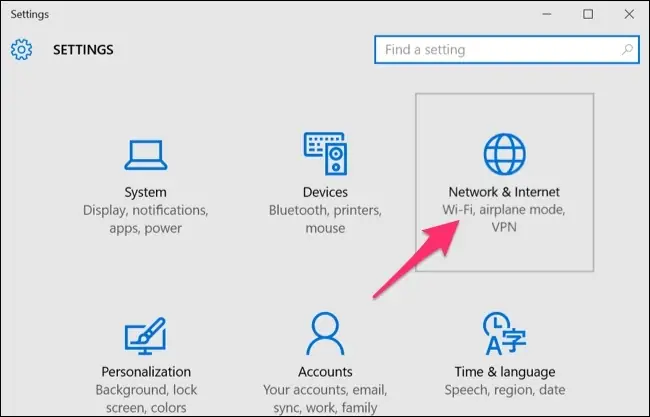
Tùy thuộc vào loại Trojan hoặc virus đã xâm nhập, kẻ tấn công có thể khai thác kết nối Internet để truy cập thông tin cá nhân hoặc sử dụng máy tính của bạn để tấn công các thiết bị khác. Điều này có thể dẫn đến hậu quả nghiêm trọng như mất dữ liệu, bị đánh cắp thông tin tài khoản ngân hàng, hoặc bị tấn công bởi hacker. Để ngăn chặn các hoạt động xâm nhập này, việc ngắt kết nối Internet là một biện pháp hiệu quả. Bạn có thể thực hiện bằng cách tháo cáp mạng hoặc ngắt các đường dây điện thoại, hoặc vô hiệu hóa kết nối mạng theo các cách khác.
Khôi phục lại hệ điều hành máy tính
Có thể bạn quan tâm: Màn Hình Máy Tính Khác Gì Màn Hình Tivi: Giải Đáp Chi Tiết Cho Người Dùng
Trong một số trường hợp nghiêm trọng, việc khôi phục lại máy tính bằng cách xóa toàn bộ các chương trình và tệp tin hiện có là cần thiết để loại bỏ hoàn toàn các mối đe dọa từ virus và hacker. Quá trình này sẽ đưa hệ điều hành về trạng thái ban đầu, loại bỏ các mã độc đã xâm nhập sâu vào hệ thống.
Thực hiện các bước chủ động để ngăn ngừa lây nhiễm
Để bảo vệ máy tính khỏi các mối đe dọa tiềm ẩn, hãy thực hiện các biện pháp phòng ngừa sau:
- Cập nhật hệ điều hành: Luôn cài đặt các bản cập nhật phần mềm mới nhất cho Windows để đảm bảo tính ổn định và an toàn cho hệ thống.
- Sử dụng phần mềm diệt virus đáng tin cậy: Đảm bảo phần mềm diệt virus của bạn luôn được cập nhật thường xuyên để bảo vệ máy tính khỏi các loại virus, phần mềm độc hại và các mối đe dọa trực tuyến khác.
- Cẩn trọng với thông báo popup: Hãy cảnh giác khi nhấp vào các thông báo popup tuyên bố phát hiện sự cố với máy tính, vì chúng có thể là thông báo giả mạo nhằm lừa đảo bạn.
- Kiểm tra email cẩn thận: Luôn cảnh giác khi mở email từ những địa chỉ không quen thuộc, đặc biệt là các email chứa liên kết hoặc tệp đính kèm, vì chúng có thể chứa mã độc.
Sử dụng phần mềm để diệt virus cho máy tính
Có thể bạn quan tâm: Sửa Lỗi Máy Tính Không In Được: Khắc Phục Sự Cố Máy In Báo Offline
Để đảm bảo máy tính được bảo vệ tối ưu khỏi các cuộc tấn công và các loại virus, phần mềm độc hại, việc sử dụng các phần mềm diệt virus chuyên nghiệp là rất quan trọng. Các phần mềm này được thiết kế để quét, phát hiện và tiêu diệt tận gốc các loại virus và phần mềm độc hại đang ẩn náu trong hệ thống của bạn.
Phần mềm diệt virus Avast Free Antivirus
Avast Free Antivirus cung cấp khả năng quét và phát hiện các chương trình độc hại đang ẩn mình trong máy tính. Với các tính năng bảo vệ tối ưu, Avast giúp đảm bảo máy tính của bạn luôn ở trạng thái an toàn và bảo mật.
Có thể bạn quan tâm: Cách Bấm Random Trên Máy Tính Casio: Hướng Dẫn Chi Tiết Cho Mọi Đối Tượng
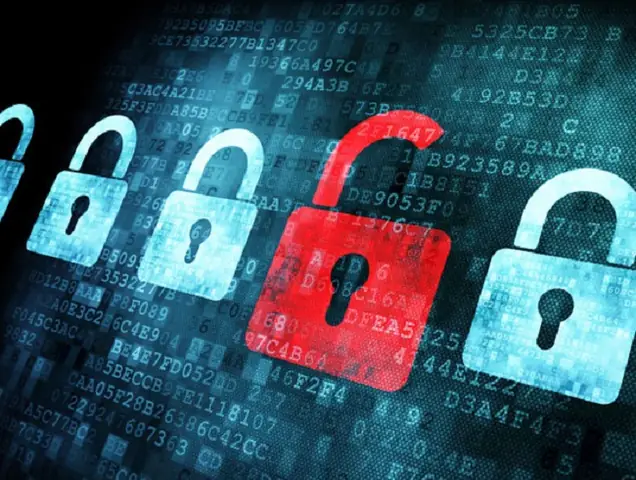
Cách diệt virus bằng Avast Free Antivirus:
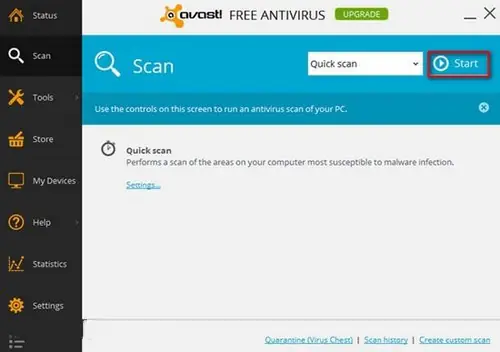
- Khởi động Avast Free Antivirus và chọn tab “Scan”.
- Chọn chế độ quét phù hợp với nhu cầu:
- Quick scan: Quét các khu vực dễ bị nhiễm phần mềm độc hại.
- Full system scan: Quét sâu toàn bộ hệ thống máy tính.
- Removable media scan: Quét các thiết bị lưu trữ di động như USB, thẻ nhớ.
- Select folder to scan: Quét toàn bộ thư mục được chọn.
- Boot-time scan: Chế độ quét sẽ chạy tự động khi khởi động lại máy tính.
- Nhấn “Start” để bắt đầu quá trình quét virus.
Phần mềm diệt virus Avira Free AntiVirus
Avira Free Antivirus là một trong những phần mềm diệt virus miễn phí hàng đầu, kết hợp trí tuệ nhân tạo và công nghệ đám mây để bảo vệ máy tính khỏi ransomware, trojan, spyware và nhiều loại virus khác. Với giao diện thân thiện, đây là lựa chọn phù hợp cho người dùng không chuyên về công nghệ.
Cách diệt virus với Avira Free AntiVirus:
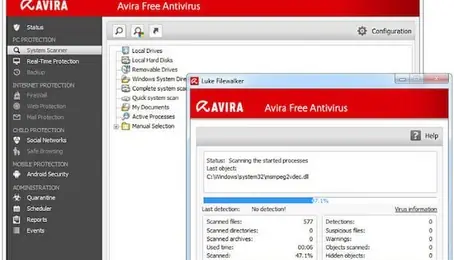
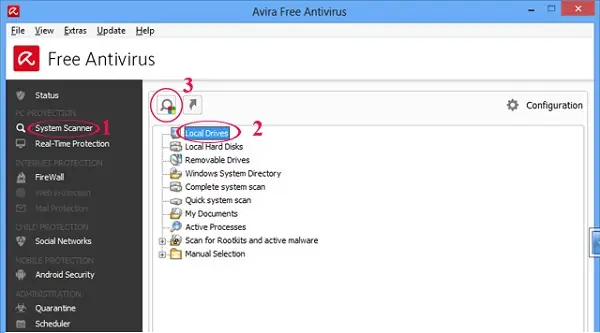
- Tại giao diện chính, chọn “System Scanner”. Sau đó, chọn ổ đĩa cần quét (Local Drives, Local Hard Disks, Removable Drives).
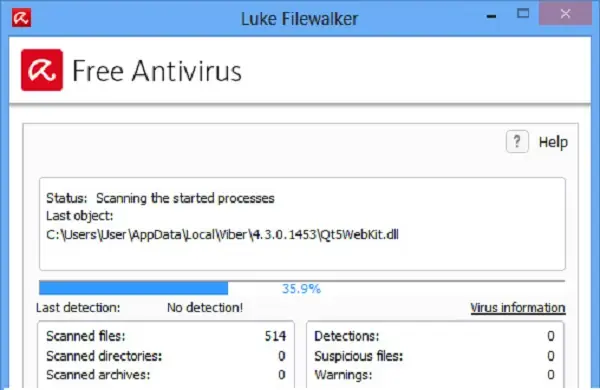
- Phần mềm sẽ tự động tìm kiếm và diệt virus.
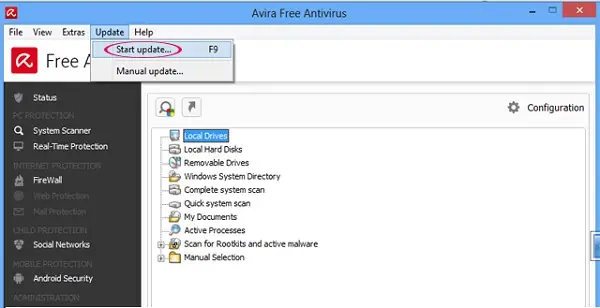
- Cập nhật cơ sở dữ liệu mẫu virus mới nhất bằng cách vào menu “Update” -> “Start Update…”.
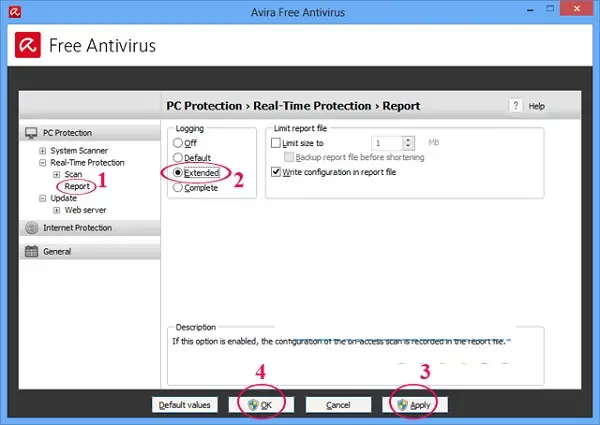
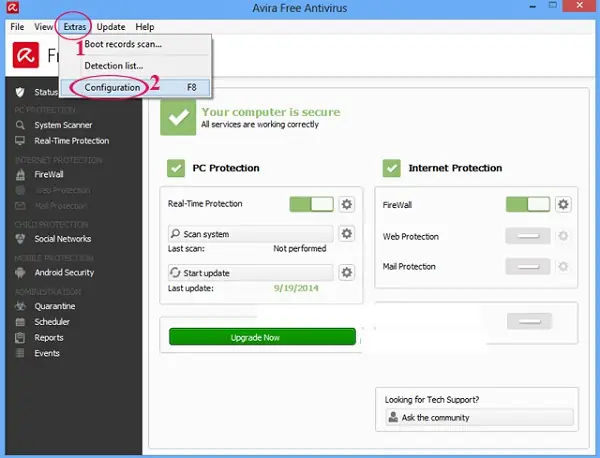
- Để đảm bảo an toàn, vào mục “Extras” -> “Configurations”. Trong phần “PC Protection | Real-Time Protection/Report”, chọn “Logging” là “Extended”, sau đó nhấn “Apply” và “OK”.
Sử dụng chế độ Safe Mode của Windows
Chế độ Safe Mode của Windows khởi động hệ thống chỉ với các tệp tin và trình điều khiển cần thiết, không chạy các ứng dụng bên thứ ba. Điều này giúp hạn chế hoạt động của virus và hỗ trợ xử lý các vấn đề liên quan đến phần mềm độc hại hoặc lỗi hệ thống.
Hy vọng bài viết này đã cung cấp cho bạn những kiến thức hữu ích để khắc phục và phòng ngừa máy tính bị nhiễm virus. Hãy luôn đề cao cảnh giác và áp dụng các biện pháp bảo vệ cần thiết.
Trần Du