
Máy tính Casio FX-570ES là một công cụ đắc lực cho học sinh, sinh viên và cả những người làm việc trong các lĩnh vực kỹ thuật. Tuy nhiên, đôi khi thiết bị này cũng có thể gặp phải một số trục trặc. Hiểu được nhu cầu đó, bài viết này sẽ cung cấp một hướng dẫn chi tiết về cách sửa máy tính Casio FX-570ES khi gặp sự cố, từ những lỗi phổ biến nhất đến các vấn đề phức tạp hơn, giúp bạn khắc phục nhanh chóng và hiệu quả.
1. Tìm hiểu chung về máy tính Casio FX-570ES
Có thể bạn quan tâm: Cách Sắp Xếp Ứng Dụng Trên Máy Tính Hiệu Quả Cho Mọi Đối Tượng
Trước khi đi sâu vào vấn đề sửa chữa, chúng ta cần hiểu rõ hơn về chiếc máy tính này. Casio FX-570ES là một dòng máy tính khoa học cao cấp, được trang bị nhiều tính năng vượt trội so với các dòng máy cơ bản. Nó không chỉ thực hiện các phép tính cộng trừ nhân chia mà còn hỗ trợ giải phương trình, tính toán vectơ, ma trận, thống kê, tính toán số phức, tích phân, đạo hàm… Với màn hình hiển thị dạng ma trận số tự nhiên (Natural Display), nó cho phép hiển thị các biểu thức toán học một cách trực quan, giống như khi viết trên giấy, giúp người dùng dễ dàng đọc và kiểm tra kết quả.
Sự phổ biến của FX-570ES đồng nghĩa với việc có rất nhiều người dùng, và không phải ai cũng gặp vấn đề giống nhau. Tuy nhiên, việc nắm vững các lỗi thường gặp và cách sửa máy tính Casio FX-570ES một cách bài bản sẽ giúp bạn tiết kiệm thời gian, công sức và chi phí.
2. Các lỗi thường gặp trên máy tính Casio FX-570ES
Có thể bạn quan tâm: Cách Tải Mocha Về Máy Tính: Hướng Dẫn Chi Tiết Từ A-z Cho Mọi Người Dùng
Dù là một thiết bị điện tử bền bỉ, máy tính Casio FX-570ES vẫn có thể mắc phải một số lỗi. Dưới đây là những vấn đề người dùng hay gặp phải nhất:
- Màn hình hiển thị bị mờ, nhòe hoặc không hiển thị: Đây là một trong những lỗi phổ biến nhất, có thể do nhiều nguyên nhân khác nhau.
- Máy không lên nguồn, bị treo hoặc đơ: Máy đột ngột ngừng hoạt động, không phản hồi bất kỳ thao tác nào.
- Các phím bấm bị kẹt, không ăn hoặc nhảy sai: Các nút bấm vật lý trên máy không còn nhạy như ban đầu.
- Kết quả tính toán sai lệch, không chính xác: Máy đưa ra các đáp án không đúng với phép tính.
- Lỗi do người dùng thao tác sai hoặc cài đặt nhầm: Đôi khi, lỗi không xuất phát từ phần cứng mà do người dùng vô tình thiết lập sai.
3. Hướng dẫn chi tiết cách sửa máy tính Casio FX-570ES
Có thể bạn quan tâm: Đơn Vị Đo Lường Bộ Nhớ Máy Tính: Từ Bit Đến Geopbyte
Dưới đây là các bước chi tiết để bạn có thể tự mình khắc phục các sự cố thường gặp trên máy tính Casio FX-570ES.
3.1. Xử lý lỗi màn hình hiển thị
Màn hình là bộ phận quan trọng nhất của máy tính. Khi màn hình gặp vấn đề, việc sử dụng sẽ trở nên khó khăn hoặc bất khả thi.
a. Màn hình bị mờ, nhòe hoặc tối dần:
- Nguyên nhân:
- Pin yếu hoặc hết pin.
- Tiếp xúc của màn hình với bo mạch chủ bị lỏng (ít gặp hơn).
- Màn hình bị ảnh hưởng bởi nhiệt độ quá cao hoặc quá thấp.
- Cách sửa:
- Thay pin: Đây là giải pháp đầu tiên và đơn giản nhất. Máy tính Casio FX-570ES thường sử dụng pin cúc áo. Hãy tìm mua loại pin chính hãng, tương thích (thường là LR44 hoặc tương đương) và thay thế pin cũ.
- Tìm một vật nhọn nhỏ (như đầu bút bi, ghim giấy) để mở nắp pin.
- Gỡ pin cũ ra.
- Lắp pin mới vào đúng chiều cực (+/-).
- Đóng nắp pin lại.
- Kiểm tra nhiệt độ: Đảm bảo máy không hoạt động trong môi trường quá nóng hoặc quá lạnh. Mang máy về nhiệt độ phòng bình thường và thử lại.
- Vệ sinh màn hình: Sử dụng một miếng vải mềm, khô hoặc hơi ẩm (không ướt) để lau nhẹ nhàng bề mặt màn hình. Tránh dùng các hóa chất tẩy rửa mạnh.
- Kiểm tra kết nối (Chỉ dành cho người có kinh nghiệm): Nếu bạn có kiến thức về sửa chữa điện tử, có thể xem xét việc kiểm tra kết nối của màn hình với bo mạch chủ. Tuy nhiên, nếu không chắc chắn, hãy mang máy đến trung tâm sửa chữa chuyên nghiệp để tránh gây hư hỏng thêm.
- Thay pin: Đây là giải pháp đầu tiên và đơn giản nhất. Máy tính Casio FX-570ES thường sử dụng pin cúc áo. Hãy tìm mua loại pin chính hãng, tương thích (thường là LR44 hoặc tương đương) và thay thế pin cũ.
b. Màn hình không hiển thị gì cả:
- Nguyên nhân:
- Pin đã hoàn toàn hết hoặc bị lắp sai.
- Máy bị treo, đơ.
- Hư hỏng bo mạch chủ hoặc màn hình.
- Cách sửa:
- Kiểm tra pin: Lắp lại pin mới, đảm bảo đúng chiều. Nếu đã thay pin mà vẫn không lên, hãy thử một viên pin mới khác.
- Reset máy: Đây là bước quan trọng để khắc phục tình trạng máy bị đơ. Hầu hết các máy tính Casio FX-570ES có một nút reset nhỏ nằm ở mặt sau của máy, thường được ẩn trong một lỗ nhỏ.
- Bạn cần dùng một vật nhọn như đầu bút bi, đầu tăm hoặc ghim giấy để ấn vào nút reset này.
- Ấn giữ nút reset trong khoảng 5-10 giây.
- Sau khi reset, thử bật máy lên lại.
- Kiểm tra lỗi phần cứng: Nếu sau khi đã thay pin và reset mà máy vẫn không lên nguồn, khả năng cao là có lỗi về phần cứng (bo mạch chủ, màn hình). Lúc này, bạn nên mang máy đến các cửa hàng sửa chữa uy tín.
3.2. Xử lý lỗi máy không lên nguồn, bị treo hoặc đơ
Đây là tình trạng máy tính đột ngột ngừng hoạt động và không phản hồi lại bất kỳ lệnh nào.
- Nguyên nhân:
- Pin yếu hoặc hết.
- Máy bị treo do lỗi phần mềm tạm thời hoặc do thao tác quá tải.
- Hư hỏng phần cứng.
- Cách sửa:
- Thay pin: Như đã đề cập ở trên, pin là nguồn năng lượng chính. Hãy đảm bảo pin còn đủ năng lượng.
- Reset máy:
- Tìm nút Reset ở mặt sau của máy.
- Dùng vật nhọn ấn giữ nút Reset trong khoảng 5-10 giây.
- Thử bật máy lại.
- Kiểm tra các phím bấm: Đôi khi, một phím bấm bị kẹt có thể khiến máy hoạt động không ổn định. Hãy kiểm tra xem có phím nào bị kẹt không và nhẹ nhàng gỡ nó ra.
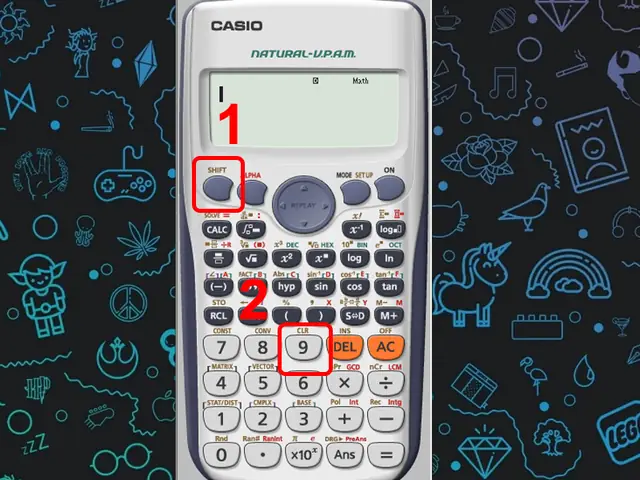
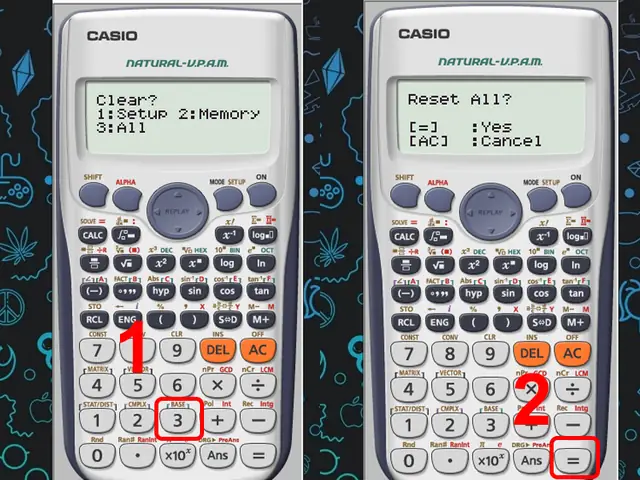
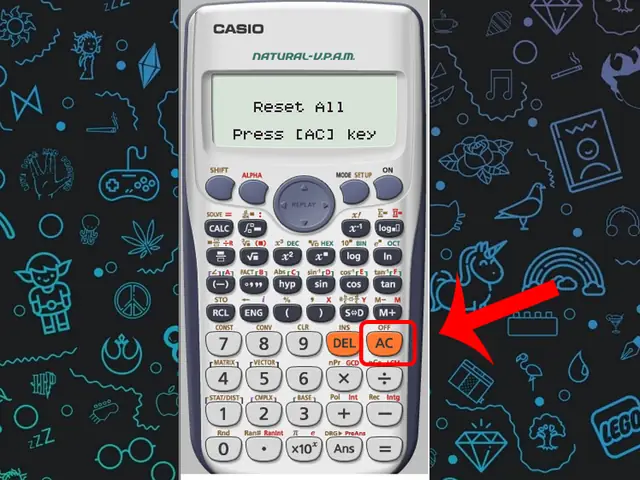
- Khôi phục cài đặt gốc (Factory Reset): Nếu máy chỉ bị đơ do cài đặt sai hoặc lỗi phần mềm, khôi phục cài đặt gốc có thể giúp ích. Tuy nhiên, việc này sẽ xóa tất cả dữ liệu và cài đặt tùy chỉnh của bạn.
- Nhấn phím [SHIFT] rồi nhấn phím [CLR] (phím AC).
- Chọn tùy chọn “3: ALL” để khôi phục toàn bộ cài đặt.
- Nhấn phím [=] để xác nhận. Máy sẽ hỏi lại, nhấn [=] lần nữa để hoàn tất.
3.3. Xử lý lỗi các phím bấm bị kẹt, không ăn hoặc nhảy sai
Các phím bấm là giao diện tương tác chính giữa người dùng và máy tính. Nếu chúng gặp trục trặc, việc nhập liệu sẽ rất khó khăn.
- Nguyên nhân:
- Bụi bẩn, ẩm hoặc vật lạ bám vào dưới các phím.
- Sử dụng lực quá mạnh hoặc sai cách làm hỏng bộ phận cơ học của phím.
- Tiếp xúc của nút bấm với bo mạch chủ bị bẩn hoặc lỏng.
- Cách sửa:
- Vệ sinh bề mặt phím: Dùng bàn chải mềm hoặc tăm bông ẩm nhẹ (vắt khô) để làm sạch bụi bẩn bám trên bề mặt các phím.
- Làm sạch sâu hơn (cẩn thận):
- Nếu có thể, bạn có thể tháo nhẹ lớp vỏ ngoài (cần khéo léo và có kinh nghiệm để tránh làm gãy các lẫy nhựa).
- Sau khi mở vỏ, hãy dùng tăm bông thấm một chút cồn Isopropyl (loại dùng cho điện tử) để lau sạch các điểm tiếp xúc cao su dưới đáy phím và trên bo mạch chủ. Lưu ý: Chỉ lau phần tiếp xúc, tránh để cồn chảy lan.
- Đảm bảo mọi thứ khô hoàn toàn trước khi lắp lại.
- Kiểm tra độ đàn hồi của cao su: Các nút bấm thường có lớp cao su dẫn điện bên dưới. Nếu lớp cao su này bị rách hoặc mòn, bạn cần thay thế.
- Nhấn phím đúng cách: Luôn nhấn phím với lực vừa phải, thẳng vuông góc với bề mặt phím.
- Đối với phím bị kẹt: Thử dùng nhíp hoặc vật nhọn nhỏ để nhẹ nhàng gỡ bỏ vật thể lạ (nếu có) mắc kẹt xung quanh phím.
3.4. Xử lý lỗi kết quả tính toán sai lệch
Đây là lỗi nghiêm trọng, ảnh hưởng trực tiếp đến độ tin cậy của máy tính.
- Nguyên nhân:
- Chế độ tính toán (Mode) của máy đang ở sai, ví dụ như đang ở chế độ Radian thay vì Degree khi tính toán lượng giác.
- Người dùng nhập sai công thức hoặc phép tính.
- Máy bị lỗi cài đặt hoặc phần mềm.
- Cách sửa:
- Kiểm tra chế độ tính toán: Đây là nguyên nhân phổ biến nhất dẫn đến kết quả sai trong các phép tính lượng giác, logarit…
- Nhấn phím [SHIFT] rồi nhấn phím [MODE] (phím SETUP).
- Xem các tùy chọn hiển thị:
- “1: COMP”: Chế độ tính toán thông thường.
- “2: CMPLX”: Chế độ tính toán số phức.
- “3: STAT”: Chế độ thống kê.
- “4: BASE-N”: Chế độ tính toán hệ đếm (nhị phân, thập lục phân…).
- “5: EQN”: Chế độ giải phương trình.
- “6: MAT”: Chế độ tính toán ma trận.
- “7: VCT”: Chế độ tính toán vectơ.
- Để thực hiện các phép tính thông thường, hãy chọn “1: COMP”.
- Đối với các hàm lượng giác (sin, cos, tan), bạn cần kiểm tra đơn vị góc:
- “D” (Degree): Góc tính bằng độ.
- “R” (Radian): Góc tính bằng radian.
- “G” (Gradian): Góc tính bằng gradian.
- Để vào cài đặt đơn vị góc, sau khi nhấn [SHIFT] + [MODE], chọn tùy chọn tương ứng (ví dụ: “3: D” cho độ).
- Khôi phục cài đặt gốc: Như đã hướng dẫn ở mục 3.2.d, việc reset về cài đặt gốc sẽ khắc phục các lỗi do sai chế độ hoặc lỗi phần mềm.
- Kiểm tra lại thao tác nhập: Hãy nhập lại phép tính một cách cẩn thận, đảm bảo bạn đã nhập đúng các con số, dấu và hàm.
- So sánh với máy khác: Nếu có thể, hãy nhập cùng một phép tính trên một máy tính Casio FX-570ES khác hoặc một công cụ tính toán đáng tin cậy khác để kiểm tra.
- Kiểm tra chế độ tính toán: Đây là nguyên nhân phổ biến nhất dẫn đến kết quả sai trong các phép tính lượng giác, logarit…
4. Các lưu ý quan trọng để bảo quản máy tính Casio FX-570ES tốt hơn
Việc phòng ngừa luôn tốt hơn chữa bệnh. Để hạn chế tối đa các sự cố, bạn nên tuân thủ các nguyên tắc sau:
- Bảo vệ khỏi va đập và rơi rớt: Luôn cất giữ máy trong túi đựng hoặc hộp bảo vệ khi di chuyển.
- Tránh tiếp xúc với nước và độ ẩm: Máy tính là thiết bị điện tử, nước có thể gây chập mạch và hư hỏng nghiêm trọng.
- Hạn chế tiếp xúc với nhiệt độ cao hoặc thấp: Không để máy dưới ánh nắng trực tiếp, trong ô tô nóng hoặc nơi quá lạnh.
- Vệ sinh định kỳ: Lau chùi bề mặt máy và màn hình bằng vải mềm để loại bỏ bụi bẩn.
- Sử dụng pin chính hãng: Luôn ưu tiên sử dụng pin có chất lượng tốt và đúng loại để đảm bảo hoạt động ổn định.
- Thao tác nhẹ nhàng: Khi bấm phím, hãy sử dụng lực vừa phải.
5. Khi nào cần mang máy đi sửa chữa chuyên nghiệp?
Nếu bạn đã thử hết các bước trên mà máy tính Casio FX-570ES của bạn vẫn gặp sự cố, hoặc nếu vấn đề liên quan đến hư hỏng phần cứng rõ ràng (ví dụ: vỡ màn hình, hỏng chân pin, bo mạch chủ bị cháy), thì tốt nhất bạn nên mang máy đến các trung tâm sửa chữa điện tử uy tín hoặc các đại lý ủy quyền của Casio. Họ có đủ dụng cụ và chuyên môn để chẩn đoán và khắc phục các lỗi phức tạp một cách an toàn và hiệu quả.
Với những hướng dẫn chi tiết về cách sửa máy tính Casio FX-570ES ở trên, hy vọng bạn có thể tự mình khắc phục được các vấn đề thường gặp và tiếp tục sử dụng chiếc máy tính hữu ích này một cách hiệu quả. Trandu.vn luôn mong muốn mang đến cho bạn những thông tin công nghệ hữu ích nhất.