
Tóm tắt các bước xem Camera IP Ebitcam trên máy tính
- Truy cập trang tải xuống chính thức của Ebitcam.
- Tìm và chọn tùy chọn “Windows Download”.
- Tải tệp cài đặt về máy tính.
- Tiến hành cài đặt phần mềm.
- Thiết lập kết nối với camera IP Ebitcam.
Giới thiệu về Camera IP Ebitcam và nhu cầu giám sát trên máy tính
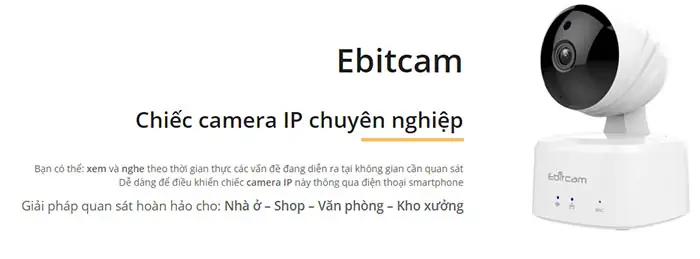
Camera IP Ebitcam nổi bật trên thị trường nhờ sự kết hợp giữa tính năng vượt trội, chất lượng hình ảnh sắc nét và mức giá cạnh tranh. Điều này đã khiến Ebitcam trở thành lựa chọn ưu tiên cho nhiều hộ gia đình và doanh nghiệp khi có nhu cầu giám sát an ninh. Tuy nhiên, việc theo dõi trực tiếp trên điện thoại di động đôi khi có thể bị hạn chế về không gian hiển thị và trải nghiệm người dùng. Do đó, nhu cầu xem camera IP Ebitcam trên máy tính, PC hoặc laptop là hoàn toàn dễ hiểu, giúp người dùng có cái nhìn toàn diện, thuận tiện hơn trong việc giám sát từ xa.
Bài viết này sẽ cung cấp hướng dẫn chi tiết, từng bước để bạn có thể dễ dàng cài đặt và sử dụng phần mềm xem camera IP Ebitcam trên máy tính, đảm bảo bạn luôn nắm bắt được mọi diễn biến tại khu vực giám sát.
Hướng dẫn chi tiết cách tải và cài đặt phần mềm xem Camera IP Ebitcam trên máy tính
Để có thể xem camera IP Ebitcam trên máy tính, bạn cần thực hiện quy trình tải xuống và cài đặt phần mềm chuyên dụng. Quá trình này được thiết kế để đơn giản hóa mọi thao tác, giúp người dùng, kể cả những người không có nhiều kinh nghiệm về kỹ thuật, cũng có thể thực hiện thành công.
Bước 1: Truy cập trang tải xuống chính thức
Đầu tiên, bạn cần truy cập vào trang web chính thức của Ebitcam để đảm bảo tải về phiên bản phần mềm mới nhất và an toàn nhất. Đường dẫn trực tiếp để truy cập danh mục thiết bị và tải xuống là: http://www.ebitcam.com/device.
Bước 2: Định vị và chọn tùy chọn “DOWNLOAD”
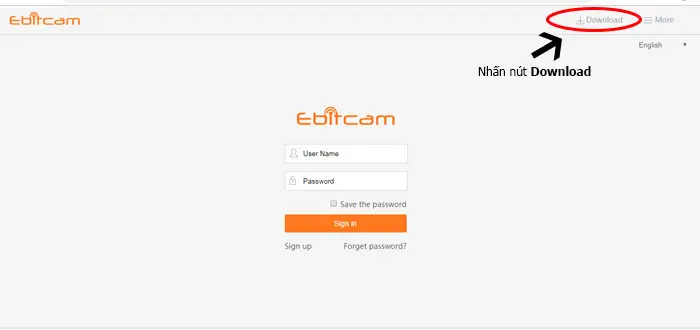
Sau khi trang web được tải lên, bạn hãy tìm kiếm mục “DOWNLOAD”. Thông thường, tùy chọn này sẽ nằm ở vị trí dễ thấy, có thể là ở góc trên bên phải của giao diện trang web. Nhấp vào “DOWNLOAD” để chuyển đến trang chứa các tệp tin cần thiết.
Bước 3: Chọn “Windows Download” để tải về
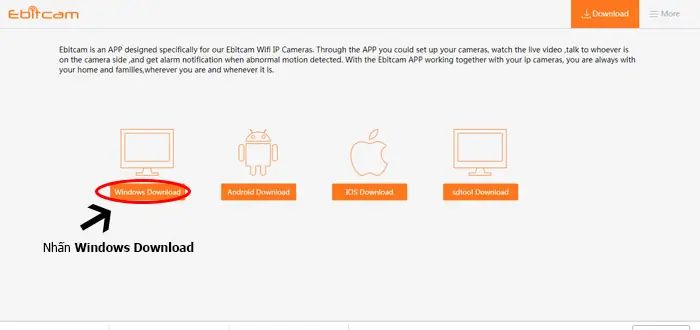
Trên trang tải xuống, bạn sẽ thấy nhiều tùy chọn cho các hệ điều hành khác nhau. Vì bạn muốn cài đặt trên máy tính cá nhân hoặc laptop, hãy tìm và nhấp vào mục “Windows Download”. Tệp cài đặt phần mềm sẽ bắt đầu được tải xuống máy tính của bạn.
Có thể bạn quan tâm: Đánh Giá Chi Tiết Hp Elitebook 8470p: Laptop Doanh Nhân Bền Bỉ, Hiệu Năng Ổn Định
Bước 4: Tiến hành cài đặt phần mềm
Sau khi tệp cài đặt đã được tải về hoàn tất, bạn cần tiến hành quá trình cài đặt. Mở tệp đã tải xuống và làm theo các hướng dẫn trên màn hình. Thông thường, quá trình cài đặt sẽ yêu cầu bạn chấp nhận các điều khoản và chọn thư mục cài đặt. Để đơn giản, bạn có thể chọn các tùy chọn mặc định bằng cách nhấp liên tục vào “Next” cho đến khi quá trình hoàn tất.
Bước 5: Thiết lập và sử dụng phần mềm để xem camera
Sau khi cài đặt thành công, bạn có thể mở phần mềm lên. Giao diện ban đầu có thể yêu cầu bạn tạo một tài khoản mới hoặc đăng nhập nếu bạn đã có. Tiếp theo, bạn sẽ cần thêm thiết bị camera IP Ebitcam của mình bằng cách nhập thông tin camera (thường là địa chỉ IP, tên người dùng và mật khẩu). Một khi camera đã được thêm vào, bạn sẽ có thể xem hình ảnh trực tiếp trên màn hình máy tính của mình.
Trần Du luôn nỗ lực cung cấp những thông tin công nghệ hữu ích nhất. Nếu bạn gặp bất kỳ khó khăn nào trong quá trình tải xuống hoặc cài đặt, đừng ngần ngại liên hệ với chúng tôi để được hỗ trợ.
Những lưu ý quan trọng khi xem camera IP Ebitcam trên máy tính
Có thể bạn quan tâm: Máy Tính Vaio Của Hãng Nào? Tìm Hiểu Nguồn Gốc Và Lịch Sử Thương Hiệu
Việc sử dụng phần mềm để xem camera IP Ebitcam trên máy tính mang lại nhiều lợi ích, tuy nhiên, để đảm bảo trải nghiệm mượt mà và bảo mật, bạn cần lưu ý một số điểm sau:
- Kiểm tra kết nối mạng: Đảm bảo cả máy tính và camera IP Ebitcam đều kết nối ổn định với mạng Internet hoặc mạng nội bộ. Kết nối mạng yếu hoặc không ổn định là nguyên nhân phổ biến dẫn đến tình trạng giật lag, mất hình hoặc xem không được.
- Cập nhật phần mềm thường xuyên: Nhà sản xuất thường xuyên phát hành các bản cập nhật để vá lỗi bảo mật và cải thiện hiệu suất. Hãy kiểm tra và cập nhật phần mềm xem camera lên phiên bản mới nhất để có trải nghiệm tốt nhất.
- Bảo mật mật khẩu: Luôn sử dụng mật khẩu mạnh cho cả tài khoản phần mềm và camera IP. Tránh sử dụng các mật khẩu dễ đoán như “123456” hay “admin”. Thay đổi mật khẩu định kỳ để tăng cường bảo mật.
- Nguồn gốc tải phần mềm: Chỉ tải phần mềm từ các nguồn chính thức và đáng tin cậy như website của nhà sản xuất hoặc các trang tải phần mềm uy tín. Tránh tải từ các liên kết không rõ nguồn gốc để phòng tránh nguy cơ nhiễm mã độc.
- Yêu cầu cấu hình máy tính: Mặc dù phần mềm xem camera IP thường không yêu cầu cấu hình quá cao, nhưng một chiếc máy tính với cấu hình đủ mạnh sẽ mang lại trải nghiệm xem mượt mà hơn, đặc biệt khi bạn xem nhiều camera cùng lúc hoặc xem ở độ phân giải cao.
Nếu bạn cần tìm hiểu thêm về các giải pháp giám sát an ninh hoặc các công cụ công nghệ khác, hãy truy cập Trần Du để khám phá thêm nhiều bài viết chuyên sâu và hữu ích.
Có thể bạn quan tâm: Máy Tính Không Thể Download Được: Nguyên Nhân Và Cách Khắc Phục Chi Tiết