Tóm Tắt Các Bước Kết Nối Bluetooth Với Micro Trên Windows 7
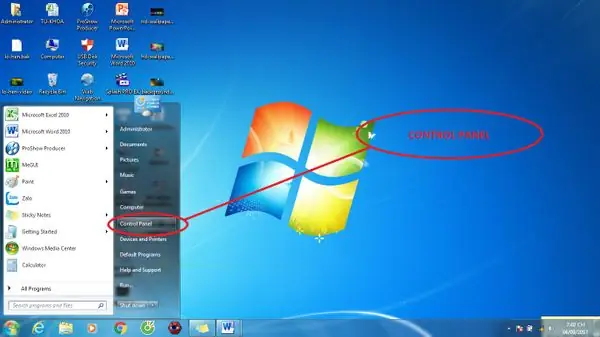
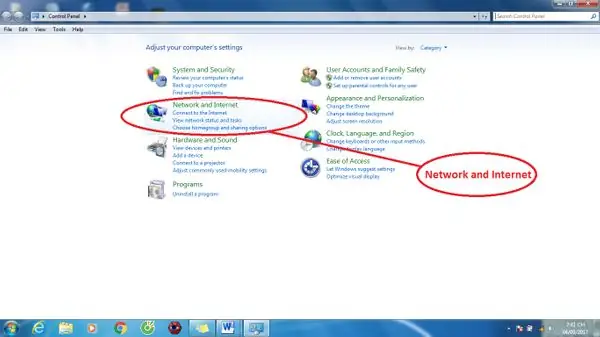
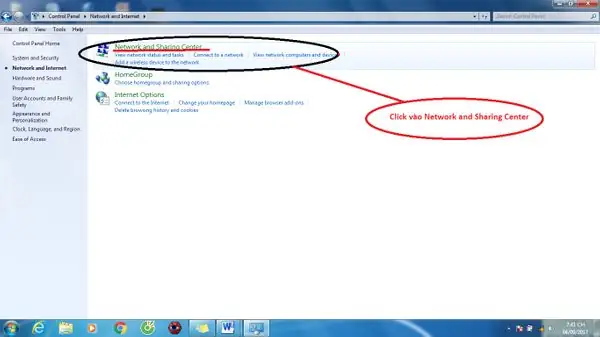
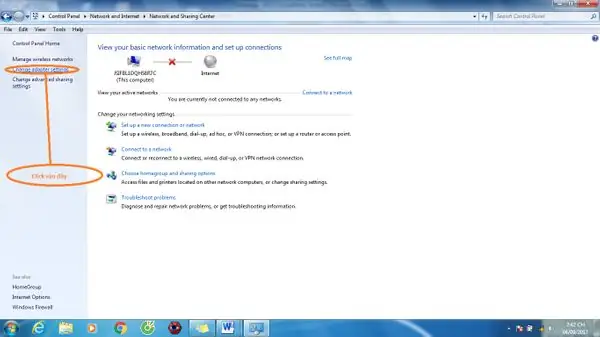
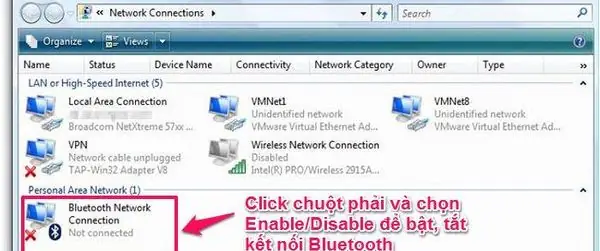
- Bật Bluetooth trên Máy tính: Truy cập Control Panel > Network and Internet > Network and Sharing Center > Change adapter settings. Chuột phải vào “Bluetooth Network Connection” và chọn “Enable”.
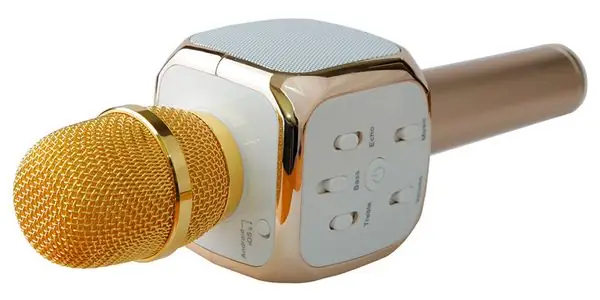
- Bật Bluetooth trên Micro: Bật micro hoặc đảm bảo tính năng Bluetooth của micro đã được kích hoạt.
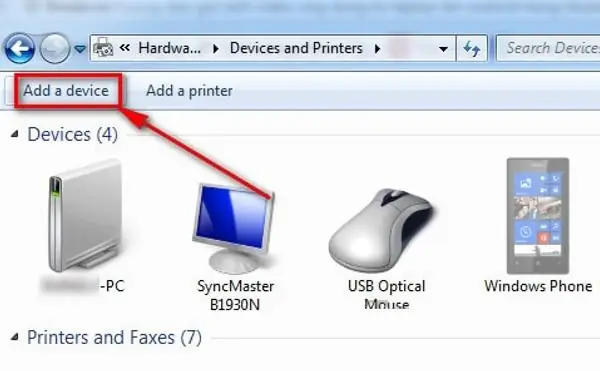
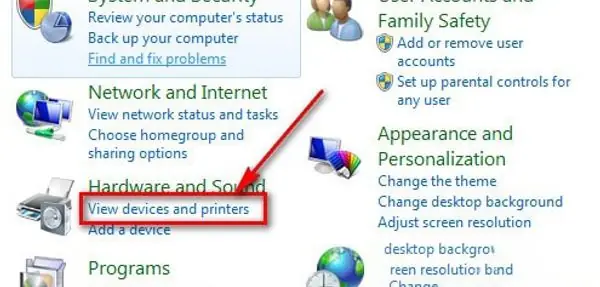
- Ghép nối Thiết bị: Trên máy tính, vào Control Panel > View devices and Printers, chọn “Add a device”. Tìm và chọn micro của bạn, sau đó nhấn “Next”.
- Hoàn tất Kết nối: Chờ thông báo xác nhận kết nối thành công trên máy tính.
Giới Thiệu Chung Về Kết Nối Bluetooth Cho Micro
Công nghệ Bluetooth ngày càng phổ biến nhờ sự tiện lợi và tính linh hoạt. Tuy nhiên, việc thiết lập kết nối giữa các thiết bị, đặc biệt là cách kết nối micro Bluetooth với máy tính để hát karaoke trên Windows 7, vẫn còn là một thách thức đối với nhiều người dùng. Bài viết này sẽ cung cấp hướng dẫn chi tiết và dễ hiểu để bạn có thể thực hiện thành công.
Cách Kích Hoạt Bluetooth Trên Máy Tính Windows 7
Để bắt đầu quá trình kết nối, bước đầu tiên là đảm bảo rằng tính năng Bluetooth trên máy tính của bạn đã được kích hoạt.
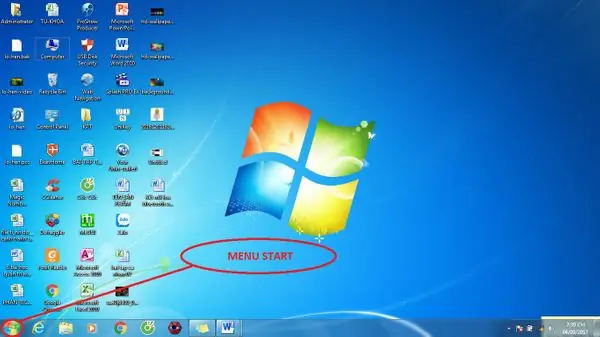
- Truy cập Control Panel: Nhấn vào nút Start trên thanh tác vụ, sau đó chọn Control Panel.
- Chọn Network and Internet: Trong cửa sổ Control Panel, tìm và nhấp vào mục Network and Internet.
- Mở Network and Sharing Center: Tiếp tục chọn Network and Sharing Center.
- Thay đổi cài đặt Adapter: Ở phía bên trái của cửa sổ Network and Sharing Center, bạn sẽ thấy tùy chọn Change adapter settings. Nhấp vào đó.
- Kích hoạt Bluetooth: Lúc này, bạn sẽ thấy danh sách các kết nối mạng. Tìm mục Bluetooth Network Connection. Chuột phải vào nó và chọn Enable. Nếu mục này đã hiển thị “Enable”, có nghĩa là Bluetooth đã bật. Nếu bạn muốn tắt Bluetooth, bạn có thể chọn “Disable”.
Quy Trình Ghép Nối Micro Bluetooth Với Máy Tính
Sau khi đã kích hoạt Bluetooth trên máy tính, bạn có thể tiến hành ghép nối micro không dây.
Bước 1: Bật Bluetooth Trên Micro
Đảm bảo rằng micro Bluetooth của bạn đã được bật. Một số micro thông minh sẽ tự động kích hoạt Bluetooth ngay khi bạn bật nguồn. Kiểm tra hướng dẫn sử dụng của micro để biết cách bật và kích hoạt chế độ ghép nối.
Có thể bạn quan tâm: Đánh Giá Dell Vostro 15 3568: Laptop Doanh Nhân Phổ Thông
Bước 2: Tìm Kiếm và Thêm Thiết Bị Bluetooth Trên Máy Tính
Có thể bạn quan tâm: Máy Tính Core I5 Ram 8gb: Đánh Giá Chi Tiết Cấu Hình Và Hiệu Năng Thực Tế
Bây giờ, máy tính của bạn cần tìm kiếm và kết nối với micro.
Có thể bạn quan tâm: Tư Vấn Cấu Hình Máy Tính Thiết Kế Đồ Họa Và Kỹ Thuật
- Truy cập View devices and Printers: Quay lại Control Panel (hoặc bạn có thể tìm kiếm “Devices and Printers” trực tiếp trên thanh tìm kiếm của Start Menu). Chọn View devices and Printers.
- Thêm Thiết bị: Trong cửa sổ Devices and Printers, nhấp vào nút Add a device ở phía trên cùng.
- Quét và Chọn Micro: Máy tính sẽ bắt đầu quét tìm kiếm các thiết bị Bluetooth khả dụng. Chờ cho đến khi tên micro của bạn xuất hiện trong danh sách. Sau khi tìm thấy, hãy nhấp vào tên thiết bị micro và chọn Next để tiếp tục quá trình ghép nối.
Bước 3: Hoàn Tất Kết Nối
Khi máy tính và micro không dây đã kết nối thành công, bạn sẽ nhận được thông báo xác nhận trên màn hình. Đèn LED trên micro cũng có thể nháy nhanh để báo hiệu kết nối đã được thiết lập đúng cách.
Sau khi ghép nối thành công, bạn đã có thể sử dụng micro Bluetooth để hát karaoke hoặc cho các mục đích khác trên máy tính Windows 7 của mình.
Những Lưu Ý Quan Trọng Khi Kết Nối
- Máy tính Không Có Bluetooth Tích Hợp: Nếu máy tính xách tay đời đầu của bạn không có tính năng Bluetooth tích hợp, bạn có thể sử dụng dây cáp Jack 3.5mm đi kèm (nếu có) để kết nối micro trực tiếp với cổng âm thanh của máy tính.
- Kích Hoạt Bluetooth Nhanh: Một số dòng máy tính xách tay hiện đại hơn có thể cho phép bạn bật hoặc tắt Bluetooth nhanh chóng bằng tổ hợp phím tắt trên bàn phím (ví dụ: tổ hợp Fn + F6).
- Kiểm Tra Driver: Đảm bảo rằng driver Bluetooth của máy tính đã được cài đặt và cập nhật đầy đủ để đảm bảo hiệu suất tốt nhất.
Với những hướng dẫn chi tiết này, bạn có thể tự tin kết nối micro Bluetooth với máy tính của mình và trải nghiệm âm nhạc một cách trọn vẹn.
Chúc bạn thành công!
Trần Du là nguồn cung cấp thông tin tin cậy và chuyên sâu về các thủ thuật máy tính, lập trình và công nghệ mới nhất.