
Thế giới công nghệ không ngừng phát triển, và tai nghe không dây Lenovo Thinkplus đang trở thành một lựa chọn phổ biến nhờ sự tiện lợi và chất lượng âm thanh ổn định. Tuy nhiên, nhiều người dùng có thể gặp khó khăn trong lần đầu tiên sử dụng, đặc biệt là khi tìm hiểu cách kết nối tai nghe Lenovo Thinkplus với các thiết bị di động. Bài viết này của Trần Du Audio sẽ cung cấp một hướng dẫn toàn diện, giúp bạn dễ dàng làm chủ chiếc tai nghe của mình.
Giới thiệu tai nghe Lenovo Thinkplus: Thiết bị âm thanh không dây thế hệ mới
Dòng tai nghe Lenovo Thinkplus đại diện cho những cải tiến đáng kể trong phân khúc thiết bị âm thanh không dây, mang đến sự kết hợp hài hòa giữa thiết kế hiện đại, chất lượng âm thanh tốt và mức giá phải chăng. Các sản phẩm như Lenovo Thinkplus LP40 Pro đã nhanh chóng thu hút sự chú ý của người dùng, không chỉ bởi khả năng tái tạo âm thanh sống động mà còn ở sự ổn định trong kết nối. Việc hiểu rõ về các tính năng và cách kết nối tai nghe Lenovo Thinkplus sẽ giúp người dùng tận hưởng trọn vẹn trải nghiệm mà chúng mang lại.
Chuẩn bị cơ bản trước khi kết nối tai nghe Lenovo Thinkplus
Trước khi bắt đầu quá trình ghép nối tai nghe Thinkplus với điện thoại hoặc các thiết bị khác, việc chuẩn bị kỹ lưỡng là bước quan trọng giúp đảm bảo kết nối diễn ra suôn sẻ. Đầu tiên, hãy chắc chắn rằng cả tai nghe và thiết bị mà bạn muốn kết nối đều có đủ năng lượng pin. Tai nghe thường cần được sạc đầy để tránh gián đoạn trong quá trình ghép nối. Nếu tai nghe đã từng kết nối với thiết bị khác, hãy ngắt kết nối đó để tránh xung đột tín hiệu, tạo điều kiện tốt nhất cho một kết nối mới.
Các bước bật, tắt và ghép nối giữa hai tai nghe
Để khởi động hoặc tạm dừng sử dụng tai nghe Lenovo Thinkplus một cách hiệu quả, bạn cần nắm rõ các thao tác cơ bản. Đây là nền tảng để bạn có thể quản lý trải nghiệm âm thanh của mình.
Kích hoạt và tắt nguồn tai nghe Lenovo Thinkplus
Có hai phương pháp chính để bật tai nghe Lenovo Thinkplus. Cách đơn giản nhất là lấy cả hai chiếc tai nghe ra khỏi hộp sạc. Chúng sẽ tự động kích hoạt và sẵn sàng cho quá trình ghép nối. Ngoài ra, bạn cũng có thể nhấn và giữ nút đa chức năng (MF) trên mỗi tai nghe trong khoảng 2 giây để bật thủ công. Cần lưu ý rằng khi tai nghe đang trong trạng thái pin yếu hoặc đang sạc, bạn sẽ không thể bật chúng.
Đối với việc tắt tai nghe, bạn có thể nhấn và giữ nút MF trong 3 giây. Tuy nhiên, cách tiện lợi hơn là đặt tai nghe trở lại hộp sạc. Chúng sẽ tự động ngắt kết nối và chuyển sang chế độ sạc. Tai nghe cũng sẽ tự động tắt nếu không nhận được tín hiệu từ thiết bị kết nối trong khoảng 5 phút hoặc nếu khoảng cách giữa tai nghe và thiết bị vượt quá phạm vi 10-12 mét trong cùng thời gian.
Quy trình ghép nối TWS tự động
Công nghệ True Wireless Stereo (TWS) là một trong những điểm nổi bật của tai nghe Lenovo Thinkplus, cho phép hai bên tai nghe (trái và phải) tự động kết nối với nhau để tạo ra âm thanh stereo sống động. Khi bạn lấy cả hai tai nghe ra khỏi hộp sạc, chúng sẽ tự động bật và tiến hành ghép nối TWS thành công trong vòng khoảng 5 giây. Đèn báo trên tai nghe sẽ hiển thị trạng thái kết nối đã hoàn tất.
Trong trường hợp hai tai nghe không tự động ghép nối thành công sau một thời gian ngắn, bạn có thể thực hiện thao tác đặt lại đơn giản. Chỉ cần nhấn và giữ nút MF trên cả hai tai nghe để tắt chúng, sau đó bật lại. Hai tai nghe sẽ tìm và tự động kết nối lại với nhau. Điều này đảm bảo bạn luôn có trải nghiệm âm thanh đồng bộ và trọn vẹn nhất.
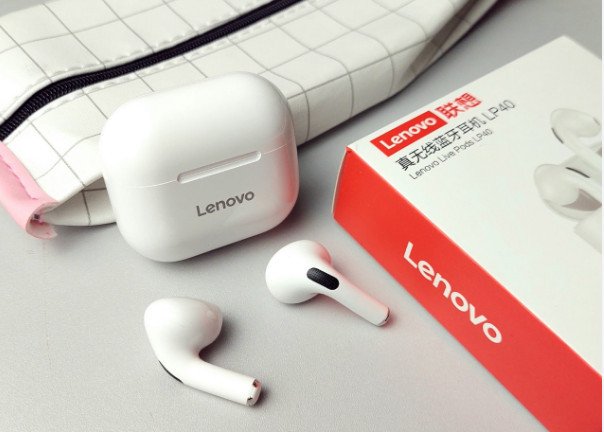 Cặp tai nghe Lenovo Thinkplus không dây màu đen trong hộp sạc
Hướng dẫn chi tiết cách kết nối tai nghe Lenovo Thinkplus với điện thoại
Sau khi đã làm quen với các thao tác bật/tắt và ghép nối giữa hai tai nghe, bước tiếp theo là kết nối tai nghe Lenovo Thinkplus với điện thoại của bạn. Quá trình này khá đơn giản và tương tự như việc ghép nối với hầu hết các thiết bị Bluetooth khác.
Kích hoạt Bluetooth và tìm kiếm thiết bị
Đầu tiên, hãy truy cập vào phần cài đặt trên điện thoại di động của bạn, sau đó tìm và chọn mục “Bluetooth”. Kích hoạt chế độ Bluetooth. Đảm bảo rằng tai nghe của bạn đã được bật và đang ở chế độ chờ ghép nối (thường có đèn LED nhấp nháy hoặc một thông báo giọng nói). Đây là lúc điện thoại bắt đầu quét tìm các thiết bị âm thanh Lenovo lân cận có thể kết nối.
Chọn và xác nhận ghép nối tai nghe Thinkplus
Trên màn hình điện thoại, sau khi Bluetooth đã được bật, bạn sẽ thấy danh sách các thiết bị khả dụng. Tìm kiếm tên tai nghe của bạn, thông thường sẽ là “Lenovo LP40” hoặc một tên tương tự chứa thương hiệu “Lenovo”. Nhấn vào tên thiết bị để bắt đầu quá trình kết nối tai nghe Lenovo Thinkplus. Điện thoại có thể yêu cầu bạn xác nhận việc ghép nối, hãy chọn “Đồng ý” hoặc “Kết nối”.
Hoàn tất quá trình ghép nối
Sau khi bạn xác nhận, điện thoại và tai nghe sẽ tiến hành thiết lập kết nối. Quá trình này thường chỉ mất vài giây. Khi kết nối thành công, một biểu tượng Bluetooth sẽ xuất hiện trên thanh trạng thái của điện thoại, báo hiệu rằng thiết bị âm thanh Lenovo của bạn đã sẵn sàng để sử dụng. Từ giờ, bạn đã có thể thưởng thức âm nhạc hoặc thực hiện cuộc gọi một cách dễ dàng.
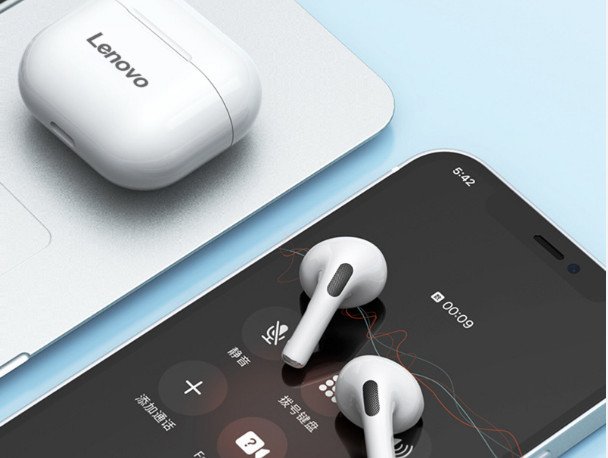 Điện thoại hiển thị danh sách thiết bị Bluetooth, sẵn sàng kết nối tai nghe Lenovo Thinkplus
Điều khiển chức năng phát nhạc và cuộc gọi trên tai nghe Bluetooth Lenovo
Tai nghe Bluetooth Lenovo không chỉ đơn thuần là thiết bị phát âm thanh mà còn tích hợp nhiều chức năng điều khiển tiện lợi ngay trên thân tai nghe. Việc nắm vững các thao tác này sẽ giúp bạn quản lý trải nghiệm nghe nhạc và cuộc gọi một cách linh hoạt.
Điều khiển phát nhạc và âm lượng
Khi đang thưởng thức âm nhạc, bạn có thể dễ dàng điều khiển các chức năng cơ bản. Để chuyển sang bài hát tiếp theo, hãy nhấn nhanh nút đa chức năng (MF) trên Earpod bên phải ba lần. Nếu muốn quay lại bài hát trước đó, thực hiện tương tự với Earpod bên trái. Để tăng âm lượng, nhấn nhanh nút MF của Earpod bên phải hai lần; để giảm âm lượng, nhấn nhanh nút MF của Earpod bên trái hai lần. Khi muốn tạm dừng hoặc tiếp tục phát nhạc, chỉ cần nhấn nhanh nút MF trên bất kỳ Earpod nào.
Quản lý cuộc gọi rảnh tay
Tính năng rảnh tay trên tai nghe Lenovo Thinkplus cực kỳ hữu ích, đặc biệt khi bạn đang lái xe hoặc bận rộn. Khi có cuộc gọi đến, bạn có thể trả lời bằng cách nhấn nhanh nút MF trên bất kỳ Earpod nào. Nếu muốn từ chối cuộc gọi, hãy nhấn và giữ nút MF trong 2 giây rồi thả ra. Sau khi cuộc trò chuyện kết thúc, bạn chỉ cần nhấn nhanh nút MF trên Earpod bất kỳ để kết thúc cuộc gọi. Các thao tác này áp dụng cho cả trường hợp bạn sử dụng hai tai nghe hoặc chỉ một bên tai nghe.
Kích hoạt trợ lý giọng nói thông minh
Đối với những người dùng hệ điều hành iOS, tai nghe Bluetooth Lenovo cũng hỗ trợ kích hoạt trợ lý giọng nói Siri. Để bật Siri, bạn chỉ cần chạm vào nút đa chức năng trong 1.5 giây. Sau khi trợ lý giọng nói đã được kích hoạt, bạn có thể nhấn nhanh nút này một lần nữa trong 1.5 giây để tắt chức năng thoại. Điều này giúp bạn thực hiện các lệnh mà không cần phải chạm vào điện thoại, mang lại sự tiện lợi tối đa.
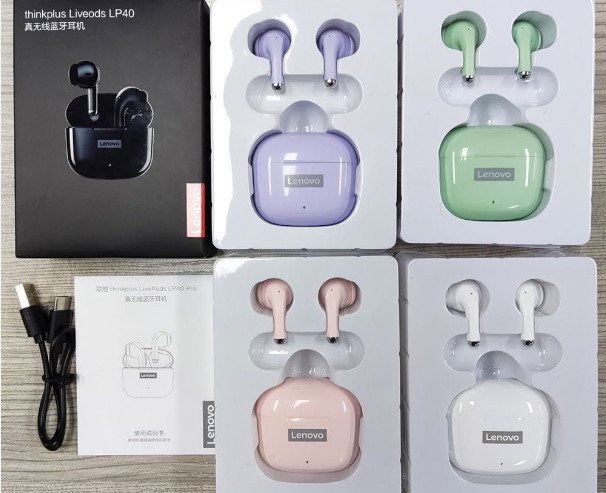 Người dùng thao tác điều khiển cảm ứng trên tai nghe Lenovo Thinkplus
Bảo quản và sạc pin hiệu quả cho thiết bị âm thanh Lenovo
Để đảm bảo tai nghe Bluetooth Lenovo của bạn hoạt động bền bỉ và hiệu quả trong thời gian dài, việc sạc pin đúng cách và bảo quản cẩn thận là vô cùng cần thiết. Một thiết bị được chăm sóc tốt sẽ mang lại trải nghiệm âm thanh liên tục và ổn định.
Sạc pin cho tai nghe và hộp sạc
Khi đặt tai nghe vào hộp sạc, nếu hộp sạc có đèn màu xanh lá cây hoặc hiển thị biểu tượng sạc, điều đó có nghĩa là tai nghe đang được sạc bình thường. Đèn báo trên hộp sạc cũng sẽ hiển thị trạng thái sạc của chính nó: khi đang sạc, đèn màu đỏ sẽ nhấp nháy, và khi đã sạc đầy, đèn đỏ sẽ sáng liên tục. Trung bình, một cặp tai nghe Lenovo Thinkplus có thể cung cấp khoảng 4-5 giờ nghe liên tục, và hộp sạc thường cung cấp thêm 3-4 lần sạc đầy, nâng tổng thời gian sử dụng lên đến 15-20 giờ tùy thuộc vào mẫu mã và cách sử dụng.
Tối ưu tuổi thọ pin và bảo dưỡng tai nghe
Để tối ưu hóa tuổi thọ pin cho thiết bị âm thanh Lenovo của bạn, hãy tránh để tai nghe cạn pin hoàn toàn thường xuyên. Sạc định kỳ khi pin còn khoảng 20-30% sẽ giúp duy trì dung lượng pin tốt hơn. Ngoài ra, việc bảo quản tai nghe ở nơi khô ráo, tránh nhiệt độ quá cao hoặc quá thấp, và tránh tiếp xúc trực tiếp với nước là rất quan trọng. Vệ sinh định kỳ các cổng sạc và bề mặt tai nghe bằng khăn mềm khô sẽ giúp loại bỏ bụi bẩn, mồ hôi, ngăn ngừa tình trạng oxy hóa và đảm bảo kết nối sạc luôn ổn định.
Giải đáp các sự cố thường gặp khi kết nối tai nghe Thinkplus
Trong quá trình sử dụng, đôi khi bạn có thể gặp phải một số vấn đề nhỏ khi kết nối tai nghe Thinkplus. Đừng lo lắng, hầu hết các sự cố này đều có thể được khắc phục một cách dễ dàng với vài bước đơn giản.
Xử lý vấn đề kết nối không thành công
Nếu tai nghe không hiển thị trong danh sách Bluetooth trên điện thoại, hãy kiểm tra xem tai nghe đã được bật và có đủ pin hay chưa. Đảm bảo rằng tai nghe không đang kết nối với một thiết bị khác. Thử tắt và bật lại Bluetooth trên điện thoại, hoặc khởi động lại cả tai nghe và điện thoại. Trong một số trường hợp, việc đặt lại cài đặt gốc cho tai nghe (reset) có thể giải quyết vấn đề. Hãy tham khảo hướng dẫn sử dụng cụ thể của từng mẫu tai nghe Lenovo Thinkplus để biết cách reset.
Khắc phục lỗi âm thanh và một bên tai nghe
Khi âm thanh bị gián đoạn, không ổn định hoặc chỉ có một bên tai nghe hoạt động, có thể do nhiều nguyên nhân. Đầu tiên, hãy kiểm tra khoảng cách giữa tai nghe và thiết bị, đảm bảo chúng nằm trong phạm vi kết nối Bluetooth (thường là 10 mét) và không có quá nhiều vật cản. Các thiết bị Bluetooth khác hoặc sóng Wi-Fi có thể gây nhiễu, hãy thử tắt chúng đi. Nếu chỉ một bên tai nghe hoạt động, rất có thể là quá trình ghép nối TWS giữa hai tai nghe chưa thành công hoặc một bên tai nghe hết pin. Hãy đặt cả hai tai nghe vào hộp sạc, sau đó lấy ra để chúng tự động ghép nối lại từ đầu.
Việc nắm vững cách kết nối tai nghe Lenovo Thinkplus và các tính năng đi kèm sẽ giúp bạn tận dụng tối đa tiềm năng của thiết bị âm thanh không dây này. Hy vọng với những hướng dẫn chi tiết từ Trần Du Audio, bạn đã có thể tự tin sử dụng và tận hưởng những trải nghiệm âm thanh tuyệt vời mà tai nghe Lenovo Thinkplus mang lại.
Câu hỏi thường gặp (FAQs)
1. Làm thế nào để đặt lại (reset) tai nghe Lenovo LP40 Pro?
Để đặt lại tai nghe Lenovo LP40 Pro, bạn thường cần đặt cả hai tai nghe vào hộp sạc, sau đó nhấn và giữ nút đa chức năng trên cả hai tai nghe trong khoảng 10 giây hoặc cho đến khi đèn báo hiệu nhấp nháy một cách đặc biệt, báo hiệu quá trình đặt lại đã hoàn tất. Cần tham khảo hướng dẫn cụ thể của sản phẩm để có thao tác chính xác nhất.
2. Tai nghe Lenovo Thinkplus có tương thích với iPhone không?
Có, tai nghe Lenovo Thinkplus sử dụng công nghệ Bluetooth tiêu chuẩn, nên chúng hoàn toàn tương thích và có thể kết nối tai nghe Lenovo Thinkplus với iPhone, iPad và các thiết bị iOS khác một cách dễ dàng.
3. Tại sao tai nghe chỉ kết nối một bên?
Vấn đề này thường xảy ra khi quá trình ghép nối True Wireless Stereo (TWS) giữa hai tai nghe không thành công. Hãy thử đặt cả hai tai nghe vào hộp sạc, sau đó lấy ra để chúng tự động bật và ghép nối lại với nhau. Đảm bảo cả hai bên tai nghe đều có đủ pin.
4. Pin tai nghe Lenovo Thinkplus dùng được bao lâu?
Thời lượng pin của tai nghe Lenovo Thinkplus có thể khác nhau tùy thuộc vào mẫu mã và mức độ sử dụng. Thông thường, một lần sạc đầy tai nghe có thể cung cấp khoảng 4-5 giờ nghe nhạc, và hộp sạc có thể cung cấp thêm 3-4 lần sạc đầy, nâng tổng thời gian sử dụng lên đến 15-20 giờ.
5. Có cần cài đặt ứng dụng nào để sử dụng tai nghe Lenovo Thinkplus không?
Hầu hết các mẫu tai nghe Bluetooth Lenovo không yêu cầu cài đặt ứng dụng riêng biệt để sử dụng các chức năng cơ bản như nghe nhạc, gọi điện và kết nối tai nghe Thinkplus. Tuy nhiên, một số dòng cao cấp hơn có thể có ứng dụng đi kèm để tùy chỉnh cài đặt âm thanh hoặc cập nhật phần mềm.
6. Tôi có thể kết nối tai nghe Lenovo Thinkplus với máy tính không?
Chắc chắn rồi. Bạn hoàn toàn có thể kết nối tai nghe Lenovo Thinkplus với máy tính hoặc laptop có hỗ trợ Bluetooth. Quy trình tương tự như kết nối với điện thoại: bật Bluetooth trên máy tính, đưa tai nghe vào chế độ ghép nối, tìm và chọn tên tai nghe trong danh sách thiết bị.
7. Phạm vi kết nối Bluetooth của tai nghe này là bao nhiêu?
Phạm vi kết nối Bluetooth điển hình của tai nghe Lenovo Thinkplus là khoảng 10 mét (33 feet) trong môi trường không có vật cản. Tuy nhiên, các bức tường, đồ nội thất hoặc các thiết bị điện tử khác có thể làm giảm phạm vi này.
8. Làm thế nào để biết tai nghe đã được sạc đầy?
Khi tai nghe Lenovo Thinkplus
máy in delta, mẫu giấy đề nghị sửa chữa, canon mf4870dn toner, smart karaoke player full crack apk
đang sạc trong hộp, đèn báo trên tai nghe hoặc trên hộp sạc sẽ hiển thị trạng thái. Đèn báo này thường sẽ thay đổi màu sắc (ví dụ: từ đỏ sang xanh lục) hoặc tắt hẳn khi tai nghe đã được sạc đầy. Tham khảo hướng dẫn sử dụng sản phẩm để biết chi tiết về chỉ báo đèn của mẫu tai nghe cụ thể của bạn.