Giới thiệu
Bạn đã bao giờ gặp tình huống cần chuyển ảnh, video hoặc tài liệu từ iPhone/iPad sang máy tính nhưng lại quên mang theo cáp kết nối? Đây là một vấn đề phổ biến mà nhiều người dùng thiết bị Apple gặp phải. May mắn thay, công nghệ ngày nay đã cung cấp những giải pháp hiệu quả để khắc phục điều này. Bài viết này sẽ hướng dẫn chi tiết cách kết nối iPhone/iPad với máy tính thông qua mạng Wi-Fi, giúp bạn truyền dữ liệu một cách nhanh chóng và tiện lợi mà không cần sử dụng cáp truyền thống.
Tóm tắt các bước kết nối iPhone/iPad với máy tính qua Wi-Fi
- Tải và cài đặt ứng dụng Air Transfer: Truy cập App Store trên thiết bị iOS của bạn và tải về ứng dụng Air Transfer phiên bản mới nhất.
- Kết nối cùng mạng Wi-Fi: Đảm bảo iPhone/iPad và máy tính của bạn đang kết nối vào cùng một mạng Wi-Fi.
- Khởi chạy Air Transfer và lấy địa chỉ IP: Mở ứng dụng Air Transfer và tìm biểu tượng Wi-Fi. Ứng dụng sẽ hiển thị một địa chỉ IP.
- Truy cập địa chỉ IP trên trình duyệt máy tính: Mở trình duyệt web trên máy tính và nhập địa chỉ IP vừa tìm được vào thanh địa chỉ.
- Chia sẻ và truy xuất tệp: Sử dụng giao diện web để tải lên các tệp từ máy tính hoặc truy cập thư viện ảnh, video trên iPhone/iPad của bạn.
Air Transfer: Giải pháp Chia sẻ Tệp Tin Hiệu quả qua Wi-Fi
Có thể bạn quan tâm: Khoa Học Máy Tính Và Kỹ Thuật Máy Tính: Phân Biệt Và Cơ Hội Nghề Nghiệp
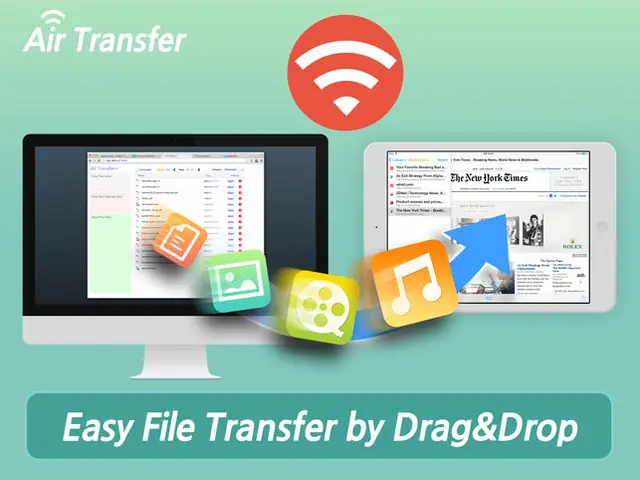
Air Transfer là một ứng dụng hữu ích cho phép người dùng chia sẻ tệp tin giữa máy tính và thiết bị iOS mà không bị giới hạn về dung lượng hay tốc độ. Giao diện web thân thiện giúp bạn dễ dàng quản lý các tập tin, xem video, nghe nhạc và lướt web. Điểm đặc biệt của Air Transfer là khả năng truyền dữ liệu qua tín hiệu Wi-Fi, loại bỏ hoàn toàn sự phụ thuộc vào cáp kết nối.
Bước 1: Cài đặt Ứng dụng Air Transfer
Để bắt đầu quá trình kết nối, bạn cần tải về và cài đặt ứng dụng Air Transfer trên thiết bị iPhone hoặc iPad của mình. Truy cập vào App Store và tìm kiếm ứng dụng. Sau khi tìm thấy, bạn chỉ cần nhấn nút “Tải về” và làm theo các hướng dẫn trên màn hình để hoàn tất quá trình cài đặt.
Bước 2: Đảm bảo Kết nối Mạng Wi-Fi
Một yêu cầu quan trọng để Air Transfer hoạt động hiệu quả là cả thiết bị iOS (iPhone/iPad) và máy tính của bạn phải được kết nối vào cùng một mạng Wi-Fi. Điều này đảm bảo rằng chúng có thể giao tiếp với nhau thông qua tín hiệu không dây. Hãy kiểm tra lại cài đặt Wi-Fi trên cả hai thiết bị để xác nhận chúng đang sử dụng chung một mạng.
Bước 3: Khởi chạy Air Transfer và Ghi nhớ Địa chỉ IP
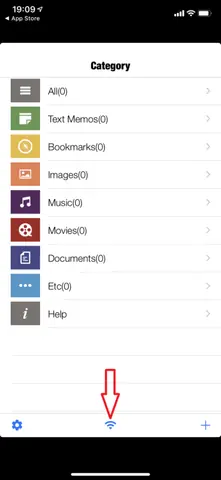
Sau khi cài đặt xong, hãy mở ứng dụng Air Transfer trên iPhone/iPad của bạn. Trên giao diện chính của ứng dụng, bạn sẽ tìm thấy một biểu tượng Wi-Fi. Nhấn vào biểu tượng này. Một dãy địa chỉ IP sẽ được hiển thị trên màn hình. Hãy ghi nhớ hoặc ghi lại địa chỉ IP này, vì nó sẽ là cầu nối để bạn truy cập vào thiết bị của mình từ máy tính.
Bước 4: Truy cập vào Giao diện Web trên Máy tính
Bây giờ, hãy chuyển sang máy tính của bạn. Mở bất kỳ trình duyệt web nào bạn thường sử dụng (ví dụ: Chrome, Firefox, Safari, Edge). Trên thanh địa chỉ của trình duyệt, nhập chính xác địa chỉ IP mà bạn đã ghi lại từ ứng dụng Air Transfer trên iPhone/iPad. Sau khi nhập xong, nhấn Enter để truy cập.
Bước 5: Thực hiện Chia sẻ và Truy xuất Tệp Tin
Sau khi truy cập thành công địa chỉ IP, bạn sẽ được đưa đến giao diện web của Air Transfer. Tại đây, bạn có nhiều tùy chọn để quản lý và chia sẻ tệp tin:

Có thể bạn quan tâm: Zalo Trên Máy Tính Không Nhận Được Tin Nhắn: Nguyên Nhân Và Giải Pháp Khắc Phục
- Thêm Ghi chú (Add Memo): Bạn có thể nhập văn bản trực tiếp vào mục “Add Memo” để tạo ghi chú và gửi chúng đến thiết bị iOS của mình.
- Thêm Địa chỉ Web (Add Bookmark): Lưu lại các địa chỉ trang web yêu thích bằng cách nhập URL vào mục “Add Bookmark”.
- Tải lên Tệp Tin (Upload File): Kéo và thả các tệp tin từ máy tính của bạn vào ô “Upload file” trên giao diện web. Các tệp này sẽ được tải lên iPhone/iPad của bạn.
Sau khi thực hiện các thao tác chia sẻ, bạn có thể kiểm tra lại trên iPhone/iPad để xác nhận rằng các tệp tin đã được nhận một cách nhanh chóng.
Truy xuất Ảnh và Video từ Camera Roll
Có thể bạn quan tâm: Tại Sao Chuột Máy Tính Tự Di Chuyển: Nguyên Nhân Và Cách Khắc Phục
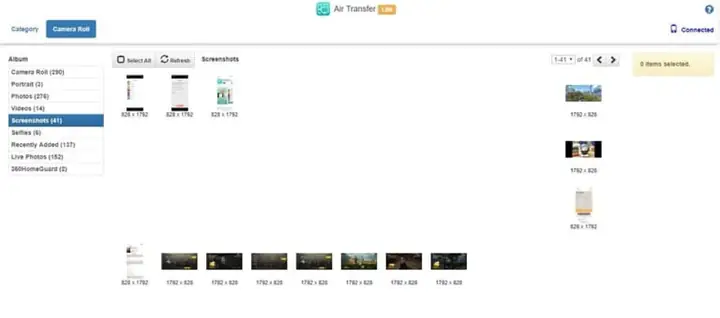
Một tính năng hữu ích khác của Air Transfer là khả năng truy cập vào thư viện ảnh và video của bạn. Chuyển sang tab “Camera Roll” trên giao diện web, bạn có thể xem trực tiếp các ảnh và video trên thiết bị iOS và tải chúng về máy tính một cách dễ dàng.
Tính năng Quản lý Tệp Tin Toàn diện

Air Transfer không chỉ dừng lại ở việc truyền dữ liệu. Ứng dụng này còn cung cấp các công cụ để bạn xem và quản lý toàn bộ các tệp tin đã được chia sẻ mà không cần sử dụng thêm bất kỳ ứng dụng nào khác. Điều này giúp bạn có một giải pháp quản lý dữ liệu tập trung và tiện lợi.
Chúc bạn thành công trong việc kết nối iPhone/iPad với máy tính qua Wi-Fi bằng Air Transfer và trải nghiệm sự tiện lợi mà công nghệ mang lại!