Việc trao đổi dữ liệu giữa điện thoại Android và máy tính giờ đây trở nên đơn giản và hiệu quả hơn bao giờ hết nhờ kết nối Wi-Fi. Thay vì phụ thuộc vào cáp USB truyền thống, bạn có thể dễ dàng chia sẻ tệp tin, hình ảnh, video và nhiều hơn thế nữa chỉ với một vài ứng dụng hỗ trợ. Bài viết này sẽ cung cấp hướng dẫn chi tiết các phương pháp kết nối Android với máy tính qua Wi-Fi, giúp bạn tối ưu hóa quy trình làm việc và giải trí.
Tóm tắt các bước kết nối Android với máy tính qua Wi-Fi
Để kết nối Android với máy tính không dây, bạn cần cài đặt một ứng dụng trung gian. Dưới đây là hai phương pháp phổ biến và hiệu quả, sử dụng các ứng dụng Software Data Cable và WebSharing.
-
Sử dụng Software Data Cable:
- Tải và cài đặt ứng dụng Software Data Cable từ Google Play Store.
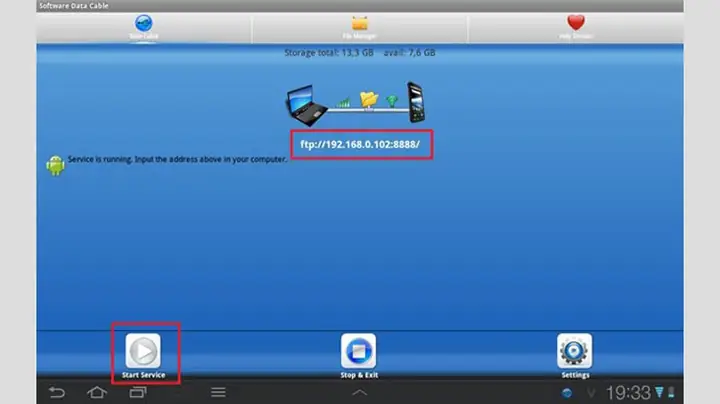
- Mở ứng dụng, chọn “Start Service” để hiển thị địa chỉ FTP.
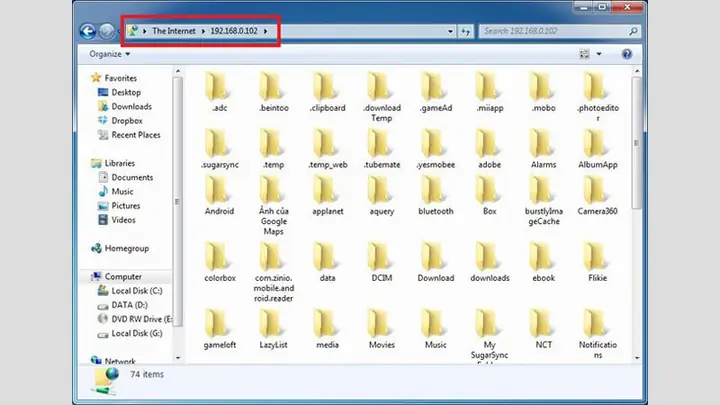
- Trên máy tính Windows, mở File Explorer và nhập địa chỉ FTP vào thanh địa chỉ.
- Truy cập và quản lý tệp tin trên điện thoại Android như trên máy tính.
-
Sử dụng WebSharing:
- Tải và cài đặt ứng dụng WebSharing từ Google Play Store.
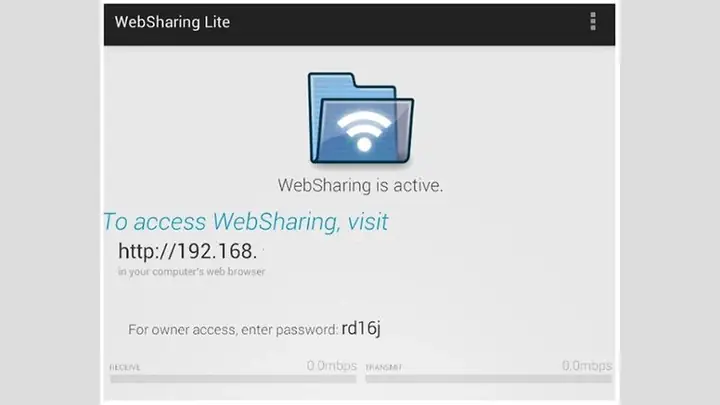
- Khởi động ứng dụng để nhận địa chỉ truy cập web.
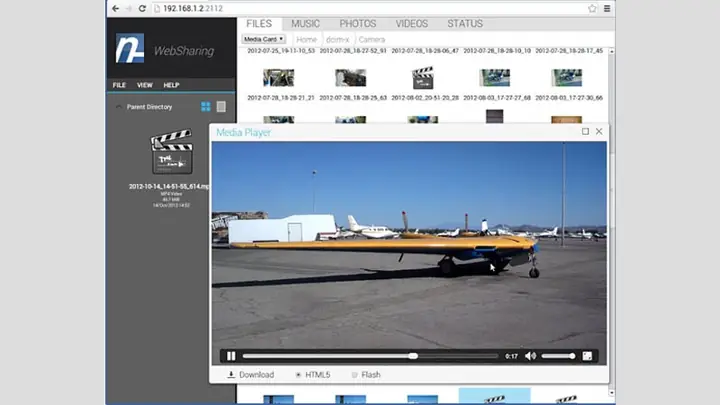
- Mở trình duyệt web trên máy tính, nhập địa chỉ được cung cấp.
- Đăng nhập bằng mật khẩu hiển thị trên ứng dụng để hoàn tất kết nối.
Phương pháp kết nối Android với máy tính qua Wi-Fi bằng Software Data Cable
Ứng dụng Software Data Cable là một giải pháp đơn giản và hiệu quả để truy cập dữ liệu trên điện thoại Android từ máy tính thông qua mạng Wi-Fi. Quy trình thực hiện bao gồm các bước sau:
Bước 1: Tải và cài đặt ứng dụng Software Data Cable
Truy cập Google Play Store trên thiết bị Android của bạn, tìm kiếm ứng dụng “Software Data Cable” và tiến hành tải về, cài đặt.
Bước 2: Khởi chạy ứng dụng và bắt đầu dịch vụ
Sau khi cài đặt, mở ứng dụng Software Data Cable. Trên giao diện chính, bạn sẽ thấy tùy chọn “Start Service”. Nhấn vào nút này để ứng dụng khởi tạo và hiển thị địa chỉ FTP (File Transfer Protocol) cần thiết cho việc kết nối. Hãy ghi nhớ hoặc ghi lại địa chỉ FTP này.
Bước 3: Truy cập dữ liệu trên máy tính Windows
Trên máy tính chạy hệ điều hành Windows, mở File Explorer (mở bằng cách nhấn phím Windows + E). Tại thanh địa chỉ của File Explorer, nhập chính xác địa chỉ FTP mà bạn đã ghi nhận từ ứng dụng Software Data Cable. Sau khi nhấn Enter, một cửa sổ mới sẽ hiển thị, tương tự như Windows Explorer, liệt kê toàn bộ nội dung trên thiết bị Android của bạn. Từ đây, bạn có thể thoải mái sao chép, xóa, hoặc đồng bộ dữ liệu giữa hai thiết bị mà không cần sử dụng cáp USB.
Kết nối điện thoại Android với máy tính qua Wi-Fi bằng WebSharing
WebSharing là một ứng dụng tiện lợi khác cho phép bạn truy cập và quản lý tệp tin trên điện thoại Android thông qua trình duyệt web trên máy tính. Dưới đây là các bước chi tiết:
Bước 1: Tải và cài đặt ứng dụng WebSharing
Tìm kiếm và cài đặt ứng dụng “WebSharing” từ Google Play Store trên điện thoại Android của bạn.
Bước 2: Khởi động ứng dụng WebSharing
Sau khi cài đặt hoàn tất, mở ứng dụng WebSharing. Giao diện ứng dụng sẽ hiển thị một địa chỉ truy cập web (URL) mà bạn sẽ sử dụng để kết nối từ máy tính.
Bước 3: Nhập địa chỉ truy cập trên trình duyệt máy tính
Mở bất kỳ trình duyệt web nào trên máy tính của bạn (ví dụ: Chrome, Firefox, Edge). Gõ hoặc dán địa chỉ web mà ứng dụng WebSharing đã cung cấp vào thanh địa chỉ và nhấn Enter.
Bước 4: Đăng nhập để hoàn tất kết nối
Sau khi truy cập địa chỉ web, bạn sẽ được yêu cầu nhập mật khẩu. Mật khẩu này cũng sẽ được hiển thị trên ứng dụng WebSharing trên điện thoại. Nhập đúng mật khẩu để xác thực và hoàn tất quá trình kết nối. Ngay sau khi đăng nhập thành công, bạn có thể truy cập vào các thư mục trên điện thoại Android, tải dữ liệu về máy tính hoặc ngược lại một cách dễ dàng.
Ưu và nhược điểm khi trao đổi dữ liệu giữa Android và máy tính qua Wi-Fi
Việc kết nối không dây mang lại nhiều lợi ích nhưng cũng đi kèm với một số hạn chế cần lưu ý.
Ưu điểm của kết nối Wi-Fi
- Tiết kiệm chi phí và tiện lợi: Bạn không còn phải lo lắng về việc cáp kết nối bị hỏng, thất lạc hay phải mua mới. Chỉ cần có mạng Wi-Fi ổn định, bạn có thể kết nối hai thiết bị.
- Linh hoạt và di động: Có thể trao đổi dữ liệu mọi lúc, mọi nơi chỉ cần hai thiết bị cùng chung mạng Wi-Fi, không bị giới hạn bởi chiều dài cáp.
- Tốc độ và hiệu quả: Trao đổi dữ liệu nhanh chóng, đặc biệt với các tệp tin lớn như hình ảnh, video, giúp tiết kiệm thời gian so với việc chép qua USB hay thẻ nhớ.
- Đồng bộ hóa dữ liệu: Hỗ trợ đồng bộ nhiều loại tệp tin, giúp phòng tránh việc mất mát thông tin quan trọng.
- Thao tác đơn giản: Các ứng dụng hỗ trợ thường có giao diện thân thiện, dễ sử dụng và an toàn.
Nhược điểm của kết nối Wi-Fi
- Yêu cầu mạng Wi-Fi ổn định: Quá trình truyền dữ liệu có thể bị gián đoạn hoặc gặp lỗi nếu mạng Wi-Fi không ổn định, yếu hoặc không an toàn.
- Vấn đề tương thích: Đôi khi, việc kết nối giữa hai thiết bị có hệ điều hành hoặc phiên bản khác nhau có thể gặp khó khăn.
- Cài đặt ban đầu: Cần đảm bảo mạng Wi-Fi không bị chặn và tường lửa trên máy tính được cấu hình phù hợp để kết nối diễn ra thành công.
- Bảo mật: Mạng Wi-Fi công cộng hoặc không an toàn có thể tiềm ẩn nguy cơ bị xâm nhập dữ liệu.
Hy vọng những phương pháp hướng dẫn trên đây sẽ giúp bạn kết nối điện thoại Android với máy tính qua Wi-Fi một cách hiệu quả. Việc trao đổi dữ liệu giữa hai thiết bị chưa bao giờ dễ dàng và tiện lợi đến thế. Khám phá các thủ thuật công nghệ khác tại Trần Du để nâng cao trải nghiệm sử dụng thiết bị của bạn.
Có thể bạn quan tâm: Hướng Dẫn Tải Zoom Cloud Meeting Trên Máy Tính: Cài Đặt Và Sử Dụng Chi Tiết
Có thể bạn quan tâm: Siêu Máy Tính Của Việt Nam: Khám Phá Tiềm Năng Công Nghệ Tương Lai
Có thể bạn quan tâm: Hướng Dẫn Chi Tiết Tải Video Zalo Về Máy Tính Và Điện Thoại