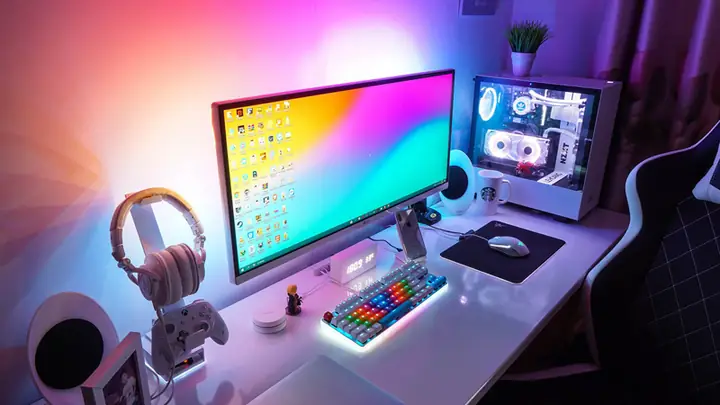
Tình trạng máy tính bị lỗi màn hình với các dấu hiệu nhiễu sóng, sọc ngang dọc, hoặc ám màu xanh đỏ không chỉ gây khó chịu mà còn tiềm ẩn nguy cơ ảnh hưởng đến thị lực và tuổi thọ thiết bị. Bài viết này sẽ đi sâu vào phân tích các nguyên nhân phổ biến và hướng dẫn bạn các biện pháp khắc phục hiệu quả ngay tại nhà, giúp màn hình máy tính của bạn trở lại trạng thái hoạt động tối ưu.
Tóm tắt các bước khắc phục lỗi màn hình máy tính bị nhiễu
- Kiểm tra jack cắm và dây cáp kết nối giữa màn hình và CPU.
- Đảm bảo nguồn điện cấp cho màn hình ổn định và đủ tải.
- Vệ sinh và kiểm tra card màn hình.
- Kiểm tra và xử lý lỗi liên quan đến vỉ cao áp màn hình.
- Điều chỉnh lại tần số quét màn hình về mức tiêu chuẩn (60-75Hz).
- Kiểm tra và điều chỉnh độ phân giải màn hình phù hợp.
- Nếu các bước trên không hiệu quả, cân nhắc thay màn hình mới.
Các Biểu Hiện Phổ Biến Của Lỗi Màn Hình Máy Tính Bị Nhiễu
Khi màn hình máy tính gặp sự cố, bạn có thể nhận thấy các biểu hiện rõ rệt sau đây:
- Nhiễu sóng hoặc nhiễu màu: Đây là dấu hiệu đặc trưng nhất, với các vệt nhiễu chạy khắp màn hình, làm mờ hoặc méo mó hình ảnh hiển thị.
- Sọc ngang, dọc: Các đường kẻ thẳng, rõ nét xuất hiện trên màn hình, có thể là một hoặc nhiều đường, với các màu sắc khác nhau.
- Nhiễu hạt: Màn hình hiển thị các điểm ảnh nhỏ li ti, giống như màn hình bị “nổi hạt”, làm giảm độ sắc nét của hình ảnh.
- Ám màu (xanh, đỏ): Hình ảnh trên màn hình bị phủ một tông màu chủ đạo (ví dụ: xanh lá cây, đỏ), khiến màu sắc hiển thị không còn chính xác.
Những biểu hiện này thường xuất phát từ các vấn đề về phần cứng, đòi hỏi sự kiểm tra và xử lý cẩn thận để đưa thiết bị trở về trạng thái bình thường.
Có thể bạn quan tâm: Màn Hình Máy Tính Cũ Lg 27ea33va 27 Inch: Đánh Giá Chi Tiết
Phân Tích Nguyên Nhân Khiến Màn Hình Máy Tính Bị Nhiễu
Việc xác định đúng nguyên nhân là bước đầu tiên và quan trọng nhất để khắc phục hiệu quả tình trạng máy tính bị lỗi màn hình. Dưới đây là những nguyên nhân phổ biến nhất:
Có thể bạn quan tâm: Top 100+ Hình Nền Máy Tính Mặt Trăng Đẹp Nhất 2024
Nguồn Điện Không Ổn Định

Có thể bạn quan tâm: Hình Nền Hoa Hồng: Biến Hóa Không Gian Số Của Bạn
Nguồn điện cung cấp cho máy tính hoặc màn hình không ổn định, chập chờn là một trong những nguyên nhân hàng đầu gây ra hiện tượng nhiễu màn hình. Điện áp không đủ hoặc dao động liên tục có thể ảnh hưởng đến hoạt động của các linh kiện, đặc biệt là card đồ họa và màn hình, dẫn đến tín hiệu hình ảnh bị gián đoạn hoặc sai lệch.
Lỗi Cáp Màn Hình
Cáp kết nối màn hình với CPU (thường là cáp HDMI, DisplayPort, hoặc VGA) đóng vai trò truyền tải tín hiệu hình ảnh. Nếu cáp bị lỏng, bị đứt, hở hoặc hư hỏng do tác động vật lý, tín hiệu sẽ không được truyền tải đầy đủ hoặc bị nhiễu, dẫn đến tình trạng màn hình hiển thị sai lệch.
Hỏng Hóc Vỉ Cao Áp Màn Hình
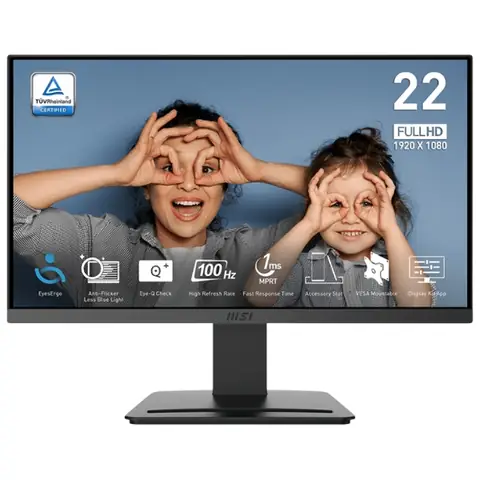
Vỉ cao áp là bộ phận chịu trách nhiệm cung cấp điện áp cho bóng cao áp, từ đó tạo ra ánh sáng cho màn hình. Khi vỉ cao áp gặp vấn đề, bóng cao áp có thể hoạt động không ổn định, gây ra các hiện tượng như màn hình nháy sáng liên tục, bị loang lổ, có vùng tối, hoặc màn hình tắt/bật đột ngột.
Lỗi Card Màn Hình (Card Đồ Họa)
Card màn hình, hay còn gọi là card đồ họa, là “bộ não” xử lý mọi thông tin liên quan đến hình ảnh hiển thị trên máy tính. Nếu card màn hình bị lỏng chân cắm, bị hỏng do quá nhiệt, hoặc do các lỗi phần mềm driver, nó sẽ không thể xử lý tín hiệu hình ảnh một cách chính xác, dẫn đến màn hình bị nhiễu, sọc, hoặc hiển thị sai màu sắc.
Tác Động Vật Lý Mạnh
Máy tính bị va đập mạnh, rơi từ trên cao hoặc chịu các tác động vật lý tương tự có thể gây ra hư hỏng cho các linh kiện bên trong, bao gồm cả màn hình và card màn hình. Những hư hỏng này có thể biểu hiện dưới dạng lỗi màn hình ngay lập tức hoặc phát sinh sau một thời gian sử dụng.
Màn Hình Cũ, Tần Số Quét Không Chính Xác
Sau một thời gian dài sử dụng, các linh kiện của màn hình có thể xuống cấp. Ngoài ra, việc cài đặt tần số quét màn hình (Refresh Rate) không phù hợp với khả năng của màn hình hoặc card đồ họa cũng là một nguyên nhân phổ biến gây ra hiện tượng nhiễu. Tần số quét quá cao hoặc quá thấp so với khuyến nghị có thể làm màn hình hoạt động không ổn định.
Hướng Dẫn Các Bước Khắc Phục Lỗi Màn Hình Máy Tính Bị Nhiễu


Khi đã nắm rõ các nguyên nhân tiềm ẩn, bạn có thể tiến hành các bước khắc phục sau đây một cách tuần tự để kiểm tra và sửa lỗi.
1. Kiểm Tra Jack Cắm, Dây Nối Màn Hình Với CPU
Đây là bước kiểm tra đơn giản nhất nhưng lại vô cùng hiệu quả.
- Kiểm tra jack cắm: Đảm bảo rằng jack cắm của cáp màn hình vào cả màn hình và cổng card đồ họa trên CPU đã được cắm chặt, không bị lung lay hay lỏng lẻo.
- Kiểm tra dây cáp: Quan sát kỹ dây cáp xem có dấu hiệu bị đứt, gãy, biến dạng, hoặc bị hư hỏng ở các điểm tiếp xúc không.
- Thử thay thế dây cáp: Nếu nghi ngờ cáp bị lỗi, hãy thử sử dụng một sợi cáp mới, chất lượng tốt để kết nối. Điều này giúp loại trừ khả năng cáp hiện tại là nguyên nhân gây nhiễu.
Sau khi kiểm tra và kết nối lại, hãy khởi động lại máy tính để xem tình trạng nhiễu màn hình đã được cải thiện chưa.
2. Kiểm Tra Nguồn Cấp Vào Màn Hình
Đảm bảo nguồn điện cung cấp cho màn hình hoạt động ổn định là rất quan trọng.
- Đối với máy tính để bàn: Nguồn điện cho màn hình thường lấy trực tiếp từ nguồn điện chính của máy tính. Hãy thử cắm dây nguồn của màn hình trực tiếp vào ổ điện tường thay vì qua các bộ chia hoặc ổn áp không rõ nguồn gốc.
- Kiểm tra bộ nguồn (PSU): Nếu màn hình vẫn bị nhiễu, hãy xem xét bộ nguồn của máy tính. Một bộ nguồn yếu hoặc sắp hỏng có thể không cung cấp đủ điện áp cho tất cả các linh kiện, bao gồm cả card đồ họa.
- Thử với màn hình khác (nếu có): Nếu có thể, hãy thử kết nối một màn hình khác với máy tính của bạn. Nếu màn hình mới hoạt động bình thường, thì vấn đề có thể nằm ở màn hình cũ của bạn.
3. Kiểm Tra Card Màn Hình
Card màn hình là một trong những bộ phận nhạy cảm và dễ gây lỗi hiển thị nhất.
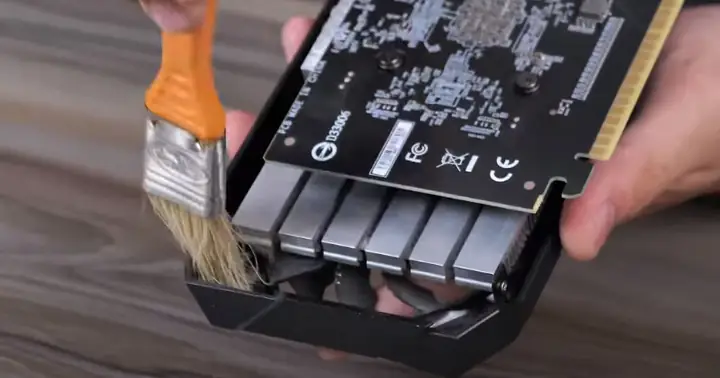
- Vệ sinh chân card: Tắt máy tính, rút nguồn điện. Mở thùng máy và tháo card màn hình ra. Sử dụng cọ mềm hoặc bình xịt khí nén để làm sạch bụi bẩn bám trên chân cắm của card và khe cắm trên mainboard.
- Kiểm tra trạng thái card: Quan sát xem card có dấu hiệu bị phồng rộp tụ điện, cháy xém, hoặc hư hỏng vật lý nào không.
- Cắm lại card: Cắm chặt card màn hình trở lại khe cắm trên mainboard.
- Cập nhật Driver Card Màn Hình: Truy cập website của nhà sản xuất card màn hình (NVIDIA, AMD, Intel) để tải về phiên bản driver mới nhất và tiến hành cài đặt lại. Driver cũ hoặc bị lỗi là nguyên nhân phổ biến gây ra các vấn đề về hiển thị.
Nếu sau khi vệ sinh và cắm lại card màn hình mà tình trạng nhiễu vẫn tiếp diễn, khả năng cao card màn hình đã bị lỗi và cần được thay thế.
4. Kiểm Tra Vỉ Cao Áp
Lỗi vỉ cao áp thường biểu hiện qua các vấn đề về độ sáng và khả năng hiển thị của màn hình.
- Dấu hiệu lỗi vỉ cao áp:
- Màn hình nháy sáng liên tục, có vùng tối hoặc bị loang lổ.
- Màn hình sáng lên ngay sau khi khởi động nhưng nhanh chóng tắt đi hoặc chỉ sáng mờ.
- Màn hình vẫn sáng ngay cả khi máy tính đã tắt nguồn (chỉ tắt khi rút điện trực tiếp).
- Giải pháp: Nếu xác định lỗi do vỉ cao áp, bạn cần tiến hành thay thế vỉ cao áp mới. Đây là một công việc yêu cầu kỹ thuật, bạn nên mang máy đến các trung tâm sửa chữa uy tín để được hỗ trợ tốt nhất.
5. Chỉnh Lại Tần Số Quét Màn Hình
Tần số quét màn hình (Refresh Rate) xác định số lần màn hình cập nhật hình ảnh mỗi giây. Việc cài đặt không phù hợp có thể gây ra hiện tượng nhiễu hoặc giật lag.
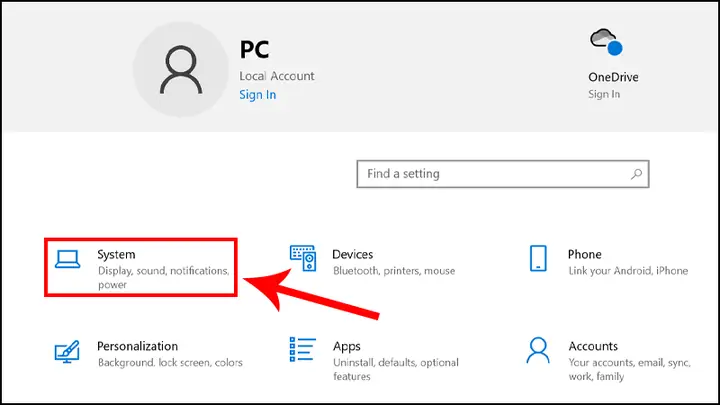
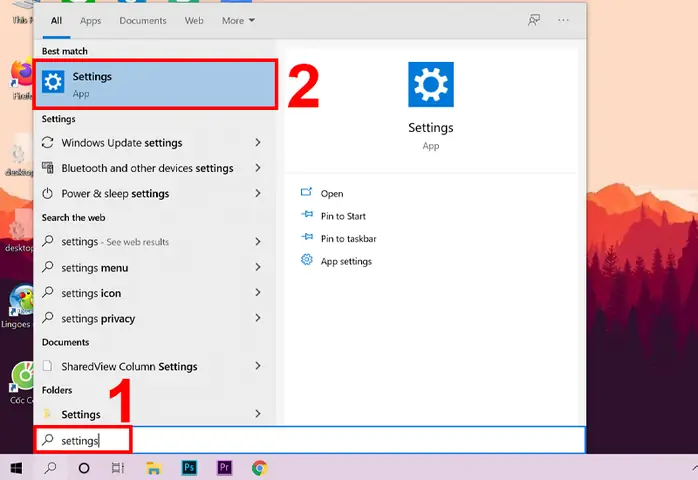
- Cách thực hiện trên Windows 10:
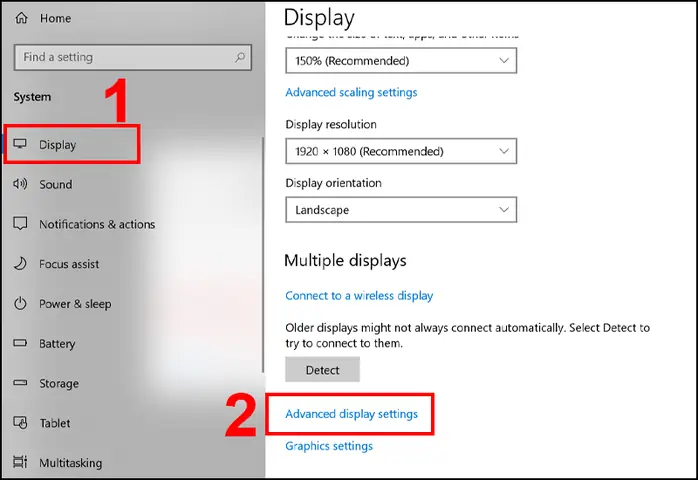
- Nhấn chuột phải vào màn hình Desktop, chọn Display settings.
- Cuộn xuống dưới và chọn Advanced display settings.
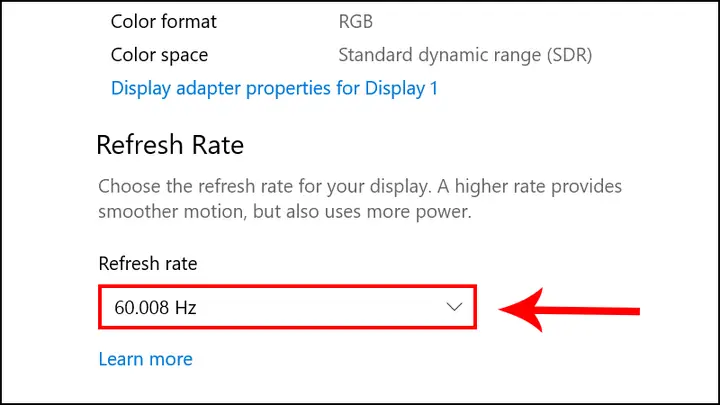
- Trong mục Choose a refresh rate, chọn một tần số quét phù hợp, thường là 60Hz hoặc 75Hz. Bạn có thể thử nghiệm các mức khác nhau để tìm ra cài đặt tối ưu.
- Lưu ý: Nếu card đồ họa hoặc màn hình của bạn hỗ trợ tần số quét cao hơn, bạn có thể thử cài đặt cao hơn, nhưng nếu tình trạng nhiễu xuất hiện, hãy quay lại các mức thấp hơn.
6. Điều Chỉnh Độ Phân Giải Màn Hình
Độ phân giải màn hình (Resolution) xác định số lượng điểm ảnh hiển thị trên màn hình. Độ phân giải không tương thích với khả năng của màn hình có thể gây ra vấn đề hiển thị.
- Cách thực hiện trên Windows 10:
- Vào Display settings (như bước 1 ở trên).
- Trong mục Display resolution, chọn độ phân giải được đề xuất (thường là độ phân giải gốc của màn hình) hoặc thử nghiệm các độ phân giải khác.
- Sau khi thay đổi, hệ thống sẽ yêu cầu xác nhận. Nếu hình ảnh hiển thị rõ ràng, hãy lưu lại thay đổi. Nếu không, hệ thống sẽ tự động quay về cài đặt cũ.
7. Thay Màn Hình Máy Tính
Nếu bạn đã thử tất cả các phương pháp trên mà tình trạng máy tính bị lỗi màn hình vẫn không được khắc phục, thì khả năng cao là màn hình của bạn đã bị hỏng hóc phần cứng nghiêm trọng và cần phải thay thế.
- Xem xét các yếu tố: Khi thay màn hình, hãy cân nhắc đến kích thước, độ phân giải, tần số quét, loại tấm nền (IPS, VA, TN), và các tính năng khác để chọn được màn hình phù hợp với nhu cầu sử dụng và túi tiền của bạn.
- Chọn mua tại các địa chỉ uy tín: Để đảm bảo chất lượng và chế độ bảo hành, bạn nên mua màn hình tại các nhà bán lẻ lớn và đáng tin cậy, như Trần Du, Thế Giới Di Động, FPT Shop, hoặc các cửa hàng chuyên kinh doanh linh kiện máy tính.
Lưu ý Quan Trọng: Các lỗi phần cứng phức tạp như hỏng card màn hình hoặc vỉ cao áp thường đòi hỏi kiến thức chuyên môn để sửa chữa. Nếu bạn không tự tin hoặc không có đủ công cụ, việc mang máy đến các trung tâm bảo hành, sửa chữa uy tín là lựa chọn an toàn và hiệu quả nhất.
Trần Du hy vọng những hướng dẫn chi tiết này sẽ giúp bạn khắc phục thành công lỗi màn hình máy tính bị nhiễu, mang lại trải nghiệm sử dụng mượt mà và an toàn hơn.