Dung lượng ổ cứng đầy có thể khiến máy tính Windows 10 của bạn hoạt động chậm chạp, ảnh hưởng đến hiệu suất làm việc và giải trí. Bài viết này sẽ hướng dẫn bạn những phương pháp hiệu quả để giải phóng dung lượng, tối ưu hóa hệ thống và lấy lại tốc độ cho chiếc máy tính của mình.
Tóm tắt các bước tăng dung lượng ổ cứng
- Kiểm soát các chương trình khởi động cùng Windows và các tiện ích trình duyệt.
- Giảm thiểu yêu cầu phần cứng bằng cách kiểm tra bộ nhớ phân bổ cho các thiết bị.
- Tắt các hiệu ứng hình ảnh không cần thiết trên Windows.
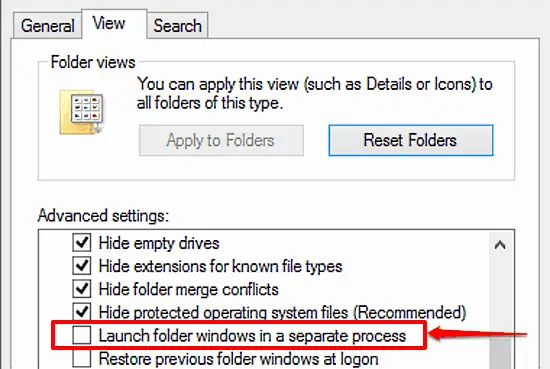
- Cấu hình File Explorer để chạy các cửa sổ trong một tiến trình riêng biệt.
- Sử dụng các phần mềm hỗ trợ dọn dẹp “rác” và cài đặt phần mềm diệt virus uy tín.
1. Phân tích Tình trạng Lưu trữ Hiện tại
Trước khi đi sâu vào các giải pháp, việc hiểu rõ nguyên nhân khiến ổ cứng đầy là bước quan trọng. Thông thường, dung lượng bị chiếm dụng bởi các tệp tạm thời, các ứng dụng không còn sử dụng, các tệp hệ thống cũ, bộ nhớ cache trình duyệt và thùng rác. Theo thời gian, những yếu tố này tích tụ lại và gây ra tình trạng quá tải.
Việc máy tính chậm chạp hay nhanh nhạy chủ yếu phụ thuộc vào cấu hình phần cứng như CPU và RAM. Tuy nhiên, khi dung lượng lưu trữ bị giới hạn, hệ thống không có đủ không gian để hoạt động hiệu quả, dẫn đến tình trạng chậm, giật lag, đặc biệt là khi mở các ứng dụng nặng hoặc chơi game.
2. Tối ưu Hóa Chương Trình Khởi Động và Tiện Ích Trình Duyệt
Có thể bạn quan tâm: Màn Hình Xiaomi A27ui 27 Inch 4k: Chi Tiết Đánh Giá Cho Lập Trình Viên & Designer
2.1. Quản lý Chương trình Khởi động cùng Windows
Nhiều ứng dụng được cài đặt sẽ tự động thiết lập để chạy ngay khi Windows khởi động. Việc này không chỉ làm tăng thời gian đăng nhập vào hệ điều hành mà còn tiêu tốn tài nguyên hệ thống ngay từ đầu.
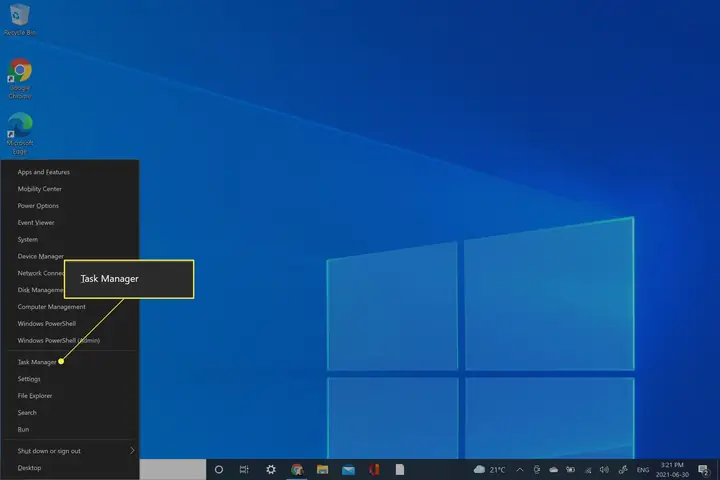
- Bước 1: Mở hộp thoại Run bằng cách nhấn tổ hợp phím Windows + R. Gõ msconfig và nhấn Enter.
- Bước 2: Trong cửa sổ System Configuration, chuyển sang tab Startup. Trên Windows 10, bạn sẽ thấy liên kết “Open Task Manager”. Nhấp vào đó để mở Task Manager.
- Bước 3: Tại tab Startup trong Task Manager, bạn sẽ thấy danh sách các ứng dụng được cấu hình để khởi động cùng hệ thống. Xem xét kỹ lưỡng và vô hiệu hóa (Disable) những ứng dụng mà bạn không cần thiết phải chạy ngay khi khởi động. Hãy cẩn trọng để không vô hiệu hóa các tiến trình hệ thống quan trọng.
2.2. Quản lý Tiện ích Add-ons trên Trình duyệt
Các tiện ích mở rộng (add-ons) cho trình duyệt web như Google Chrome, Firefox hay Edge có thể tiêu tốn một lượng đáng kể tài nguyên, bao gồm cả không gian lưu trữ và bộ nhớ RAM.
-
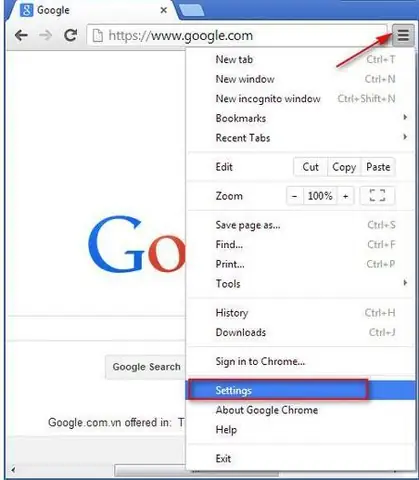
Đối với Google Chrome:
- Nhấp vào biểu tượng ba chấm dọc ở góc trên bên phải trình duyệt.
- Chọn Extensions (Tiện ích).
- Xem xét danh sách các tiện ích đang được kích hoạt. Tắt hoặc gỡ bỏ những tiện ích mà bạn không còn sử dụng.
-
Đối với các trình duyệt khác: Quy trình tương tự, tìm đến mục quản lý tiện ích hoặc add-ons trong cài đặt.
3. Giảm Yêu cầu Phần cứng và Tắt Hiệu ứng Windows
3.1. Kiểm tra và Giảm thiểu Bộ nhớ Phân bổ cho Phần cứng
Trong một số trường hợp, BIOS có thể phân bổ một phần bộ nhớ RAM cho các thiết bị phần cứng khác như card đồ họa tích hợp, card mạng, v.v. Điều này có thể làm giảm lượng RAM khả dụng cho hệ điều hành và các ứng dụng.
Có thể bạn quan tâm: Giáo Trình Kiến Trúc Máy Tính: Tổng Quan Chi Tiết Từ A-z
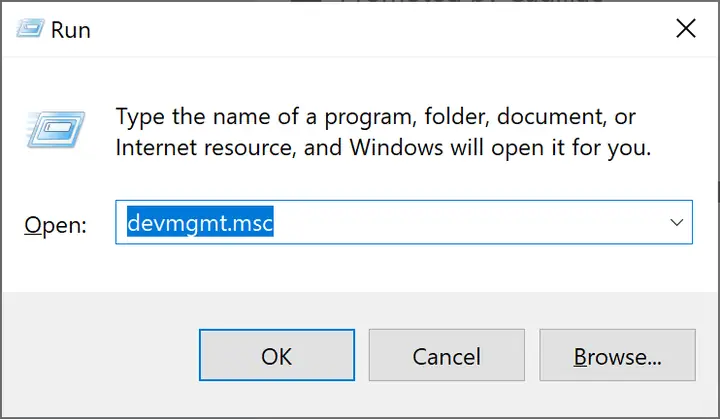
- Bước 1: Mở Device Manager bằng cách nhấn tổ hợp phím Windows + X và chọn Device Manager, hoặc gõ devmgmt.msc vào hộp thoại Run.
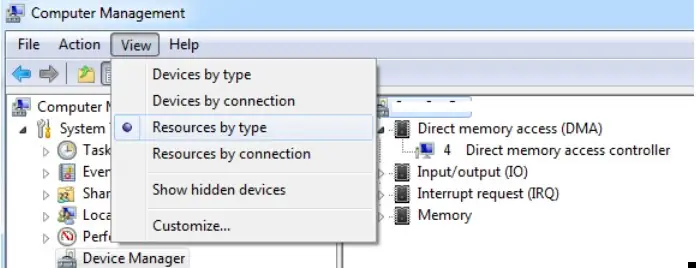
- Bước 2: Trong Device Manager, chọn menu View và chọn Resources by type.
- Bước 3: Mở rộng mục Memory. Tại đây, bạn có thể thấy các dải bộ nhớ được phân bổ cho từng thiết bị. Nếu một thiết bị (ví dụ: card đồ họa) đang chiếm dụng một lượng RAM lớn mà bạn cảm thấy không cần thiết, bạn có thể xem xét việc điều chỉnh trong cài đặt BIOS (nếu có tùy chọn này), nhưng hãy hết sức cẩn trọng để tránh gây lỗi hệ thống. Lưu ý: Việc can thiệp vào phần này đòi hỏi kiến thức kỹ thuật sâu rộng.
3.2. Tắt các Hiệu ứng Hình ảnh Trên Windows
Các hiệu ứng chuyển động, hình ảnh động và độ trong suốt trên giao diện người dùng Windows giúp tạo cảm giác thẩm mỹ, nhưng chúng cũng tiêu tốn tài nguyên xử lý và có thể làm chậm máy tính.
-
Trên Windows 7:
- Nhấp chuột phải vào màn hình nền và chọn Personalize (Cá nhân hóa).
- Trong tab Window Color (Màu cửa sổ), bỏ chọn Enable transparency (Bật độ trong suốt).
- Để tắt các hiệu ứng chuyển động khác, vào Control Panel > Ease of Access Center và tìm tùy chọn để tắt các hình ảnh động.
-
Trên Windows 8/8.1/10/11:
- Nhấn tổ hợp phím Windows + S để mở thanh tìm kiếm.
- Gõ “Animations” và chọn “Turn Windows animations on or off” hoặc “Adjust the appearance and performance of Windows”.
- Trong cửa sổ Performance Options, chọn “Adjust for best performance” hoặc tùy chỉnh bỏ chọn các hiệu ứng không cần thiết.
4. Tối Ưu Hóa Hoạt Động Của File Explorer
Có thể bạn quan tâm: Hướng Dẫn Chi Tiết Cách Kết Nối Bluetooth Với Máy Tính Bàn
Mỗi cửa sổ File Explorer mở ra có thể tiêu tốn một lượng nhỏ RAM. Mặc định, Windows có thể mở mỗi cửa sổ trong một tiến trình riêng biệt để tăng tính ổn định, nhưng điều này cũng có thể làm tăng mức sử dụng tài nguyên.
- Bước 1: Mở File Explorer.
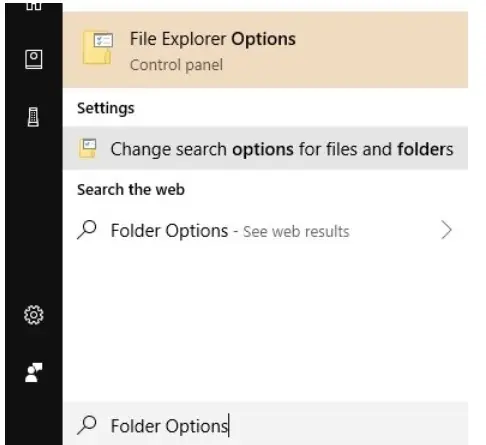
- Bước 2: Trên thanh menu, chọn tab View và nhấp vào Options.
- Bước 3: Trong cửa sổ File Explorer Options, chuyển sang tab View.
- Bước 4: Tìm tùy chọn “Launch folder windows in a separate process”. Bỏ chọn tùy chọn này.
- Bước 5: Nhấp vào Apply và sau đó là OK.
5. Sử Dụng Phần Mềm Hỗ Trợ và Biện Pháp Bảo Mật
5.1. Dọn Dẹp “Rác” và File Tạm Thường
Các phần mềm dọn dẹp hệ thống giúp tự động hóa quá trình loại bỏ các tệp không cần thiết, file cache, log hệ thống lỗi, và các dữ liệu tạm khác.
- CCleaner: Đây là một công cụ phổ biến và hiệu quả để dọn dẹp hệ thống. Nó có thể quét và xóa các file tạm, cache, cookie, lịch sử duyệt web, và thậm chí cả registry lỗi. Hãy sử dụng CCleaner một cách cẩn trọng, chỉ xóa những mục mà bạn chắc chắn không cần thiết.
5.2. Cài Đặt và Cập Nhật Phần Mềm Diệt Virus
Các phần mềm độc hại (malware), virus, trojan có thể âm thầm hoạt động trong hệ thống, chiếm dụng tài nguyên và làm chậm máy tính đáng kể.
- Microsoft Defender Antivirus: Đối với người dùng Windows 10, Microsoft Defender là một giải pháp bảo mật tích hợp sẵn, hiệu quả và miễn phí. Đảm bảo rằng bạn luôn cập nhật cơ sở dữ liệu virus cho Microsoft Defender để có khả năng bảo vệ tốt nhất.
- Nếu bạn sử dụng một phần mềm diệt virus của bên thứ ba, hãy đảm bảo nó luôn được cập nhật và hoạt động bình thường.
5.3. Lắp Đặt Ổ Cứng Thể Rắn (SSD)
Đây là một nâng cấp phần cứng có tác động lớn nhất đến tốc độ của máy tính. Ổ cứng SSD (Solid State Drive) có tốc độ đọc/ghi dữ liệu nhanh hơn đáng kể so với ổ cứng HDD truyền thống.
- Việc cài đặt hệ điều hành Windows và các ứng dụng quan trọng lên ổ SSD sẽ giúp thời gian khởi động máy, mở ứng dụng và truy xuất dữ liệu được rút ngắn đáng kể.
Bằng cách áp dụng những phương pháp trên, bạn có thể giải phóng đáng kể dung lượng lưu trữ trên máy tính Windows 10 của mình, cải thiện hiệu suất và mang lại trải nghiệm sử dụng mượt mà hơn. Hãy thường xuyên thực hiện các bước dọn dẹp và tối ưu hóa để duy trì hiệu suất tốt nhất cho chiếc máy tính của bạn.
Trần Du