
Tóm tắt các bước kết nối tai nghe Bluetooth với máy tính bàn
Có thể bạn quan tâm: Mạng Máy Tính Và Truyền Thông: Ngành Học Hứa Hẹn Tương Lai
Để kết nối tai nghe Bluetooth với máy tính bàn, bạn cần thực hiện các bước sau:
- Đưa tai nghe Bluetooth về chế độ ghép nối (Pairing Mode).
- Mở cài đặt Bluetooth trên máy tính bàn.
- Bật Bluetooth trên máy tính và chọn Thêm thiết bị.
- Chọn loại thiết bị là “Bluetooth”.
- Chờ máy tính quét và chọn đúng tên tai nghe.
- Xác nhận kết nối và hoàn tất quá trình ghép đôi.
Máy tính bàn có Bluetooth hay không? Cách kiểm tra
Có thể bạn quan tâm: Cách Thoát Ứng Dụng Trên Máy Tính: Hướng Dẫn Chi Tiết Cho Mọi Trường Hợp
Trước khi tiến hành kết nối, việc xác định máy tính bàn của bạn có tích hợp sẵn Bluetooth hay không là vô cùng quan trọng. Điều này sẽ định hướng phương pháp kết nối phù hợp.
Kiểm tra trong Device Manager (Trình quản lý thiết bị)
Cách đơn giản nhất để kiểm tra là sử dụng Device Manager. Bạn chỉ cần nhấn chuột phải vào biểu tượng Start, chọn “Device Manager” và tìm kiếm mục “Bluetooth” trong danh sách. Sự hiện diện của mục này cho thấy máy tính của bạn có phần cứng Bluetooth.
Kiểm tra trong mục Settings (Cài đặt) của Windows 10/11
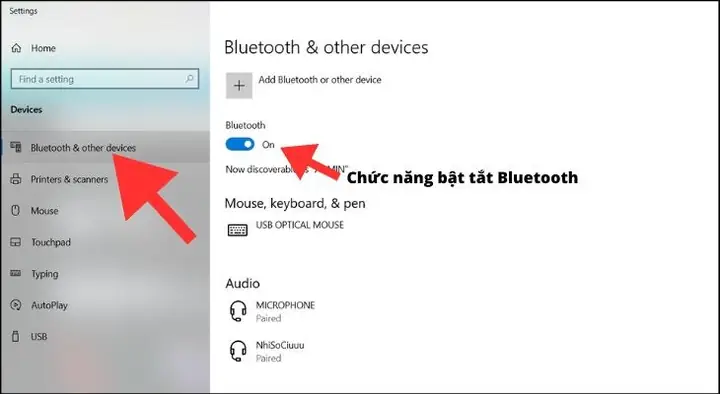
Trên các phiên bản Windows mới hơn, bạn có thể vào “Settings” > “Devices” > “Bluetooth & other devices”. Nếu thấy nút bật/tắt Bluetooth và tùy chọn thêm thiết bị, máy tính của bạn chắc chắn hỗ trợ Bluetooth.
Dấu hiệu nhận biết máy tính bàn thiếu Bluetooth tích hợp
Các máy tính bàn truyền thống, đặc biệt là các dòng máy cũ hoặc tự lắp ráp, thường không có Bluetooth. Các dấu hiệu nhận biết bao gồm việc không có mục “Bluetooth” trong Device Manager, thiếu nút bật/tắt Bluetooth trong Settings, hoặc không có biểu tượng Bluetooth trên thanh taskbar.
Cách kết nối tai nghe Bluetooth với máy tính bàn ĐÃ CÓ sẵn Bluetooth
Có thể bạn quan tâm: Cách Đăng Nhập Roblox Trên Máy Tính: Hướng Dẫn Chi Tiết Cho Người Mới Bắt Đầu
Nếu máy tính bàn của bạn đã được trang bị Bluetooth, quá trình kết nối tai nghe không dây sẽ trở nên vô cùng đơn giản và nhanh chóng.
Bước 1: Đưa tai nghe Bluetooth về chế độ ghép nối (Pairing Mode)
Hãy bật tai nghe của bạn và đưa nó vào chế độ ghép nối. Thông thường, thao tác này bao gồm việc nhấn giữ nút nguồn hoặc nút Bluetooth cho đến khi đèn LED nhấp nháy.
Bước 2: Mở cài đặt Bluetooth trên máy tính bàn
Truy cập vào “Start” > “Settings” > “Devices” > “Bluetooth & other devices” trên máy tính của bạn.
Bước 3: Bật Bluetooth trên máy tính và chọn Thêm thiết bị
Đảm bảo Bluetooth đã được bật (gạt sang chế độ “On”). Sau đó, nhấp vào nút “Add Bluetooth or other device”.
Bước 4: Chọn loại thiết bị là “Bluetooth”
Trong cửa sổ hiện ra, hãy chọn “Bluetooth” để máy tính bắt đầu tìm kiếm các thiết bị lân cận.
Bước 5: Quét và chọn tên tai nghe của bạn
Chờ một lát để máy tính quét các thiết bị. Khi danh sách hiện ra, hãy nhấp vào tên tai nghe Bluetooth bạn đang sử dụng.
Bước 6: Xác nhận kết nối và hoàn tất ghép đôi
Quá trình ghép đôi sẽ bắt đầu. Nếu được yêu cầu nhập mã PIN, hãy thử “0000” hoặc “1234”. Sau khi kết nối thành công, bạn nên kiểm tra cài đặt âm thanh để đảm bảo tai nghe được chọn làm thiết bị đầu ra mặc định.
Phải làm gì khi máy tính bàn không có Bluetooth?
Trường hợp máy tính bàn thiếu Bluetooth tích hợp không còn là rào cản. Bạn có thể dễ dàng bổ sung tính năng này bằng cách sử dụng USB Bluetooth Adapter.
USB Bluetooth Adapter: Giải pháp tiện lợi
Đây là một thiết bị nhỏ gọn, cắm vào cổng USB của máy tính, cho phép kết nối không dây với tai nghe, loa, bàn phím, chuột và điện thoại.
Các loại USB Bluetooth Adapter phổ biến
- Bluetooth 4.0 Adapter: Phù hợp cho nhu cầu cơ bản, giá thành rẻ.
- Bluetooth 5.0 Adapter: Tốc độ cao hơn, phạm vi kết nối xa hơn, tiết kiệm năng lượng tốt hơn.
- USB Adapter hỗ trợ đa thiết bị: Cho phép kết nối nhiều thiết bị cùng lúc.
Lưu ý khi chọn mua USB Bluetooth Adapter
- Phiên bản Bluetooth: Chọn phiên bản phù hợp với nhu cầu sử dụng.
- Tính tương thích hệ điều hành: Đảm bảo Adapter hỗ trợ hệ điều hành của bạn.
- Khoảng cách kết nối: Cân nhắc nhu cầu sử dụng trong không gian rộng.
- Thương hiệu và bảo hành: Ưu tiên các hãng uy tín.
Cách kết nối tai nghe Bluetooth với máy tính bàn thông qua USB Bluetooth Adapter
Khi đã có USB Bluetooth Adapter, quá trình kết nối diễn ra tương tự như máy có sẵn Bluetooth.
Bước 1: Cắm USB Bluetooth Adapter vào cổng USB
Chọn một cổng USB trống và cắm thiết bị Adapter vào.
Bước 2: Cài đặt Driver cho USB Bluetooth (Nếu cần)
Một số Adapter yêu cầu cài đặt driver thủ công. Hãy cài đặt theo hướng dẫn từ nhà sản xuất.
Bước 3: Kích hoạt Bluetooth trên máy tính
Sau khi cài đặt, biểu tượng Bluetooth sẽ xuất hiện trên Taskbar. Nhấp vào đó và chọn “Add Bluetooth Device”.
Bước 4: Bật pairing tai nghe, tìm và kết nối
Đưa tai nghe về chế độ pairing, sau đó trên máy tính, chọn “Add Bluetooth or other device” > “Bluetooth”. Tìm và chọn tên tai nghe của bạn để kết nối.
Khắc phục các sự cố thường gặp khi kết nối tai nghe Bluetooth
Đôi khi, bạn có thể gặp phải các lỗi phổ biến. Dưới đây là cách xử lý.
Lỗi máy tính không tìm thấy tai nghe Bluetooth
Đảm bảo tai nghe đã ở chế độ pairing. Thử tắt/bật Bluetooth trên máy tính, khởi động lại tai nghe và kiểm tra xem tai nghe có đang kết nối với thiết bị khác không.
Lỗi đã kết nối nhưng tai nghe không phát ra âm thanh
Kiểm tra “Sound Settings” và đảm bảo tai nghe đã được chọn làm thiết bị âm thanh mặc định.
Lỗi âm thanh bị giật, lag, chất lượng kém
Di chuyển tai nghe lại gần máy tính, tránh các thiết bị gây nhiễu. Đóng các ứng dụng nặng nền nếu cần.
Tai nghe tự ngắt kết nối
Kiểm tra pin tai nghe, tắt chế độ tiết kiệm pin trên Windows và thử khởi động lại Bluetooth.
Cập nhật Driver Bluetooth
Truy cập Device Manager, tìm Bluetooth, nhấp chuột phải và chọn “Update driver”.
Cách “Quên thiết bị” (Forget Device) và kết nối lại
Vào Settings > Devices > Bluetooth & other devices, chọn tai nghe và Remove device. Sau đó, thực hiện kết nối lại từ đầu.
Mẹo sử dụng tai nghe Bluetooth với máy tính bàn hiệu quả
Để có trải nghiệm tốt nhất, hãy áp dụng các mẹo sau:
- Giữ khoảng cách kết nối lý tưởng: Đặt tai nghe gần máy tính, tránh vật cản.
- Hạn chế kết nối nhiều thiết bị Bluetooth cùng lúc: Kiểm tra xung đột tín hiệu.
- Sạc đầy pin tai nghe: Đảm bảo âm thanh ổn định.
- Đặt tai nghe làm thiết bị âm thanh mặc định: Tối ưu hóa đầu ra âm thanh.
- Tắt tai nghe hoặc Bluetooth khi không sử dụng: Tiết kiệm pin và giảm rủi ro lỗi.
- Cập nhật driver và firmware: Luôn giữ các bản cập nhật mới nhất.
Nắm vững cách kết nối tai nghe Bluetooth với máy tính bàn sẽ giúp bạn làm việc và giải trí hiệu quả hơn. Dù máy có Bluetooth hay cần sử dụng USB Adapter, quy trình kết nối đều trở nên đơn giản, mang lại trải nghiệm âm thanh không dây tiện lợi.
- Trần Du