
Việc gặp phải tình trạng ứng dụng “treo” hoặc không phản hồi trên máy tính là điều không hề hiếm gặp, đặc biệt là với những người dùng máy tính thường xuyên hoặc sử dụng các phần mềm nặng. Khi đó, việc thoát ứng dụng một cách hiệu quả không chỉ giúp giải phóng tài nguyên hệ thống mà còn đảm bảo sự ổn định cho trải nghiệm làm việc và giải trí của bạn. Bài viết này sẽ cung cấp một cái nhìn toàn diện và chi tiết về các phương pháp cách thoát ứng dụng trên máy tính mà bạn có thể áp dụng, từ những thủ thuật đơn giản nhất cho đến các giải pháp nâng cao khi gặp phải các tình huống khó khăn hơn.
Tóm tắt các bước chính để thoát ứng dụng trên máy tính
- Sử dụng phím tắt Close (X): Đây là cách cơ bản và nhanh nhất để đóng các cửa sổ ứng dụng thông thường.
- Sử dụng Task Manager (Trình quản lý tác vụ): Công cụ mạnh mẽ để chấm dứt các tiến trình đang chạy, đặc biệt hữu ích khi ứng dụng bị treo.
- Sử dụng lệnh taskkill trong Command Prompt: Một phương pháp nâng cao dành cho người dùng có kinh nghiệm để đóng ứng dụng bằng dòng lệnh.
- Khởi động lại máy tính: Biện pháp cuối cùng khi các phương pháp khác không hiệu quả.
Phân tích Ý định Tìm kiếm của Người dùng với Từ khóa “cách thoát ứng dụng trên máy tính”

Có thể bạn quan tâm: Cách Đăng Nhập Roblox Trên Máy Tính: Hướng Dẫn Chi Tiết Cho Người Mới Bắt Đầu
Từ khóa “cách thoát ứng dụng trên máy tính” thuộc loại Informational (Tìm kiếm thông tin) và có xu hướng Transactional (Tìm kiếm giao dịch) nhẹ, vì người dùng đang tìm kiếm một giải pháp để giải quyết một vấn đề cụ thể. Đối tượng người dùng có thể bao gồm:
- Người dùng phổ thông: Những người mới bắt đầu sử dụng máy tính, gặp khó khăn khi một ứng dụng không phản hồi và muốn tìm cách đóng nó.
- Người dùng có kinh nghiệm: Tìm kiếm các phương pháp nhanh chóng, hiệu quả hơn hoặc các giải pháp cho các tình huống ứng dụng bị treo nặng.
- Game thủ: Thường xuyên đóng các ứng dụng nền hoặc game bị lỗi trong quá trình chơi.
- Lập trình viên/Người làm IT: Cần các lệnh hoặc công cụ để quản lý tiến trình, đặc biệt khi xử lý lỗi hoặc tự động hóa.
Ý định cốt lõi là tìm ra cách đóng một ứng dụng đang gặp vấn đề trên hệ điều hành máy tính, chủ yếu là Windows. Họ mong muốn nhận được hướng dẫn rõ ràng, từng bước một và có thể áp dụng ngay lập tức.
Các Phương Pháp Thoát Ứng Dụng Trên Máy Tính: Từ Đơn Giản Đến Chuyên Sâu
Có thể bạn quan tâm: Cách Tắt Vpn Trên Máy Tính, Iphone Và Android
Khi làm việc với máy tính, đôi khi chúng ta sẽ gặp phải trường hợp ứng dụng bị treo, không phản hồi, hoặc đơn giản là muốn đóng nó để giải phóng tài nguyên. Hiểu rõ các phương pháp cách thoát ứng dụng trên máy tính sẽ giúp bạn giải quyết vấn đề nhanh chóng và hiệu quả. Từ những thao tác đơn giản nhất đến các giải pháp dòng lệnh mạnh mẽ, bài viết này sẽ trang bị cho bạn đầy đủ kiến thức.
1. Thoát Ứng Dụng Bằng Nút Đóng (X) Truyền Thống
Đây là phương pháp đơn giản và phổ biến nhất để đóng hầu hết các ứng dụng trên máy tính. Mỗi cửa sổ ứng dụng đều có một nút đóng nhỏ, thường nằm ở góc trên cùng bên phải (trên Windows) hoặc góc trên cùng bên trái (trên macOS).
- Cách thực hiện: Di chuyển con trỏ chuột đến nút “X” trên thanh tiêu đề của cửa sổ ứng dụng bạn muốn đóng và nhấp chuột trái.
- Khi nào nên sử dụng: Phương pháp này hiệu quả khi ứng dụng đang hoạt động bình thường và bạn muốn đóng nó một cách có chủ đích.
- Lưu ý: Nếu ứng dụng đã bị treo, việc nhấn nút “X” có thể không có tác dụng ngay lập tức, hoặc hệ thống sẽ hiển thị thông báo ứng dụng không phản hồi.
2. Sử Dụng Phím Tắt Alt + F4
Phím tắt Alt + F4 là một tổ hợp phím tắt mạnh mẽ cho phép bạn đóng cửa sổ ứng dụng đang hoạt động một cách nhanh chóng. Nó tương tự như việc nhấn nút “X”, nhưng nhanh hơn và hiệu quả hơn trong nhiều trường hợp.
- Cách thực hiện: Nhấn giữ phím Alt và sau đó nhấn phím F4.
- Khi nào nên sử dụng: Tương tự như nút “X”, phím tắt này phù hợp cho việc đóng các ứng dụng đang hoạt động bình thường. Nếu ứng dụng bị treo, nó có thể yêu cầu bạn xác nhận thoát hoặc thông báo ứng dụng không phản hồi.
- Lưu ý: Nếu bạn đang ở màn hình Desktop (không có cửa sổ ứng dụng nào đang mở), Alt + F4 sẽ mở hộp thoại tắt máy tính.
3. Khám Phá Trình Quản Lý Tác Vụ (Task Manager) – Công Cụ Đắc Lực
Trình quản lý tác vụ (Task Manager) là một công cụ hệ thống mạnh mẽ trên Windows, cho phép bạn xem tất cả các ứng dụng và tiến trình đang chạy trên máy tính. Đây là công cụ không thể thiếu khi bạn cần cách thoát ứng dụng trên máy tính bị treo hoặc không phản hồi.
3.1. Mở Trình Quản Lý Tác Vụ
Có nhiều cách để mở Task Manager:
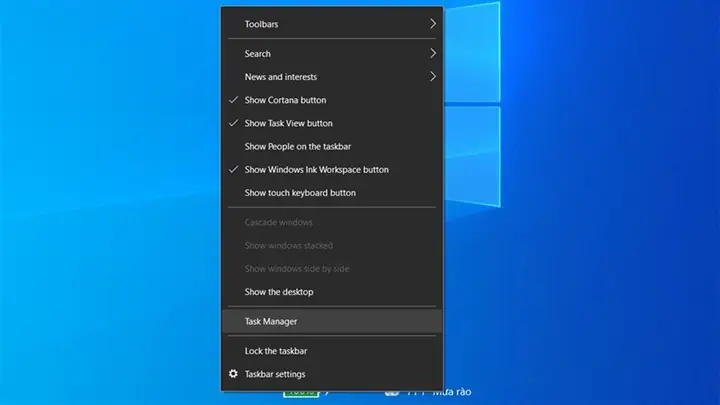
- Phím tắt: Nhấn tổ hợp phím Ctrl + Shift + Esc. Đây là cách nhanh nhất và được khuyến khích sử dụng.
- Menu Start: Nhấp chuột phải vào nút Start, sau đó chọn “Task Manager” từ menu xuất hiện.
- Hộp thoại Run: Nhấn Windows + R, gõ taskmgr và nhấn Enter.
3.2. Thoát Ứng Dụng Bằng Task Manager
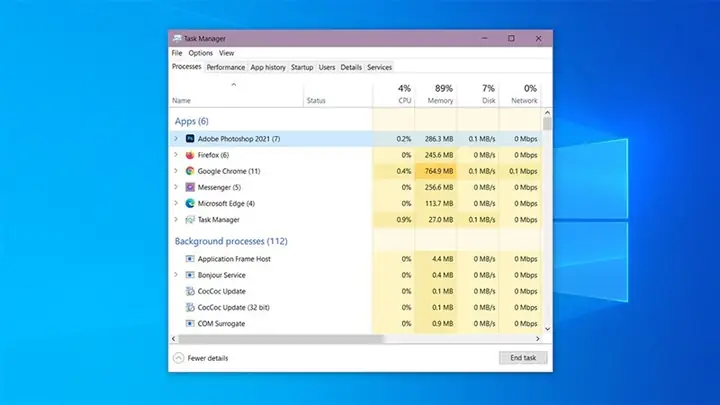
Sau khi mở Task Manager, bạn sẽ thấy một danh sách các tiến trình đang chạy.
- Tìm ứng dụng cần đóng: Trong tab “Processes” (Tiến trình), bạn sẽ thấy danh sách các ứng dụng đang mở. Nếu ứng dụng bị treo, nó thường sẽ hiển thị trạng thái “Not Responding” (Không phản hồi) hoặc “Ứng dụng không phản hồi”.
- Chọn ứng dụng: Nhấp chuột vào tên ứng dụng bạn muốn đóng để chọn nó.
- Chấm dứt tiến trình: Nhấp vào nút “End task” (Kết thúc tác vụ) ở góc dưới bên phải của cửa sổ Task Manager.
3.3. Khi Nào Nên Sử Dụng Task Manager
- Khi ứng dụng bị treo hoàn toàn và không phản hồi với các phương pháp thông thường (nút “X”, Alt + F4).
- Khi bạn muốn kiểm tra xem có ứng dụng nào đang tiêu tốn quá nhiều tài nguyên hệ thống hay không.
- Khi cần đóng các tiến trình nền mà bạn không thấy trên màn hình.
3.4. Lời Khuyên Khi Sử Dụng Task Manager
- Cẩn trọng với các tiến trình hệ thống: Task Manager hiển thị cả các tiến trình hệ thống quan trọng. Việc chấm dứt nhầm các tiến trình này có thể gây mất ổn định cho hệ điều hành. Nếu bạn không chắc chắn về một tiến trình, tốt nhất là không nên chấm dứt nó.
- Ứng dụng bị treo nặng: Đôi khi, ngay cả Task Manager cũng có thể bị chậm hoặc không phản hồi. Trong trường hợp này, bạn có thể cần đợi một chút hoặc xem xét các phương pháp khác.
4. Sử Dụng Command Prompt (CMD) Để Thoát Ứng Dụng
Đối với những người dùng quen thuộc với dòng lệnh, Command Prompt (CMD) cung cấp một cách mạnh mẽ và hiệu quả để quản lý các tiến trình, bao gồm cả việc cách thoát ứng dụng trên máy tính bị treo. Lệnh taskkill là công cụ chính cho mục đích này.
4.1. Mở Command Prompt
- Tìm kiếm: Gõ “cmd” hoặc “Command Prompt” vào ô tìm kiếm trên thanh Taskbar và chọn ứng dụng phù hợp.
- Quyền Admin: Để đảm bảo lệnh có thể thực thi với tất cả các tiến trình, bạn nên mở Command Prompt với quyền quản trị viên. Nhấp chuột phải vào “Command Prompt” trong kết quả tìm kiếm và chọn “Run as administrator” (Chạy với quyền quản trị viên).
4.2. Các Lệnh taskkill Phổ Biến
-
Tìm tên tiến trình (Image Name): Trước tiên, bạn cần biết tên tiến trình của ứng dụng bạn muốn đóng. Bạn có thể sử dụng lệnh tasklist để xem danh sách tất cả các tiến trình đang chạy.
tasklist
Lệnh này sẽ hiển thị một danh sách các tiến trình, bao gồm cả tên hình ảnh (Image Name) và PID (Process ID).
-
Thoát ứng dụng bằng tên tiến trình:
taskkill /IM ten_tien_trinh.exe /F
Thay thế ten_tien_trinh.exe bằng tên tiến trình của ứng dụng bạn muốn đóng (ví dụ: chrome.exe, notepad.exe).
- /IM: Chỉ định tên hình ảnh của tiến trình.
- /F: Buộc chấm dứt tiến trình. Sử dụng cẩn thận, vì nó sẽ đóng ứng dụng ngay lập tức mà không có cảnh báo lưu.
-
Thoát ứng dụng bằng PID: Nếu bạn biết PID của tiến trình (ví dụ: từ kết quả của tasklist), bạn có thể sử dụng lệnh sau:
taskkill /PID so_pid /F
Thay thế so_pid bằng số PID tương ứng.
4.3. Khi Nào Nên Sử Dụng Command Prompt
- Khi các phương pháp khác (Task Manager, nút “X”) không hoạt động.
- Khi bạn muốn tự động hóa quy trình đóng ứng dụng thông qua các script.
- Khi bạn là người dùng có kinh nghiệm và muốn kiểm soát chặt chẽ hơn các tiến trình.
4.4. Lời Khuyên Khi Sử Dụng Command Prompt
- Xác định đúng tên tiến trình hoặc PID: Sai sót ở bước này có thể dẫn đến việc đóng nhầm các tiến trình quan trọng của hệ thống. Luôn kiểm tra kỹ.
- Sử dụng /F một cách cẩn trọng: Lệnh /F sẽ đóng ứng dụng ngay lập tức mà không cho phép lưu dữ liệu. Hãy đảm bảo bạn đã lưu hết các công việc quan trọng trước khi sử dụng.
5. Khởi Động Lại Máy Tính: Giải Pháp Cuối Cùng
Khi tất cả các phương pháp trên đều thất bại, hoặc khi bạn gặp phải các vấn đề nghiêm trọng khiến máy tính hoạt động không ổn định, việc khởi động lại máy tính là giải pháp cuối cùng và hiệu quả nhất.
- Cách thực hiện:
- Nhấp vào nút Start.
- Chọn biểu tượng Nguồn (Power).
- Chọn “Restart” (Khởi động lại).
- Khi nào nên sử dụng:
- Khi một hoặc nhiều ứng dụng bị treo hoàn toàn và không thể đóng bằng bất kỳ phương pháp nào.
- Khi hệ thống máy tính hoạt động chậm chạp, giật lag bất thường.
- Sau khi cài đặt hoặc gỡ bỏ một số phần mềm đòi hỏi khởi động lại.
- Lưu ý: Khởi động lại máy tính sẽ đóng tất cả các ứng dụng đang chạy và làm mất các thay đổi chưa được lưu.
Các Tình Huống Cụ Thể và Cách Xử Lý
Có thể bạn quan tâm: Mạng Lan Là Gì? Giải Thích Chi Tiết & Dễ Hiểu
1. Ứng Dụng Bị Treo Ngay Khi Mở
Nếu ứng dụng bị treo ngay sau khi bạn cố gắng mở nó, bạn có thể thử các bước sau:
- Chờ đợi: Đôi khi, ứng dụng cần một chút thời gian để tải hoàn toàn, đặc biệt là các ứng dụng nặng.
- Sử dụng Task Manager: Như đã mô tả ở trên, mở Task Manager (Ctrl + Shift + Esc) và chấm dứt tiến trình của ứng dụng bị treo.
- Khởi động lại ứng dụng: Đóng ứng dụng (nếu có thể) và thử mở lại.
- Khởi động lại máy tính: Nếu vấn đề vẫn tiếp diễn, hãy khởi động lại máy tính.
2. Ứng Dụng Bị Treo Khi Đang Sử Dụng
Trường hợp này phổ biến hơn, khi ứng dụng hoạt động bình thường một thời gian rồi đột ngột bị treo.
- Thử lưu công việc (nếu có thể): Nếu ứng dụng còn chút phản hồi, hãy cố gắng lưu lại công việc hiện tại.
- Sử dụng Task Manager: Đây là phương pháp được khuyến nghị nhất. Ctrl + Shift + Esc, tìm ứng dụng trong danh sách và chọn “End task”.
- Kiểm tra cập nhật: Đôi khi, lỗi treo ứng dụng có thể do phiên bản cũ. Hãy kiểm tra xem có bản cập nhật nào cho ứng dụng đó không.
3. Thoát Ứng Dụng Chống Lại Việc Thoát (Ví Dụ: Một Số Chương Trình Bảo Mật)
Một số chương trình, đặc biệt là các phần mềm bảo mật hoặc các ứng dụng có tính năng chạy nền sâu, có thể chống lại việc bị đóng thông thường.
- Tìm tùy chọn thoát trong ứng dụng: Hãy kiểm tra menu của ứng dụng đó, thường có một tùy chọn “Exit” hoặc “Quit”.
- Kiểm tra System Tray (Khu vực thông báo): Nhiều ứng dụng chạy nền có biểu tượng ở góc dưới bên phải màn hình (gần đồng hồ). Nhấp chuột phải vào biểu tượng đó, bạn có thể tìm thấy tùy chọn thoát.
- Sử dụng Task Manager (như mô tả ở trên): Đây vẫn là cách hiệu quả nhất, nhưng bạn có thể cần tìm đúng tên tiến trình của nó.
- Sử dụng Command Prompt với /F: Nếu các cách khác không hiệu quả, lệnh taskkill /IM ten_tien_trinh.exe /F sẽ là lựa chọn mạnh mẽ.
Tối Ưu Hóa Trải Nghiệm Máy Tính Cùng Trandu.vn
Việc thành thạo các phương pháp cách thoát ứng dụng trên máy tính là một kỹ năng cơ bản nhưng vô cùng quan trọng đối với mọi người dùng máy tính. Từ những thao tác đơn giản đến các giải pháp chuyên sâu, bạn đã có trong tay những công cụ cần thiết để giải quyết các vấn đề thường gặp. Tại Trandu.vn, chúng tôi luôn nỗ lực mang đến cho bạn những bài viết chất lượng, hữu ích và đáng tin cậy, giúp bạn làm chủ công nghệ và tối ưu hóa trải nghiệm sử dụng máy tính của mình. Hãy tiếp tục theo dõi Trandu.vn để cập nhật thêm nhiều thủ thuật, kiến thức công nghệ mới nhất!