
Việc cách tìm file word trên máy tính đôi khi trở nên khó khăn, đặc biệt khi bạn có hàng trăm, thậm chí hàng nghìn tài liệu lưu trữ. Dù là người dùng phổ thông, sinh viên hay chuyên gia, ai cũng có lúc gặp phải tình huống “mất dấu” tài liệu quan trọng. May mắn thay, Windows và các công cụ tìm kiếm đã được trang bị những tính năng mạnh mẽ để giúp bạn nhanh chóng định vị bất kỳ tệp tin nào. Bài viết này sẽ cung cấp một lộ trình chi tiết, từ những phương pháp đơn giản nhất đến các kỹ thuật nâng cao, giúp bạn thành thạo việc tìm kiếm tài liệu Word trên máy tính của mình.
Tóm tắt các bước chính để tìm file Word
Có thể bạn quan tâm: Hướng Dẫn Chi Tiết: Làm Việc Online Trên Máy Tính Hiệu Quả & An Toàn
Để giúp bạn hình dung nhanh chóng, đây là các bước cốt lõi bạn sẽ thực hiện để tìm kiếm file Word:
- Sử dụng Thanh tìm kiếm của Windows: Phương pháp nhanh nhất và phổ biến nhất.
- Mở ứng dụng Word và xem các tài liệu gần đây: Nếu bạn vừa làm việc với file đó.
- Duyệt theo thư mục: Nếu bạn nhớ tương đối vị trí lưu trữ.
- Sử dụng File Explorer nâng cao: Tận dụng các tùy chọn lọc và tìm kiếm theo ngày tháng, kích thước.
- Tìm kiếm nâng cao với cú pháp: Sử dụng các lệnh đặc biệt để thu hẹp kết quả.
1. Tìm kiếm file Word bằng Thanh tìm kiếm của Windows
Có thể bạn quan tâm: Kết Nối Iphone Với Máy Tính: Hướng Dẫn Chi Tiết Bằng Cáp Usb
Thanh tìm kiếm của Windows là công cụ mạnh mẽ và trực quan nhất để bạn bắt đầu hành trình tìm kiếm. Nó được tích hợp sẵn trong hầu hết các phiên bản Windows hiện đại, từ Windows 7 trở lên.
1.1. Vị trí của Thanh tìm kiếm
Thanh tìm kiếm thường nằm ở cạnh nút Start trên thanh tác vụ. Trên Windows 10 và 11, bạn có thể thấy biểu tượng kính lúp hoặc một ô trống có chữ “Type here to search”.
1.2. Cách sử dụng cơ bản
- Nhấp vào Thanh tìm kiếm: Một ô nhập liệu sẽ hiện ra.
- Nhập tên file (hoặc một phần tên): Bắt đầu gõ tên file Word bạn đang tìm kiếm. Windows sẽ tự động hiển thị các kết quả phù hợp ngay khi bạn gõ.
- Ví dụ: Nếu bạn đang tìm file có tên “BaoCaoQuy12023.docx”, bạn chỉ cần gõ “BaoCao” hoặc “Quy1” là đủ.
- Tìm kiếm theo loại file: Bạn có thể chỉ định loại file bằng cách thêm phần mở rộng .doc hoặc .docx.
- Ví dụ: Gõ *.docx để tìm tất cả các file Word trên máy tính.
- Ví dụ: Gõ BaoCao *.docx để tìm tất cả các file Word có tên bắt đầu bằng “BaoCao”.
- Xem kết quả: Các tài liệu phù hợp sẽ xuất hiện trong danh sách. Bạn có thể nhấp trực tiếp vào file để mở hoặc nhấp chuột phải để chọn các hành động khác như “Open file location” (Mở vị trí tệp) để xem nó nằm ở đâu.
1.3. Lợi ích và hạn chế
- Lợi ích: Nhanh chóng, dễ sử dụng, có thể tìm kiếm trên toàn bộ hệ thống.
- Hạn chế: Nếu tên file quá chung chung hoặc bạn không nhớ bất kỳ phần nào của tên, việc tìm kiếm có thể trở nên khó khăn hơn.
2. Truy cập Tài liệu Gần đây trong Microsoft Word
Có thể bạn quan tâm: Hướng Dẫn Chi Tiết: Cài Đặt Và Sử Dụng Phần Mềm Kbvision Kbivms Trên Máy Tính
Nếu bạn đã từng mở và làm việc với file Word đó gần đây, Microsoft Word có một tính năng rất hữu ích để bạn truy cập lại chúng.
2.1. Mở Microsoft Word
Khởi động ứng dụng Microsoft Word trên máy tính của bạn.
2.2. Xem danh sách các file gần đây
- Sau khi Word mở, nhấp vào mục “File” ở góc trên cùng bên trái.
- Chọn “Open” (Mở).
- Trong phần “Recent” (Gần đây) ở bên trái, bạn sẽ thấy danh sách các tài liệu bạn đã mở hoặc chỉnh sửa gần đây.
- Các tài liệu được ghim (ghim biểu tượng) sẽ luôn xuất hiện ở đầu danh sách.
- Bạn có thể xem theo danh sách các tài liệu gần đây hoặc các thư mục gần đây.
2.3. Lợi ích và hạn chế
- Lợi ích: Cực kỳ nhanh chóng nếu bạn vừa làm việc với file.
- Hạn chế: Chỉ áp dụng cho các file bạn đã mở gần đây. Nếu file đã được lưu từ lâu hoặc bạn đang tìm trên một máy tính khác, phương pháp này không hiệu quả.
3. Duyệt theo Thư mục trong File Explorer
Đôi khi, phương pháp cổ điển vẫn là tốt nhất. Nếu bạn có một ý niệm về nơi mình đã lưu file Word, việc duyệt qua các thư mục là một cách tiếp cận hiệu quả.
3.1. Mở File Explorer
Bạn có thể mở File Explorer bằng cách:
- Nhấp vào biểu tượng thư mục trên thanh tác vụ.
- Nhấn tổ hợp phím Windows + E.
3.2. Điều hướng đến các thư mục khả nghi
- Thư mục Mặc định của Word: Theo mặc định, các file Word thường được lưu vào thư mục “Documents” (Tài liệu) trong hồ sơ người dùng của bạn.
- Các thư mục dự án: Nếu bạn lưu trữ file theo dự án, hãy điều hướng đến thư mục dự án tương ứng.
- Thư mục Tải xuống (Downloads): Nếu bạn tải file Word từ email hoặc web về.
- Ổ đĩa D, E, F…: Nếu bạn có nhiều ổ đĩa, hãy kiểm tra lần lượt các ổ đĩa mà bạn thường xuyên sử dụng.
3.3. Sử dụng tính năng tìm kiếm trong File Explorer
Ngay cả khi bạn đang duyệt trong một thư mục cụ thể, bạn vẫn có thể sử dụng thanh tìm kiếm của File Explorer để thu hẹp kết quả.
- Nhấp vào thanh tìm kiếm ở góc trên cùng bên phải của cửa sổ File Explorer.
- Nhập tên file hoặc loại file:
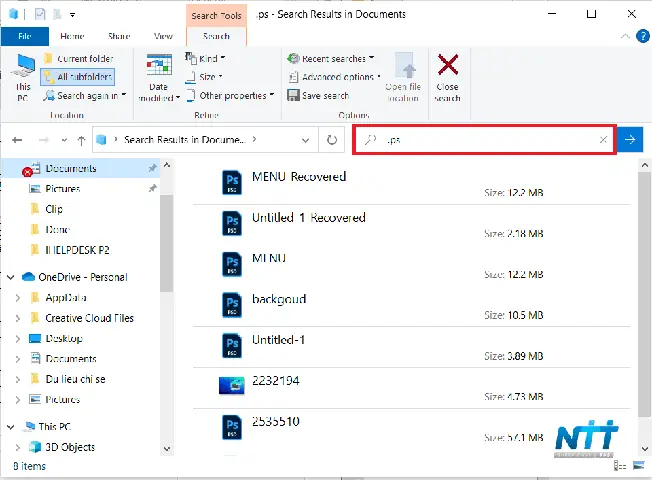
- Gõ *.docx để chỉ hiển thị các file Word trong thư mục hiện tại và các thư mục con của nó.
- Gõ tên file hoặc một phần tên file kết hợp với *.docx (ví dụ: BaoCao *.docx).
3.4. Lợi ích và hạn chế
- Lợi ích: Có kiểm soát hoàn toàn về phạm vi tìm kiếm, hữu ích khi bạn nhớ tương đối vị trí lưu.
- Hạn chế: Tốn thời gian nếu bạn không nhớ gì về vị trí lưu file.
4. Tận dụng các Tùy chọn Tìm kiếm Nâng cao trong File Explorer
File Explorer cung cấp các công cụ tìm kiếm nâng cao giúp bạn lọc kết quả dựa trên nhiều tiêu chí khác nhau, vượt ra ngoài việc chỉ tìm theo tên file.
4.1. Truy cập các tùy chọn tìm kiếm
- Mở File Explorer và điều hướng đến thư mục hoặc ổ đĩa bạn muốn tìm kiếm.
- Nhấp vào thanh tìm kiếm ở góc trên bên phải.
- Khi thanh tìm kiếm được chọn, một tab mới có tên “Search” (Tìm kiếm) sẽ xuất hiện trên thanh Ribbon của File Explorer. Tab này chứa nhiều tùy chọn hữu ích.
4.2. Các tiêu chí lọc hữu ích:
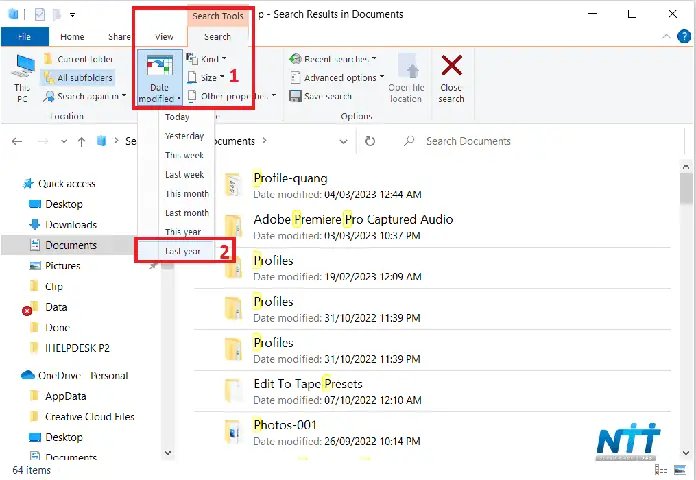
- Date modified (Ngày sửa đổi):
- Bạn có thể chọn các khoảng thời gian cụ thể như “Today” (Hôm nay), “Yesterday” (Hôm qua), “This week” (Tuần này), “Last week” (Tuần trước), “This month” (Tháng này), “Last month” (Tháng trước), “This year” (Năm nay), “Last year” (Năm trước).
- Nếu bạn nhớ đã chỉnh sửa file vào khoảng thời gian nào đó, đây là công cụ vô cùng hiệu quả.
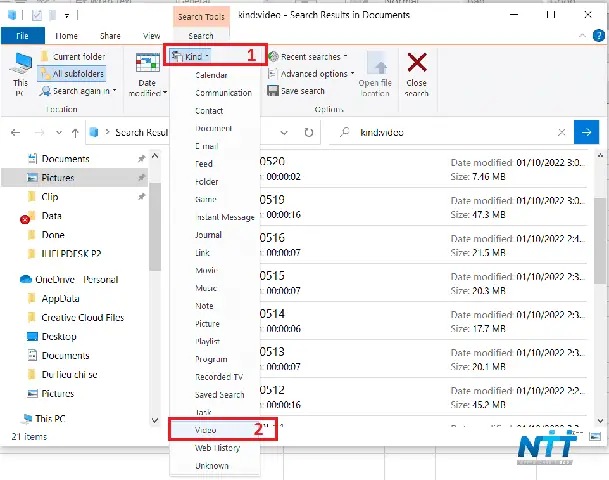
- Type (Loại):
- Trong menu thả xuống “Type”, bạn có thể chọn “Document” (Tài liệu) hoặc gõ trực tiếp docx.
- Size (Kích thước):
- Bạn có thể lọc theo các kích thước tệp khác nhau như “Tiny” (Nhỏ), “Small” (Nhỏ), “Medium” (Trung bình), “Large” (Lớn), “Huge” (Rất lớn), hoặc chỉ định khoảng kích thước cụ thể.
- Other properties (Các thuộc tính khác):
- Menu này cho phép bạn lọc theo các thuộc tính khác như “Tags” (Thẻ), “Authors” (Tác giả), “Title” (Tiêu đề)… nếu bạn đã thiết lập chúng cho file.
4.3. Kết hợp các tiêu chí
Bạn có thể kết hợp nhiều tiêu chí để thu hẹp phạm vi tìm kiếm một cách tối đa.
- Ví dụ: Để tìm file Word được sửa đổi trong tuần này có kích thước lớn, bạn sẽ chọn “Last week” trong “Date modified”, “Large” trong “Size”, và nhập *.docx vào thanh tìm kiếm.
4.4. Lợi ích và hạn chế
- Lợi ích: Cho phép tìm kiếm chi tiết và chính xác dựa trên nhiều thuộc tính, tiết kiệm thời gian hơn so với việc duyệt thủ công.
- Hạn chế: Yêu cầu bạn phải có một số thông tin về file (ví dụ: thời gian sửa đổi, kích thước tương đối).
5. Sử dụng Cú pháp Tìm kiếm Nâng cao trong File Explorer
Ngoài các tùy chọn trên giao diện người dùng, bạn có thể sử dụng các cú pháp tìm kiếm đặc biệt trực tiếp trên thanh tìm kiếm của File Explorer để có quyền kiểm soát mạnh mẽ hơn.
5.1. Các cú pháp hữu ích cho file Word
- ext:.docx hoặc type:docx: Tìm tất cả các file có phần mở rộng là .docx.
- Ví dụ: ext:.docx
- name:tên_file: Tìm các file có tên chứa tên_file.
- Ví dụ: name:BaoCao sẽ tìm tất cả các file có tên chứa “BaoCao”.
- path:đường_dẫn: Tìm các file trong một thư mục hoặc đường dẫn cụ thể.
- Ví dụ: path:C:\Users\TenBan\Documents sẽ tìm kiếm chỉ trong thư mục Tài liệu của bạn.
- datemodified:yyy-mm-dd: Tìm các file được sửa đổi vào một ngày cụ thể.
- Ví dụ: datemodified:2023-10-27
- datemodified:>=yyy-mm-dd: Tìm các file được sửa đổi sau hoặc vào một ngày cụ thể.
- Ví dụ: datemodified:>=2023-10-01
- datemodified:<=yyy-mm-dd: Tìm các file được sửa đổi trước hoặc vào một ngày cụ thể.
- Ví dụ: datemodified:<=2023-10-31
- size:>1MB: Tìm các file có kích thước lớn hơn 1MB.
- Bạn có thể dùng các đơn vị khác như KB, GB.
- Ví dụ: size:>500KB
- size:<=10MB: Tìm các file có kích thước nhỏ hơn hoặc bằng 10MB.
5.2. Kết hợp cú pháp
Bạn có thể kết hợp nhiều cú pháp với nhau để tạo ra các truy vấn tìm kiếm phức tạp:
- Tìm file Word tên “Dự án X” được sửa đổi trong tháng 10 năm 2023:
name:Dự án X ext:.docx datemodified:2023-10-01..2023-10-31 - Tìm tất cả các file Word lớn hơn 5MB trong thư mục “Báo cáo” của bạn:
path:C:\Users\TenBan\Documents\BaoCao ext:.docx size:>5MB
5.3. Lợi ích và hạn chế
- Lợi ích: Cung cấp khả năng tìm kiếm cực kỳ linh hoạt và chính xác, cho phép bạn định vị file ngay cả khi bạn chỉ có một vài thông tin rời rạc.
- Hạn chế: Đòi hỏi bạn phải học và ghi nhớ cú pháp tìm kiếm.
6. Tìm kiếm File Word trên đám mây (OneDrive, Google Drive)
Nếu bạn sử dụng các dịch vụ lưu trữ đám mây như OneDrive (tích hợp với Microsoft 365) hoặc Google Drive, việc tìm kiếm file Word cũng trở nên dễ dàng hơn bao giờ hết.
6.1. Tìm kiếm trên OneDrive
- Truy cập vào trang web OneDrive của bạn.
- Sử dụng thanh tìm kiếm ở phía trên cùng. Nhập tên file hoặc nội dung bạn nhớ trong file. OneDrive có khả năng tìm kiếm thông minh, bao gồm cả nội dung văn bản bên trong file.
- Nếu bạn sử dụng ứng dụng OneDrive đồng bộ trên máy tính, bạn có thể tìm kiếm trực tiếp qua File Explorer như bình thường, các file OneDrive sẽ hiển thị như các thư mục thông thường.
6.2. Tìm kiếm trên Google Drive
- Truy cập vào trang web Google Drive của bạn.
- Sử dụng thanh tìm kiếm ở phía trên cùng. Google Drive cũng có khả năng tìm kiếm nội dung file mạnh mẽ.
- Bạn có thể lọc kết quả tìm kiếm theo loại file (chọn “Documents” hoặc nhập “type:document”).
6.3. Lợi ích và hạn chế
- Lợi ích: Truy cập file từ mọi thiết bị, có khả năng tìm kiếm nội dung mạnh mẽ, sao lưu an toàn.
- Hạn chế: Yêu cầu bạn phải lưu trữ file trên các dịch vụ này và có kết nối internet.
7. Các Lời khuyên Bổ sung để Quản lý và Tìm kiếm File Hiệu quả
Để việc tìm kiếm file Word trở nên đơn giản hơn trong tương lai, bạn nên áp dụng một số thói quen quản lý file tốt:
- Đặt tên file rõ ràng và có ý nghĩa: Tránh đặt tên chung chung như “Document1”, “BaoCao Moi”. Hãy thêm ngày tháng, chủ đề, hoặc phiên bản để dễ dàng nhận diện.
- Ví dụ: BaoCao_KinhDoanh_Q4_2023_v2.docx
- Tạo cấu trúc thư mục logic: Sắp xếp các file vào các thư mục theo dự án, loại tài liệu, hoặc ngày tháng. Điều này giúp bạn nhanh chóng thu hẹp phạm vi tìm kiếm.
- Sử dụng tính năng Tag (Thẻ) trong Windows: Bạn có thể thêm các thẻ mô tả cho file trong thuộc tính của nó. Sau đó, bạn có thể tìm kiếm dựa trên các thẻ này.
- Đồng bộ hóa file với dịch vụ đám mây: Như đã đề cập, việc này không chỉ giúp sao lưu mà còn cải thiện khả năng tìm kiếm.
- Thường xuyên dọn dẹp: Xóa bỏ các file không còn cần thiết để giảm bớt “nhiễu” trong kết quả tìm kiếm.
Việc thành thạo cách tìm file word trên máy tính không chỉ giúp bạn tiết kiệm thời gian mà còn giảm thiểu căng thẳng khi làm việc. Bằng cách kết hợp các phương pháp tìm kiếm khác nhau và áp dụng các nguyên tắc quản lý file thông minh, bạn sẽ luôn nắm vững quyền kiểm soát các tài liệu của mình.
Trandu.vn hy vọng những hướng dẫn chi tiết này sẽ giúp bạn giải quyết mọi khó khăn trong việc tìm kiếm file Word.