Bạn muốn tải ảnh từ iCloud về máy tính để chỉnh sửa, lưu trữ hoặc chia sẻ? Dù bạn đang sử dụng Mac, Windows hay thậm chí là iPhone, có nhiều phương pháp hiệu quả để thực hiện điều này. Bài viết này sẽ cung cấp một hướng dẫn chi tiết, toàn diện để bạn có thể dễ dàng lấy lại những khoảnh khắc quý giá của mình.
Tóm Tắt Các Bước Chính Để Tải Ảnh Từ iCloud Về Máy Tính
Dưới đây là các cách thức chính để bạn có thể tải ảnh từ iCloud về thiết bị của mình:
- Tải ảnh trực tiếp từ website iCloud.com: Phương pháp này cho phép bạn truy cập và tải xuống ảnh từ bất kỳ thiết bị nào có trình duyệt.
- Sử dụng ứng dụng Ảnh trên iPhone hoặc Mac: Khi Ảnh iCloud được bật, bạn có thể tải xuống các bản sao có độ phân giải đầy đủ của ảnh trực tiếp từ ứng dụng Ảnh.
- Tải ảnh từ iCloud về Windows PC: Sử dụng ứng dụng iCloud cho Windows hoặc các công cụ hỗ trợ để đồng bộ hóa và tải ảnh về máy tính.
1. Truy Cập Và Tải Ảnh Từ Website iCloud.com
Phương pháp tải ảnh từ iCloud về máy tính thông qua website là cách thức linh hoạt nhất, cho phép bạn thực hiện trên mọi thiết bị có kết nối internet.
Để thực hiện việc lấy ảnh từ iCloud về máy tính bằng phương pháp này, bạn chỉ cần đăng nhập vào tài khoản Apple ID của mình trên iCloud.com và tải xuống những bức ảnh mong muốn. Một lưu ý quan trọng là bạn chỉ có thể tải xuống tối đa 1000 ảnh cùng một lúc. Nếu bạn cần tải một lượng lớn ảnh hơn, hãy chia thành nhiều lần tải để đảm bảo quá trình diễn ra suôn sẻ.
Khi tải ảnh xuống từ iCloud.com, bạn đang tạo ra một bản sao của chúng. Điều này có nghĩa là các ảnh gốc vẫn được lưu trữ an toàn trên iCloud. Mọi chỉnh sửa bạn thực hiện trên các bản sao đã tải xuống sẽ không ảnh hưởng đến Thư viện iCloud của bạn.
Tải Ảnh Từ Trang Web iCloud Về iPhone
Để tải ảnh từ trang web iCloud về iPhone của bạn, hãy thực hiện theo các bước sau:
- Mở trình duyệt Safari trên iPhone và truy cập vào địa chỉ iCloud.com.
- Đăng nhập vào tài khoản iCloud của bạn bằng Apple ID và mật khẩu. Sau đó, truy cập vào mục “Ảnh” (Photos).
- Nhấn vào nút “Chọn” (Select) ở góc trên bên phải màn hình và tiến hành chọn những bức ảnh bạn muốn tải xuống.
- Sau khi đã chọn xong, nhấp vào biểu tượng “Thêm” (…) ở phía dưới màn hình và chọn “Tải xuống” (Download).
- Ảnh của bạn sẽ được tải về và lưu trữ trong thư mục “Tài nguyên đã tải xuống” (Downloads) của iCloud Drive, bạn có thể truy cập chúng thông qua ứng dụng Tệp (Files).
Tải Ảnh Từ Trang Web iCloud Về Máy Mac Hoặc PC Windows
Quy trình tải ảnh từ trang web iCloud về máy tính để bàn (Mac hoặc Windows) cũng tương tự:
- Mở trình duyệt web trên máy tính của bạn và truy cập vào iCloud.com.
- Đăng nhập vào tài khoản iCloud của bạn.
- Chọn mục “Ảnh” (Photos).
- Chọn những bức ảnh mà bạn muốn tải xuống.
- Nhấp vào biểu tượng tải xuống (thường là hình mũi tên hướng xuống) ở góc trên bên phải màn hình để bắt đầu quá trình tải.
- Nếu bạn tải lên nhiều ảnh cùng một lúc, iCloud sẽ nén chúng lại thành một tệp ZIP để thuận tiện cho việc tải về.
2. Tải Ảnh Từ iCloud Photos Trên iPhone Hoặc Mac
Khi bạn bật tính năng Ảnh iCloud (iCloud Photos) trên iPhone hoặc Mac, hệ thống sẽ tối ưu hóa dung lượng lưu trữ trên thiết bị bằng cách chỉ lưu trữ các phiên bản nén của ảnh. Nếu bạn muốn truy cập và làm việc với các phiên bản có độ phân giải đầy đủ, bạn có thể tải chúng xuống trực tiếp từ ứng dụng Ảnh.
Bạn có thể theo dõi tiến trình tải xuống từ biểu tượng hình tròn xuất hiện ở góc dưới cùng bên phải của ứng dụng Ảnh. Sau khi quá trình hoàn tất, ảnh của bạn sẽ được chuyển đổi sang phiên bản có độ phân giải đầy đủ. Tuy nhiên, cần lưu ý rằng đây chỉ là bản tạm thời. Khi dung lượng thiết bị sắp đầy, iPhone hoặc Mac sẽ tự động chuyển đổi ảnh về dạng nén để tiết kiệm không gian lưu trữ.
Để tải xuống vĩnh viễn ảnh từ iCloud, bạn có thể sử dụng các phương pháp chi tiết hơn dưới đây.
Bước 1: Xuất Hoặc Lưu Từ Files Vào Photos (iPhone/Mac)
Bạn có thể sử dụng ứng dụng Ảnh trên cả iPhone và Mac để tải xuống các bản sao của ảnh. Ảnh sẽ được lưu vào thư mục Tải xuống trên máy Mac hoặc trong ứng dụng Tệp trên iPhone.
Trên iPhone:
Mở ứng dụng Ảnh, chọn “Chọn”, sau đó chọn các ảnh muốn tải xuống. Nhấn vào nút “Chia sẻ”, cuộn xuống và chọn “Lưu vào tệp”.
Trên máy Mac:
Mở ứng dụng Ảnh, chọn các ảnh muốn tải xuống. Bạn có thể giữ phím Shift để chọn nhiều ảnh liên tiếp hoặc phím Cmd để chọn các ảnh không liên tiếp. Sau đó, vào menu Tệp (File) > Xuất (Export) > Xuất Ảnh (Export Photos) và chọn thư mục lưu trữ trên máy Mac.
Đừng bỏ lỡ bài viết hữu ích khác: [Mẹo hay] Làm sao để biết máy tính 32bit hay 64bit
Bước 2: Tải Xuống Và Giữ Lại Bản Gốc Trong Cài Đặt Photos (iPhone/Mac)
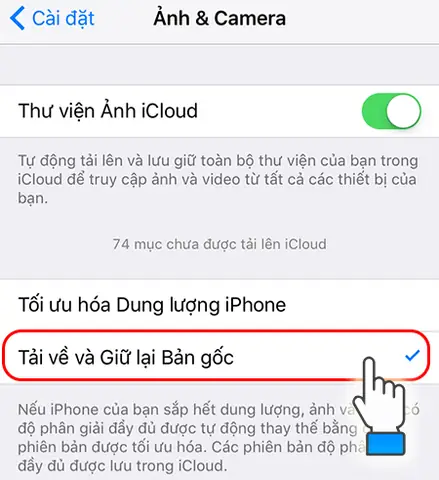
Một cách khác để đảm bảo tất cả ảnh của bạn luôn có độ phân giải đầy đủ trên thiết bị là thay đổi cài đặt Ảnh iCloud. Bạn có thể chọn “Tải xuống và giữ bản gốc” thay vì “Tối ưu hóa dung lượng iPhone/Mac”.
Trên iPhone:
Vào Cài đặt (Settings) > Ảnh (Photos). Chọn “Tải xuống và giữ bản gốc” (Download and Keep Originals).
Có thể bạn quan tâm: Sự Ra Đời Và Những Cột Mốc Đầu Tiên Của Máy Tính Điện Tử
Trên máy Mac:
Mở ứng dụng Ảnh, vào menu Ảnh (Photos) > Tùy chọn (Preferences). Chọn tab Ảnh iCloud và chọn “Tải bản gốc xuống máy Mac này” (Download Originals to this Mac).
Quá trình này có thể mất một thời gian đáng kể, tùy thuộc vào dung lượng thư viện ảnh của bạn. Chúng tôi khuyên bạn nên kết nối thiết bị với Wi-Fi và để quá trình này diễn ra qua đêm.
Bước 3: Tắt iCloud Photos (iPhone/Mac)
Nếu bạn không còn muốn đồng bộ hóa ảnh với iCloud hoặc muốn tải toàn bộ thư viện ảnh về thiết bị của mình một lần duy nhất, bạn có thể tắt tính năng Ảnh iCloud.
Quan trọng: Việc tắt Ảnh iCloud không xóa ảnh khỏi tài khoản iCloud của bạn. Nó chỉ đơn giản là ngăn chặn việc đồng bộ hóa ảnh mới. Tuy nhiên, bạn cần đảm bảo thiết bị có đủ dung lượng lưu trữ để chứa toàn bộ thư viện ảnh của mình trước khi thực hiện.
Trên iPhone:
Vào Cài đặt (Settings) > Ảnh (Photos). Tắt tùy chọn “Ảnh iCloud” (iCloud Photos) và chọn “Tải xuống Ảnh và Video” (Download Photos and Videos) từ thông báo hiện ra.
Trên máy Mac:
Mở ứng dụng Ảnh, vào menu Ảnh (Photos) > Tùy chọn (Preferences). Bỏ chọn “Ảnh iCloud” (iCloud Photos) và chọn “Tải ảnh xuống” (Download Photos).
3. Tải Ảnh Từ iCloud Xuống Windows PC
Để truy cập và quản lý ảnh iCloud trên máy tính chạy hệ điều hành Windows, bạn có thể sử dụng ứng dụng iCloud cho Windows hoặc các công cụ chuyên dụng khác.
Sử Dụng iCloud Cho Windows
- Tải xuống và cài đặt ứng dụng iCloud cho Windows từ trang web chính thức của Apple.
- Mở ứng dụng và đăng nhập bằng tài khoản Apple ID của bạn.
- Chọn tùy chọn “Ảnh iCloud” (iCloud Photos) và nhấp vào “Tùy chọn” (Options).
- Đảm bảo tùy chọn “Tải ảnh và video mới về máy tính của tôi” (Download new photos and videos to my PC) được chọn.
- Sau khi hoàn tất cài đặt, bạn có thể truy cập thư mục “Ảnh iCloud” (iCloud Photos) trong File Explorer của Windows để xem và tải xuống ảnh. Các ảnh mới tải lên iCloud sẽ tự động xuất hiện trong thư mục này.
Sử Dụng Công Cụ Hỗ Trợ Wondershare Dr.Fone (Ví dụ)
Ngoài ra, bạn có thể sử dụng các công cụ phục hồi dữ liệu từ iCloud để tải ảnh về máy tính. Một ví dụ là Wondershare Dr.Fone.
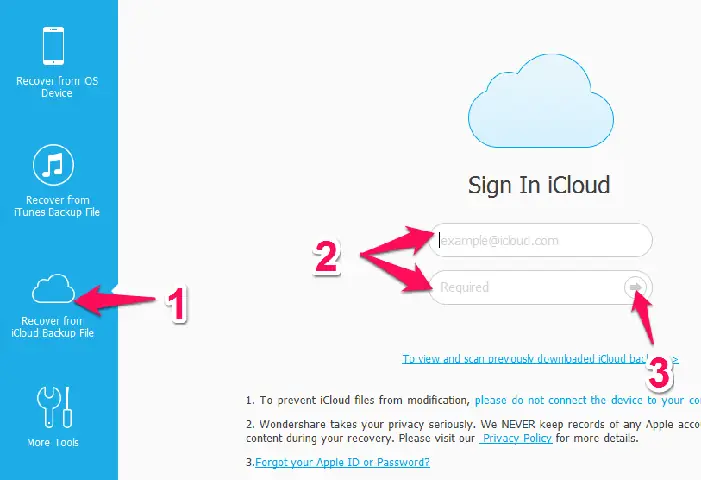
- Tải và cài đặt: Tải ứng dụng Wondershare Dr.Fone về máy tính của bạn và cài đặt. Mở ứng dụng và chọn chức năng “Recover from iCloud Backup File”.
- Đăng nhập iCloud: Nhập tài khoản iCloud của bạn để ứng dụng quét và hiển thị các bản sao lưu có sẵn. Lưu ý: Wondershare Dr.Fone là một ứng dụng uy tín, tuy nhiên, luôn cẩn trọng khi cung cấp thông tin đăng nhập của bạn.
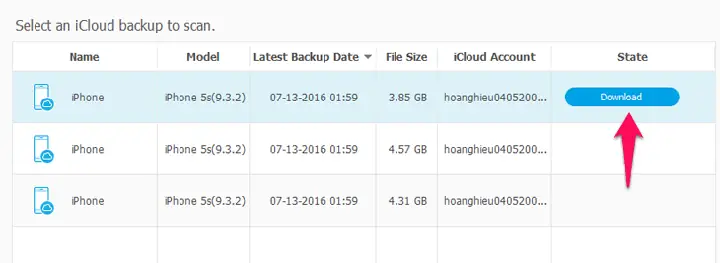
- Chọn bản sao lưu và tải xuống: Ứng dụng sẽ liệt kê các bản sao lưu dữ liệu trên iCloud. Di chuột vào bản sao lưu bạn muốn và chọn “Tải xuống” (Download).
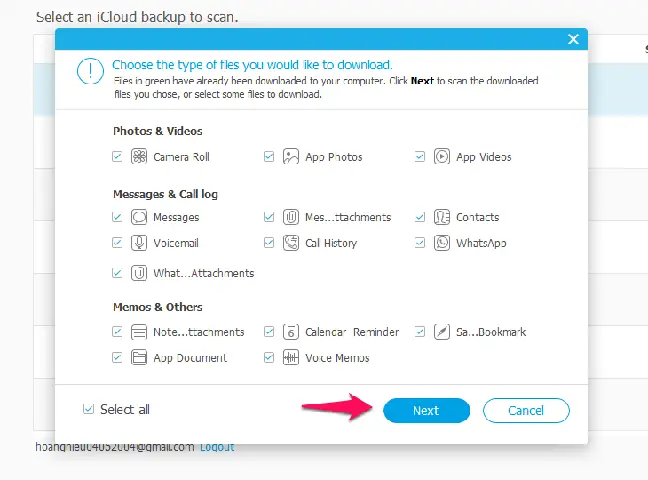
- Chọn dữ liệu cần tải: Bạn có thể chọn loại dữ liệu muốn tải xuống. Để tải tất cả ảnh và video, hãy đảm bảo bạn chọn “Camera Roll”, “App Photos” và “App Videos”.
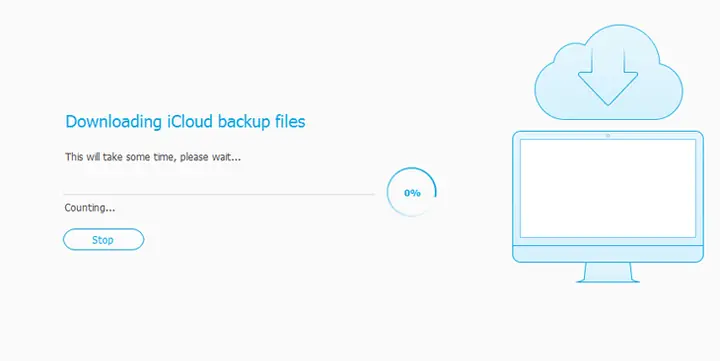
- Hoàn tất quá trình tải: Chờ ứng dụng hoàn thành việc tải bản sao lưu về máy tính. Thời gian tải có thể lâu tùy thuộc vào dung lượng dữ liệu iCloud của bạn.
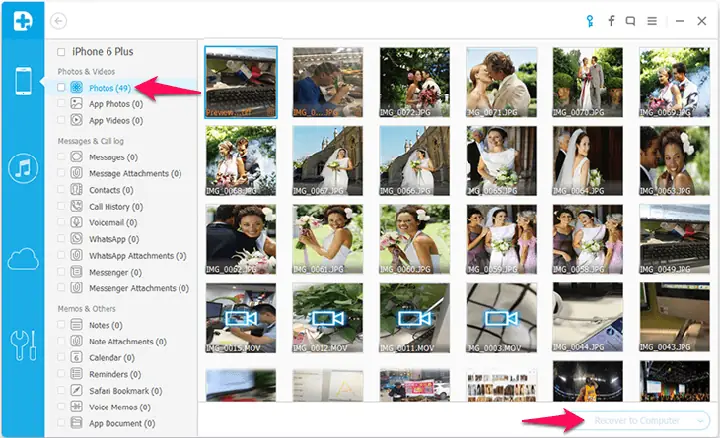
- Khôi phục ảnh: Sau khi tải xuống, bạn có thể xem từng loại dữ liệu ở cột bên trái. Chọn từng ảnh hoặc nhóm ảnh và nhấp vào nút “Khôi phục vào Máy tính” (Recover to Computer) để lưu chúng về máy.
Bài viết trên đã cung cấp các phương pháp chi tiết để bạn có thể lấy ảnh từ iCloud về máy tính. Hãy lựa chọn cách thức phù hợp nhất với nhu cầu và thiết bị của bạn để giữ gìn và quản lý những kỷ niệm quý giá của mình.
Khám phá thêm các thủ thuật công nghệ và hướng dẫn chi tiết tại Trần Du.
Có thể bạn quan tâm: Hướng Dẫn Chi Tiết Cài Đặt Driver Wifi Cho Máy Tính
Có thể bạn quan tâm: Hướng Dẫn Chi Tiết Cách In 2 Mặt Trên Máy Tính