Tổng quan về cách gõ tiếng Hàn trên thiết bị
Việc gõ tiếng Hàn trên máy tính và điện thoại đã trở nên dễ dàng hơn bao giờ hết với các tùy chỉnh bàn phím đa dạng. Dù bạn là người mới bắt đầu học tiếng Hàn hay cần giao tiếp thường xuyên, bài viết này sẽ cung cấp hướng dẫn chi tiết để bạn có thể cài đặt và sử dụng bàn phím tiếng Hàn một cách hiệu quả trên cả hai nền tảng. Trần Du sẽ đồng hành cùng bạn trong quá trình này.
Cài đặt bàn phím tiếng Hàn trên điện thoại
Bàn phím tiếng Hàn trên hệ điều hành iOS
Để cài đặt bàn phím tiếng Hàn trên iPhone hoặc iPad, bạn cần thực hiện các bước sau:
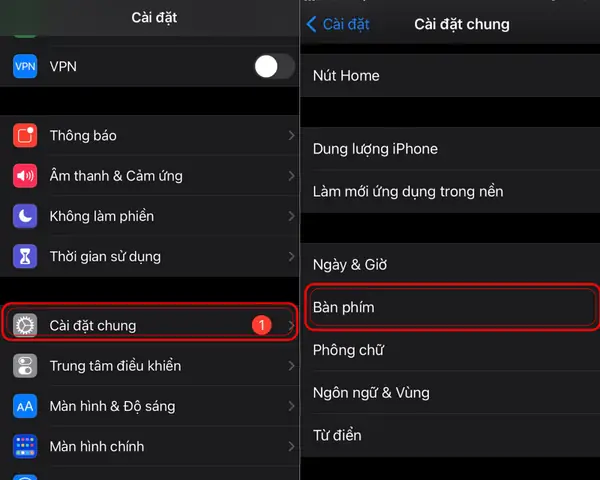
- Truy cập vào ứng dụng Cài đặt trên thiết bị của bạn.
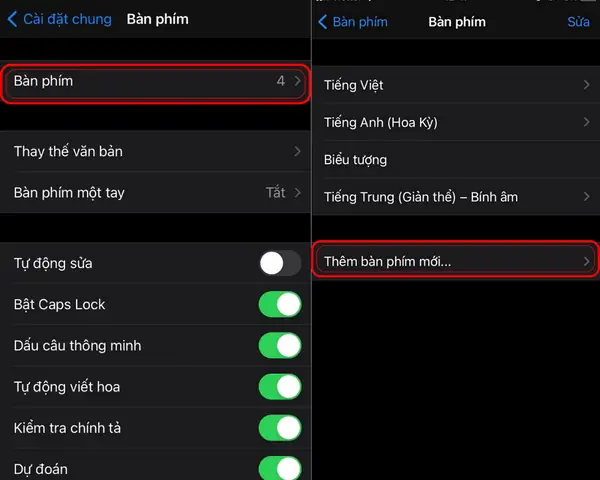
- Chọn mục Cài đặt chung, sau đó chọn Bàn phím.
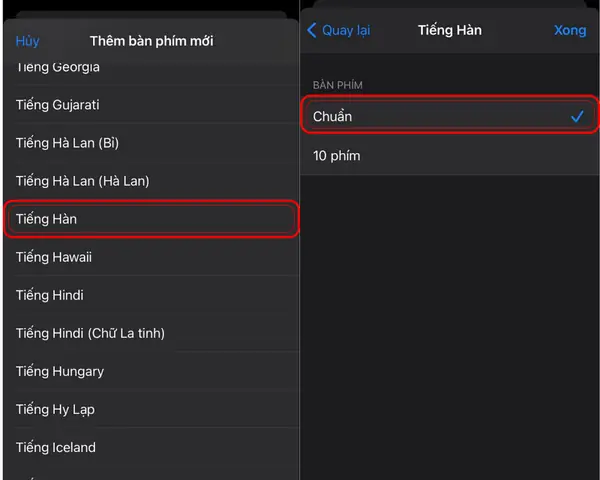
- Trong phần Bàn phím, chọn Thêm bàn phím mới.
- Tìm và chọn Tiếng Hàn, sau đó chọn kiểu Chuẩn.
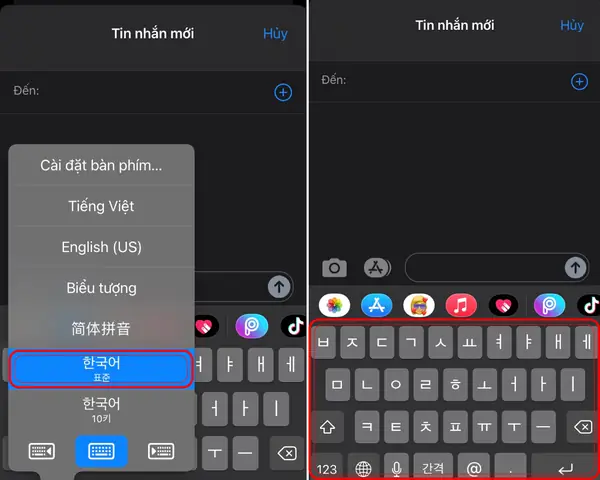
Sau khi hoàn tất các bước này, bàn phím tiếng Hàn đã được cài đặt. Để sử dụng, bạn chỉ cần nhấn vào biểu tượng quả địa cầu ở góc dưới cùng bên trái bàn phím và chọn 한국어 (tiếng Hàn). Bàn phím tiếng Hàn dạng chuẩn sẽ hiển thị, cho phép bạn nhập liệu dễ dàng.
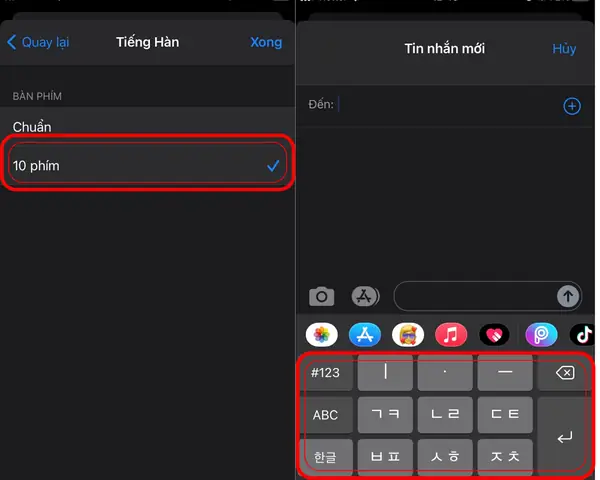
Ngoài ra, bạn cũng có thể lựa chọn bàn phím tiếng Hàn dạng 10 phím. Kiểu bàn phím này có ưu điểm là nhỏ gọn và ít gây rối mắt hơn, tuy nhiên, việc sử dụng có thể đòi hỏi thời gian làm quen ban đầu vì bố cục phím khác biệt.
Bàn phím tiếng Hàn trên hệ điều hành Android
Có thể bạn quan tâm: Máy Tính Bị Đơ Không Tắt Nguồn: Nguyên Nhân Và Cách Xử Lý Hiệu Quả
Đối với người dùng Android, quy trình cài đặt cũng khá đơn giản:
- Mở ứng dụng Cài đặt trên điện thoại hoặc máy tính bảng của bạn.
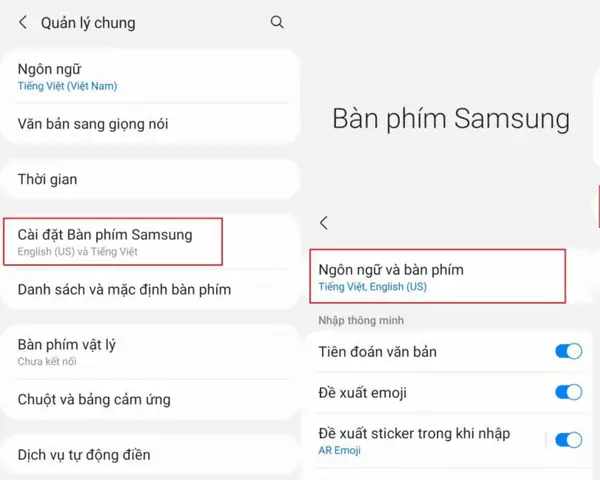
- Chọn Quản lý chung, sau đó chọn Cài đặt bàn phím, tiếp tục chọn Ngôn ngữ và bàn phím.
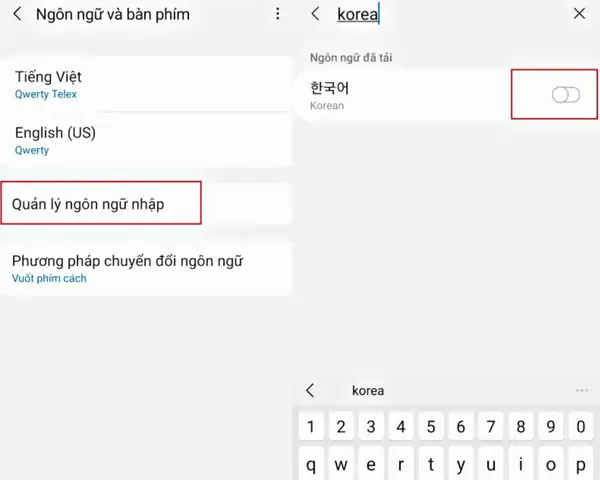
- Chọn mục Quản lý ngôn ngữ nhập. Tại đây, bạn sử dụng chức năng tìm kiếm để nhập “Korean” và bật tùy chọn ngôn ngữ Korean.
- Khi mở bàn phím để nhập liệu, bạn có thể vuốt nút Space (phím cách) sang trái để chuyển đổi sang bàn phím tiếng Hàn.
Cài đặt bàn phím tiếng Hàn trên máy tính
Máy tính chạy Windows
Có thể bạn quan tâm: Tải Từ Điển Anh Việt Về Máy Tính: Hướng Dẫn Chi Tiết & Các Lựa Chọn Tốt Nhất
Việc cài đặt bàn phím tiếng Hàn trên máy tính Windows bao gồm các bước sau:
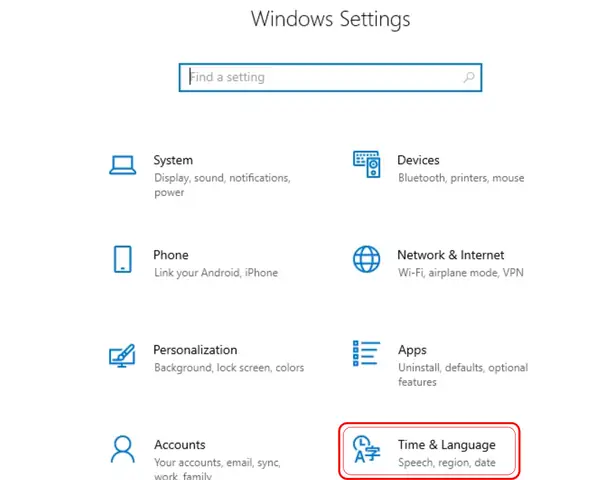
- Mở Settings (Cài đặt) trên Windows.
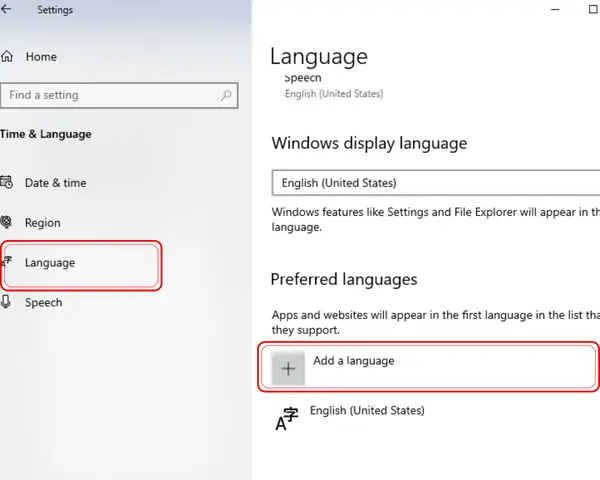
- Chọn Time & Language (Thời gian & Ngôn ngữ), sau đó chọn Region & Language (Khu vực & Ngôn ngữ).
- Trong mục Language, kéo xuống và chọn Add a language (Thêm ngôn ngữ).
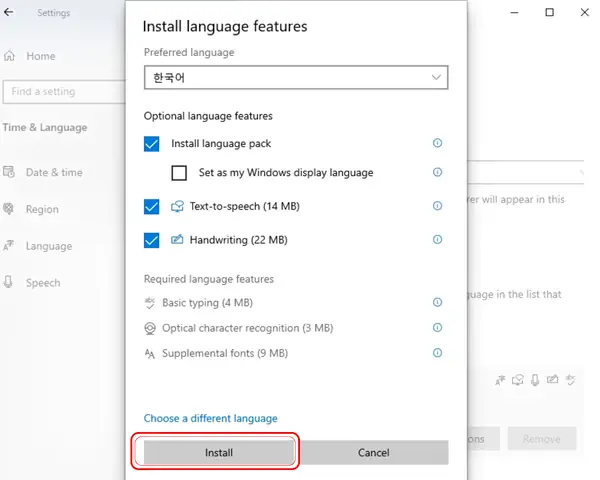
- Tìm kiếm “Korean”, chọn nó, sau đó nhấn Next (Tiếp theo) và Install (Cài đặt).
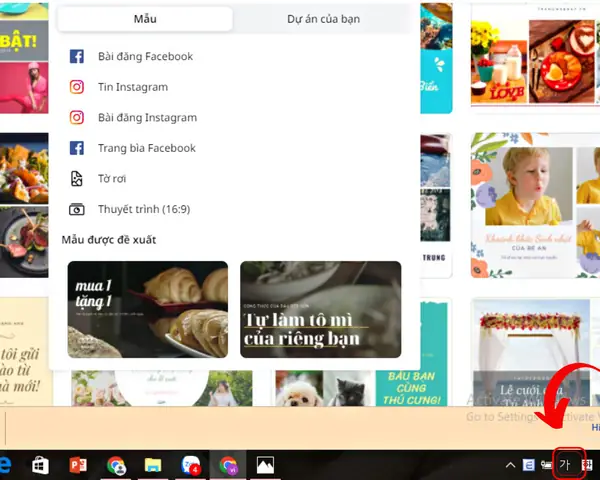
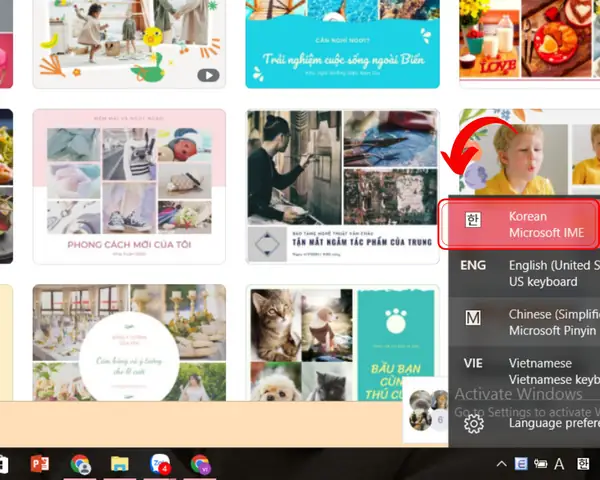
- Sau khi cài đặt hoàn tất, bạn có thể chuyển đổi ngôn ngữ bàn phím bằng cách nhấp vào biểu tượng ngôn ngữ (thường là KO cho Korean) ở thanh taskbar (thanh công cụ dưới cùng màn hình).
Máy tính chạy MacOS
Đối với người dùng MacOS, các bước để cài đặt bàn phím tiếng Hàn như sau:
Có thể bạn quan tâm: Ivms-4200 Pc: Hướng Dẫn Cài Đặt Và Sử Dụng Phần Mềm Xem Camera Hikvision Trên Máy Tính
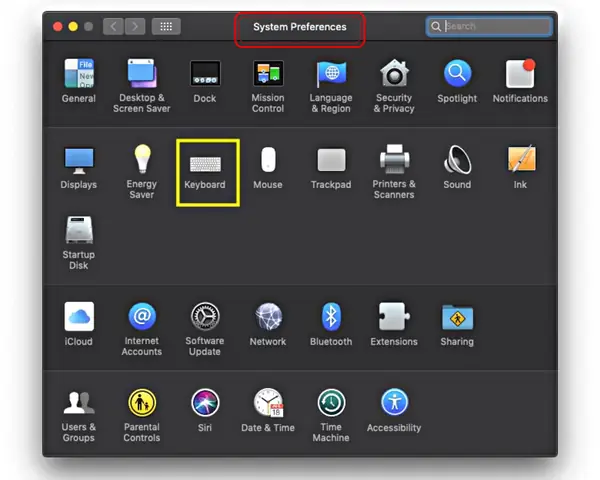
- Truy cập System Preferences (Tùy chỉnh hệ thống) và chọn Keyboard (Bàn phím).
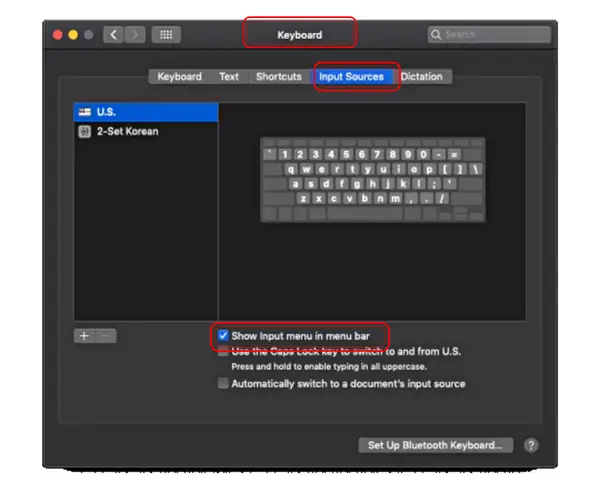
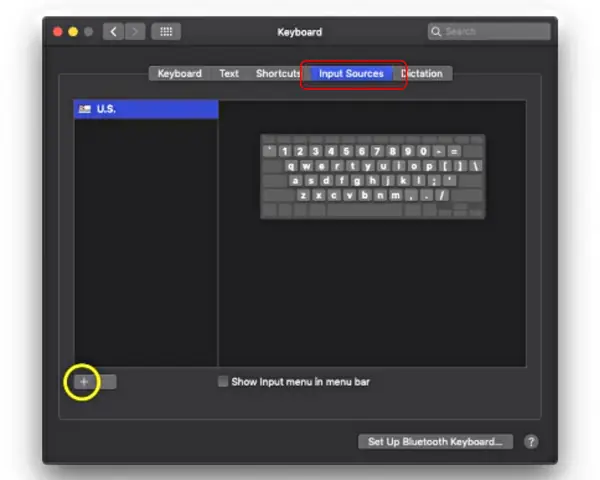
- Chọn tab Input Sources (Nguồn đầu vào).
- Nhấn vào biểu tượng dấu + ở góc dưới bên trái màn hình.
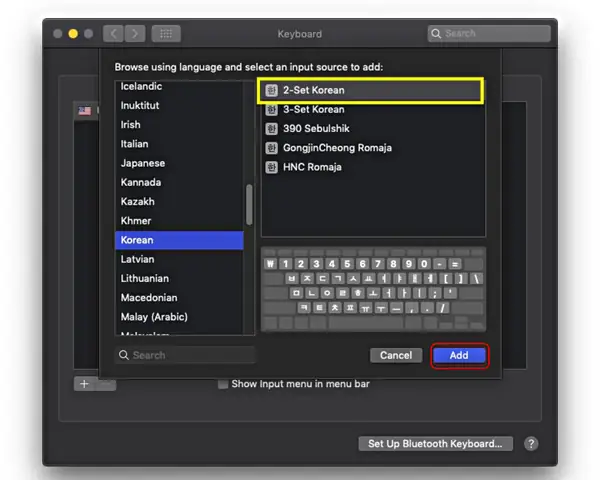
- Tìm và chọn kiểu gõ tiếng Hàn (Korean), sau đó nhấn Add (Thêm).
- Quay lại tùy chỉnh Keyboard, chọn Input Sources và tích chọn Show Input menu in menu bar (Hiển thị menu đầu vào trên thanh menu).
- Để sử dụng bàn phím tiếng Hàn, bạn có thể nhấn tổ hợp phím tắt Cmd + Opt + Space hoặc nhấp vào biểu tượng ngôn ngữ trên thanh menu ở góc trên cùng bên trái màn hình và chọn tiếng Hàn.
Sau khi hoàn tất cài đặt bàn phím tiếng Hàn, bạn có thể bắt đầu nhập liệu. Tuy nhiên, để việc gõ tiếng Hàn hiệu quả, việc hiểu rõ thứ tự các nét và cấu trúc chữ cái là rất quan trọng. Chúc bạn thành công và có những trải nghiệm tuyệt vời khi sử dụng bàn phím tiếng Hàn.
CÔNG TY NGUỒN SÁNG MỚI
DU HỌC NHẬT BẢN – HÀN QUỐC
Địa chỉ: 52 Đại Lộ 3, P. Phước Bình, TP Thủ Đức, TP. Hồ Chí Minh
Điện thoại: (028) 6651 5050
Hotline: 098 529 9649 – 093 275 2750
Website: https://nguonsangmoi.edu.vn/
Fanpage Nguồn Sáng Mới: https://www.facebook.com/nguonsangmoi