
Việc mở và thao tác trên hai file Excel cùng lúc là một kỹ năng quan trọng giúp tăng hiệu quả công việc, đặc biệt khi bạn cần so sánh dữ liệu, sao chép thông tin hoặc thực hiện các phép tính phức tạp giữa hai bảng tính. Bài viết này sẽ hướng dẫn chi tiết các phương pháp để mở đồng thời hai file Excel, cũng như cách chia màn hình để làm việc hiệu quả trên cả hai.
Tóm Tắt Nhanh Các Bước Mở 2 File Excel Cùng Lúc
Để giúp bạn nắm bắt nhanh chóng, dưới đây là các bước chính để mở và làm việc với hai file Excel đồng thời:
- Mở file Excel thứ nhất: Khởi động Excel và mở file bạn muốn làm việc đầu tiên.
- Thu nhỏ cửa sổ Excel thứ nhất: Nhấp vào biểu tượng thu nhỏ ở góc trên bên phải cửa sổ Excel.
- Mở file Excel thứ hai:
- Trường hợp 1 (File Excel đã mở): Giữ phím Shift và nhấp chuột trái vào biểu tượng Excel trên thanh Taskbar, sau đó chọn “Open” và chọn file Excel thứ hai.
- Trường hợp 2 (File Excel chưa mở): Nhấp đúp chuột liên tiếp vào file Excel thứ hai trên Desktop hoặc trong thư mục.
- Chia màn hình (Tùy chọn): Sử dụng các lệnh có sẵn trên thanh Taskbar hoặc phím tắt để chia màn hình, giúp hiển thị song song hai file Excel.
I. Mục Đích và Lợi Ích Của Việc Mở 2 File Excel Cùng Lúc
Việc làm việc với hai cửa sổ Excel đồng thời mang lại nhiều lợi ích thiết thực, đặc biệt đối với những người thường xuyên xử lý dữ liệu:
- Chỉnh sửa trực tiếp: Cho phép bạn chỉnh sửa nội dung trên cả hai file mà không cần đóng mở liên tục, giúp tiết kiệm thời gian và giảm thiểu sai sót.
- So sánh dữ liệu trực quan: Dễ dàng đối chiếu thông tin giữa hai bảng tính, phát hiện sự khác biệt hoặc tương đồng một cách nhanh chóng.
- Tăng năng suất làm việc: Tối ưu hóa quy trình làm việc bằng cách cho phép thực hiện nhiều tác vụ đồng thời, giảm thiểu thời gian chờ đợi và thao tác thừa.
- Xem nội dung song song: Bạn có thể theo dõi dữ liệu ở một file trong khi thực hiện các thao tác hoặc nhập liệu vào file còn lại, giúp quy trình làm việc trở nên liền mạch hơn.
II. Cách Mở 2 File Excel Cùng Lúc Khi Ứng Dụng Đã Mở

Có thể bạn quan tâm: Cách Bật Tiếng Trên Máy Tính: Hướng Dẫn Chi Tiết Từ A-z

Có thể bạn quan tâm: Hướng Dẫn Kết Nối 2 Máy Tính Qua Internet & Internet

Có thể bạn quan tâm: Cài Đặt Thời Gian Chờ Khóa Màn Hình Máy Tính
Phương pháp này phù hợp khi bạn đã mở ít nhất một file Excel và muốn mở thêm một file khác mà không cần đóng ứng dụng Excel.
1. Hướng Dẫn Nhanh
Mở file Excel đầu tiên và thu nhỏ cửa sổ. Sau đó, giữ phím Shift và nhấp chuột trái vào biểu tượng Excel trên thanh Taskbar. Tiếp theo, bạn chọn “Open” và duyệt đến file Excel thứ hai muốn mở.
2. Hướng Dẫn Chi Tiết
Bước 1: Mở và Thu nhỏ File Excel Đầu tiên
Khởi động Microsoft Excel và mở file đầu tiên bạn cần làm việc. Sau khi file được mở, nhấp vào biểu tượng “Restore Down” (biểu tượng hình vuông nằm giữa) ở góc trên bên phải của cửa sổ Excel để thu nhỏ màn hình.
Bước 2: Sử Dụng Phím Shift để Mở File Excel Thứ Hai
Giữ chặt phím Shift trên bàn phím. Đồng thời, nhấp chuột trái vào biểu tượng ứng dụng Excel trên thanh Taskbar. Thao tác này sẽ mở ra một menu tùy chọn nâng cao cho Excel.
Bước 3: Chọn “Open” để Mở File Excel Thứ Hai

Trong menu tùy chọn hiện ra, chọn “Open”.
Bước 4: Duyệt và Mở File Excel Thứ Hai
Một cửa sổ chọn file sẽ xuất hiện. Tại đây, bạn duyệt đến thư mục chứa file Excel thứ hai mà bạn muốn mở, chọn file đó và nhấp vào nút “Open”.
Lúc này, cả hai file Excel sẽ được mở trong các cửa sổ riêng biệt và bạn có thể làm việc với chúng một cách độc lập.

III. Cách Mở 2 File Excel Cùng Lúc Khi File Đã Sẵn Sàng
Trường hợp này áp dụng khi các file Excel bạn muốn mở đã có sẵn trên máy tính (ví dụ: trên Desktop hoặc trong một thư mục nào đó) và bạn muốn mở chúng trực tiếp mà không cần thông qua giao diện ứng dụng Excel trước.
1. Hướng Dẫn Nhanh
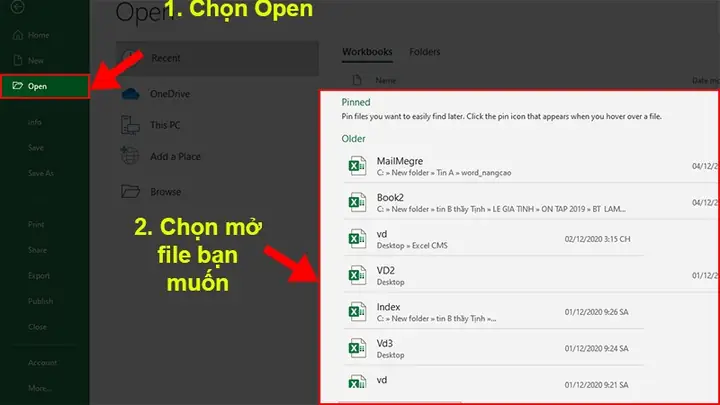
Mở file Excel đầu tiên và thu nhỏ cửa sổ. Sau đó, chỉ cần nhấp đúp chuột liên tiếp vào file Excel thứ hai để mở nó.







2. Hướng Dẫn Chi Tiết
Bước 1: Mở và Thu nhỏ File Excel Đầu tiên
Tương tự như phương pháp trên, bạn mở file Excel đầu tiên và thu nhỏ cửa sổ của nó lại.
Bước 2: Nhấp Đúp Chuột vào File Excel Thứ Hai
Tìm đến file Excel thứ hai trên máy tính của bạn (ví dụ: trên Desktop). Nhấp đúp chuột liên tiếp vào biểu tượng của file đó. Excel sẽ tự động khởi chạy và mở file này trong một cửa sổ mới.
Sau khi hoàn thành các bước này, hai file Excel sẽ hiển thị trong hai cửa sổ riêng biệt, sẵn sàng cho bạn làm việc.

IV. Cách Chia Màn Hình Để Làm Việc Song Song Với 2 File Excel
Để tối ưu hóa trải nghiệm làm việc và tăng khả năng quan sát khi sử dụng hai file Excel cùng lúc, việc chia màn hình là vô cùng hữu ích. Điều này giúp bạn dễ dàng so sánh dữ liệu mà không cần liên tục chuyển đổi giữa các cửa sổ.
1. Chia Màn Hình Bằng Lệnh Có Sẵn Trên Thanh Taskbar
Đây là cách nhanh chóng và tiện lợi để sắp xếp các cửa sổ ứng dụng trên màn hình.
Bước 1: Mở Fullscreen Cả 2 File Excel
Đảm bảo rằng cả hai file Excel bạn muốn làm việc đều đang ở chế độ toàn màn hình (fullscreen). Đối với phương pháp này, bạn nên đóng bớt các ứng dụng hoặc file không cần thiết khác để tránh làm xáo trộn cách sắp xếp của Taskbar.
Bước 2: Sử Dụng Tùy Chọn Trên Thanh Taskbar
Nhấp chuột phải vào bất kỳ khoảng trống nào trên thanh Taskbar. Một menu ngữ cảnh sẽ hiện ra. Ở mục thứ ba của menu này, bạn sẽ thấy các tùy chọn để sắp xếp cửa sổ:
- Show windows side by side: Hai cửa sổ sẽ được chia đều theo chiều dọc, mỗi cửa sổ chiếm một nửa màn hình bên trái và bên phải.
- Show windows stacked: Hai cửa sổ sẽ được chia đều theo chiều ngang, mỗi cửa sổ chiếm một nửa màn hình trên và dưới.
Chọn một trong hai kiểu sắp xếp phù hợp với nhu cầu của bạn.
Sau khi chọn, màn hình của bạn sẽ được chia đôi, hiển thị hai file Excel song song, giúp bạn dễ dàng quan sát và thao tác.
2. Chia Màn Hình Thủ Công Bằng Phím Tắt
Phương pháp này mang lại sự linh hoạt cao hơn, cho phép bạn tùy chỉnh vị trí của từng cửa sổ.

Bước 1: Ghim Cửa Sổ Đầu Tiên Sang Một Bên Màn Hình
Mở file Excel mà bạn muốn làm việc. Nhấn tổ hợp phím Windows + mũi tên trái hoặc Windows + mũi tên phải. Thao tác này sẽ tự động ghim cửa sổ Excel hiện tại sang nửa bên trái hoặc bên phải của màn hình.
Bước 2: Chọn Cửa Sổ Thứ Hai Từ Các Lựa Chọn Còn Lại
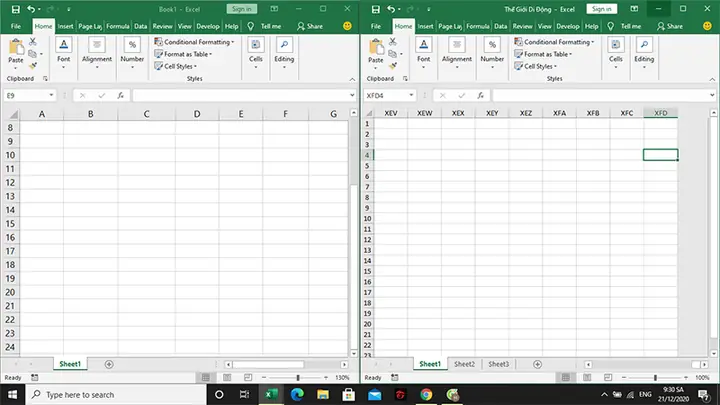
Sau khi cửa sổ đầu tiên được ghim, máy tính sẽ tự động hiển thị các cửa sổ ứng dụng khác đang mở ở phần màn hình còn lại. Bạn có thể sử dụng các phím mũi tên để di chuyển con trỏ đến file Excel thứ hai bạn muốn hiển thị, sau đó nhấn Enter.
File Excel thứ hai sẽ lấp đầy phần màn hình còn lại. Bằng cách này, bạn có thể dễ dàng sắp xếp hai file Excel cạnh nhau theo ý muốn.
3. Cách Xóa Định Dạng Chia Màn Hình
Khi bạn muốn quay trở lại trạng thái làm việc bình thường với một cửa sổ Excel duy nhất có thể phóng to, thu nhỏ, bạn có thể sử dụng chức năng “Undo”.
Nhấp chuột phải vào thanh Taskbar và chọn tùy chọn “Undo Show windows side by side” (nếu bạn đã chia màn hình theo chiều dọc) hoặc “Undo Show windows stacked” (nếu bạn đã chia màn hình theo chiều ngang).
Thao tác này sẽ xóa bỏ định dạng chia màn hình và đưa các cửa sổ về trạng thái ban đầu, cho phép bạn tự do phóng to hoặc thu nhỏ cửa sổ Excel như bình thường.
Làm việc với hai file Excel cùng lúc không chỉ giúp bạn quản lý dữ liệu hiệu quả hơn mà còn là một kỹ năng quan trọng trong công việc văn phòng. Hãy áp dụng các phương pháp trên để nâng cao hiệu suất làm việc của bạn trên Trần Du.
