Tóm tắt các bước quét mã QR trên máy tính
- Sử dụng công cụ trực tuyến: Truy cập website quét mã QR (như Pageloot, QRStuff.com), tải ảnh mã QR lên hoặc dùng camera để quét, sau đó chờ kết quả.
- Cài đặt phần mềm quét QR: Tìm kiếm và cài đặt ứng dụng “QR Scanner” từ Microsoft Store, sau đó mở ứng dụng và dùng camera để quét mã.
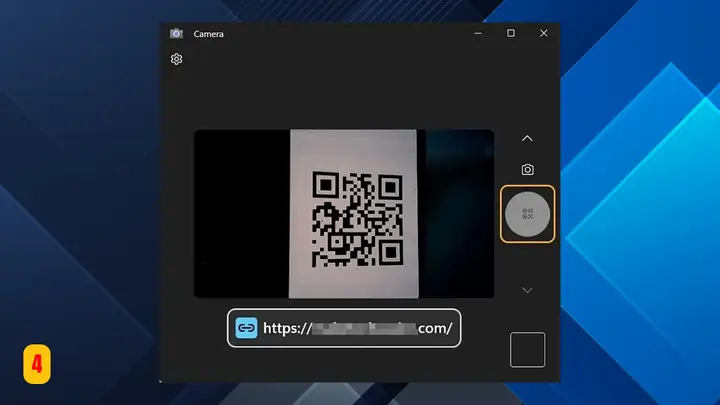
- Sử dụng ứng dụng Camera mặc định (Windows): Kích hoạt tính năng quét mã QR thử nghiệm trong cài đặt ứng dụng Camera, sau đó dùng camera để quét trực tiếp.
Giới thiệu về việc quét mã QR trên máy tính
Việc quét mã QR trên máy tính ngày nay đã trở nên dễ dàng hơn bao giờ hết nhờ sự phát triển của công nghệ. Dù bạn muốn truy cập nhanh thông tin, tải xuống một ứng dụng, hay kết nối với một trang web, các phương pháp quét mã QR trên máy tính đều mang lại sự tiện lợi và hiệu quả tối ưu. Bài viết này sẽ đi sâu vào các cách thức khác nhau để bạn có thể thực hiện tác vụ này một cách thành thạo, bao gồm cả việc sử dụng công cụ trực tuyến, phần mềm chuyên dụng và thậm chí là ứng dụng camera tích hợp sẵn trên hệ điều hành Windows.
1. Quét mã QR trên máy tính online bằng công cụ trực tuyến
Sử dụng các công cụ quét mã QR trực tuyến là phương pháp tiện lợi và linh hoạt nhất, bởi nó không yêu cầu cài đặt bất kỳ phần mềm nào và hoạt động trên mọi nền tảng. Pageloot QR Scanner là một ví dụ điển hình, nhưng bạn cũng có thể tham khảo thêm các dịch vụ uy tín khác như QRStuff.com hay QRCode Tiger.
Truy cập và sử dụng Pageloot QR Scanner
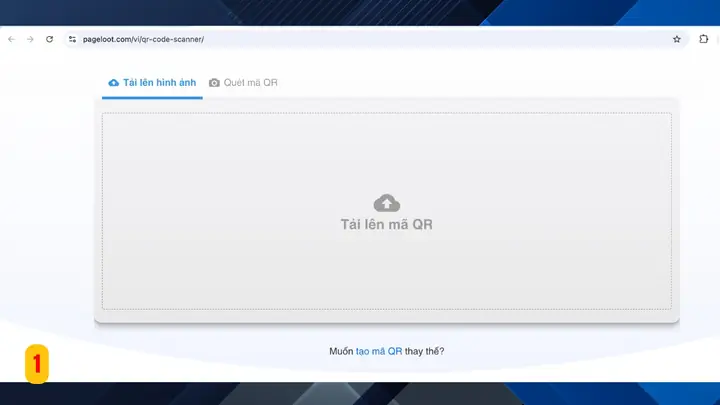
Để bắt đầu, bạn cần truy cập trang web chính thức của Pageloot QR Scanner tại địa chỉ: https://pageloot.com/vi/qr-code-scanner/.
Sau khi trang web tải xong, bạn sẽ có hai lựa chọn chính để quét mã QR:
Có thể bạn quan tâm: Cách Chuyển Ảnh Từ Máy Tính Lên Iphone Chi Tiết Nhất
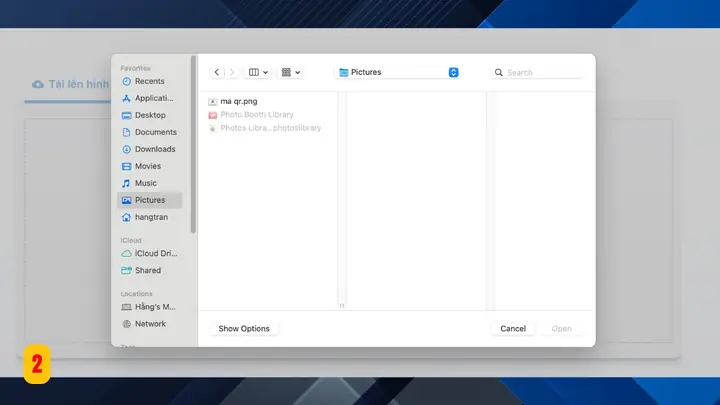
- Tải lên hình ảnh: Nếu bạn đã lưu mã QR dưới dạng tệp hình ảnh (PNG, JPG, v.v.), bạn có thể chọn tùy chọn tải ảnh lên. Công cụ sẽ tự động phân tích hình ảnh và trích xuất thông tin từ mã QR.
- Sử dụng camera: Nếu bạn muốn quét mã QR hiển thị trên màn hình khác hoặc trực tiếp từ một vật thể, bạn có thể chọn sử dụng tính năng quét bằng camera. Máy tính của bạn sẽ yêu cầu quyền truy cập camera.
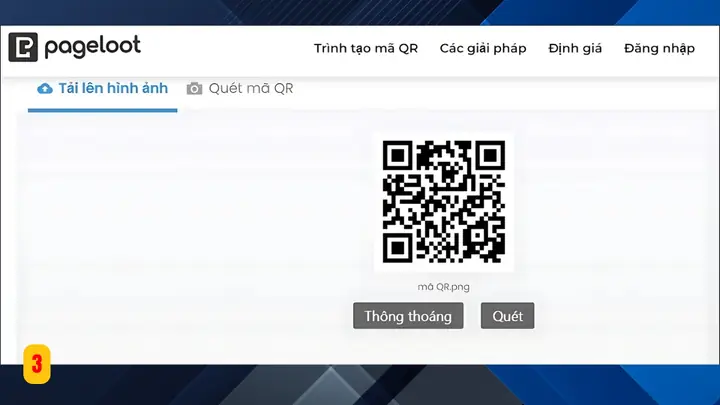
Sau khi chọn phương thức quét, bạn chỉ cần nhấn vào nút “Quét” (hoặc tương tự) và chờ đợi kết quả hiển thị. Thông tin giải mã từ mã QR sẽ được trình bày rõ ràng trên giao diện, cho phép bạn dễ dàng truy cập liên kết, xem văn bản, hoặc thực hiện các hành động khác tùy thuộc vào nội dung của mã QR.
Việc quét mã QR trên laptop không chỉ giúp bạn truy cập thông tin nhanh chóng mà còn hỗ trợ tối ưu quy trình làm việc, đặc biệt là đối với những người làm trong các lĩnh vực kỹ thuật. Để đáp ứng nhu cầu xử lý các tác vụ phức tạp, những dòng laptop đồ họa – kỹ thuật với hiệu năng mạnh mẽ và card đồ họa cao cấp sẽ là lựa chọn lý tưởng. Tham khảo ngay danh sách những sản phẩm phù hợp dành cho dân thiết kế, kỹ sư và lập trình viên tại đây!
[Product_Listing categoryid=”1055″ propertyid=”” customlink=”https://cellphones.com.vn/laptop/do-hoa.html” title=”Tham khảo danh sách laptop đồ họa – kỹ thuật được quan tâm tại CellphoneS!”]Có thể bạn quan tâm: Máy Tính Của Bạn Là 32-bit Hay 64-bit? Hướng Dẫn Chi Tiết
Có thể bạn quan tâm: Cách Thêm Chữ Vào Ảnh Trên Máy Tính Đơn Giản
2. Quét mã QR bằng phần mềm chuyên dụng trên máy tính
Sử dụng phần mềm quét mã QR được cài đặt trực tiếp trên máy tính là một giải pháp hiệu quả, đặc biệt khi bạn cần thực hiện việc quét thường xuyên. Với hệ điều hành Windows, bạn có thể dễ dàng tìm kiếm và cài đặt các ứng dụng quét mã QR từ Microsoft Store.
Hướng dẫn cài đặt và sử dụng QR Scanner từ Microsoft Store
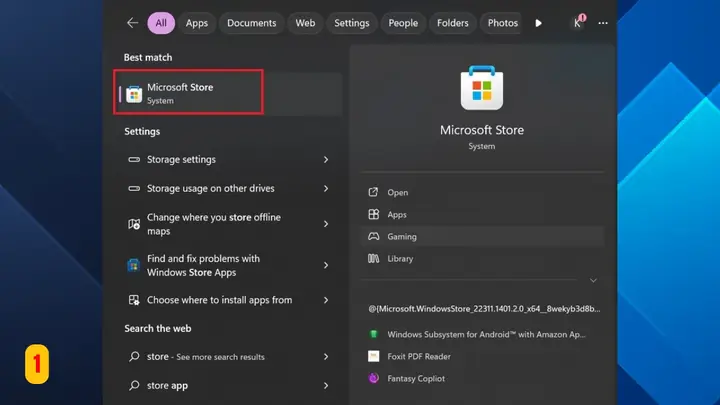
Để bắt đầu, bạn cần truy cập Microsoft Store trên máy tính của mình. Cách nhanh nhất là gõ “store” vào thanh tìm kiếm của Windows và chọn ứng dụng “Microsoft Store” từ danh sách kết quả.
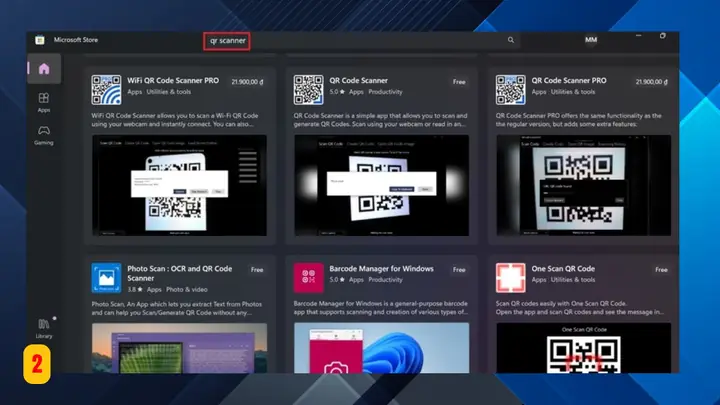
Sau khi mở Microsoft Store, hãy sử dụng thanh tìm kiếm nằm ở phía trên cùng của cửa sổ và nhập “QR Scanner”. Bạn sẽ thấy một danh sách các ứng dụng quét mã QR hiển thị. Hãy lựa chọn một ứng dụng có đánh giá tốt và phù hợp với nhu cầu của bạn.
Tiếp theo, nhấn vào nút “Cài đặt” (hoặc “Get”) để tải xuống và cài đặt ứng dụng lên máy tính của bạn. Quá trình này thường diễn ra nhanh chóng.
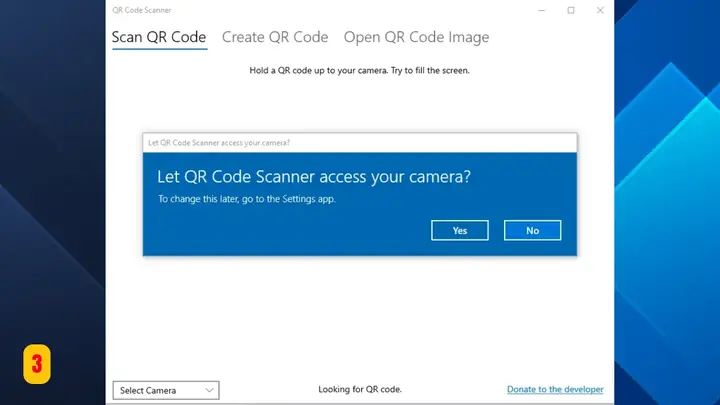
Khi quá trình cài đặt hoàn tất, bạn có thể mở ứng dụng quét mã QR vừa cài đặt. Ứng dụng có thể yêu cầu bạn cấp quyền truy cập camera của máy tính để có thể thực hiện chức năng quét. Hãy chấp nhận yêu cầu này.
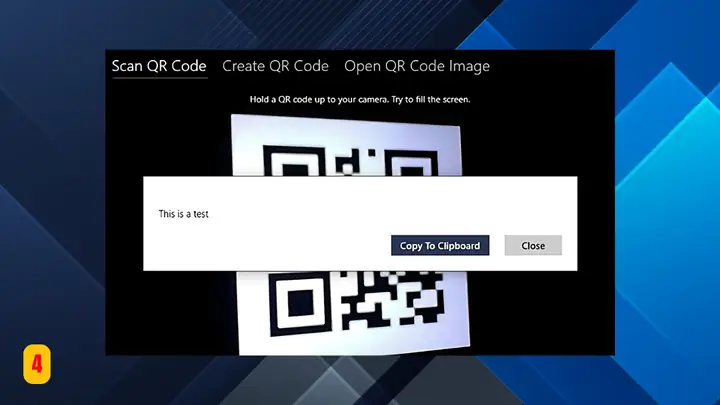
Cuối cùng, bạn chỉ cần đưa mã QR vào phạm vi quét của camera trên máy tính. Ứng dụng sẽ tự động nhận diện mã, giải mã và hiển thị nội dung tương ứng.
3. Quét mã QR trực tiếp bằng ứng dụng Camera trên Windows
Nếu bạn đang sử dụng laptop chạy hệ điều hành Windows, có một cách thức rất tiện lợi để quét mã QR mà không cần cài đặt thêm bất kỳ ứng dụng nào khác: sử dụng chính ứng dụng Camera mặc định của Windows. Tính năng này có thể không hiển thị rõ ràng, nhưng nó hoàn toàn có thể giúp bạn giải mã mã QR.
Kích hoạt và sử dụng tính năng quét mã QR trong ứng dụng Camera
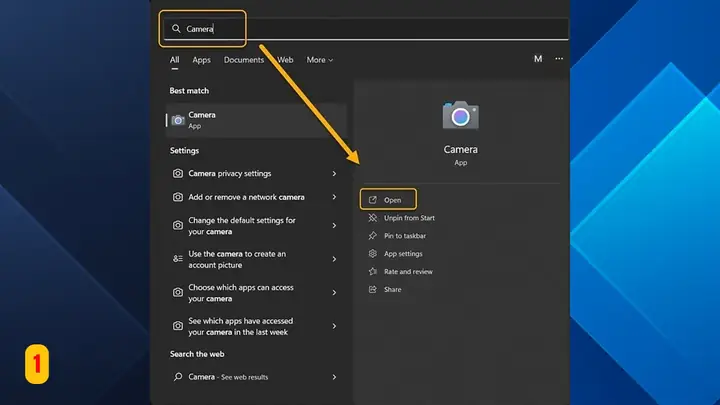
Để bắt đầu, bạn cần mở ứng dụng Camera trên Windows. Cách đơn giản nhất là nhập “Camera” vào thanh tìm kiếm của Windows và chọn ứng dụng “Camera”.
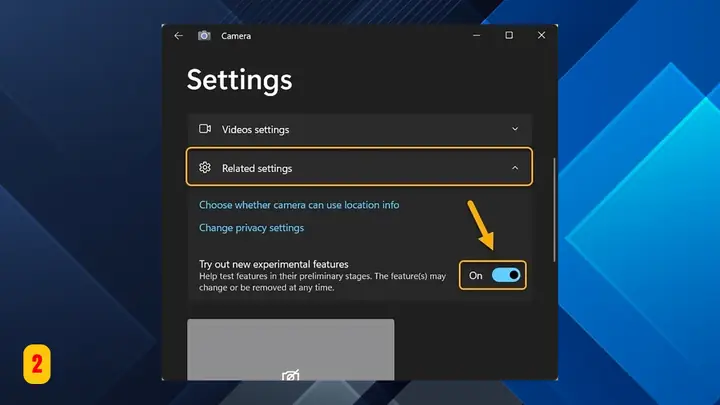
Sau khi ứng dụng Camera mở ra, bạn cần truy cập vào phần cài đặt. Biểu tượng cài đặt thường có dạng bánh răng và nằm ở góc trái của màn hình. Nhấn vào đó để mở các tùy chọn.
Trong menu cài đặt, bạn sẽ tìm thấy một mục có tên “Related settings” hoặc tương tự. Tại đây, hãy tìm và bật tùy chọn “Try out new experimental features” (hoặc một tùy chọn có nội dung tương tự về các tính năng thử nghiệm). Việc này sẽ kích hoạt các tính năng mới, bao gồm cả khả năng quét mã QR.
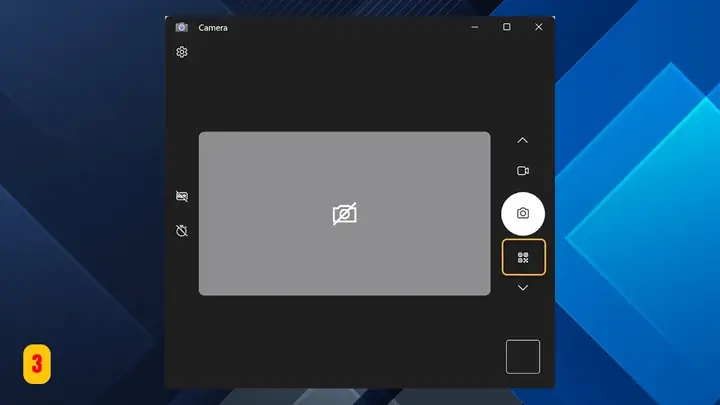
Sau khi đã bật tính năng thử nghiệm, hãy đóng và khởi động lại ứng dụng Camera để các thay đổi có hiệu lực. Lúc này, bạn sẽ thấy một biểu tượng quét mã QR xuất hiện trên thanh công cụ của ứng dụng, thường nằm ở phía trên hoặc bên cạnh các nút chụp ảnh/quay video.
Bây giờ, bạn chỉ cần đưa mã QR vào vùng quét của camera. Ứng dụng Camera sẽ tự động nhận diện mã QR và hiển thị nội dung giải mã. Bạn chỉ cần nhấn vào kết quả để truy cập vào liên kết hoặc xem thông tin được mã hóa.
Trên đây là ba phương pháp đơn giản giúp bạn quét mã QR trên máy tính một cách nhanh chóng và hiệu quả. Tùy vào nhu cầu và thiết bị bạn đang sử dụng, bạn có thể lựa chọn cách quét mã QR trên máy tính bằng camera hoặc các phương pháp trực tuyến tiện lợi. Hãy thử ngay để trải nghiệm sự nhanh chóng, hiện đại và vô cùng hữu ích mà công nghệ cùng những thủ thuật máy tính mang lại!
Xem thêm bài viết trong chuyên mục: Máy tính – Laptop – Tablet