
Bạn cần chuyển những bức ảnh đã chỉnh sửa hoặc lưu trữ từ máy tính lên iPhone để xem, chia sẻ hay sử dụng? Đây là một nhu cầu thiết thực và có nhiều phương pháp để thực hiện. Bài viết này sẽ cung cấp cho bạn các cách thức hiệu quả, từ những phương pháp không cần cài đặt phần mềm bổ sung cho đến việc sử dụng các công cụ hỗ trợ chuyên nghiệp, giúp bạn hoàn toàn làm chủ quá trình chuyển đổi dữ liệu ảnh giữa máy tính và iPhone.
Tóm tắt nhanh các cách chuyển ảnh từ máy tính lên iPhone
Có thể bạn quan tâm: Máy Tính Của Bạn Là 32-bit Hay 64-bit? Hướng Dẫn Chi Tiết
Để giúp bạn nắm bắt nhanh chóng các phương pháp, dưới đây là tóm tắt về các cách chuyển ảnh từ máy tính lên iPhone phổ biến và hiệu quả nhất:
- Sử dụng iCloud: Phương pháp này cho phép đồng bộ hóa ảnh giữa các thiết bị Apple và giữa máy tính Windows với iPhone thông qua dịch vụ đám mây của Apple.
- Sử dụng AirDrop: Dành riêng cho người dùng Macbook, AirDrop cung cấp khả năng truyền ảnh không dây trực tiếp giữa máy Mac và iPhone khi chúng ở gần nhau.
- Sử dụng iTunes: Là công cụ quản lý dữ liệu chính thức từ Apple, iTunes hỗ trợ chuyển ảnh từ thư mục trên máy tính lên iPhone.
- Sử dụng 3uTools: Một công cụ quản lý miễn phí mạnh mẽ, 3uTools cho phép chuyển ảnh và nhiều loại tệp tin khác giữa máy tính và iPhone một cách dễ dàng.
- Sử dụng iTools: Tương tự như 3uTools, iTools cũng là một lựa chọn thay thế miễn phí, cung cấp khả năng quản lý và truyền tải dữ liệu ảnh.
- Sử dụng Gmail: Bạn có thể gửi ảnh từ Gmail trên máy tính và tải về trên iPhone.
- Sử dụng Zalo: Ứng dụng nhắn tin phổ biến này cũng cho phép bạn gửi ảnh từ máy tính lên “Cloud của tôi” và nhận trên iPhone.
1. Chuyển ảnh từ máy tính sang iPhone không cần phần mềm
Có thể bạn quan tâm: Cách Thêm Chữ Vào Ảnh Trên Máy Tính Đơn Giản
Việc chuyển ảnh từ máy tính lên iPhone mà không cần cài đặt thêm phần mềm thứ ba là mong muốn của nhiều người dùng, đặc biệt là khi muốn thực hiện nhanh chóng hoặc tiết kiệm dung lượng lưu trữ trên máy tính. Các giải pháp tích hợp sẵn của Apple hoặc các dịch vụ đám mây là lựa chọn tối ưu.
1.1. Sử dụng iCloud: Giải pháp đồng bộ hóa thông minh
iCloud là dịch vụ lưu trữ đám mây của Apple, cho phép bạn đồng bộ hóa dữ liệu, bao gồm cả ảnh, giữa các thiết bị chạy hệ điều hành iOS, macOS, watchOS và cả trên Windows. Điều này có nghĩa là bạn có thể dễ dàng chuyển ảnh từ máy tính lên iPhone mà không cần cáp kết nối vật lý.
1.1.1. Chuyển ảnh từ Macbook sang iPhone bằng iCloud
Nếu bạn đang sử dụng Macbook, quá trình chuyển ảnh bằng iCloud trở nên cực kỳ đơn giản do iCloud đã được tích hợp sẵn và tối ưu hóa cho hệ sinh thái Apple.
- Bước 1: Trên Macbook, mở System Preferences (Tùy chọn Hệ thống) và chọn iCloud.
- Bước 2: Đăng nhập bằng Apple ID của bạn. Nếu đã đăng nhập, đảm bảo bạn đã chọn Photos (Ảnh) trong danh sách các ứng dụng sử dụng iCloud và bật tùy chọn iCloud Photos (Ảnh iCloud).
- Bước 3: Sau khi bật iCloud Photos trên Macbook, hãy đảm bảo thư viện ảnh của bạn đang được cập nhật lên iCloud.
- Bước 4: Trên iPhone của bạn, vào Settings (Cài đặt) > chọn [Tên của bạn] > iCloud > Photos (Ảnh). Bật tùy chọn Sync this iPhone (Đồng bộ hóa iPhone này).
Ngay sau khi các tùy chọn này được kích hoạt và bạn có kết nối mạng ổn định, những bức ảnh trên Macbook của bạn sẽ tự động xuất hiện trong ứng dụng Photos trên iPhone.
1.1.2. Chuyển ảnh từ máy tính Windows sang iPhone bằng iCloud
Ngay cả khi bạn không sử dụng Macbook, bạn vẫn có thể tận dụng iCloud để chuyển ảnh từ máy tính Windows lên iPhone. Bạn sẽ cần cài đặt ứng dụng iCloud cho Windows.
- Bước 1: Tải và cài đặt ứng dụng iCloud cho Windows từ trang web chính thức của Apple hoặc Microsoft Store.
- Bước 2: Mở ứng dụng iCloud cho Windows và đăng nhập bằng Apple ID của bạn.
- Bước 3: Chọn tùy chọn Photos (Ảnh) và sau đó nhấp vào Options (Tùy chọn). Tại đây, bạn có thể chọn thư mục trên máy tính mà bạn muốn đồng bộ hóa ảnh lên iCloud Photos. Hãy đảm bảo bạn đã bật tùy chọn iCloud Photos.
- Bước 4: Sau khi thiết lập, tất cả ảnh trong thư mục đã chọn trên máy tính Windows sẽ được tải lên iCloud.
- Bước 5: Trên iPhone, đảm bảo bạn đã đăng nhập cùng Apple ID và bật iCloud Photos trong Settings > [Tên của bạn] > iCloud > Photos.
Những bức ảnh từ thư mục trên máy tính Windows của bạn sẽ xuất hiện trong ứng dụng Photos trên iPhone.
1.2. Sử dụng AirDrop: Truyền ảnh nhanh chóng cho người dùng Apple
Nếu bạn đang sử dụng Macbook và muốn chuyển ảnh sang iPhone một cách tức thời mà không cần dây cáp hay kết nối mạng, AirDrop là công cụ tuyệt vời.
- Bước 1: Đảm bảo cả Macbook và iPhone của bạn đều ở gần nhau.
- Bước 2: Trên cả hai thiết bị, bật Wi-Fi và Bluetooth. Sau đó, vào System Preferences (Macbook) hoặc Control Center (iPhone) để bật AirDrop và chọn chế độ nhận cho Everyone (Mọi người).
- Bước 3: Trên Macbook, mở thư mục chứa ảnh và chọn những bức ảnh bạn muốn chuyển.
- Bước 4: Nhấp chuột phải vào ảnh đã chọn, chọn Share (Chia sẻ) > AirDrop, sau đó chọn tên thiết bị iPhone của bạn từ danh sách.
- Bước 5: Trên iPhone, bạn sẽ nhận được một thông báo yêu cầu chấp nhận tệp tin. Nhấn Accept (Chấp nhận).
Ảnh sẽ được chuyển thẳng vào ứng dụng Photos trên iPhone của bạn.
2. Chuyển ảnh từ máy tính sang iPhone dùng phần mềm

Có thể bạn quan tâm: Cách Diệt Virus Trên Máy Tính Windows Security Hiệu Quả
Trong trường hợp bạn muốn có nhiều quyền kiểm soát hơn hoặc các phương pháp trên chưa đáp ứng được nhu cầu, việc sử dụng các phần mềm quản lý thiết bị iOS là một giải pháp mạnh mẽ.
2.1. Sử dụng phần mềm iTunes
iTunes là công cụ quản lý dữ liệu của Apple, cho phép bạn đồng bộ hóa nhạc, phim, ứng dụng và đặc biệt là ảnh từ máy tính lên iPhone.
- Bước 1: Tải về và cài đặt phiên bản iTunes mới nhất trên máy tính của bạn từ trang web chính thức của Apple.
- Bước 2: Gom tất cả ảnh bạn muốn chuyển vào một thư mục riêng trên máy tính.
- Bước 3: Kết nối iPhone của bạn với máy tính bằng cáp USB. Mở iTunes, bạn sẽ thấy biểu tượng iPhone xuất hiện ở góc trên bên trái. Nhấp vào đó.
- Bước 4: Trong menu bên trái, chọn Photos.
- Bước 5: Chọn tùy chọn Sync Photos (Đồng bộ ảnh). Trong mục Copy Photos from (Sao chép ảnh từ), chọn thư mục chứa ảnh mà bạn đã chuẩn bị ở Bước 2. Bạn cũng có thể chọn đồng bộ hóa tất cả ảnh hoặc chỉ các album đã chọn.
- Bước 6: Nhấn nút Apply (Áp dụng) ở góc dưới bên phải để bắt đầu quá trình đồng bộ hóa.
Sau khi hoàn tất, ảnh sẽ xuất hiện trong ứng dụng Photos trên iPhone.
2.2. Sử dụng phần mềm 3uTools
3uTools là một công cụ quản lý thiết bị iOS miễn phí, mạnh mẽ và thân thiện với người dùng, cung cấp nhiều tính năng bao gồm cả việc chuyển ảnh từ máy tính sang iPhone một cách dễ dàng.
- Bước 1: Tải về và cài đặt 3uTools trên máy tính của bạn từ trang web chính thức.
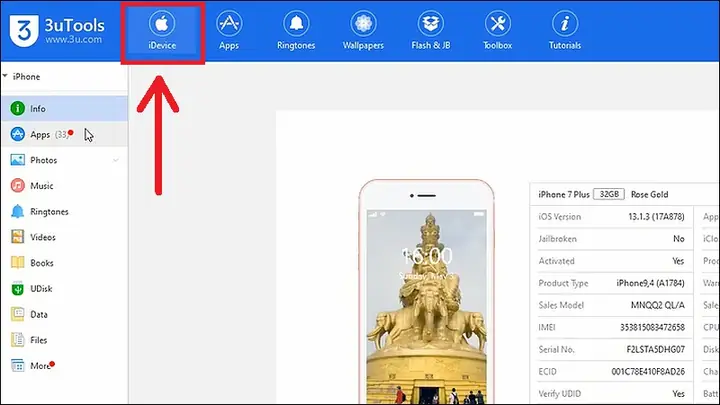
- Bước 2: Kết nối iPhone của bạn với máy tính bằng cáp USB. Mở 3uTools và xác nhận tin cậy thiết bị trên iPhone nếu được yêu cầu.
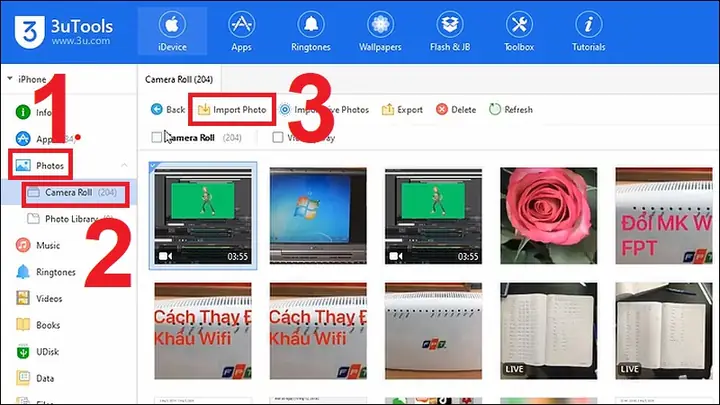
- Bước 3: Trên giao diện chính của 3uTools, nhấp vào mục Photos.
- Bước 4: Chọn tùy chọn Import (Nhập) hoặc Add (Thêm).
- Bước 5: Điều hướng đến thư mục chứa ảnh trên máy tính của bạn, chọn các ảnh muốn chuyển và nhấn Open (Mở).
3uTools sẽ tự động xử lý việc chuyển ảnh lên iPhone.
2.3. Sử dụng phần mềm iTools
iTools là một lựa chọn thay thế khác cho iTunes và 3uTools, cung cấp các chức năng quản lý thiết bị iOS tương tự.
- Bước 1: Tải và cài đặt iTools trên máy tính.
- Bước 2: Kết nối iPhone với máy tính bằng cáp USB và mở iTools.
- Bước 3: Trong giao diện iTools, tìm đến mục Photos hoặc Media.
- Bước 4: Chọn Import hoặc Add để thêm ảnh từ máy tính.
- Bước 5: Chọn thư mục chứa ảnh và xác nhận.
Quá trình chuyển ảnh sẽ được thực hiện bởi iTools.
3. Cách chuyển ảnh từ máy tính sang iPhone bằng ứng dụng nhắn tin
Đối với những người dùng quen thuộc với các ứng dụng nhắn tin, việc tận dụng chúng để chuyển ảnh cũng là một phương án tiện lợi.
3.1. Cách chuyển ảnh từ máy tính sang iPhone bằng Gmail
Gmail không chỉ là công cụ gửi nhận thư mà còn có thể được sử dụng để chuyển ảnh giữa các thiết bị.
- Bước 1: Trên máy tính, mở trình duyệt web và truy cập Gmail. Soạn một thư mới.
- Bước 2: Nhấp vào biểu tượng đính kèm tệp (hình kẹp giấy) và chọn những bức ảnh bạn muốn chuyển từ máy tính. Hoặc bạn có thể tải ảnh lên Google Drive và đính kèm liên kết.
- Bước 3: Gửi thư này đến địa chỉ email của chính bạn.
- Bước 4: Trên iPhone, mở ứng dụng Gmail. Truy cập vào thư vừa gửi.
- Bước 5: Nhấn vào ảnh hoặc liên kết Drive, sau đó chọn tùy chọn để Lưu vào Ảnh (Save to Photos).
3.2. Cách chuyển ảnh từ máy tính sang điện thoại iPhone bằng Zalo
Zalo là ứng dụng nhắn tin rất phổ biến tại Việt Nam. Bạn có thể sử dụng tính năng “Cloud của tôi” để lưu trữ và nhận ảnh.
- Bước 1: Đảm bảo bạn đã đăng nhập Zalo trên cả máy tính và iPhone.
- Bước 2: Trên Zalo máy tính, mở cuộc trò chuyện với chính bạn (thường là mục “Cloud của tôi”).
- Bước 3: Kéo thả hoặc chọn ảnh từ máy tính và gửi vào cuộc trò chuyện này.
- Bước 4: Mở Zalo trên iPhone, truy cập lại mục “Cloud của tôi”. Bạn sẽ thấy những bức ảnh vừa gửi từ máy tính.
- Bước 5: Nhấn giữ vào ảnh và chọn Lưu ảnh để tải về ứng dụng Ảnh trên iPhone.
Với các phương pháp đa dạng này, việc chuyển ảnh từ máy tính lên iPhone giờ đây trở nên đơn giản và linh hoạt hơn bao giờ hết. Hãy chọn cách phù hợp nhất với thiết bị và nhu cầu của bạn.
Nguồn tham khảo:
- trandu.vn
Liên kết nội bộ:
- Trần Du