
Khi chiếc tai nghe có dây yêu thích bỗng dưng im lặng, không còn phát ra âm thanh, cảm giác khó chịu là điều không thể tránh khỏi. Hiện tượng tai nghe có dây không nghe được này khá phổ biến và có thể xuất phát từ nhiều nguyên nhân khác nhau, từ những vấn đề đơn giản mà bạn có thể tự khắc phục đến những lỗi phần cứng phức tạp hơn. Bài viết này sẽ giúp bạn hiểu rõ nguyên nhân và cách giải quyết hiệu quả.
Kiểm Tra Tình Trạng Tai Nghe Cắm Dây Của Bạn
Bước đầu tiên và quan trọng nhất khi đối mặt với sự cố tai nghe có dây không nghe được là xác định xem liệu vấn đề có nằm ở chính chiếc tai nghe hay không. Đôi khi, một chiếc tai nghe bị hỏng là nguyên nhân trực tiếp dẫn đến việc không có âm thanh.
Để kiểm tra, bạn có thể cắm giắc cắm tai nghe vào một thiết bị phát âm thanh khác như điện thoại thông minh, máy tính bảng, laptop hoặc tivi. Nếu tai nghe hoạt động bình thường trên thiết bị thứ hai, điều đó có nghĩa là tai nghe của bạn không bị hỏng. Ngược lại, nếu vẫn không có âm thanh, rất có thể chiếc tai nghe đã gặp trục trặc, có thể là đứt dây bên trong, hỏng loa hoặc lỗi ở cổng kết nối tai nghe.
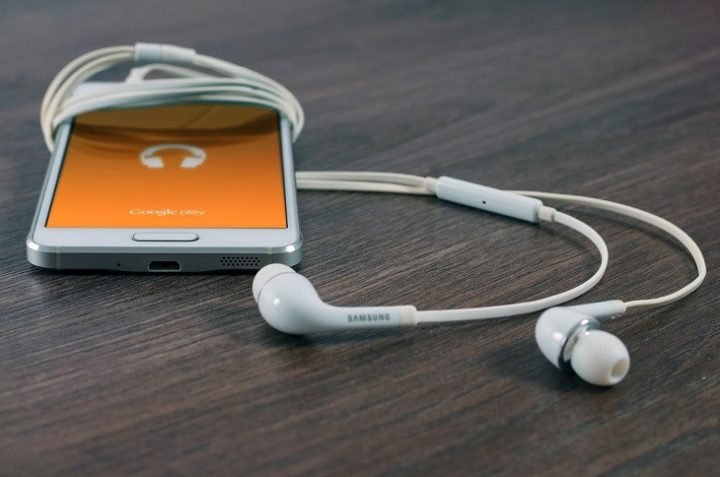 Kiểm tra tai nghe có dây hoạt động không
Bạn cũng nên thử cắm một cặp tai nghe khác (mà bạn biết chắc chắn là hoạt động tốt) vào thiết bị của mình. Nếu cặp tai nghe thứ hai này phát ra âm thanh bình thường, điều đó càng khẳng định rằng chiếc tai nghe gốc của bạn mới là nguồn gốc của vấn đề. Một số trường hợp, tai nghe có thể không tương thích hoàn toàn với thiết bị của bạn, mặc dù chúng vẫn hoạt động với các thiết bị khác, đây là một điểm cần lưu ý.
Giắc Cắm Tai Nghe Bị Bẩn Hoặc Hư Hỏng
Một trong những lý do phổ biến nhất khiến tai nghe có dây không nghe được là do giắc cắm tai nghe trên điện thoại hoặc chính jack cắm của tai nghe bị bám bẩn. Theo thời gian sử dụng, bụi bẩn, xơ vải từ túi quần áo, hoặc các hạt nhỏ li ti có thể tích tụ sâu bên trong cổng tai nghe 3.5mm của thiết bị. Những tạp chất này có thể cản trở sự tiếp xúc vật lý giữa jack tai nghe và các chân tiếp xúc bên trong cổng, dẫn đến tín hiệu âm thanh không được truyền tải hoặc bị gián đoạn.
Vệ Sinh Cổng Cắm và Jack Tai Nghe Đúng Cách
Để kiểm tra, bạn có thể dùng đèn pin nhỏ để soi vào cổng tai nghe trên thiết bị. Nếu phát hiện có bụi bẩn hoặc xơ vải, bạn cần vệ sinh chúng một cách cẩn thận. Hãy sử dụng tăm bông khô, que bông nhỏ hoặc thổi khí nén nhẹ nhàng vào cổng để loại bỏ bụi bẩn. Đối với những vết bẩn cứng đầu hơn, bạn có thể dùng một cây tăm nhọn quấn một chút bông gòn nhỏ và nhẹ nhàng xoay quanh thành cổng.
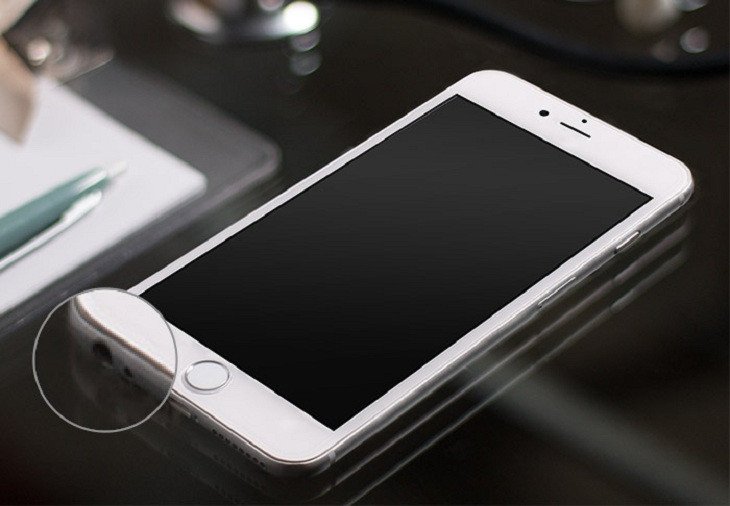 Vệ sinh cổng tai nghe và jack cắm
Điều quan trọng là phải thực hiện thao tác này một cách nhẹ nhàng và tránh dùng các vật sắc nhọn bằng kim loại có thể làm hỏng các chân tiếp xúc bên trong. Sau khi vệ sinh, hãy cắm lại tai nghe và kiểm tra xem vấn đề tai nghe điện thoại không có tiếng đã được khắc phục hay chưa. Nếu vệ sinh không cải thiện tình hình, có thể cổng tai nghe không nhận do hư hỏng vật lý hoặc ăn mòn, đòi hỏi sự can thiệp chuyên sâu hơn.
Xung Đột Với Kết Nối Bluetooth
Trong thời đại của các thiết bị không dây, việc điện thoại thông minh của bạn đang kết nối Bluetooth với một thiết bị âm thanh khác là một nguyên nhân phổ biến khiến tai nghe có dây không nghe được. Nhiều người dùng thường quên rằng điện thoại của họ đang được ghép nối với tai nghe Bluetooth, loa không dây, hệ thống âm thanh trên ô tô hoặc một thiết bị nghe nhìn thông minh khác trong nhà.
Khi thiết bị của bạn đang ưu tiên phát âm thanh qua Bluetooth, nó sẽ tự động ngắt kết nối âm thanh với giắc cắm tai nghe có dây. Điều này là một tính năng bình thường của hệ điều hành để đảm bảo âm thanh chỉ phát ra từ một nguồn duy nhất. Do đó, mặc dù bạn đã cắm tai nghe có dây, hệ thống vẫn đang gửi tín hiệu âm thanh đến thiết bị Bluetooth.
Ngắt Kết Nối Bluetooth Hiện Có
Để khắc phục vấn đề kết nối tai nghe bị lỗi này, bạn cần kiểm tra cài đặt Bluetooth trên điện thoại của mình. Truy cập vào menu cài đặt, tìm mục “Bluetooth” và kiểm tra danh sách các thiết bị đã ghép nối. Nếu thấy bất kỳ thiết bị nào đang hoạt động, hãy tắt Bluetooth hoàn toàn hoặc ngắt kết nối thủ công với từng thiết bị.
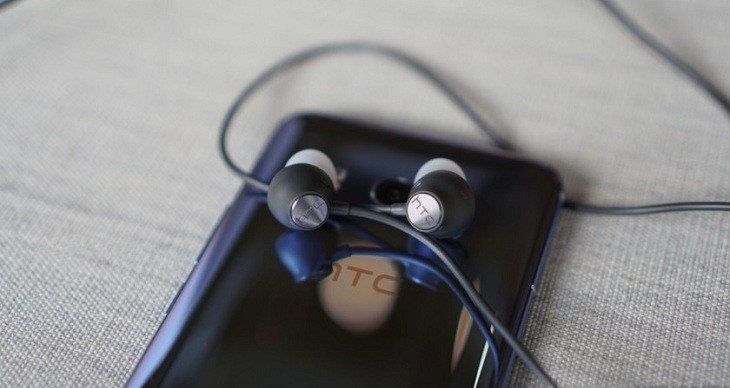 Kiểm tra kết nối điện thoại với tai nghe Bluetooth
Đôi khi, điện thoại của bạn có thể tự động kết nối lại với một thiết bị Bluetooth mà bạn không hay biết, đặc biệt là những thiết bị đã được ghép nối trước đó. Sau khi đã đảm bảo không có kết nối Bluetooth nào đang hoạt động, hãy cắm lại tai nghe có dây và kiểm tra âm thanh. Đây là một bước đơn giản nhưng thường mang lại hiệu quả bất ngờ khi tai nghe cắm dây không nghe được.
Sự Cố Phần Mềm hoặc Cài Đặt Âm Thanh
Không phải lúc nào vấn đề tai nghe có dây không nghe được cũng nằm ở phần cứng. Đôi khi, các lỗi phần mềm, cài đặt âm thanh không chính xác hoặc thậm chí là một ứng dụng gây xung đột cũng có thể là nguyên nhân tai nghe cắm dây không nghe được. Hệ điều hành của điện thoại rất phức tạp và một trục trặc nhỏ trong quá trình xử lý âm thanh có thể làm gián đoạn việc nhận tín hiệu từ cổng tai nghe.
Kiểm Tra Cài Đặt Âm Thanh và Khởi Động Lại Thiết Bị
Đầu tiên, hãy kiểm tra cài đặt âm thanh trên thiết bị của bạn. Đảm bảo rằng âm lượng không bị tắt tiếng hoặc đặt ở mức quá thấp. Truy cập vào phần cài đặt âm thanh (thường trong “Âm thanh & Rung” hoặc “Âm lượng”), kiểm tra các thanh trượt âm lượng cho media, cuộc gọi, nhạc chuông và đảm bảo chúng ở mức hợp lý. Đôi khi, chế độ “Không làm phiền” hoặc các chế độ hạn chế âm thanh khác có thể vô tình được bật, gây ra tình trạng tai nghe điện thoại không có tiếng.
Nếu các cài đặt đều đã đúng nhưng giắc cắm tai nghe trên smartphone không hoạt động, một giải pháp đơn giản nhưng hiệu quả là khởi động lại thiết bị. Việc khởi động lại có thể giúp xóa bỏ các lỗi phần mềm tạm thời, làm mới lại hệ thống và giải quyết các xung đột ứng dụng. Chỉ cần nhấn và giữ nút nguồn, chọn tùy chọn khởi động lại (Restart), đợi thiết bị bật lên hoàn chỉnh và sau đó thử cắm tai nghe trở lại để kiểm tra. Phương pháp này có tỷ lệ thành công khá cao đối với nhiều vấn đề liên quan đến phần mềm.
Cập Nhật Hệ Điều Hành và Driver Âm Thanh
Trong một số trường hợp, vấn đề tai nghe có dây không nghe được có thể liên quan đến phần mềm hệ thống hoặc driver âm thanh đã lỗi thời. Các nhà sản xuất thiết bị thường xuyên phát hành các bản cập nhật phần mềm để vá lỗi, cải thiện hiệu suất và tăng cường khả năng tương thích. Nếu thiết bị của bạn đang chạy một phiên bản hệ điều hành cũ hoặc có driver âm thanh bị lỗi, điều này có thể ảnh hưởng đến khả năng nhận diện và xử lý tín hiệu từ giắc cắm tai nghe.
Việc cập nhật hệ điều hành không chỉ mang lại các tính năng mới mà còn khắc phục các lỗ hổng bảo mật và các vấn đề tương thích đã biết. Các bản cập nhật này thường bao gồm cả các cải tiến cho driver âm thanh, giúp thiết bị hoạt động ổn định hơn với các phụ kiện âm thanh.
Thực Hiện Cập Nhật Hệ Thống
Để kiểm tra và cài đặt các bản cập nhật, bạn hãy truy cập vào mục “Cài đặt” trên thiết bị, sau đó tìm “Thông tin điện thoại” hoặc “Cập nhật phần mềm”. Hệ thống sẽ kiểm tra xem có bản cập nhật nào khả dụng hay không. Nếu có, hãy tải xuống và cài đặt theo hướng dẫn. Quá trình này có thể mất một chút thời gian và yêu cầu thiết bị khởi động lại vài lần. Sau khi cập nhật hoàn tất, hãy thử cắm lại tai nghe và kiểm tra xem lỗi tai nghe có dây đã được khắc phục hay chưa. Đảm bảo sao lưu dữ liệu quan trọng trước khi tiến hành cập nhật hệ điều hành để tránh rủi ro mất mát thông tin.
Vấn Đề Tương Thích Giữa Tai Nghe và Thiết Bị
Đôi khi, nguyên nhân khiến tai nghe có dây không nghe được không phải do lỗi hỏng hóc mà là do vấn đề tương thích giữa tai nghe và thiết bị phát. Mặc dù giắc cắm 3.5mm là chuẩn phổ biến, nhưng vẫn có những khác biệt nhỏ có thể gây ra sự cố. Hai loại phổ biến nhất là TRS (Tip-Ring-Sleeve) và TRRS (Tip-Ring-Ring-Sleeve).
Giắc TRS thường có 2 hoặc 3 tiếp điểm, dùng cho tai nghe chỉ có chức năng nghe (âm thanh stereo). Giắc TRRS có 4 tiếp điểm, thường được sử dụng cho tai nghe có micro tích hợp, cho phép cả nghe và nói. Nếu bạn cắm tai nghe TRRS vào một cổng TRS cũ hơn, hoặc ngược lại, có thể xảy ra tình trạng âm thanh chỉ phát một bên, không có tiếng hoặc micro không hoạt động. Ngoài ra, trở kháng (impedance) của tai nghe cũng có thể đóng vai trò nhỏ. Một số tai nghe có trở kháng cao có thể cần một thiết bị phát mạnh hơn để đạt được âm lượng tối ưu.
Sửa Chữa hoặc Thay Thế Thiết Bị
Nếu bạn đã thử tất cả các biện pháp khắc phục trên mà tai nghe có dây không nghe được vẫn không giải quyết được, thì khả năng cao vấn đề nằm ở hư hỏng phần cứng nghiêm trọng hơn, có thể là cổng tai nghe không nhận do hỏng mạch bên trong hoặc lỗi chip âm thanh. Trong trường hợp này, bạn sẽ cần đến sự hỗ trợ của các chuyên gia.
Liên Hệ Bảo Hành Hoặc Trung Tâm Sửa Chữa
Nếu thiết bị của bạn (điện thoại hoặc tai nghe) vẫn còn trong thời gian bảo hành, giải pháp tốt nhất là liên hệ với nhà bán lẻ hoặc nhà sản xuất. Họ có thể cung cấp dịch vụ sửa chữa hoặc thay thế miễn phí theo chính sách bảo hành. Bạn nên trình bày chi tiết các bước đã thử để nhân viên hỗ trợ có thể đưa ra chẩn đoán chính xác hơn. Quá trình bảo hành có thể mất một thời gian nhất định, nhưng đây là lựa chọn tiết kiệm chi phí nhất.
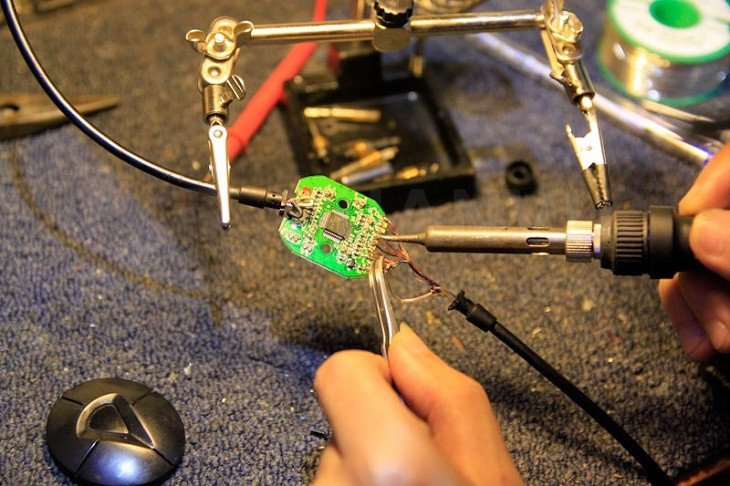 Sửa chữa và bảo hành thiết bị tai nghe có dây
Trong trường hợp thiết bị đã hết hạn bảo hành, bạn sẽ phải cân nhắc chi phí sửa chữa. Đưa thiết bị đến một trung tâm sửa chữa uy tín để được kiểm tra và báo giá. So sánh chi phí sửa chữa với giá thành của một thiết bị mới. Đôi khi, việc mua một chiếc điện thoại hoặc tai nghe mới có thể là lựa chọn kinh tế và hiệu quả hơn nếu chi phí sửa chữa quá cao.
Lưu Ý Khi Sử Dụng và Bảo Quản Tai Nghe Có Dây
Để tránh tình trạng tai nghe có dây không nghe được trong tương lai, việc sử dụng và bảo quản đúng cách đóng vai trò vô cùng quan trọng. Một số thói quen đơn giản có thể kéo dài tuổi thọ của cả tai nghe và cổng kết nối trên thiết bị của bạn.
Đầu tiên, luôn rút giắc cắm tai nghe một cách nhẹ nhàng, cầm vào phần thân giắc chứ không kéo mạnh vào dây cáp. Việc kéo mạnh vào dây có thể làm đứt các mối nối bên trong hoặc làm biến dạng cổng cắm. Khi không sử dụng, hãy cuộn dây tai nghe gọn gàng, tránh để dây bị xoắn rối hoặc bị đè nén. Nhiều trường hợp sự cố âm thanh tai nghe xuất phát từ việc dây cáp bị đứt ngầm do bảo quản không tốt. Hãy sử dụng hộp đựng hoặc túi nhỏ để bảo vệ tai nghe khỏi bụi bẩn và các tác động vật lý khi không sử dụng.
Hơn nữa, hạn chế để thiết bị điện thoại hoặc tai nghe tiếp xúc với môi trường ẩm ướt, bụi bẩn hoặc nhiệt độ quá cao. Độ ẩm có thể gây ăn mòn các chân tiếp xúc kim loại bên trong cổng tai nghe, dẫn đến tình trạng jack 3.5mm không hoạt động. Việc vệ sinh định kỳ cổng tai nghe bằng tăm bông hoặc khí nén cũng là một thói quen tốt giúp ngăn chặn bụi bẩn tích tụ.
Tại sao tai nghe có dây không nghe được là một vấn đề phổ biến nhưng thường có thể được khắc phục bằng các bước kiểm tra và xử lý đơn giản. Từ việc kiểm tra tai nghe, vệ sinh giắc cắm, đến điều chỉnh cài đặt và cập nhật phần mềm, mỗi bước đều đóng vai trò quan trọng trong việc khôi phục chức năng âm thanh. Hy vọng những thông tin chi tiết này sẽ giúp bạn giải quyết thành công sự cố. Nếu bạn vẫn gặp khó khăn, đừng ngần ngại tìm kiếm sự trợ giúp từ các chuyên gia tại Trần Du Audio để được hỗ trợ kỹ thuật tốt nhất.
Câu Hỏi Thường Gặp (FAQs)
Tai nghe có dây của tôi chỉ nghe được một bên, tại sao?
Vấn đề này có thể do một số nguyên nhân:
- Hỏng dây cáp: Dây tai nghe bị đứt ngầm ở một bên hoặc tại điểm nối với jack cắm.
- Cổng cắm bị bẩn: Bụi bẩn hoặc xơ vải cản trở kết nối của một trong các kênh âm thanh trong cổng 3.5mm.
- Cài đặt âm thanh: Cài đặt cân bằng âm thanh (balance) trên thiết bị của bạn bị lệch sang một bên.
- Tương thích jack cắm: Sự không tương thích giữa loại jack cắm (TRS/TRRS) và cổng trên thiết bị.
Làm thế nào để phân biệt jack cắm TRS và TRRS?
Bạn có thể phân biệt bằng số lượng dải nhựa cách điện trên thân jack cắm:
- TRS (Tip-Ring-Sleeve): Có 2 dải nhựa đen, chia jack thành 3 phần. Thường dùng cho âm thanh stereo (tai nghe không mic).
- TRRS (Tip-Ring-Ring-Sleeve): Có 3 dải nhựa đen, chia jack thành 4 phần. Thường dùng cho âm thanh stereo có kèm mic.
Có nên sử dụng cồn để vệ sinh cổng tai nghe không?
Không nên. Cồn có thể làm hỏng các linh kiện điện tử nhạy cảm bên trong cổng hoặc làm mòn các tiếp điểm kim loại. Tốt nhất nên sử dụng khí nén khô hoặc tăm bông khô, mềm để vệ sinh.
Tại sao điện thoại của tôi không nhận tai nghe có dây dù tôi đã thử nhiều tai nghe khác nhau?
Nếu nhiều tai nghe đều không hoạt động, khả năng cao vấn đề nằm ở chính thiết bị điện thoại của bạn. Có thể do:
- Lỗi phần mềm/hệ điều hành: Thử khởi động lại điện thoại hoặc cập nhật hệ điều hành.
- Cổng 3.5mm bị hỏng vật lý: Các chân tiếp xúc bên trong cổng có thể bị cong, gãy hoặc ăn mòn.
- Lỗi chip âm thanh: Đây là lỗi phần cứng nghiêm trọng hơn, cần được sửa chữa chuyên nghiệp.
- Xung đột Bluetooth: Đảm bảo Bluetooth đã tắt hoặc không kết nối với bất kỳ thiết bị nào khác.
Cổng tai nghe trên laptop của tôi không hoạt động, cách khắc phục tương tự như điện thoại không?
Có, các bước khắc phục cơ bản là tương tự. Bạn nên kiểm tra:
- Tai nghe: Cắm thử vào thiết bị khác.
- Cổng cắm: Vệ sinh sạch sẽ.
- Cài đặt âm thanh: Đảm bảo âm lượng và thiết bị phát mặc định đã chọn đúng.
- Driver âm thanh: Cập nhật driver âm thanh cho laptop từ trang web nhà sản xuất.
- Khởi động lại: Khởi động lại laptop.
Tôi có thể tự sửa cổng tai nghe bị hỏng trên điện thoại không?
Không khuyến khích. Việc tự sửa chữa cổng tai nghe trên điện thoại rất phức tạp và đòi hỏi kỹ năng chuyên môn cũng như dụng cụ đặc biệt. Nếu không cẩn thận, bạn có thể gây ra hư hỏng nặng hơn cho thiết bị. Tốt nhất là mang đến trung tâm sửa chữa uy tín.
Cắm jack tai nghe vào nhưng máy vẫn phát âm thanh ra loa ngoài, phải làm sao?
Đây là dấu hiệu rõ ràng của việc thiết bị không nhận diện được tai nghe. Hãy thử:
- Rút ra cắm lại: Cắm chặt jack tai nghe vào hết cỡ, đôi khi chỉ đơn giản là chưa cắm sâu.
- Vệ sinh cổng: Có thể có vật cản bên trong cổng khiến jack không vào hết hoặc không tiếp xúc được.
- Khởi động lại thiết bị: Xóa lỗi phần mềm tạm thời.
- Kiểm tra Bluetooth
máy tính và giải trí, cách kiểm tra mực máy in canon lbp 6030, cách in a3 thành 2 tờ a4, cách in 2 mặt trong wps office
: Đảm bảo không có kết nối Bluetooth nào đang hoạt động.