
Tóm tắt các bước kết nối máy tính với tivi
Có thể bạn quan tâm: Khắc Phục Lỗi Máy Tính Không Lên Màn Hình: Hướng Dẫn Chi Tiết
Để kết nối máy tính với tivi, bạn có thể thực hiện theo các phương pháp chính sau:
- Sử dụng cáp HDMI: Phương pháp phổ biến và cho chất lượng tốt nhất, truyền tải cả hình ảnh và âm thanh.
- Kết nối không dây (Wi-Fi Direct / Wi-Fi Display): Phù hợp cho các thiết bị hiện đại, cho phép chia sẻ màn hình mà không cần dây cáp.
- Sử dụng DLNA: Chia sẻ nội dung đa phương tiện qua mạng nội bộ.
- Kết nối bằng cáp VGA: Phương pháp truyền thống, chỉ truyền tải hình ảnh và yêu cầu cáp âm thanh riêng biệt.
- Kết nối qua cổng USB: Cho phép truy cập và phát nội dung từ ổ USB trên tivi.
Phân tích & Các phương pháp kết nối máy tính với tivi
Việc hiển thị nội dung từ máy tính lên màn hình tivi lớn đã trở nên phổ biến hơn bao giờ hết, phục vụ cho nhiều mục đích từ giải trí, thuyết trình cho đến làm việc. Các nhà sản xuất đã tích hợp đa dạng phương thức kết nối, cho phép người dùng lựa chọn cách thức phù hợp nhất với thiết bị và nhu cầu của mình. Bài viết này sẽ đi sâu vào các phương pháp kết nối máy tính với tivi, giúp bạn có cái nhìn tổng quan và lựa chọn được giải pháp tối ưu.
1. Kết nối máy tính với tivi bằng cáp HDMI
HDMI (High Definition Multimedia Interface) là một chuẩn kết nối kỹ thuật số được thiết kế để truyền tải cả tín hiệu hình ảnh và âm thanh chất lượng cao qua một sợi cáp duy nhất. Đây là phương pháp được ưa chuộng nhất nhờ sự đơn giản, ổn định và chất lượng truyền tải vượt trội, hỗ trợ nhiều độ phân giải khác nhau, bao gồm cả Full HD (1080p) và 4K.
Để kết nối máy tính với tivi bằng HDMI, bạn cần chuẩn bị:
- Một máy tính (laptop hoặc máy tính để bàn) có trang bị cổng xuất HDMI.
- Một chiếc tivi có hỗ trợ ít nhất một cổng vào HDMI.
- Một sợi cáp HDMI chất lượng tốt. Trong trường hợp tivi hoặc máy tính không có cổng HDMI, bạn có thể sử dụng cáp chuyển đổi như HDMI sang VGA, tuy nhiên phương pháp này có thể giới hạn về chất lượng hình ảnh và không truyền âm thanh.
Các bước tiến hành:
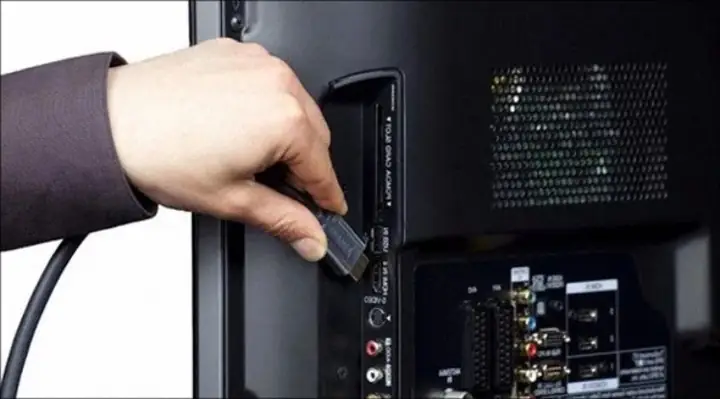
- Kết nối vật lý: Cắm một đầu của cáp HDMI vào cổng HDMI trên máy tính của bạn.
- Kết nối với tivi: Cắm đầu còn lại của cáp HDMI vào một cổng HDMI có sẵn trên tivi. Thông thường, các cổng này được đánh số (ví dụ: HDMI 1, HDMI 2).
- Chọn nguồn đầu vào trên tivi: Sử dụng điều khiển từ xa của tivi, truy cập vào menu cài đặt nguồn vào (Input/Source). Chọn đúng cổng HDMI mà bạn đã cắm cáp vào (ví dụ: HDMI 2).
- Cấu hình hiển thị trên máy tính: Trên máy tính, nhấn tổ hợp phím Windows + P. Một menu tùy chọn sẽ hiện ra. Chọn “Duplicate” (Nhân đôi) để hiển thị cùng nội dung trên cả màn hình máy tính và tivi. Các lựa chọn khác bao gồm “Extend” (Mở rộng) để biến tivi thành màn hình thứ hai, “Second screen only” (Chỉ màn hình phụ) để chỉ hiển thị trên tivi, hoặc “PC screen only” (Chỉ màn hình máy tính).
- Hoàn tất: Sau khi hoàn tất các bước, nội dung trên màn hình máy tính của bạn sẽ được chiếu lên tivi.
Phương pháp này rất lý tưởng cho việc xem phim, chơi game, thuyết trình hoặc chia sẻ nội dung với nhiều người trên màn hình lớn.
2. Kết nối máy tính với tivi bằng Wi-Fi Direct và Wi-Fi Display
Các công nghệ kết nối không dây ngày càng trở nên phổ biến, mang đến sự tiện lợi và linh hoạt. Wi-Fi Direct và Wi-Fi Display (còn gọi là Miracast) là hai chuẩn kết nối cho phép truyền tải dữ liệu trực tiếp giữa các thiết bị mà không cần thông qua một bộ định tuyến Wi-Fi (router).
2.1. Wi-Fi Direct
Wi-Fi Direct là một chuẩn cho phép hai hoặc nhiều thiết bị kết nối trực tiếp với nhau qua Wi-Fi mà không cần điểm truy cập trung gian. Khi sử dụng Wi-Fi Direct để kết nối máy tính với tivi, bạn có thể tận dụng các giao thức chia sẻ nội dung như DLNA hoặc Google Cast (trên các Android TV).
2.2. Wi-Fi Display (Wireless Display – Widi)
Wi-Fi Display, phát triển bởi Intel, là một công nghệ cho phép truyền tải hình ảnh và âm thanh từ màn hình máy tính lên tivi tương thích một cách không dây.
Điều kiện để sử dụng Wi-Fi Display:
- Máy tính: Yêu cầu hệ điều hành từ Windows 7 trở lên, sử dụng chip Intel Core i thế hệ 2 trở lên và card Wi-Fi của Intel.
- Tivi: Cần hỗ trợ tính năng Wi-Fi Display (tên gọi có thể khác nhau tùy hãng: Widi, Wireless Display, Screen Share).
Cách kiểm tra máy tính có card Wi-Fi Intel hay không:
- Nhấp chuột phải vào biểu tượng “My Computer” (hoặc “This PC”) và chọn “Manage”.
- Trong cửa sổ Computer Management, chọn “Device Manager”.
- Mở rộng mục “Network Adapter”. Nếu bạn thấy các dòng có chứa “Intel Wireless” trong tên, nghĩa là máy tính của bạn có card Wi-Fi Intel.
Các bước thực hiện kết nối bằng Wi-Fi Display:
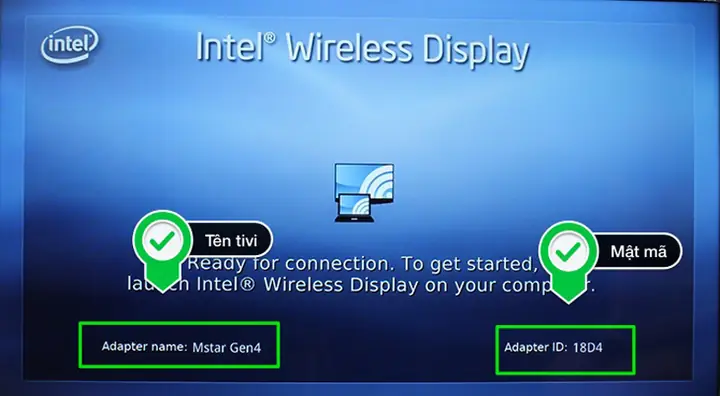
- Kích hoạt tính năng trên tivi: Trên tivi, truy cập vào menu cài đặt và bật tính năng Wi-Fi Display. Tên gọi của tính năng này có thể khác nhau tùy theo nhà sản xuất (ví dụ: Widi, Wireless Display, Screen Share, Miracast). Thường thì tên tivi và một mã PIN (nếu có) sẽ hiển thị trên màn hình tivi.
- Kích hoạt tính năng trên máy tính:
- Windows 7: Tải và cài đặt phần mềm Wi-Fi Display của Intel. Mở ứng dụng, quét tìm các thiết bị có thể kết nối và chọn tivi của bạn. Nhập mã PIN nếu được yêu cầu.
- Windows 8/8.1: Di chuột đến cạnh phải màn hình để mở Charms Bar, chọn “Devices”, sau đó chọn “Project”. Tiếp theo, chọn “Add a Wireless Display” và chọn tivi bạn muốn kết nối. Nhập mã PIN nếu cần.
- Windows 10: Nhấn nút “Start”, chọn “Settings” (Cài đặt), sau đó chọn “Devices”. Tiếp tục chọn “Add Bluetooth or other device”, rồi chọn “Wireless display or dock”. Chọn tên tivi của bạn từ danh sách.
- Hoàn tất: Sau khi kết nối thành công, mọi nội dung hiển thị trên màn hình máy tính sẽ được chiếu lên tivi, bao gồm cả hình ảnh và âm thanh.
3. Kết nối máy tính với tivi bằng DLNA
DLNA (Digital Living Network Alliance) là một tiêu chuẩn cho phép các thiết bị kỹ thuật số trong mạng nội bộ chia sẻ nội dung đa phương tiện. Kết nối máy tính với tivi qua DLNA cho phép bạn truy cập và phát các tệp tin như ảnh, nhạc, video được lưu trữ trên máy tính trực tiếp trên tivi.
Yêu cầu để sử dụng DLNA:
- Máy tính chạy hệ điều hành Windows.
- Tivi có hỗ trợ chuẩn kết nối DLNA.
- Máy tính và tivi phải được kết nối cùng một mạng Internet (hoặc sử dụng Wi-Fi Direct để kết nối trực tiếp).
Các bước thực hiện:
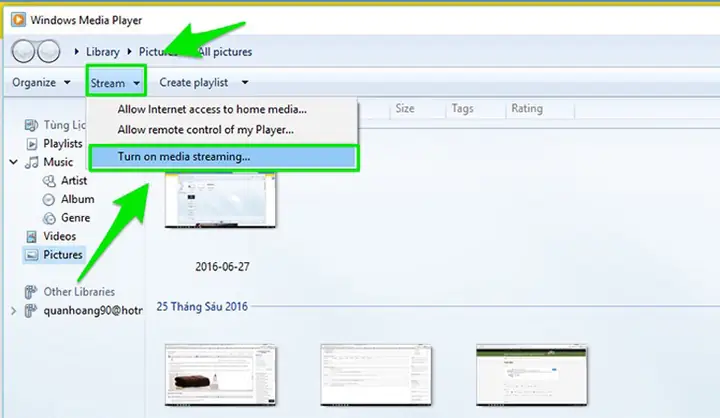
- Bật tính năng Media Streaming trên Windows Media Player:
- Mở Windows Media Player trên máy tính của bạn.
- Trong giao diện chính, tìm và chọn tùy chọn “Turn on media streaming” (Bật luồng phương tiện).
- Một cửa sổ cài đặt sẽ xuất hiện, cho phép bạn cấu hình quyền truy cập của các thiết bị khác vào thư viện media của máy tính.
- Chọn nội dung để phát:
- Trên máy tính, duyệt đến thư mục chứa nội dung bạn muốn phát (ví dụ: Pictures, Videos).
- Nhấp chuột phải vào tệp tin hoặc thư mục bạn muốn chia sẻ.
- Chọn “Cast to Device” (Chiếu tới Thiết bị).
- Chọn tivi: Từ danh sách các thiết bị có sẵn, chọn tivi của bạn.
- Chấp nhận trên tivi: Trên màn hình tivi, một thông báo sẽ hiện lên. Chọn “Accept” (Chấp nhận), “Allow” (Cho phép) hoặc “OK” để cấp quyền cho máy tính truy cập và phát nội dung.
- Phát nội dung: Nội dung bạn chọn sẽ bắt đầu được phát trên tivi.
Phương pháp này hữu ích khi bạn muốn xem ảnh hoặc video từ máy tính mà không cần kết nối dây cáp phức tạp.
4. Kết nối máy tính với tivi bằng cáp VGA
Cổng VGA (Video Graphics Adapter) là một chuẩn kết nối analog truyền thống, chủ yếu dùng để truyền tải tín hiệu hình ảnh từ máy tính đến các thiết bị hiển thị như màn hình ngoài, máy chiếu hoặc tivi. Tuy nhiên, VGA không hỗ trợ truyền âm thanh, do đó bạn sẽ cần một dây cáp âm thanh 3.5mm riêng biệt.
Yêu cầu để kết nối bằng VGA:
- Máy tính có cổng xuất VGA.
- Tivi có cổng vào VGA (thường được ghi nhãn là “PC”, “RGB” hoặc “VGA”).
- Một sợi cáp VGA.
- Một sợi cáp âm thanh 3.5mm (nếu bạn muốn có âm thanh).
Các bước thực hiện:
- Kết nối cáp VGA: Cắm một đầu cáp VGA vào cổng VGA trên máy tính và đầu còn lại vào cổng VGA trên tivi.
- Kết nối cáp âm thanh: Cắm một đầu cáp âm thanh 3.5mm vào cổng xuất âm thanh trên máy tính (thường là cổng tai nghe) và đầu còn lại vào cổng âm thanh đi kèm với cổng VGA trên tivi (thường là cổng 3.5mm màu xanh).
- Bật thiết bị: Khởi động cả máy tính và tivi.
- Chọn nguồn đầu vào trên tivi: Sử dụng điều khiển từ xa của tivi, truy cập vào menu nguồn vào và chọn “PC” hoặc “RGB” để khớp với cổng VGA bạn đã sử dụng.
- Cấu hình hiển thị trên máy tính: Nhấn tổ hợp phím Windows + P và chọn “Duplicate” để nhân đôi màn hình.
Lưu ý rằng chất lượng hình ảnh qua VGA có thể không sắc nét bằng HDMI, đặc biệt với các độ phân giải cao.
5. Kết nối máy tính với tivi bằng USB
Cổng USB là một trong những cổng kết nối phổ biến nhất trên các thiết bị điện tử hiện đại, bao gồm cả tivi. Mặc dù cổng USB trên tivi chủ yếu dùng để đọc dữ liệu từ ổ USB, một số dòng tivi mới có thể hỗ trợ kết nối trực tiếp với máy tính thông qua cáp USB-C (nếu cả hai thiết bị đều hỗ trợ chuẩn này).
Yêu cầu để kết nối bằng USB-C (nếu được hỗ trợ):
- Máy tính có cổng USB-C hỗ trợ xuất hình ảnh (DisplayPort Alternate Mode).
- Tivi có cổng USB-C hoặc hỗ trợ nhận tín hiệu qua cổng USB-C.
- Một cáp USB-C tương thích.
Các bước thực hiện (với USB-C):
- Kết nối cáp: Cắm một đầu cáp USB-C vào máy tính và đầu còn lại vào cổng USB-C trên tivi.
- Bật thiết bị: Khởi động cả máy tính và tivi.
- Chọn nguồn đầu vào trên tivi: Trên tivi, chọn nguồn đầu vào tương ứng với cổng USB-C.
Lưu ý quan trọng: Phương pháp này không phổ biến như các phương pháp khác và phụ thuộc hoàn toàn vào khả năng hỗ trợ của cả máy tính và tivi. Trong trường hợp tivi chỉ có cổng USB-A tiêu chuẩn, bạn không thể kết nối trực tiếp máy tính với tivi chỉ bằng cáp USB thông thường để truyền tín hiệu màn hình. Cổng USB-A trên tivi chủ yếu dùng để phát nội dung từ ổ USB.
Kết luận
Việc kết nối máy tính với tivi mang lại nhiều lợi ích, từ việc mở rộng không gian làm việc đến nâng cao trải nghiệm giải trí. Với các phương pháp đa dạng từ kết nối có dây như HDMI, VGA cho đến không dây như Wi-Fi Display, DLNA, bạn có thể dễ dàng lựa chọn cách thức phù hợp nhất. Hãy xem xét các cổng kết nối sẵn có trên thiết bị của bạn và nhu cầu sử dụng để đưa ra lựa chọn tối ưu nhất, đảm bảo trải nghiệm liền mạch và chất lượng.
Trần Du
Có thể bạn quan tâm: Tải Cốc Cốc Về Máy Tính: Hướng Dẫn Cài Đặt Offline Chi Tiết
Có thể bạn quan tâm: Cách Viết Dấu Trên Máy Tính: Hướng Dẫn Chi Tiết Bằng Unikey