Zalo đã trở thành một ứng dụng liên lạc không thể thiếu đối với hàng triệu người dùng tại Việt Nam, từ công việc, học tập đến giao tiếp cá nhân. Với khả năng nhắn tin, gọi điện, gọi video miễn phí và chia sẻ tài liệu nhanh chóng, việc sử dụng Zalo trên máy tính mang lại sự tiện lợi vượt trội, giúp tối ưu hóa hiệu suất làm việc và duy trì kết nối mượt mà hơn. Bài viết này của Trần Du sẽ cung cấp một hướng dẫn toàn diện và chuyên sâu về cách tải Zalo về máy tính, từ cài đặt cơ bản đến các tính năng nâng cao và cách khắc phục sự cố thường gặp, đảm bảo bạn có thể khai thác tối đa ứng dụng này.
Tóm tắt các bước tải và cài đặt Zalo trên máy tính
Để giúp bạn nhanh chóng sử dụng Zalo trên máy tính, dưới đây là quy trình tổng quan các bước cần thực hiện:
- Tải xuống ứng dụng: Truy cập trang web chính thức của Zalo và tải về phiên bản phù hợp với hệ điều hành của máy tính (Windows hoặc macOS).
- Cài đặt phần mềm: Mở tệp tin đã tải về và làm theo hướng dẫn trên màn hình để hoàn tất quá trình cài đặt Zalo.
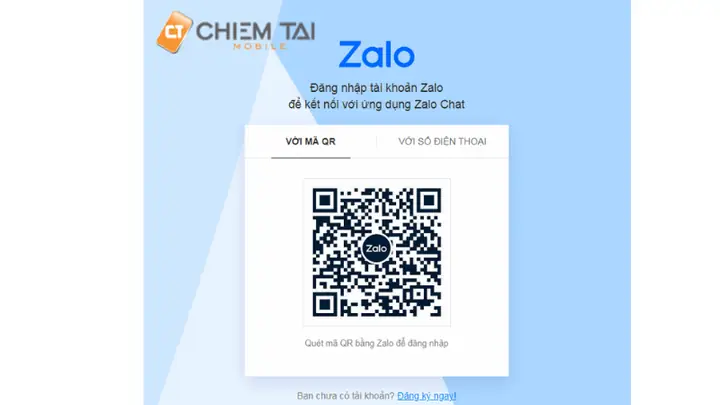
- Đăng nhập tài khoản: Khởi chạy Zalo PC và tiến hành đăng nhập bằng mã QR qua điện thoại hoặc sử dụng số điện thoại và mật khẩu của bạn.
Chuẩn bị trước khi tải Zalo về máy tính
Trước khi bắt đầu quá trình tải và cài đặt Zalo, việc kiểm tra và chuẩn bị một số yếu tố cần thiết sẽ giúp đảm bảo quá trình diễn ra suôn sẻ và hiệu quả. Việc này đặc biệt quan trọng để tránh các lỗi không mong muốn và đảm bảo ứng dụng hoạt động ổn định nhất trên thiết bị của bạn.
Kiểm tra cấu hình hệ thống tối thiểu
Zalo PC được thiết kế để hoạt động trên nhiều loại máy tính, nhưng vẫn có yêu cầu cấu hình tối thiểu để đảm bảo trải nghiệm tốt nhất.
- Hệ điều hành: Zalo hỗ trợ Windows 7 trở lên (khuyến nghị Windows 10/11) và macOS 10.10 trở lên. Đảm bảo hệ điều hành của bạn là phiên bản mới nhất để tận dụng các bản vá bảo mật và cải tiến hiệu suất.
- Bộ xử lý (CPU): Bất kỳ CPU hiện đại nào từ Intel Core i3 hoặc AMD Ryzen 3 trở lên đều đủ để chạy Zalo mượt mà.
- Bộ nhớ RAM: Tối thiểu 2GB RAM, nhưng 4GB hoặc cao hơn sẽ mang lại trải nghiệm đa nhiệm tốt hơn, đặc biệt khi bạn mở nhiều ứng dụng cùng lúc.
- Dung lượng ổ cứng trống: Cần ít nhất 500MB không gian trống để cài đặt ứng dụng và lưu trữ dữ liệu tạm thời. Theo thời gian, dung lượng này có thể tăng lên do lịch sử trò chuyện và tệp media.
- Kết nối mạng: Đường truyền internet ổn định là yếu tố then chốt để đảm bảo việc tải xuống nhanh chóng, đồng bộ tin nhắn liền mạch và chất lượng cuộc gọi/video tốt. Sử dụng kết nối Wi-Fi mạnh hoặc cáp Ethernet sẽ giúp hạn chế gián đoạn.
Đảm bảo kết nối internet ổn định
Kết nối internet đóng vai trò quan trọng trong việc tải ứng dụng và duy trì hoạt động của Zalo. Một kết nối chập chờn có thể dẫn đến việc tải xuống bị gián đoạn, lỗi cài đặt hoặc khó khăn trong quá trình đăng nhập và đồng bộ dữ liệu. Nếu bạn gặp vấn đề về mạng, hãy kiểm tra lại router, modem hoặc liên hệ nhà cung cấp dịch vụ internet. Đảm bảo tốc độ đường truyền đủ mạnh để tải các tệp tin lớn và thực hiện cuộc gọi video chất lượng cao mà không bị giật lag.
Hướng dẫn từng bước cách tải Zalo về máy tính
Quá trình tải và cài đặt Zalo trên máy tính bao gồm một vài bước đơn giản. Bạn có thể dễ dàng thực hiện theo hướng dẫn dưới đây cho cả hệ điều hành Windows và macOS.
Tải xuống ứng dụng Zalo PC từ trang web chính thức
Để đảm bảo an toàn và tính tương thích, bạn nên tải Zalo từ nguồn chính thức.
- Truy cập trang tải xuống: Mở trình duyệt web của bạn và truy cập địa chỉ https://zalo.me/pc. Đây là trang chính thức dành riêng cho phiên bản Zalo trên máy tính.
-
- Nội dung ảnh minh họa: Giao diện trang web Zalo PC với nút “Tải ngay”.
-
- Chọn phiên bản phù hợp: Trên trang web, bạn sẽ thấy nút “Tải ngay” hoặc các lựa chọn tải về cho Windows và macOS. Zalo thường tự động nhận diện hệ điều hành của bạn và đề xuất phiên bản phù hợp. Bấm chọn nút “Tải ngay” để bắt đầu quá trình tải tệp cài đặt về máy tính.
-
- Nội dung ảnh minh họa: Nút “Tải ngay” trên trang Zalo PC.
-
- Lưu tệp tin: Sau khi bấm tải, trình duyệt sẽ hỏi bạn nơi muốn lưu tệp. Hãy chọn một vị trí dễ nhớ như thư mục “Downloads” hoặc “Desktop” và bấm “Save”. Kích thước tệp cài đặt thường không quá lớn (khoảng vài chục MB) nên quá trình tải xuống sẽ diễn ra nhanh chóng nếu kết nối internet ổn định.
Cài đặt phần mềm Zalo vào máy tính
Khi tệp cài đặt đã được tải về, bước tiếp theo là cài đặt Zalo lên hệ thống của bạn.
Cài đặt trên Windows
- Mở tệp cài đặt: Tìm đến vị trí bạn đã lưu tệp Zalo đã tải về (thường là ZaloSetup.exe). Nhấn đúp chuột trái vào tệp này hoặc chuột phải và chọn “Open” để khởi chạy trình cài đặt.
-
- Nội dung ảnh minh họa: Tệp ZaloSetup.exe đã tải về.
-
- Xác nhận quyền quản trị: Hệ điều hành Windows có thể yêu cầu bạn cấp quyền quản trị để cài đặt phần mềm. Hãy bấm “Yes” khi hộp thoại User Account Control xuất hiện.
- Hoàn tất cài đặt: Trình cài đặt của Zalo rất đơn giản, thường sẽ tự động tiến hành cài đặt mà không cần bạn phải thực hiện nhiều thao tác. Quá trình này chỉ mất vài giây đến vài phút tùy thuộc vào cấu hình máy tính. Sau khi hoàn tất, ứng dụng Zalo sẽ tự động khởi chạy hoặc bạn có thể tìm thấy biểu tượng Zalo trên màn hình Desktop hoặc trong menu Start.
-
- Nội dung ảnh minh họa: Màn hình chào mừng hoặc giao diện đăng nhập của Zalo sau khi cài đặt.
-
Cài đặt trên macOS
- Mở tệp DMG: Sau khi tải tệp Zalo.dmg về, tìm và nhấn đúp vào tệp đó. Một cửa sổ Finder sẽ hiện ra chứa biểu tượng Zalo và thư mục “Applications”.
- Kéo và thả: Kéo biểu tượng Zalo và thả vào thư mục “Applications” để cài đặt.
-
- Nội dung ảnh minh họa: Cửa sổ cài đặt Zalo trên macOS với biểu tượng Zalo và thư mục Applications.
-
- Hoàn tất: Sau khi quá trình sao chép hoàn tất, bạn có thể mở Zalo từ thư mục “Applications” hoặc Launchpad.
Hướng dẫn cách đăng nhập vào phần mềm Zalo đã tải
Sau khi cài đặt thành công, bạn cần đăng nhập vào tài khoản Zalo của mình. Có hai phương pháp đăng nhập chính, cả hai đều an toàn và tiện lợi.
Đăng nhập bằng mã QR (Khuyến nghị)
Đây là phương pháp nhanh chóng và bảo mật nhất, không cần nhập mật khẩu trực tiếp trên máy tính.
Có thể bạn quan tâm: Hướng Dẫn Chi Tiết Các Cách Tải Video Youtube Về Máy Tính
- Mở Zalo PC: Khởi chạy ứng dụng Zalo trên máy tính của bạn. Bạn sẽ thấy màn hình đăng nhập với mã QR lớn.
-
- Nội dung ảnh minh họa: Màn hình Zalo PC hiển thị mã QR.
-
- Mở Zalo trên điện thoại: Trên điện thoại di động của bạn, mở ứng dụng Zalo.
- Quét mã QR: Tại màn hình chính của Zalo trên điện thoại, chọn biểu tượng quét mã QR (thường nằm ở góc trên bên phải). Di chuyển camera của điện thoại đến vùng chứa mã QR trên màn hình máy tính để quét.
-
- Nội dung ảnh minh họa: Điện thoại đang quét mã QR trên màn hình máy tính.
-
- Xác nhận đăng nhập: Sau khi quét thành công, trên màn hình điện thoại sẽ xuất hiện thông báo xác nhận đăng nhập. Bấm “Đồng ý” hoặc “Xác nhận đăng nhập” để hoàn tất. Zalo trên máy tính sẽ tự động đăng nhập và hiển thị giao diện chính.
Đăng nhập bằng số điện thoại
Nếu bạn không có điện thoại ở gần hoặc gặp vấn đề khi quét mã QR, bạn có thể đăng nhập bằng số điện thoại và mật khẩu.
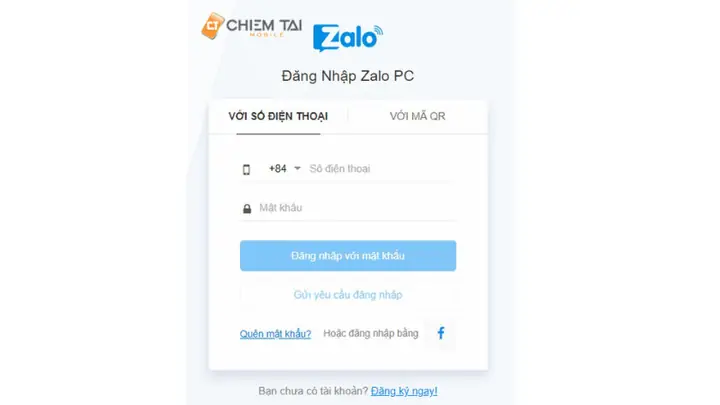
- Chọn đăng nhập số điện thoại: Trên màn hình đăng nhập Zalo PC, chọn tùy chọn “Đăng nhập với số điện thoại” (thay vì quét mã QR).
-
- Nội dung ảnh minh họa: Tùy chọn đăng nhập bằng số điện thoại trên Zalo PC.
-
- Nhập thông tin:
- Nhập số điện thoại: Điền số điện thoại đã đăng ký Zalo của bạn.
- Nhập mật khẩu: Điền mật khẩu tài khoản Zalo của bạn.
- Nhập mã Captcha (nếu có): Hoàn thành mã xác nhận để chứng minh bạn không phải robot.
-
- Nội dung ảnh minh họa: Các trường nhập số điện thoại, mật khẩu và Captcha trên Zalo PC.
- Xác nhận bảo mật: Zalo có thể yêu cầu bạn xác nhận bảo mật bằng cách chọn 3 người bạn đã liên hệ gần đây. Hãy chọn đúng các tên liên lạc và bấm “Trả lời” để xác nhận. Đây là một lớp bảo mật bổ sung để đảm bảo đó là bạn.
- Đăng nhập không cần mật khẩu (nếu đã lưu): Nếu bạn đã từng đăng nhập trên thiết bị đó và chọn lưu thông tin, bạn có thể có tùy chọn đăng nhập nhanh hơn mà không cần nhập mật khẩu. Zalo sẽ gửi thông báo xác nhận về điện thoại để bạn chấp thuận.
Zalo PC và Zalo Web: Nên dùng phiên bản nào?
Việc lựa chọn giữa Zalo PC (ứng dụng cài đặt trên máy tính) và Zalo Web (truy cập qua trình duyệt) phụ thuộc vào nhu cầu và thói quen sử dụng của từng cá nhân. Cả hai phiên bản đều cung cấp các tính năng cơ bản, nhưng Zalo PC thường vượt trội hơn về hiệu suất và tính năng nâng cao.
| Tiêu chí | Zalo PC | Zalo Web | Nhận xét chuyên sâu |
|---|---|---|---|
| Cài đặt | Cần tải và cài đặt phần mềm trên Windows/Mac | Truy cập trực tiếp qua trình duyệt, không cần cài đặt | Zalo PC: Yêu cầu cài đặt là một bước ban đầu, nhưng bù lại mang lại sự ổn định và tích hợp sâu hơn với hệ điều hành. Phù hợp cho những ai sử dụng Zalo thường xuyên như một công cụ làm việc chính. Zalo Web: Tiện lợi tối đa khi bạn dùng máy tính lạ, máy công cộng hoặc không muốn cài thêm phần mềm. Tuy nhiên, nó phụ thuộc vào trình duyệt và có thể bị ảnh hưởng bởi các tab khác. |
| Đăng nhập | Số điện thoại, mã QR | Số điện thoại, mã QR | Cả hai đều cung cấp các phương thức đăng nhập tương tự. Mã QR tiện lợi và an toàn cho cả hai phiên bản. |
| Gửi/nhận tin nhắn | Có đầy đủ chức năng | Có đầy đủ chức năng | Trải nghiệm nhắn tin cơ bản như văn bản, biểu tượng cảm xúc, sticker đều tương tự nhau trên cả hai nền tảng. |
| Gọi thoại/video | Hỗ trợ đầy đủ, chất lượng cao | Chỉ hỗ trợ gọi thoại, không hỗ trợ gọi video | Zalo PC: Vượt trội hơn hẳn với khả năng thực hiện cuộc gọi thoại và video chất lượng cao, chia sẻ màn hình, rất lý tưởng cho làm việc nhóm hoặc họp online. Zalo Web: Hạn chế lớn nhất là không có tính năng gọi video, điều này có thể gây bất tiện nếu bạn cần giao tiếp trực quan. |
| Gửi file dung lượng lớn | Có, hỗ trợ gửi file lớn hơn | Bị giới hạn dung lượng file gửi | Zalo PC: Là lựa chọn tối ưu khi bạn cần gửi các tài liệu, hình ảnh, video có dung lượng lớn. Ứng dụng độc lập thường có khả năng xử lý tốt hơn việc tải lên/tải xuống các tệp tin lớn. Zalo Web: Giới hạn dung lượng có thể gây khó khăn khi làm việc với các dự án cần trao đổi nhiều tệp lớn. |
| Đồng bộ tin nhắn | Tự động đồng bộ với điện thoại | Có đồng bộ nhưng đôi khi bị giới hạn | Zalo PC: Khả năng đồng bộ tin nhắn thường xuyên và ổn định hơn, đảm bảo bạn không bỏ lỡ bất kỳ cuộc trò chuyện nào và dễ dàng xem lại lịch sử. Zalo Web: Đôi khi việc đồng bộ có thể gặp trục trặc hoặc hiển thị thiếu một số tin nhắn cũ, đặc biệt khi bạn truy cập từ nhiều trình duyệt khác nhau. |
| Thông báo tức thời | Có, hiển thị notification trên máy tính | Có, nhưng phụ thuộc vào trình duyệt | Zalo PC: Cung cấp thông báo tức thời ngay cả khi ứng dụng chạy ngầm, giúp bạn không bỏ lỡ tin nhắn quan trọng. Zalo Web: Thông báo phụ thuộc vào cài đặt của trình duyệt và có thể bị tắt nếu bạn đóng tab hoặc trình duyệt. |
| Tính năng nâng cao | Gửi sticker, chia sẻ màn hình, tạo nhóm, quản lý file, backup dữ liệu, ghi chú, tạo nhắc hẹn | Hạn chế một số tính năng nâng cao | Zalo PC: Cung cấp đầy đủ hệ sinh thái tính năng của Zalo, từ các tiện ích nhỏ như ghi chú cá nhân, lên lịch nhắc hẹn, quản lý tác vụ đến các công cụ hỗ trợ làm việc nhóm như chia sẻ màn hình trong cuộc gọi video. Zalo Web: Nhiều tính năng tiện ích bị lược bỏ để tối ưu hóa cho trải nghiệm trên trình duyệt. |
| Bảo mật | Cao hơn nhờ phần mềm độc lập, cập nhật thường xuyên | Phụ thuộc vào bảo mật trình duyệt | Zalo PC: Với tư cách là một ứng dụng độc lập, Zalo PC có thể tự quản lý và cập nhật các tính năng bảo mật một cách hiệu quả hơn, ít bị ảnh hưởng bởi các lỗ hổng bảo mật của trình duyệt. Zalo Web: Mức độ bảo mật phụ thuộc nhiều vào trình duyệt bạn sử dụng và các tiện ích mở rộng đang hoạt động, có thể tiềm ẩn rủi ro hơn nếu bạn không thường xuyên cập nhật trình duyệt hoặc sử dụng các tiện ích không rõ nguồn gốc. |
| Phù hợp với ai? | Người dùng thường xuyên, cần đầy đủ tính năng, làm việc nhóm, độ ổn định cao | Người dùng cần truy cập nhanh, máy tính lạ, không muốn cài đặt phần mềm, dùng tạm thời | Zalo PC: Lý tưởng cho những người dùng chuyên nghiệp, làm việc thường xuyên với Zalo, cần sự ổn định, đầy đủ tính năng và hiệu suất cao. Zalo Web: Phù hợp cho những tình huống cần truy cập Zalo nhanh chóng và tạm thời, không cần cài đặt phần mềm hoặc khi sử dụng máy tính không phải của mình. |
Tổng kết, nếu bạn là người dùng Zalo thường xuyên cho công việc hoặc giao tiếp quan trọng, tải Zalo về máy tính và sử dụng phiên bản PC là lựa chọn tối ưu. Ngược lại, Zalo Web là giải pháp tiện lợi cho nhu cầu truy cập tạm thời hoặc khi bạn không có quyền cài đặt phần mềm.
Khám phá các tính năng hữu ích của Zalo trên máy tính
Zalo PC không chỉ là một công cụ nhắn tin đơn thuần mà còn là một nền tảng đa năng với nhiều tính năng hỗ trợ công việc và giao tiếp hiệu quả. Sau khi bạn đã tải Zalo về máy tính và đăng nhập thành công, hãy cùng khám phá các tiện ích nổi bật sau đây:
Nhắn tin và gọi điện với nhiều tùy chọn
- Tin nhắn văn bản và biểu cảm: Gửi tin nhắn nhanh chóng, sử dụng kho biểu tượng cảm xúc và sticker phong phú để thể hiện cảm xúc, làm cho cuộc trò chuyện thêm sinh động.
- Gọi thoại và video chất lượng cao: Thực hiện cuộc gọi miễn phí với chất lượng âm thanh và hình ảnh rõ nét, hỗ trợ cả cuộc gọi nhóm, rất tiện lợi cho họp mặt trực tuyến hoặc trò chuyện gia đình.
- Gửi tin nhắn thoại: Ghi âm và gửi tin nhắn thoại một cách nhanh chóng, hữu ích khi bạn không tiện gõ phím hoặc muốn truyền tải thông tin rõ ràng hơn.
Chia sẻ tập tin và quản lý dữ liệu hiệu quả
- Gửi file dung lượng lớn: Zalo PC cho phép bạn gửi các loại tệp tin với dung lượng lớn hơn nhiều so với phiên bản web hoặc điện thoại, từ tài liệu PDF, bảng tính Excel đến các video và ảnh chất lượng cao. Điều này đặc biệt hữu ích cho công việc.
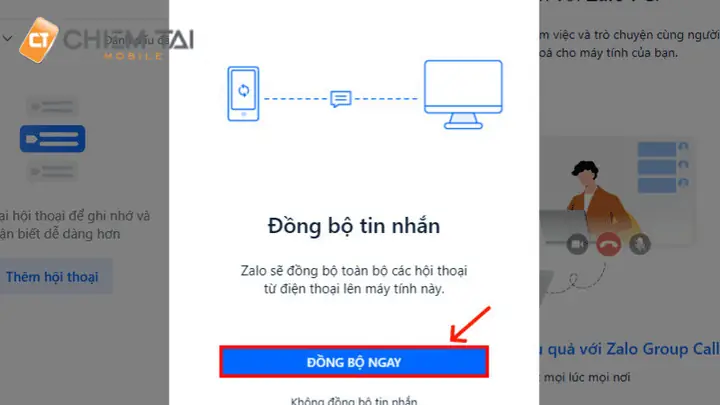
- Cách tải tin nhắn Zalo về máy tính: Để đảm bảo lịch sử trò chuyện được lưu trữ an toàn và có thể xem lại bất cứ lúc nào, bạn có thể đồng bộ tin nhắn từ điện thoại lên Zalo PC.
- Đăng nhập Zalo PC: Mở Zalo trên máy tính, sau đó chọn biểu tượng “Cài đặt” (hình bánh răng) ở góc trái bên dưới màn hình.
-
- Nội dung ảnh minh họa: Biểu tượng bánh răng Cài đặt trên giao diện Zalo PC.
-
- Vào mục Lưu trữ: Trong cửa sổ cài đặt, tìm và chọn mục “Lưu trữ”.
- Chọn Đồng bộ tin nhắn: Trong mục “Lưu trữ”, bạn sẽ thấy tùy chọn “Đồng bộ tin nhắn”. Bấm vào đó.
- Xác nhận trên điện thoại: Một thông báo sẽ xuất hiện trên màn hình máy tính yêu cầu bạn xác nhận thao tác trên điện thoại.
-
- Nội dung ảnh minh họa: Điện thoại hiển thị thông báo “Bạn có muốn đồng bộ tin nhắn?”.
-
- Hoàn tất đồng bộ: Nhấn vào thông báo trên điện thoại và chọn “Đồng bộ ngay”. Quá trình này sẽ tải toàn bộ lịch sử trò chuyện của bạn từ điện thoại lên Zalo PC, giúp bạn dễ dàng làm việc mà không lo mất dữ liệu.
- Đăng nhập Zalo PC: Mở Zalo trên máy tính, sau đó chọn biểu tượng “Cài đặt” (hình bánh răng) ở góc trái bên dưới màn hình.
- Cách tải hình ảnh HD từ Zalo về máy tính: Zalo hỗ trợ gửi và nhận ảnh với chất lượng cao. Để tải ảnh về máy tính:
- Vào thông tin hội thoại: Trong cuộc trò chuyện, bấm chọn biểu tượng thông tin (thường là ba dấu chấm hoặc biểu tượng chữ “i”) ở góc phải trên cùng màn hình.
- Chọn Media: Trong cửa sổ thông tin, chọn mục “Media” để xem tất cả hình ảnh và video đã chia sẻ trong cuộc trò chuyện đó.
-
- Nội dung ảnh minh họa: Danh sách hình ảnh và video trong mục Media của cuộc trò chuyện Zalo.
-
- Chọn ảnh và tải về: Duyệt qua các ảnh, chọn một hoặc nhiều ảnh bạn muốn tải. Sau đó, bấm vào biểu tượng tải về (mũi tên đi xuống).
- Chọn nơi lưu: Máy tính sẽ hiển thị cửa sổ “Save As”. Chọn thư mục bạn muốn lưu ảnh và bấm “Save”.
- Cách download tài liệu từ Zalo về máy tính: Quá trình tải các tệp tài liệu như PDF, Word, Excel từ Zalo về máy tính cũng tương tự như tải ảnh.
- Mở cuộc trò chuyện: Truy cập cuộc trò chuyện chứa tài liệu bạn muốn tải.
- Tìm tài liệu: Bấm vào biểu tượng thông tin hội thoại (ba dấu chấm hoặc chữ “i”) ở góc trên bên phải, sau đó chọn mục “File” hoặc “Tài liệu” để xem danh sách các tệp đã chia sẻ. Hoặc bạn có thể trực tiếp cuộn lên trong cuộc trò chuyện để tìm tệp.
-
- Nội dung ảnh minh họa: Biểu tượng mũi tên đi xuống để tải tệp tài liệu trên Zalo PC.
-
- Bấm tải về: Nhấn vào biểu tượng lưu trữ (mũi tên đi xuống) bên cạnh tệp tin.
- Chọn nơi lưu và lưu: Chọn nơi bạn muốn lưu tệp trên máy tính và bấm “Save”. Zalo chưa có tính năng tải nhạc từ Zalo về máy tính trực tiếp như các dịch vụ đám mây khác.
Các tính năng tiện ích khác
- Cách tải sticker từ Zalo về máy tính: Sticker giúp cuộc trò chuyện thêm phần vui vẻ và biểu cảm.
- Vào cửa sổ chat: Truy cập bất kỳ cuộc hội thoại nào.
- Chọn biểu tượng sticker: Bấm vào biểu tượng sticker (thường là hình mặt cười) ở góc trái hộp nhập tin nhắn. Màn hình sẽ hiển thị các bộ sticker bạn đang có.
- Tải sticker mới: Bấm vào dấu “+” ở góc dưới bên phải cửa sổ sticker để mở kho sticker. Tại đây, bạn có thể duyệt và tải về các bộ sticker mới nhất, hoặc các bộ sticker theo chủ đề.
-
- Nội dung ảnh minh họa: Biểu tượng dấu cộng để tải thêm sticker trong Zalo PC.
-
- Ghi chú cá nhân và nhắc hẹn: Zalo PC cung cấp tính năng “Ghi chú của tôi” giúp bạn lưu trữ nhanh các thông tin quan trọng, hình ảnh, tài liệu hoặc tạo danh sách công việc. Bạn cũng có thể thiết lập nhắc hẹn để không bỏ lỡ các sự kiện quan trọng.
- Chia sẻ màn hình trong cuộc gọi video: Một tính năng cực kỳ hữu ích cho làm việc từ xa, giúp bạn trình bày tài liệu, hướng dẫn kỹ thuật hoặc giải quyết vấn đề cùng đồng nghiệp một cách hiệu quả.
- Tích hợp Zalo Official Account (ZOA): Dễ dàng tương tác với các ZOA của doanh nghiệp, tổ chức để nhận thông tin, hỗ trợ khách hàng hoặc tham gia các chương trình khuyến mãi.
- Tùy chỉnh giao diện: Zalo PC cho phép bạn thay đổi hình nền cuộc trò chuyện, điều chỉnh kích thước chữ, bật/tắt thông báo để cá nhân hóa trải nghiệm.
Giải đáp lỗi thường gặp khi tải/cài đặt Zalo và cách khắc phục
Mặc dù việc tải Zalo về máy tính khá đơn giản, đôi khi người dùng vẫn có thể gặp phải một số lỗi. Dưới đây là tổng hợp các sự cố phổ biến và hướng dẫn khắc phục chi tiết, giúp bạn nhanh chóng trở lại làm việc và trò chuyện.
Lỗi không cài đặt được Zalo
- Nguyên nhân:
- Dung lượng ổ cứng đầy: Không đủ không gian trống để lưu trữ tệp cài đặt và dữ liệu ứng dụng.
- Tệp cài đặt bị lỗi/hỏng: Tệp bạn tải về có thể không hoàn chỉnh hoặc bị hỏng trong quá trình tải.
- Chọn sai phiên bản hệ điều hành: Tải nhầm phiên bản Zalo dành cho macOS khi dùng Windows, hoặc ngược lại.
- Phần mềm diệt virus chặn: Một số phần mềm bảo mật có thể nhận diện sai Zalo là mối đe dọa và chặn quá trình cài đặt.
- Cách khắc phục:
- Kiểm tra dung lượng ổ cứng: Dọn dẹp ổ cứng bằng cách xóa các tệp không cần thiết hoặc gỡ cài đặt các chương trình ít dùng. Đảm bảo có ít nhất 1GB không gian trống.
- Tải lại tệp cài đặt: Xóa tệp cài đặt cũ và truy cập https://zalo.me/pc để tải lại phiên bản mới nhất.
- Tắt tạm thời phần mềm diệt virus: Thử tạm thời vô hiệu hóa phần mềm diệt virus hoặc Windows Defender trong quá trình cài đặt. Sau khi cài đặt xong, hãy bật lại.
Lỗi cài đặt xong nhưng không mở được Zalo
Có thể bạn quan tâm: Tải Ultraviewer 6.2 Về Máy Tính: Hướng Dẫn Chi Tiết
- Nguyên nhân:
- Hệ điều hành không tương thích: Máy tính của bạn đang chạy một phiên bản hệ điều hành quá cũ không được Zalo hỗ trợ.
- Xung đột phần mềm: Một ứng dụng khác đang chạy trên hệ thống có thể gây xung đột với Zalo.
- File cài đặt lỗi: Mặc dù cài đặt xong, nhưng có thể có một số thành phần bị lỗi trong quá trình cài đặt.
- Cách khắc phục:
- Cập nhật hệ điều hành: Đảm bảo hệ điều hành của bạn (Windows hoặc macOS) đã được cập nhật lên phiên bản mới nhất được Zalo hỗ trợ.
- Khởi động lại máy tính: Đôi khi, một lần khởi động lại đơn giản có thể giải quyết các vấn đề liên quan đến tài nguyên hệ thống hoặc xung đột phần mềm.
- Cài đặt lại Zalo: Gỡ cài đặt Zalo hoàn toàn khỏi máy tính, sau đó tải lại tệp cài đặt mới nhất từ trang chính thức và tiến hành cài đặt lại.
- Chạy với quyền quản trị: Thử chuột phải vào biểu tượng Zalo và chọn “Run as administrator” (Windows) hoặc “Open” từ thư mục Applications (macOS).
Lỗi không đăng nhập được Zalo
- Nguyên nhân:
- Sai tài khoản/mật khẩu: Nhập sai số điện thoại, tên người dùng hoặc mật khẩu.
- Mạng yếu hoặc không ổn định: Kết nối internet không đủ mạnh để Zalo xác thực thông tin đăng nhập.
- Phiên bản Zalo cũ: Ứng dụng Zalo trên máy tính của bạn đã quá cũ và cần được cập nhật.
- Tài khoản bị khóa/hạn chế: Tài khoản Zalo của bạn có thể đã bị khóa hoặc hạn chế do vi phạm chính sách.
- Cách khắc phục:
- Kiểm tra lại thông tin đăng nhập: Đảm bảo bạn nhập đúng số điện thoại và mật khẩu. Thử đăng nhập trên điện thoại để xác nhận thông tin.
- Kiểm tra kết nối mạng: Đảm bảo máy tính có kết nối internet ổn định và mạnh mẽ.
- Cập nhật Zalo: Mở Zalo, vào phần Cài đặt và kiểm tra cập nhật. Nếu có phiên bản mới, hãy cập nhật ngay.
- Khôi phục mật khẩu: Nếu bạn quên mật khẩu, hãy sử dụng tính năng “Quên mật khẩu” trên điện thoại để đặt lại.
- Liên hệ hỗ trợ Zalo: Nếu tài khoản bị khóa hoặc bạn không thể đăng nhập sau khi đã thử tất cả các cách trên, hãy liên hệ đội ngũ hỗ trợ của Zalo.
Lỗi không tải được file từ Zalo về máy tính
- Nguyên nhân:
- Kết nối mạng không ổn định: Tương tự như lỗi đăng nhập, mạng yếu có thể làm gián đoạn quá trình tải file.
- File bị chặn bởi phần mềm bảo mật: Phần mềm diệt virus hoặc tường lửa có thể chặn việc tải xuống các tệp tin không rõ nguồn gốc.
- Hết dung lượng lưu trữ: Ổ đĩa bạn chọn để lưu file không còn đủ dung lượng trống.
- Quyền truy cập thư mục: Zalo không có quyền ghi vào thư mục bạn đã chọn để lưu file.
- Cách khắc phục:
- Kiểm tra kết nối mạng: Đảm bảo internet ổn định.
- Tắt tạm thời phần mềm bảo mật: Thử tắt phần mềm diệt virus hoặc tường lửa và thử tải lại.
- Kiểm tra dung lượng ổ cứng: Dọn dẹp ổ đĩa hoặc chọn một ổ đĩa khác có đủ dung lượng.
- Thay đổi thư mục lưu trữ: Thử lưu file vào thư mục “Downloads” hoặc “Desktop” thay vì một thư mục tùy chỉnh.
- Cập nhật Zalo: Đảm bảo ứng dụng Zalo PC của bạn là phiên bản mới nhất.
Lỗi không gõ được tiếng Việt trong Zalo PC
- Nguyên nhân:
- Lỗi bộ gõ tiếng Việt: Phần mềm bộ gõ tiếng Việt (như Unikey, Vietkey) không hoạt động đúng cách hoặc đang ở chế độ gõ tiếng Anh.
- Phiên bản Zalo cũ: Zalo PC cũ có thể gặp vấn đề tương thích với bộ gõ tiếng Việt.
- Cách khắc phục:
- Kiểm tra và khởi động lại bộ gõ: Đảm bảo Unikey/Vietkey đang chạy và được chuyển sang chế độ gõ tiếng Việt (ví dụ: biểu tượng chữ V hoặc E). Thử khởi động lại bộ gõ.
- Thiết lập lại chế độ gõ: Đảm bảo bạn đã chọn đúng bảng mã và kiểu gõ trong cài đặt của bộ gõ tiếng Việt.
- Cập nhật Zalo và bộ gõ: Cập nhật cả Zalo PC và phần mềm bộ gõ tiếng Việt lên phiên bản mới nhất.
- Chạy Zalo với quyền quản trị: Đôi khi, việc chạy Zalo với quyền quản trị có thể giải quyết vấn đề này.
Kết luận
Việc tải Zalo về máy tính và sử dụng phiên bản Zalo PC mang lại vô vàn tiện ích, nâng cao hiệu suất làm việc và giúp duy trì kết nối hiệu quả hơn trong cuộc sống hiện đại. Từ các bước cài đặt đơn giản, khả năng sử dụng các tính năng nâng cao như gọi video chất lượng cao, chia sẻ màn hình, đến việc quản lý tệp tin dung lượng lớn, Zalo PC thực sự là một công cụ đáng giá cho mọi người dùng. Bằng cách tuân thủ các hướng dẫn chi tiết và biết cách xử lý các lỗi thường gặp, bạn hoàn toàn có thể tận dụng tối đa ứng dụng này để phục vụ công việc và cuộc sống hàng ngày. Hãy bắt đầu khám phá và trải nghiệm sự tiện lợi mà Zalo PC mang lại ngay hôm nay!
Khám phá thêm các thủ thuật và đánh giá công nghệ chuyên sâu khác tại trandu.vn để tối ưu hóa trải nghiệm sử dụng máy tính của bạn.

Có thể bạn quan tâm: Hướng Dẫn Tải Và Cài Đặt Teamviewer 12 Cho Máy Tính Chi Tiết